
Wiederherstellungsschlüssel Bitlocker generieren: Die vollständige Anleitung
Viele Nutzer suchen, wie man Wiederherstellungsschlüssel BitLocker erzeugen oder eine neue erstellen. In der Praxis stellt sich das Problem jedoch oft anders dar. In den meisten Fällen können Benutzer nicht auf ihr Gerät zugreifen, weil der BitLocker-Wiederherstellungsschlüssel fehlt, verloren gegangen ist oder nicht funktioniert.
Daher wird in diesem Leitfaden alles erklärt, was Sie wissen müssen. Sie werden erfahren, wann Sie einen BitLocker-Wiederherstellungsschlüssel erstellen können, wie Sie einen BitLocker-Wiederherstellungsschlüssel finden, und was zu tun ist, wenn der BitLocker-Wiederherstellungsschlüssel verloren geht. Am Ende werden Sie genau wissen, welche Lösung für Ihre Situation geeignet ist.
Wenn die Standardmethoden versagen, können außerdem Werkzeuge wie Magic Recovery Key kann dabei helfen, gespeicherte Anmeldedaten automatisch zu finden, wodurch der Wiederherstellungsprozess schneller und zuverlässiger wird.
Unterstützt Windows 7/8/10/11 und Windows Server
Inhaltsübersicht
Müssen Sie einen BitLocker-Wiederherstellungsschlüssel generieren oder finden?
Bevor Sie fortfahren, müssen Sie Ihre Situation ermitteln. Verschiedene Szenarien erfordern völlig unterschiedliche Lösungen. Wenn Sie noch auf Ihr System zugreifen können, können Sie einen neuen BitLocker-Wiederherstellungsschlüssel generieren oder erstellen.
Wenn Ihr Gerät jedoch gesperrt ist, müssen Sie Ihren vorhandenen BitLocker-Wiederherstellungsschlüssel finden.
Wenn der BitLocker-Wiederherstellungsschlüssel verloren gegangen ist, benötigen Sie eine Wiederherstellungslösung, anstatt zu versuchen, einen neuen Schlüssel zu erstellen. Wenn Sie sich also zunächst über Ihre Situation im Klaren sind, können Sie Zeit sparen und Datenverluste vermeiden.
Können Sie einen neuen BitLocker-Wiederherstellungsschlüssel generieren?
Ja, aber Windows muss Zugriff auf das entsperrte BitLocker-Volume haben. Außerdem benötigen Sie Administratorrechte.
Unter diesen Umständen ist ein Wiederherstellungsschlüssel BitLocker erzeugen Mit diesem Befehl kann ein neuer Schutz durch ein Wiederherstellungskennwort eingerichtet werden. Windows erstellt daraufhin ein neues 48-stelliges numerisches Kennwort für das ausgewählte Laufwerk.
Ein gesperrter Computer erfordert eine andere Lösung. Über den blauen BitLocker-Wiederherstellungsbildschirm können Sie keinen Ersatzschlüssel erstellen. Stattdessen müssen Sie einen Wiederherstellungsschlüssel finden, den Windows zuvor erstellt hat.
Der Microsoft-Support kann einen verlorenen Schlüssel, der nie gesichert wurde oder nicht mehr verfügbar ist, weder abrufen noch bereitstellen noch neu erstellen.
Nutzen Sie diesen Leitfaden für schnelle Entscheidungen:
- Das Laufwerk ist entsperrt: Erstellen Sie ein neues Wiederherstellungskennwort.
- Das Laufwerk ist entsperrt und es ist bereits ein Schlüssel vorhanden: Erstellen Sie eine Sicherungskopie des vorhandenen Schlüssels.
- Der PC lässt sich beim Hochfahren nicht entsperren: Suchen Sie einen zuvor gespeicherten Wiederherstellungsschlüssel.
- Gespeicherte Schlüsselinformationen sind schwer zu finden: Durchsuchen Sie ein zugängliches Windows-System mit einem speziellen Tool zur Schlüsselwiederherstellung.
BitLocker-Wiederherstellungsschlüssel vs. Wiederherstellungskennwort vs. Schlüssel-ID
Vor der Verwendung eines Wiederherstellungsschlüssel BitLocker erzeugen Um diese Methode anzuwenden, sollten Sie einige wichtige Begriffe verstehen.
In der Dokumentation von Microsoft für Privatanwender wird der Begriff 48-stelliges numerisches Passwort a BitLocker-Wiederherstellungsschlüssel. In den technischen Dokumenten von Microsoft wird es jedoch in der Regel als Passwort-Wiederherstellungsschutz.
Begriff | Bedeutung | Zweck |
BitLocker-Wiederherstellungsschlüssel | Allgemeine Bezeichnung für das eindeutige 48-stellige numerische Passwort | Entsperrt das verschlüsselte Laufwerk während der Wiederherstellung |
Passwortschutz mit Wiederherstellungsfunktion | Technische Bezeichnung für den Schutzmechanismus, der das 48-stellige Passwort enthält | Fügt einem BitLocker-Volume eine Wiederherstellungsmethode hinzu |
Wiederherstellungsschlüssel-ID | Eine Kennung, die mit einem Wiederherstellungskennwort verknüpft ist | Hilft Ihnen dabei, den richtigen Schlüssel zu finden, kann das Laufwerk jedoch nicht entsperren |
Startschlüssel | Eine wichtige Datei, die möglicherweise auf einem USB-Stick gespeichert ist | Unterstützt bestimmte BitLocker-Startkonfigurationen |
Microsoft definiert die für Verbraucher bestimmten BitLocker Wiederherstellungsschlüssel als eindeutiges 48-stelliges numerisches Passwort. In der Dokumentation zur Befehlszeile werden der Protector-Typ und die Protector-ID separat angegeben.
Ein häufiger Fehler besteht darin, die Wiederherstellungsschlüssel-ID anstelle des vollständigen Wiederherstellungskennworts. Notieren Sie sich immer die vollständige 48-stellige Nummer, bevor Sie das Befehlsfenster schließen.
Bevor Sie einen Wiederherstellungsschlüssel für BitLocker erstellen
Das sicherste Wiederherstellungsschlüssel BitLocker erzeugen Der Arbeitsablauf beginnt mit mehreren grundlegenden Überprüfungen.
Melden Sie sich zunächst mit einem Administratorkonto an. Vergewissern Sie sich anschließend, dass Windows auf das Ziellaufwerk zugreifen kann. Wählen Sie dann aus, wo Sie den neuen Schlüssel speichern möchten.
Bewahren Sie die einzige Kopie eines Wiederherstellungsschlüssels niemals auf demselben verschlüsselten Laufwerk auf. Sollte dieses Laufwerk gesperrt oder beschädigt werden, ist möglicherweise auch die Sicherungskopie nicht mehr zugänglich.
Sie sollten außerdem den korrekten Laufwerksbuchstaben überprüfen. Windows verwendet normalerweise C: für das Systemlaufwerk. Sekundäre oder externe Laufwerke können jedoch D:, E:, oder einen anderen Buchstaben.
Öffnen Sie das Terminal oder die Eingabeaufforderung als Administrator und führen Sie folgenden Befehl aus:
manage-bde -status
Dieser Befehl zeigt den BitLocker-Status der einzelnen Volumes an. So können Sie vermeiden, dass Sie versehentlich das falsche Laufwerk ändern.
So erstellen Sie einen BitLocker-Wiederherstellungsschlüssel (Windows 10/11)
Wenn Ihr System zugänglich ist, können Sie die folgenden Schritte ausführen, um den BitLocker-Wiederherstellungsschlüssel sicher zu erstellen.
Methode 1 - Erzeugen und Sichern eines Wiederherstellungsschlüssels mit manage-bde
Der Befehl manage-bde bietet volle Kontrolle über BitLocker:
1. Öffnen Sie die Eingabeaufforderung als Administrator.
2. Eintreten:
manage-bde -protectors -add C: -rp
3. Windows generiert ein neues 48-stelliges Wiederherstellungskennwort.
4. Sichern Sie es mit:
manage-bde -protectors -get C:
Dies ist eine der zuverlässigsten Methoden, um Wiederherstellungsschlüssel Bitlocker generieren und gleichzeitig die volle Kontrolle über die Protektoren behalten.
Methode 2 - Erstellen eines neuen Wiederherstellungsschlüssels in der Systemsteuerung
1. Gehen Sie zu Systemsteuerung > System und Sicherheit > BitLocker Drive Encryption.
2. Wählen Sie “Sichern Sie Ihren Wiederherstellungsschlüssel”.”
3. Speichern Sie es in Ihrem Microsoft-Konto, auf einem USB-Stick, in einer Datei oder drucken Sie es aus.
Diese Methode ist ideal für alltägliche Benutzer, die eine grafische Oberfläche bevorzugen.
Methode 3 - Generieren Sie einen neuen Wiederherstellungsschlüssel in Azure AD / Entra ID
Für Arbeits- oder Schulkonten können Administratoren Schlüssel in Entra ID erstellen und speichern. Diese zentralisierte Methode gewährleistet die Einhaltung von Vorschriften und reduziert den versehentlichen Verlust.
Methode 4 - Domänenverbundene Geräte
IT-Administratoren können zusätzliche Wiederherstellungsschlüssel-Backups über Gruppenrichtlinien oder Aktives Verzeichnis. Dies macht Unternehmensumgebungen widerstandsfähiger und verringert die Zahl der Aussperrungen.
Was ist zu tun, wenn der BitLocker-Wiederherstellungsschlüssel verloren geht?
Wenn Ihr BitLocker-Wiederherstellungsschlüssel verloren geht, können Sie das verschlüsselte Laufwerk nicht mit Standardmethoden entsperren. Benutzer übersehen oft die gängigsten Sicherungsorte. Versuchen Sie zuerst diese Optionen:
1. Microsoft-Konto
Besuch: https://account.microsoft.com/devices/recoverykey
Die von Windows 10 oder 11 gesicherten Schlüssel werden hier automatisch angezeigt.
2. USB-Laufwerk
Wenn Sie den Schlüssel zuvor auf einem USB-Gerät gespeichert haben, überprüfen Sie alle Wechsellaufwerke.
3. Text- oder JSON-Datei auf Ihrem PC
Suchen Sie nach Dateinamen wie:
WiederherstellungsSchlüssel.txtBitLockerKey.json
4. Gedruckte Kopie
Einige Benutzer drucken ihre Schlüssel während der Ersteinrichtung aus.
5. Azure AD / Entra ID
Arbeits-PCs synchronisieren Wiederherstellungsschlüssel oft automatisch mit dem Unternehmensverzeichnis.
Wenn nichts davon funktioniert, fahren Sie mit dem nächsten Abschnitt fort.
Verwenden Sie Magic Recovery Key, wenn der BitLocker-Schlüssel nicht vorhanden ist
Wenn alle herkömmlichen Methoden versagen, ist das Scannen des Systems auf verlorene Schlüssel die einzige praktische Lösung. Dies ist der Punkt Magic Recovery Key bietet einen erheblichen Wert.
Warum es gut funktioniert:
- Magic Recovery Key scannt alle Laufwerke, anstatt sich auf eine Stelle zu verlassen.
- Es erkennt die Schlüssel auch dann, wenn der Dateiname geändert oder teilweise beschädigt wurde.
- Es stellt Wiederherstellungsschlüsseldateien schneller wieder her als manuelle Prüfungen.
Wenn Sie nach einer effizienteren, benutzerfreundlichen Lösung suchen, sollten Sie Magic Recovery Key verwenden, um Ihren fehlenden BitLocker-Schlüssel wiederherzustellen, bevor Sie versuchen Wiederherstellungsschlüssel Bitlocker generieren wieder.
So verwenden Sie Magic Recovery Key
1. Herunterladen und Installieren
Laden Sie Magic Recovery Key von der offiziellen Website herunter.
Unterstützt Windows 7/8/10/11 und Windows Server
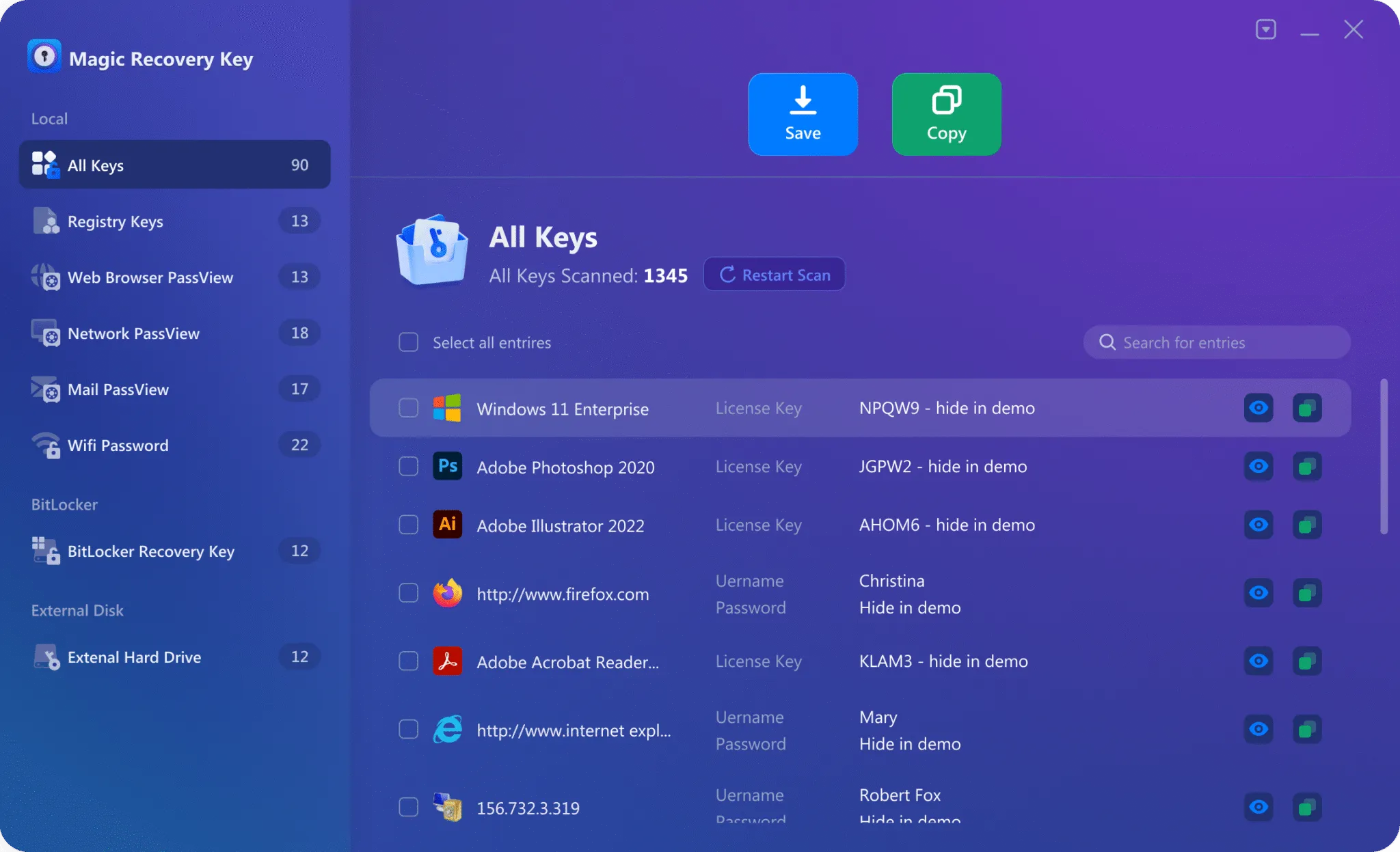
2. Starten und wählen Sie “BitLocker-Wiederherstellungsschlüssel”.”
Führen Sie die Software aus, und wählen Sie im linken Bereich das Modul BitLocker Recovery Key aus.
3. Scannen starten
Das Tool analysiert das System auf gespeicherte BitLocker-Kennungen und Wiederherstellungsschlüssel-Backups.
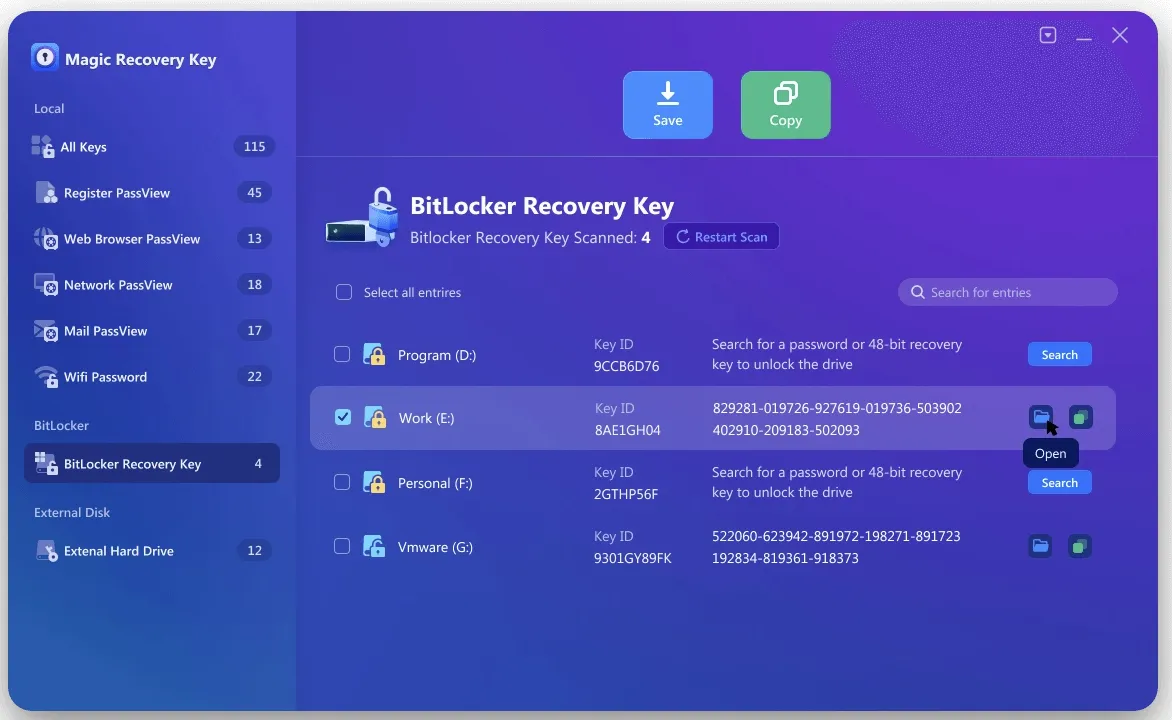
4. Abrufen und Speichern
Wenn der Scan abgeschlossen ist, können Sie den wiederhergestellten Schlüssel sicher speichern.
So verhindern Sie künftige Probleme bei der BitLocker-Wiederherstellung
Um Unterbrechungen zu minimieren:
- Sichern Sie Ihren Schlüssel an mindestens zwei Orten
- TPM-Firmware stabil halten
- Vermeiden Sie Zwangsabschaltungen während Aktualisierungen
- Bewahren Sie USB-Backups an einem sicheren Ort auf.
- Mehrere Protektoren mit manage-bde erstellen
Nachdem Sie erfolgreich Wiederherstellungsschlüssel Bitlocker generieren, Bewahren Sie Kopien immer an sicheren Orten auf, um zukünftige Aussperrungen zu vermeiden.
Schlussfolgerung
Die richtige Wiederherstellungsschlüssel BitLocker erzeugen Die Lösung hängt vom aktuellen Zustand des Antriebs ab.
Wenn Windows geöffnet und das BitLocker-Volume entsperrt ist, können Sie über die Eingabeaufforderung oder PowerShell ein neues 48-stelliges Wiederherstellungskennwort festlegen. Wenn Sie lediglich eine weitere Kopie benötigen, nutzen Sie die in Windows integrierten Sicherungsoptionen. Sollte der Computer bereits gesperrt sein, sollten Sie sich darauf konzentrieren, einen zuvor erstellten Wiederherstellungsschlüssel zu finden.
Magic Recovery Key verdient Beachtung, da es ein konkretes Problem angeht. Benutzer wissen zwar möglicherweise, dass Wiederherstellungsdaten irgendwo auf einem Windows-System vorhanden sind, können diese jedoch nicht effizient auffinden. Der gezielte Scan, die Anzeige der Schlüssel-ID sowie der Arbeitsablauf zum Kopieren oder Speichern können die manuelle Suche in Konten, Laufwerken und Ordnern reduzieren. Dennoch bleibt es ein BitLocker-Wiederherstellungstool anstatt einer Umgehung von BitLocker.
Um das beste Ergebnis zu erzielen, beginnen Sie mit Ihrem Microsoft-Konto, Ihrem Organisationskonto, USB-Sticks, ausgedruckten Kopien und gespeicherten Dateien. Sollten Sie den Schlüssel an diesen Orten nicht finden, bietet Magic Recovery Key einen praktischen nächsten Schritt zur Suche nach zugänglichen, gespeicherten Wiederherstellungsinformationen.
Unterstützt Windows 7/8/10/11 und Windows Server
Wiederherstellungsschlüssel generieren BitLocker-Häufig gestellte Fragen
Kann ich einen BitLocker-Schlüssel generieren, wenn der PC gesperrt ist?
Erstellt der Befehl „manage-bde -protectors -get“ einen neuen Schlüssel?
Kann ein Laufwerk mehrere Wiederherstellungspasswörter haben?
Ist die Wiederherstellungsschlüssel-ID der Wiederherstellungsschlüssel?
Wo lässt sich der Wiederherstellungsschlüssel am besten speichern?
Kann Magic Recovery Key BitLocker umgehen?
Was passiert, wenn ich meinen Verschlüsselungscode verloren habe?

Vasilii ist ein Datenrettungsspezialist mit rund 10 Jahren praktischer Erfahrung in diesem Bereich. Im Laufe seiner Karriere hat er Tausende von komplexen Fällen mit gelöschten Dateien, formatierten Laufwerken, verlorenen Partitionen und RAW-Dateisystemen erfolgreich gelöst. Sein Fachwissen umfasst sowohl manuelle Wiederherstellungsmethoden mit professionellen Tools wie Hex-Editoren als auch fortschrittliche automatische Lösungen mit Wiederherstellungssoftware. Vasilii hat es sich zur Aufgabe gemacht, zuverlässiges Wissen zur Datenwiederherstellung sowohl IT-Fachleuten als auch normalen Nutzern zugänglich zu machen und ihnen dabei zu helfen, ihre wertvollen digitalen Ressourcen zu schützen.