
Come recuperare i file di Blocco note non salvati dopo il riavvio
Se Windows si è riavviato prima che salvassi una nota importante, potresti chiederti Come recuperare i file di Blocco note non salvati dopo il riavvio senza peggiorare la situazione. Il primo passo consiste nell’individuare cosa manca effettivamente. Una sessione di Windows 11 non salvata, dati temporanei, un file TXT salvato in precedenza e un file effettivamente cancellato richiedono metodi di recupero diversi.
Il Blocco note moderno di Windows 11 è in grado di conservare le schede non salvate grazie allo stato della sessione. Al contrario, il Blocco note classico di Windows 10 solitamente non è in grado di ripristinare il testo che era presente solo nella RAM dopo un riavvio. Pertanto, il metodo di recupero corretto dipende dalla versione di Windows in uso e dal fatto che il documento sia mai stato salvato su un supporto di archiviazione.
Questa guida spiega Come recuperare i file di Blocco note non salvati dopo il riavvio nell’ordine più sicuro. Verifica innanzitutto le opzioni di recupero integrate in Blocco note, quindi cerca nei percorsi locali, nelle copie su cloud e nei backup. Solo dopo aver verificato che un file TXT salvato in precedenza sia effettivamente andato perso, dovresti passare al recupero dal disco. Per una logica di recupero più ampia in caso di cancellazione effettiva, consulta la nostra Guida al recupero dei file cancellati.
Indice dei contenuti
Diagnosi rapida: come recuperare i file di Blocco note non salvati dopo il riavvio
Prima di utilizzare un software di recupero dati, verifica quale delle seguenti situazioni corrisponde alla tua. "Mancante" non significa sempre "cancellato".
Che cosa è successo? | Cosa potrebbe mancare? | Da provare per primo |
Windows 11 si è riavviato con una scheda non salvata | Dati della sessione | Riapri Blocco note |
Windows 11 non riapre la scheda | Dati relativi allo stato delle schede e alla sessione | Verifica lo stato della scheda (TabState) |
Windows 10 si è riavviato prima che salvassi | Testo che potrebbe essere esistito solo nella RAM | Controllare la temperatura come ultimo tentativo |
Hai salvato il file ma non riesci a trovarlo | File TXT già presente o percorso modificato | Cerca in Esplora file e OneDrive |
Hai modificato un file TXT esistente | Esemplare più vecchio | Versioni precedenti o cronologia dei file |
Hai cancellato un file TXT salvato | File effettivo su disco | Cestino o recupero file |
Pertanto, la prima domanda in Come recuperare i file di Blocco note non salvati dopo il riavvio è:
Questo testo è mai esistito come file TXT salvato?
Se utilizzi effettivamente Notepad++, segui la nostra guida dedicata a recuperare i file di Notepad++ non salvati. Notepad e Notepad++ utilizzano meccanismi di recupero diversi.
Metodo 1: Come recuperare i file di Blocco note non salvati dopo il riavvio su Windows 11
Su Windows 11, inizia proprio con Blocco note. Microsoft ha aggiunto la funzione di salvataggio dello stato della sessione al Blocco note moderno, in modo che sia possibile riaprire le schede precedenti, compresi i contenuti non salvati.
Per prima cosa, avvia il Blocco note. Se la scheda mancante ricompare:
- Apri la scheda ripristinata.
- Stampa
Ctrl + Maiusc + S. - Assegna al documento un nome chiaro.
- Salvalo in una cartella sicura.
Questo è il miglior primo passo per Come recuperare i file di Blocco note non salvati dopo il riavvio su Windows 11, poiché il contenuto potrebbe ancora far parte della sessione di Blocco note anziché essere un file eliminato.
Selezionare “All’avvio di Blocco note”
Se la scheda non viene visualizzata, apri:
Blocco note > Impostazioni > All'avvio di Blocco note
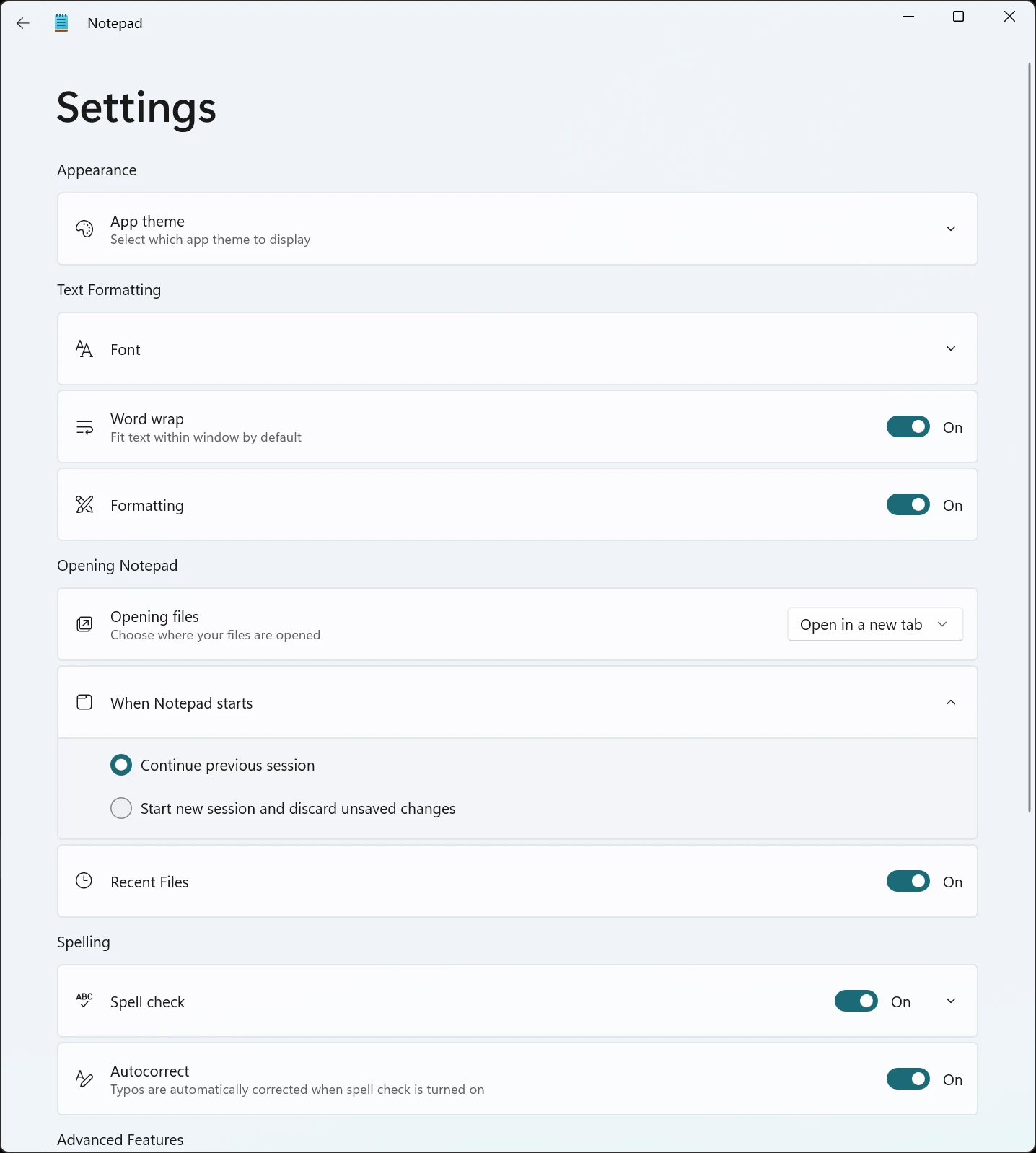
Verifica quindi se Notepad riprende la sessione precedente. Tuttavia, se avvia una nuova sessione e ignora le modifiche non salvate, la scheda precedente potrebbe non essere ripristinata. Pertanto, controlla questa impostazione prima di ripristinare o reinstallare Notepad. Microsoft descrive questa funzionalità nel suo Aggiornamento dello stato della sessione di Notepad.
Metodo 2: Verifica lo stato delle schede (TabState) in Blocco note di Windows 11
Se la riapertura di Blocco note non va a buon fine, premere Vincere + R e digita:
%LOCALAPPDATA%\Packages\Microsoft.WindowsNotepad_8wekyb3d8bbwe\LocalState\TabState
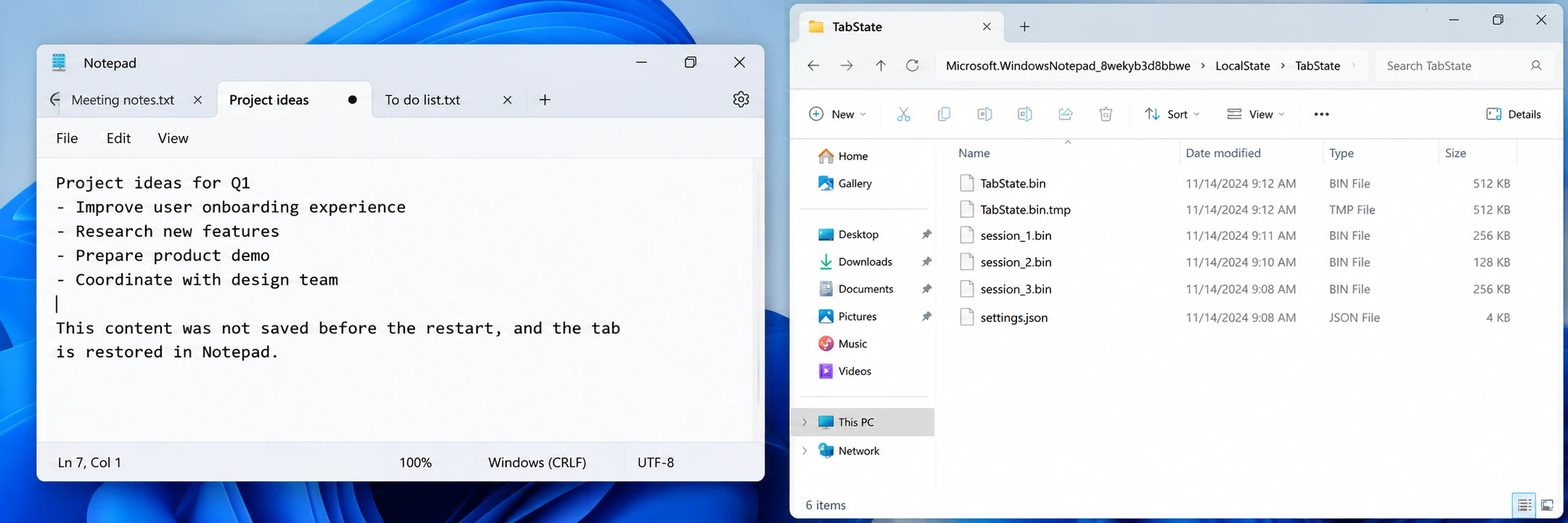
Prima di apportare qualsiasi modifica, copia l'intero TabState cartella in un posto sicuro. Quindi riapri il Blocco note e verifica se la scheda ricompare.
Ciò offre agli utenti di Windows 11 un’altra opzione nativa per Come recuperare i file di Blocco note non salvati dopo il riavvio.
Tuttavia, i dati TabState non sono un normale .txt documento. Pertanto, rinominare un file .bin non garantisce che il testo sia leggibile.
Come recuperare i file di Blocco note non salvati su Windows 10 dopo il riavvio
Se cerchi Come recuperare i file di Blocco note non salvati su Windows 10 dopo il riavvio, la situazione è diversa. Il classico Blocco note di Windows 10 non offre la stessa funzionalità di ripristino della sessione del moderno Blocco note di Windows 11.
Se hai digitato del testo, non l'hai mai salvato e poi hai riavviato Windows, è possibile che il contenuto più recente fosse presente solo nella RAM. Poiché la RAM è volatile, un riavvio cancella tale contenuto.
Di conseguenza, i software di recupero dati da disco non sono solitamente in grado di ricostruire il testo che non è mai stato salvato.
Tuttavia, i prossimi controlli potrebbero essere d’aiuto per Come recuperare i file di Blocco note non salvati dopo il riavvio su Windows 10.
Metodo 3: Controllare la cartella temporanea di Windows
Le cartelle temporanee contengono talvolta dati recenti relativi alle applicazioni o al sistema. Tuttavia, il Blocco note classico non garantisce che vi venga salvata automaticamente una copia.
Per ulteriori dettagli, consulta la nostra guida su ripristinare i file temporanei in Windows 11/10.
Stampa Vincere + R, inserisci %TEMP%, e poi:
- Ordina i file in base alla data di modifica.
- Concentriamoci sul periodo precedente alla ripresa.
- Controlla i file .tmp e .txt recenti.
- Prima di modificare un file che sembra promettente, copialo altrove.
Puoi anche dare un'occhiata a:
C:\Utenti\Il tuo nome\AppData\Local\Temp
Sebbene valga la pena provare questo controllo, Temp non è una soluzione garantita per Come recuperare i file di Blocco note non salvati dopo il riavvio. Se Windows non ha mai salvato il testo su disco, è possibile che non esista alcuna copia temporanea.
Metodo 4: Ricerca di un file TXT salvato
A volte un documento sembra “non salvato” anche se esiste già una copia precedente. Ad esempio, potresti aver premuto una volta Ctrl + S e aver continuato a modificare il documento in seguito.
Apri Esplora file, cerca:
*.txt
Quindi ordina i risultati in base a Data di modifica.
- Desktop
- Documenti
- Scaricamento
- OneDrive
- Le tue cartelle di lavoro abituali
Cerca anche una parte del nome del file, se te la ricordi.
Questo passaggio è importante perché Come recuperare i file di Blocco note non salvati dopo il riavvio non dovrebbe trasformarsi immediatamente in un'operazione di recupero di file cancellati. Se il file TXT esiste ancora, basta individuarlo e riaprirlo.
Controllare OneDrive prima del recupero del disco
Se la cartella "Desktop" o "Documenti" viene sincronizzata con OneDrive, controlla la cartella corrispondente nel cloud e il relativo Cestino.
Un file TXT potrebbe essere ancora presente online anche se la copia locale è mancante. Pertanto, controlla entrambe le posizioni prima di procedere al recupero dal disco.
Metodo 5: Ripristinare un file di Notepad precedente dal backup
Se il file TXT era già presente prima del riavvio, fare clic con il tasto destro del mouse sulla cartella originale e verificare:
Proprietà > Versioni precedenti
Inoltre, aperto Storia del file se l'hai abilitata in precedenza.
Queste opzioni non consentono di recuperare il testo che non è mai stato salvato. Tuttavia, potrebbero consentire di recuperare una versione precedente di un file TXT esistente.
Pertanto, il ripristino del backup dovrebbe avere la precedenza sulla scansione del disco quando si esegue Come recuperare i file di Blocco note non salvati dopo il riavvio.
Prima di utilizzare il software di recupero: verificare che il file TXT sia stato effettivamente cancellato
Non avviare una scansione del disco solo perché manca un file. Per prima cosa, verifica quanto segue:
- Il documento era già presente come file .txt salvato.
- La riapertura di Blocco note non ha ripristinato il contenuto.
- La ricerca in Esplora file non l'ha trovato.
- Hai controllato la cartella originale e quelle che potrebbero contenere i file alternativi.
- Su OneDrive o in un'altra posizione sincronizzata non è presente alcuna copia utilizzabile.
- Le versioni precedenti o la cronologia dei file non contengono alcuna copia utilizzabile.
- Windows continua a rilevare normalmente l'unità di origine.
Questo punto di controllo garantisce che Come recuperare i file di Blocco note non salvati dopo il riavvio si è concentrato sul problema giusto, invece di considerare ogni sessione mancante come un file cancellato.
Metodo 6: Recuperare un file di Blocco note cancellato con Magic Data Recovery
Una volta accertato che un file TXT salvato sia stato effettivamente cancellato o andato perso, Magic Data Recovery può eseguire una scansione dell'unità originale alla ricerca di dati recuperabili.
Questo metodo è adatto in caso di cancellazione accidentale, uso dei tasti Shift + Canc, svuotamento del Cestino o scomparsa di un file TXT salvato dall'archivio.
Se hai semplicemente svuotato il Cestino, verifica come recuperare i file eliminati dal Cestino.
È importante sottolineare che Magic Data Recovery non ricostruisce il testo che esisteva solo nella RAM. Pertanto, supporta la fase di recupero dal disco di Come recuperare i file di Blocco note non salvati dopo il riavvio, non il ripristino della sessione di Notepad.
Come utilizzare Magic Data Recovery
Passo 1: Scaricare e installare Magic Data Recovery
Scarica e installa Magic Data Recovery. Se il file TXT mancante proveniva dall'unità di sistema, installa il software su un'altra unità, se possibile. In questo modo si riducono le nuove operazioni di scrittura nella posizione che potrebbe ancora contenere dati recuperabili.
Supporta Windows 7/8/10/11 e Windows Server
Passaggio 2: selezionare l'unità in cui è stato salvato il file di Blocco note
Avvia il software e seleziona l'unità su cui si trovava originariamente il file TXT. Ad esempio, scegli l'unità di sistema se hai salvato il documento sul Desktop o nella cartella Documenti. Quindi avvia la scansione.

Fase 3: Ricerca del file di Blocco note eliminato
Magic Data Recovery esegue automaticamente una scansione avanzata. Nel frattempo, man mano che la scansione procede, vengono visualizzati i file recuperabili. Cerca il nome originale del file, se lo ricordi. In alternativa, restringi i risultati ai file .txt.

Passaggio 4: Salvare il file di Blocco note in una posizione sicura
Infine, seleziona il file TXT e clicca su Recupero. Salvarlo su un'altra unità o in un'altra posizione di archiviazione, anziché sull'unità sottoposta a scansione. In caso contrario, le nuove operazioni di scrittura potrebbero sovrascrivere altri dati recuperabili.

Per gli utenti che preferiscono un flusso di lavoro grafico, Magic Data Recovery semplifica questa fase, poiché consente di eseguire la scansione, filtrare, visualizzare l'anteprima e recuperare i dati senza dover ricorrere alla sintassi della riga di comando.
Metodo 7: Utilizzare la funzione di recupero file di Windows per un file TXT cancellato
Se la tua indagine su Come recuperare i file di Blocco note non salvati dopo il riavvio Se risulta che un file TXT salvato sia stato effettivamente cancellato, Windows File Recovery offre un’altra opzione.
Ad esempio:
winfr C: E: /extensive /n *.txt
Qui:
- C: è l'unità di origine.
- E: è la destinazione di ripristino.
- *.txt limita la ricerca ai file TXT.
L'origine e la destinazione devono trovarsi su unità diverse.
Microsoft’s Guida al recupero dei file di Windows raccomanda inoltre di ridurre l'attività sull'unità di origine. Tuttavia, Windows File Recovery non è in grado di ripristinare testo che non è mai esistito sul supporto di archiviazione.
Dopo il ripristino: riaprire e verificare il file di Notepad
La ricerca di un file nei risultati della scansione non viene completata Come recuperare i file di Blocco note non salvati dopo il riavvio. Ti serve comunque un documento utilizzabile.
Dopo la guarigione:
- Apri il file .txt recuperato con Blocco note.
- Verifica che venga visualizzato il testo previsto.
- Verifica se sono presenti i contenuti più recenti.
- Verifica la presenza di caratteri insoliti o di problemi di codifica.
- Utilizza "Salva con nome" per creare una nuova copia.
- Eseguire il backup del documento verificato.
Se hai recuperato diversi file simili, confronta le date di modifica e i contenuti prima di sceglierne uno.
Perché non è sempre possibile recuperare i file di Blocco note non salvati dopo il riavvio
Il motivo risulta più chiaro se si distinguono tre stati di archiviazione:
Testo nella RAM → Dati della sessione di Notepad → File TXT salvato
Il moderno Blocco note di Windows 11 potrebbe conservare i dati della sessione. Una volta salvato un file, Windows scrive un normale file TXT sul dispositivo di archiviazione.
Tuttavia, gli strumenti di recupero del disco non sono in grado di ripristinare la RAM volatile dopo il riavvio di Windows.
Pertanto:
- I dati della sessione di Windows 11 potrebbero essere recuperati tramite Notepad o TabState.
- Il testo di Windows 10 non salvato potrebbe scomparire dopo il riavvio.
- Un file TXT salvato ma poi cancellato può rimanere recuperabile finché non viene sovrascritto da nuovi dati.
Ecco perché Come recuperare i file di Blocco note non salvati dopo il riavvio non esiste una soluzione unica valida per tutti i casi.
Cosa fare prima di provare altri metodi di recupero
Durante la risoluzione dei problemi Come recuperare i file di Blocco note non salvati dopo il riavvio, proteggere i dati rimanenti.
Innanzitutto, non reimpostare né reinstallare Blocco note prima di aver verificato i dati di sessione relativi a Windows 11. Allo stesso modo, evita di svuotare le cartelle Temp o AppData troppo presto.
Se un file TXT salvato viene effettivamente eliminato, ridurre:
- Scaricamento
- Installazioni di software
- Pulizia del disco
- Trasferimento di file di grandi dimensioni
- Altre operazioni di scrittura non necessarie
La cosa più importante è: prima rimettersi in sesto, poi sistemare tutto.
Come evitare la perdita dei file non salvati di Blocco note dopo un riavvio
Su Windows 11, mantieni attivo il comportamento relativo alla sessione precedente se lasci spesso aperte le schede di Blocco note. Tuttavia, il ripristino della sessione non dovrebbe sostituire un backup.
Invece:
- Salva subito le note importanti.
- Stampa
Ctrl + Sregolarmente. - Salva i file TXT in una cartella sincronizzata o di cui è stato eseguito il backup.
- Quando possibile, utilizza la cronologia delle versioni.
- Prendi in considerazione un editor dotato di funzioni di salvataggio automatico più avanzate per i lavori più lunghi.
Queste abitudini riducono la necessità di fare ricerche Come recuperare i file di Blocco note non salvati dopo il riavvio di nuovo.
Conclusione
L'approccio più sicuro per Come recuperare i file di Blocco note non salvati dopo il riavvio inizia individuando ciò che effettivamente manca.
Su Windows 11, riapri Blocco note e controlla innanzitutto i dati della sessione. Su Windows 10, controlla le cartelle temporanee e cerca una copia salvata in precedenza. Successivamente, controlla Esplora file, OneDrive, Versioni precedenti e i backup. Il nostro Guida al recupero dei file cancellati spiega quali sono i passaggi successivi dopo aver confermato la cancellazione definitiva.
Solo allora dovresti procedere al recupero dei dati dal disco. In quel caso, Magic Data Recovery offre una soluzione pratica perché consente di eseguire la scansione dell'unità di origine, filtrare i risultati, esaminare eventuali file TXT e recuperare il documento in una posizione più sicura.
Soprattutto, non considerare ogni documento di Blocco note mancante come se fosse stato cancellato. Adattare il metodo allo scenario di perdita effettivo ti fornirà una risposta più chiara e affidabile a Come recuperare i file di Blocco note non salvati dopo il riavvio.
Supporta Windows 7/8/10/11 e Windows Server
Domande frequenti su come recuperare i file di Blocco note non salvati dopo il riavvio
È possibile recuperare un file di Blocco note non salvato dopo aver riavviato Windows 11?
Come posso recuperare i file di Blocco note non salvati su Windows 10 dopo il riavvio?
Dove vengono salvati i dati di sessione non salvati dal Blocco note di Windows 11?
Il Blocco note di Windows 10 salva automaticamente i file non salvati?
Un software di recupero dati può recuperare un file di Blocco note che non è mai stato salvato?
Magic Data Recovery è in grado di recuperare i file TXT cancellati?
È possibile recuperare un file di Blocco note dopo aver svuotato il Cestino?

Vasilii è uno specialista del recupero dati con circa 10 anni di esperienza pratica nel settore. Nel corso della sua carriera, ha risolto con successo migliaia di casi complessi riguardanti file cancellati, unità formattate, partizioni perse e file system RAW. La sua esperienza copre sia i metodi di recupero manuale utilizzando strumenti professionali come gli editor esadecimali, sia le soluzioni automatiche avanzate con i software di recupero. La missione di Vasilii è quella di rendere accessibile la conoscenza del recupero dati affidabile sia ai professionisti IT che agli utenti di tutti i giorni, aiutandoli a salvaguardare i loro preziosi beni digitali.