
So stellen Sie nicht gespeicherte Notepad-Dateien nach einem Neustart wieder her
Falls Windows neu gestartet wurde, bevor Sie eine wichtige Notiz gespeichert haben, fragen Sie sich vielleicht So stellen Sie nicht gespeicherte Notepad-Dateien nach einem Neustart wieder her ohne die Situation noch zu verschlimmern. Der erste Schritt besteht darin, festzustellen, was tatsächlich fehlt. Eine nicht gespeicherte Windows-11-Sitzung, temporäre Daten, eine zuvor gespeicherte TXT-Datei und eine tatsächlich gelöschte Datei erfordern unterschiedliche Wiederherstellungsmethoden.
Der moderne Notizblock unter Windows 11 kann nicht gespeicherte Registerkarten über den Sitzungsstatus beibehalten. Im Gegensatz dazu kann der klassische Notizblock unter Windows 10 Text, der sich ausschließlich im Arbeitsspeicher befand, nach einem Neustart in der Regel nicht wiederherstellen. Daher hängt die richtige Vorgehensweise zur Wiederherstellung von Ihrer Windows-Version ab und davon, ob das Dokument jemals auf einem Speichermedium gespeichert wurde.
Dieser Leitfaden erklärt So stellen Sie nicht gespeicherte Notepad-Dateien nach einem Neustart wieder her in der sichersten Reihenfolge. Sie sollten zunächst die integrierten Wiederherstellungsoptionen von Notepad prüfen und anschließend lokale Pfade, Cloud-Kopien und Backups durchsuchen. Erst wenn Sie sich vergewissert haben, dass eine zuvor gespeicherte TXT-Datei tatsächlich fehlt, sollten Sie zur Festplattenwiederherstellung übergehen. Informationen zu einer umfassenderen Wiederherstellungslogik nach einer tatsächlichen Löschung finden Sie in unserem Anleitung zur Wiederherstellung gelöschter Dateien.
Inhaltsübersicht
Schnelldiagnose: So stellen Sie nicht gespeicherte Notepad-Dateien nach einem Neustart wieder her
Bevor Sie eine Wiederherstellungssoftware verwenden, sollten Sie feststellen, welche Situation auf Ihren Fall zutrifft. „Fehlend“ bedeutet nicht immer „gelöscht“.
Was ist passiert? | Was könnte fehlen? | Was man zuerst ausprobieren sollte |
Windows 11 wurde mit einem nicht gespeicherten Tab neu gestartet | Sitzungsdaten | Notepad erneut öffnen |
Windows 11 öffnet den Tab nicht erneut | TabState-/Sitzungsdaten | „TabState“ prüfen |
Windows 10 wurde neu gestartet, bevor Sie gespeichert haben | Text, der möglicherweise nur im Arbeitsspeicher (RAM) vorhanden war | Als letzten Versuch die Temperatur prüfen |
Sie haben die Datei gespeichert, können sie aber nicht finden | TXT-Datei bereits vorhanden oder Pfad geändert | Datei-Explorer und OneDrive durchsuchen |
Sie haben eine vorhandene TXT-Datei bearbeitet | Ältere Ausgabe | Vorherige Versionen oder Dateiversionsverlauf |
Du hast eine gespeicherte TXT-Datei gelöscht. | Tatsächliche Datei auf der Festplatte | Papierkorb oder Dateiwiederherstellung |
Daher lautet die erste Frage in So stellen Sie nicht gespeicherte Notepad-Dateien nach einem Neustart wieder her lautet:
Gab es diesen Text jemals als gespeicherte TXT-Datei?
Wenn Sie tatsächlich Notepad++ verwenden, befolgen Sie unsere separate Anleitung zu Nicht gespeicherte Notepad++-Dateien wiederherstellen. Notepad und Notepad++ verwenden unterschiedliche Wiederherstellungsmechanismen.
Methode 1: So stellen Sie nicht gespeicherte Notepad-Dateien nach einem Neustart unter Windows 11 wieder her
Unter Windows 11 beginnen Sie mit dem Notepad selbst. Microsoft hat den modernen Notepad um eine Funktion zum Speichern des Sitzungsstatus erweitert, sodass er vorherige Registerkarten wieder öffnen kann, einschließlich nicht gespeicherter Inhalte.
Starten Sie zunächst den Editor. Wenn die fehlende Registerkarte wieder angezeigt wird:
- Öffnen Sie die wiederhergestellte Registerkarte.
- Presse
Strg + Umschalt + S. - Geben Sie dem Dokument einen aussagekräftigen Namen.
- Speichern Sie es in einem sicheren Ordner.
Das ist der beste erste Schritt für So stellen Sie nicht gespeicherte Notepad-Dateien nach einem Neustart wieder her unter Windows 11, da der Inhalt möglicherweise noch zur Notepad-Sitzung gehört und nicht zu einer gelöschten Datei.
Aktivieren Sie das Kontrollkästchen “Beim Start von Notepad”
Falls die Registerkarte nicht angezeigt wird, öffnen Sie:
Notepad > Einstellungen > Beim Start von Notepad
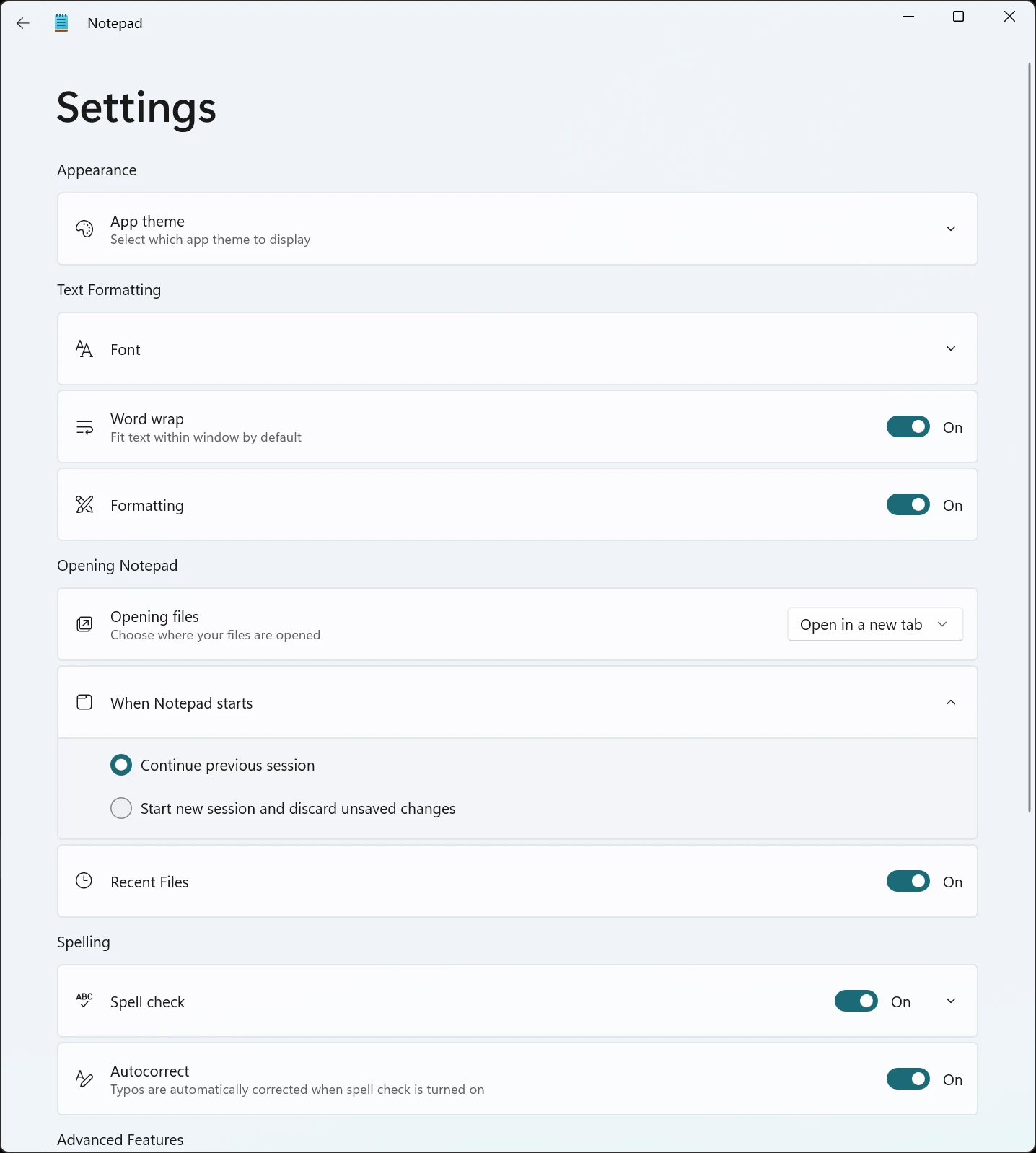
Prüfen Sie anschließend, ob Notepad die vorherige Sitzung fortsetzt. Wenn das Programm jedoch eine neue Sitzung startet und nicht gespeicherte Änderungen verworfen werden, wird die alte Registerkarte möglicherweise nicht wiederhergestellt. Überprüfen Sie daher diese Einstellung, bevor Sie Notepad zurücksetzen oder neu installieren. Microsoft beschreibt diese Funktion in seiner Aktualisierung des Sitzungsstatus von Notepad.
Methode 2: „TabState“ im Notizblock von Windows 11 überprüfen
Sollte das erneute Öffnen von Notepad fehlschlagen, drücken Sie Gewinn + R und geben Sie Folgendes ein:
%LOCALAPPDATA%\Packages\Microsoft.WindowsNotepad_8wekyb3d8bbwe\LocalState\TabState
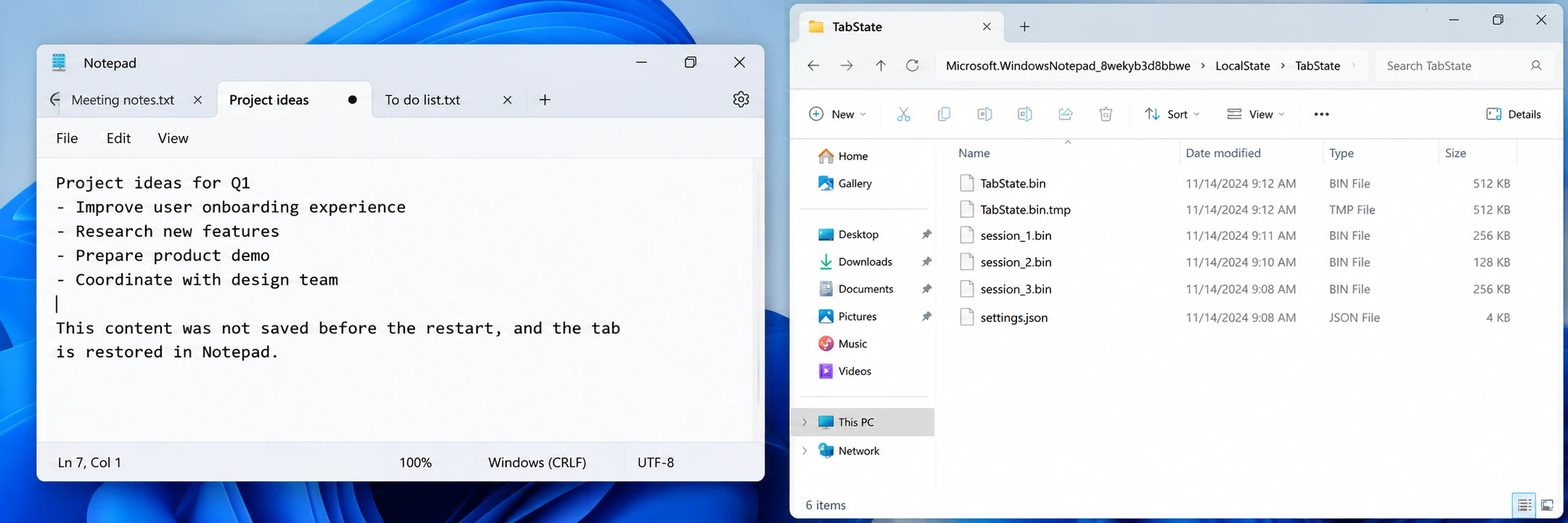
Bevor Sie irgendetwas ändern, kopieren Sie den gesamten TabState Ordner an einem sicheren Ort. Öffnen Sie anschließend den Editor erneut und prüfen Sie, ob die Registerkarte wieder angezeigt wird.
Damit steht Windows-11-Nutzern eine weitere native Möglichkeit zur Verfügung, um So stellen Sie nicht gespeicherte Notepad-Dateien nach einem Neustart wieder her.
TabState-Daten sind jedoch keine normalen .txt Dokument. Daher ist die Lesbarkeit des Textes durch das Umbenennen einer .bin-Datei nicht gewährleistet.
So stellen Sie unter Windows 10 nicht gespeicherte Notepad-Dateien nach einem Neustart wieder her
Wenn Sie suchen So stellen Sie nicht gespeicherte Notepad-Dateien unter Windows 10 nach einem Neustart wieder her, sieht die Situation anders aus. Der klassische Windows-10-Notizblock bietet nicht dieselbe Sitzungswiederherstellung wie der moderne Windows-11-Notizblock.
Wenn Sie Text eingegeben, diesen jedoch nicht gespeichert und anschließend Windows neu gestartet haben, befanden sich die neuesten Daten möglicherweise nur im Arbeitsspeicher. Da der Arbeitsspeicher flüchtig ist, werden diese Daten bei einem Neustart gelöscht.
Daher kann eine Software zur Festplattenwiederherstellung in der Regel keine Texte rekonstruieren, die nie auf dem Speichermedium angekommen sind.
Dennoch könnten die nächsten Überprüfungen dabei helfen, So stellen Sie nicht gespeicherte Notepad-Dateien nach einem Neustart wieder her unter Windows 10.
Methode 3: Den Windows-Temp-Ordner überprüfen
Temporäre Ordner enthalten manchmal aktuelle Anwendungs- oder Systemdaten. Der klassische Notepad garantiert jedoch nicht, dass dort eine automatisch gespeicherte Kopie abgelegt wird.
Weitere Informationen finden Sie in unserem Leitfaden zu Temporäre Dateien unter Windows 11/10 wiederherstellen.
Presse Gewinn + R, eingeben %TEMP%, und dann:
- Dateien nach Änderungsdatum sortieren.
- Konzentrieren Sie sich auf die Zeit vor dem Neustart.
- Überprüfen Sie die zuletzt erstellten .tmp- und .txt-Dateien.
- Kopieren Sie eine vielversprechende Datei an einen anderen Ort, bevor Sie sie bearbeiten.
Sie können auch Folgendes nachsehen:
C:\Benutzer\IhrName\AppData\Local\Temp
Auch wenn es sich lohnt, diese Überprüfung auszuprobieren, ist „Temp“ keine garantierte Lösung für So stellen Sie nicht gespeicherte Notepad-Dateien nach einem Neustart wieder her. Falls Windows den Text nie auf die Festplatte geschrieben hat, existiert möglicherweise keine temporäre Kopie.
Methode 4: Suche nach einer gespeicherten TXT-Datei
Manchmal scheint ein Dokument “nicht gespeichert” zu sein, obwohl bereits eine frühere Version vorhanden ist. Beispielsweise haben Sie möglicherweise einmal Strg + S gedrückt und danach weiterbearbeitet.
Öffnen Sie den Datei-Explorer und suchen Sie nach:
*.txt
Sortieren Sie anschließend die Ergebnisse nach Datum der Änderung.
- Schreibtisch
- Dokumente
- Herunterladen
- OneDrive
- Ihre üblichen Arbeitsordner
Suchen Sie auch nach einem Teil des Dateinamens, falls Sie sich daran erinnern.
Dieser Schritt ist wichtig, weil So stellen Sie nicht gespeicherte Notepad-Dateien nach einem Neustart wieder her sollte nicht sofort zu einer Wiederherstellungsaufgabe für gelöschte Dateien werden. Falls die TXT-Datei noch vorhanden ist, suchen Sie sie einfach und öffnen Sie sie erneut.
Überprüfen Sie OneDrive vor der Festplattenwiederherstellung
Wenn „Desktop“ oder „Dokumente“ mit OneDrive synchronisiert werden, überprüfen Sie den entsprechenden Cloud-Ordner und dessen Papierkorb.
Eine TXT-Datei kann auch dann noch online vorhanden sein, wenn die lokale Kopie fehlt. Überprüfen Sie daher beide Speicherorte, bevor Sie mit der Festplattenwiederherstellung beginnen.
Methode 5: Eine ältere Notepad-Datei aus einer Sicherungskopie wiederherstellen
Falls die TXT-Datei bereits vor dem Neustart vorhanden war, klicken Sie mit der rechten Maustaste auf den ursprünglichen Ordner und überprüfen Sie Folgendes:
Eigenschaften > Vorherige Versionen
Außerdem, offen Datei-Geschichte sofern Sie diese Funktion zuvor aktiviert haben.
Mit diesen Optionen lässt sich Text, den Sie nie gespeichert haben, nicht wiederherstellen. Sie können jedoch eine ältere Version einer vorhandenen TXT-Datei wiederherstellen.
Daher sollte bei der Bearbeitung die Wiederherstellung aus dem Backup vor dem Scannen der Festplatte erfolgen, wenn So stellen Sie nicht gespeicherte Notepad-Dateien nach einem Neustart wieder her.
Vor der Verwendung der Wiederherstellungssoftware: Vergewissern Sie sich, dass die TXT-Datei tatsächlich gelöscht wurde
Starten Sie keinen Festplatten-Scan, nur weil eine Datei fehlt. Überprüfen Sie zunächst Folgendes:
- Das Dokument lag zuvor als gespeicherte .txt-Datei vor.
- Das erneute Öffnen des Notizblocks hat das Problem nicht behoben.
- Die Suche im Datei-Explorer hat es nicht gefunden.
- Sie haben den Originalordner und die möglichen alternativen Ordner überprüft.
- Auf OneDrive oder einem anderen synchronisierten Speicherort ist keine brauchbare Kopie vorhanden.
- Unter „Vorherige Versionen“ oder „Dateiversionsverlauf“ ist keine brauchbare Kopie vorhanden.
- Windows erkennt das Quelllaufwerk weiterhin wie gewohnt.
Dieser Kontrollpunkt sorgt dafür, dass So stellen Sie nicht gespeicherte Notepad-Dateien nach einem Neustart wieder her konzentrierte sich auf das eigentliche Problem, anstatt jede fehlende Sitzung als gelöschte Datei zu behandeln.
Methode 6: Eine gelöschte Notepad-Datei mit Magic Data Recovery wiederherstellen
Sobald Sie sich vergewissert haben, dass eine gespeicherte TXT-Datei tatsächlich gelöscht wurde oder verloren gegangen ist, Magic Data Recovery kann das ursprüngliche Laufwerk nach wiederherstellbaren Daten durchsuchen.
Diese Methode eignet sich für versehentlich gelöschte Dateien, die mit „Umschalt + Entf“ gelöscht wurden, einen geleerten Papierkorb oder eine gespeicherte TXT-Datei, die aus dem Speicher verschwunden ist.
Wenn Sie lediglich den Papierkorb geleert haben, lesen Sie nach, wie Sie Aus dem Papierkorb gelöschte Dateien wiederherstellen.
Wichtig ist, dass Magic Data Recovery keinen Text wiederherstellt, der ausschließlich im Arbeitsspeicher (RAM) vorhanden war. Daher unterstützt es die Phase der Festplattenwiederherstellung von So stellen Sie nicht gespeicherte Notepad-Dateien nach einem Neustart wieder her, nicht die Wiederherstellung einer Notepad-Sitzung.
So verwenden Sie Magic Data Recovery
Schritt 1: Herunterladen und Installieren von Magic Data Recovery
Laden Sie Magic Data Recovery herunter und installieren Sie es. Falls die fehlende TXT-Datei vom Systemlaufwerk stammt, installieren Sie die Software nach Möglichkeit auf einem anderen Laufwerk. Dadurch werden neue Schreibvorgänge an dem Speicherort reduziert, der möglicherweise noch wiederherstellbare Daten enthält.
Unterstützt Windows 7/8/10/11 und Windows Server
Schritt 2: Wählen Sie das Laufwerk aus, auf dem die Notepad-Datei gespeichert wurde
Starten Sie die Software und wählen Sie das Laufwerk aus, auf dem sich die TXT-Datei ursprünglich befand. Wählen Sie beispielsweise das Systemlaufwerk aus, wenn Sie das Dokument auf dem Desktop oder im Ordner „Dokumente“ gespeichert haben. Starten Sie anschließend den Scanvorgang.

Schritt 3: Nach der gelöschten Notizblock-Datei suchen
Magic Data Recovery führt automatisch einen erweiterten Scan durch. Im Laufe des Scans werden die wiederherstellbaren Dateien angezeigt. Suchen Sie nach dem ursprünglichen Dateinamen, falls Sie sich daran erinnern. Alternativ können Sie die Ergebnisse auf .txt-Dateien eingrenzen.

Schritt 4: Speichern Sie die Notepad-Datei an einem sicheren Ort
Wählen Sie abschließend die TXT-Datei aus und klicken Sie auf Wiederherstellen. Speichern Sie die Datei auf einem anderen Laufwerk oder Speicherort als dem Laufwerk, das gerade gescannt wird. Andernfalls könnten neue Schreibvorgänge andere wiederherstellbare Daten überschreiben.

Für Nutzer, die einen grafischen Arbeitsablauf bevorzugen, vereinfacht Magic Data Recovery diesen Schritt, da Sie ohne Befehlszeilensyntax scannen, filtern, eine Vorschau anzeigen und Daten wiederherstellen können.
Methode 7: Verwenden Sie die Windows-Dateiwiederherstellung für eine gelöschte TXT-Datei
Falls Ihre Untersuchung zu So stellen Sie nicht gespeicherte Notepad-Dateien nach einem Neustart wieder her zeigt, dass eine gespeicherte TXT-Datei tatsächlich gelöscht wurde, bietet Windows File Recovery eine weitere Option.
Zum Beispiel:
winfr C: E: /extensive /n *.txt
Hier:
- C: ist das Quelllaufwerk.
- E: ist das Ziel der Wiederherstellung.
- *.txt beschränkt die Suche auf TXT-Dateien.
Quelle und Ziel müssen sich auf unterschiedlichen Laufwerken befinden.
Microsofts Anleitung zur Wiederherstellung von Windows-Dateien empfiehlt außerdem, die Aktivitäten auf dem Quelllaufwerk zu reduzieren. Windows-Dateiwiederherstellung kann jedoch keinen Text wiederherstellen, der nie auf dem Speichermedium vorhanden war.
Nach der Wiederherstellung: Öffnen Sie die Notepad-Datei erneut und überprüfen Sie sie
Das Suchen einer Datei in den Scanergebnissen wird nicht abgeschlossen So stellen Sie nicht gespeicherte Notepad-Dateien nach einem Neustart wieder her. Sie benötigen dennoch ein brauchbares Dokument.
Nach der Genesung:
- Öffnen Sie die wiederhergestellte .txt-Datei im Notepad.
- Vergewissern Sie sich, dass der erwartete Text angezeigt wird.
- Prüfen Sie, ob die neuesten Inhalte vorhanden sind.
- Achten Sie auf ungewöhnliche Zeichen oder Kodierungsprobleme.
- Verwenden Sie „Speichern unter“, um eine neue Kopie zu erstellen.
- Erstellen Sie eine Sicherungskopie des verifizierten Dokuments.
Falls Sie mehrere ähnliche Dateien wiederhergestellt haben, vergleichen Sie deren Änderungsdaten und Inhalte, bevor Sie sich für eine entscheiden.
Warum sich nicht gespeicherte Notepad-Dateien nach einem Neustart nicht immer wiederherstellen lassen
Der Grund wird deutlicher, wenn man drei Speicherzustände voneinander unterscheidet:
Text im RAM → Notepad-Sitzungsdaten → Gespeicherte TXT-Datei
Der moderne Notizblock unter Windows 11 speichert möglicherweise Sitzungsdaten. Sobald Sie eine Datei speichern, schreibt Windows eine normale TXT-Datei auf den Speicher.
Tools zur Festplattenwiederherstellung können jedoch den flüchtigen Arbeitsspeicher (RAM) nach einem Neustart von Windows nicht wiederherstellen.
Deshalb:
- Sitzungsdaten von Windows 11 werden möglicherweise über „Notepad“ oder „TabState“ zurückgegeben.
- Text in Windows 10, der nicht gespeichert wurde, kann nach einem Neustart verschwinden.
- Eine gespeicherte, aber gelöschte TXT-Datei lässt sich möglicherweise noch wiederherstellen, solange sie nicht durch neue Daten überschrieben wird.
Das ist der Grund So stellen Sie nicht gespeicherte Notepad-Dateien nach einem Neustart wieder her Es gibt keine einheitliche Lösung für alle Fälle.
Was Sie tun sollten, bevor Sie weitere Heilungsmethoden ausprobieren
Bei der Fehlerbehebung So stellen Sie nicht gespeicherte Notepad-Dateien nach einem Neustart wieder her, die verbleibenden Daten zu schützen.
Zunächst sollten Sie Notepad nicht zurücksetzen oder neu installieren, bevor Sie dessen Sitzungsdaten unter Windows 11 überprüft haben. Vermeiden Sie es ebenfalls, den Temp-Ordner oder den AppData-Ordner zu früh zu leeren.
Falls eine gespeicherte TXT-Datei tatsächlich gelöscht wird, reduzieren Sie:
- Herunterladen
- Softwareinstallationen
- Datenträgerbereinigung
- Übertragung großer Dateien
- Sonstige unnötige Schreibvorgänge
Das Wichtigste ist: Erst einmal wieder zu Kräften kommen, aufräumen kann man später.
So verhindern Sie den Verlust ungespeicherter Notizblock-Dateien nach einem Neustart
Lassen Sie unter Windows 11 die Funktion „Verhalten der vorherigen Sitzung“ aktiviert, wenn Sie häufig Notepad-Registerkarten offen lassen. Die Sitzungswiederherstellung sollte jedoch keine Datensicherung ersetzen.
Stattdessen:
- Speichern Sie wichtige Notizen frühzeitig.
- Presse
Strg + Sregelmäßig. - Speichern Sie TXT-Dateien in einem synchronisierten oder gesicherten Ordner.
- Nutzen Sie nach Möglichkeit den Versionsverlauf.
- Ziehen Sie einen Editor mit leistungsfähigeren automatischen Speicherfunktionen für längere Arbeitsprozesse in Betracht.
Diese Gewohnheiten verringern den Rechercheaufwand So stellen Sie nicht gespeicherte Notepad-Dateien nach einem Neustart wieder her wieder.
Schlussfolgerung
Der sicherste Ansatz für So stellen Sie nicht gespeicherte Notepad-Dateien nach einem Neustart wieder her beginnt damit, herauszufinden, was tatsächlich fehlt.
Öffnen Sie unter Windows 11 zunächst den Editor erneut und überprüfen Sie dessen Sitzungsdaten. Unter Windows 10 sollten Sie die temporären Speicherorte durchsuchen und nach einer älteren gespeicherten Kopie suchen. Überprüfen Sie anschließend den Datei-Explorer, OneDrive, „Vorherige Versionen“ und Sicherungskopien. Unsere Anleitung zur Wiederherstellung gelöschter Dateien erläutert die nächsten Schritte, nachdem Sie die endgültige Löschung bestätigt haben.
Erst dann sollten Sie mit der Festplattenwiederherstellung fortfahren. In diesem Fall, Magic Data Recovery bietet eine praktische Möglichkeit, da Sie damit das Quelllaufwerk scannen, die Ergebnisse filtern, mögliche TXT-Dateien überprüfen und das Dokument an einem sichereren Ort wiederherstellen können.
Vor allem sollten Sie nicht jedes fehlende Notepad-Dokument als gelöscht betrachten. Wenn Sie die Methode an das jeweilige Verlustszenario anpassen, erhalten Sie eine klarere und zuverlässigere Antwort auf So stellen Sie nicht gespeicherte Notepad-Dateien nach einem Neustart wieder her.
Unterstützt Windows 7/8/10/11 und Windows Server
Häufig gestellte Fragen zur Wiederherstellung nicht gespeicherter Notepad-Dateien nach einem Neustart
Kann ich eine nicht gespeicherte Notepad-Datei nach einem Neustart von Windows 11 wiederherstellen?
Wie kann ich unter Windows 10 nicht gespeicherte Notepad-Dateien nach einem Neustart wiederherstellen?
Wo speichert der Notizblock unter Windows 11 nicht gespeicherte Sitzungsdaten?
Speichert der Windows 10-Notizblock nicht gespeicherte Dateien automatisch?
Kann eine Wiederherstellungssoftware eine Notepad-Datei wiederherstellen, die nie gespeichert wurde?
Kann Magic Data Recovery gelöschte TXT-Dateien wiederherstellen?
Kann ich eine Notepad-Datei wiederherstellen, nachdem ich den Papierkorb geleert habe?

Vasilii ist ein Datenrettungsspezialist mit rund 10 Jahren praktischer Erfahrung in diesem Bereich. Im Laufe seiner Karriere hat er Tausende von komplexen Fällen mit gelöschten Dateien, formatierten Laufwerken, verlorenen Partitionen und RAW-Dateisystemen erfolgreich gelöst. Sein Fachwissen umfasst sowohl manuelle Wiederherstellungsmethoden mit professionellen Tools wie Hex-Editoren als auch fortschrittliche automatische Lösungen mit Wiederherstellungssoftware. Vasilii hat es sich zur Aufgabe gemacht, zuverlässiges Wissen zur Datenwiederherstellung sowohl IT-Fachleuten als auch normalen Nutzern zugänglich zu machen und ihnen dabei zu helfen, ihre wertvollen digitalen Ressourcen zu schützen.