
Recuperare i file eliminati di recente Windows 10
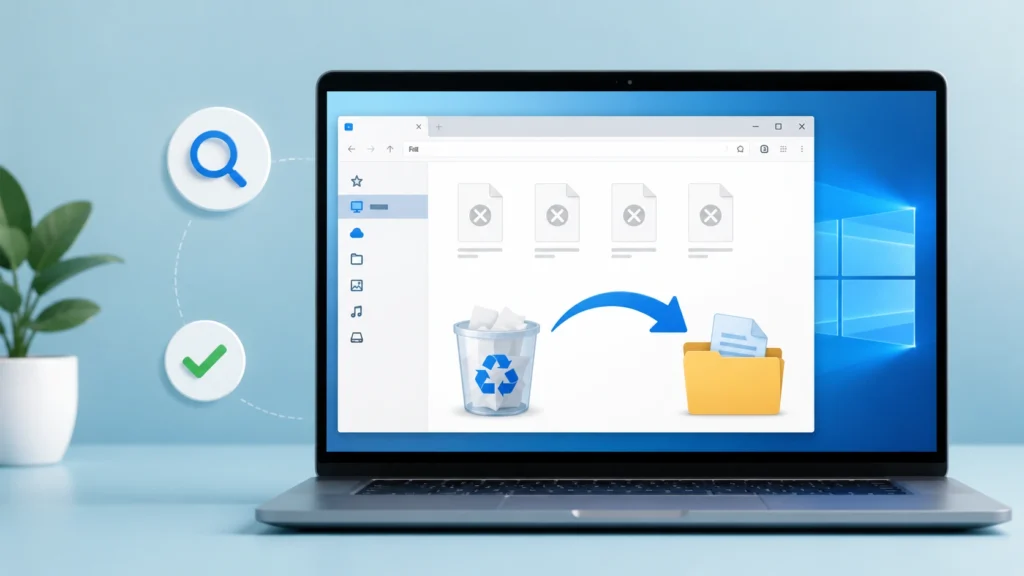
L'eliminazione accidentale di un file importante può risultare stressante, soprattutto quando è necessario per il lavoro, la scuola, le foto, i progetti o i record personali. La buona notizia è che ci sono ancora diversi modi per recuperare i file eliminati di recente Windows 10 prima che i dati diventino più difficili da ripristinare.
In molti casi, i file eliminati finiscono prima nel Cestino. Tuttavia, i file possono scomparire completamente se si è usato Maiusc + Canc, se si è svuotato il Cestino, se si è formattata un'unità, se si è reinstallato Windows o se si sono persi i dati dopo un attacco di virus. Pertanto, il giusto metodo di recupero dei file cancellati dipende dal modo in cui i file sono stati eliminati e se i nuovi dati hanno sovrascritto lo spazio di archiviazione originale.
Questa guida spiega come recuperare i file eliminati di recente, cosa provare per prima cosa, quando gli strumenti integrati di Windows funzionano e quando un software di recupero professionale come Magic Data Recovery diventa una soluzione migliore.
Supporta Windows 7/8/10/11 e Windows Server
Indice dei contenuti
È possibile recuperare i file eliminati di recente in Windows 10?
Sì, spesso è possibile recuperare i file eliminati di recente Windows 10, ma il successo del recupero dipende da un fattore chiave: se i dati eliminati sono stati sovrascritti.
Quando Windows elimina un file, di solito rimuove il riferimento al file dal file system invece di cancellare istantaneamente ogni parte dei dati. Di conseguenza, il file può ancora esistere sull'unità per un certo periodo di tempo. Tuttavia, una volta che Windows salva nuovi dati nella stessa area di archiviazione, il file eliminato può risultare danneggiato o irrecuperabile.
Per questo motivo è necessario smettere di utilizzare l'unità interessata il prima possibile. Evitare di scaricare nuovi file, installare software sulla stessa unità o copiare cartelle di grandi dimensioni. Queste azioni possono ridurre la possibilità di recuperare i dati eliminati di recente documenti, foto, video o altri file.
Cosa fare prima di recuperare i file eliminati di recente
Prima di provare qualsiasi metodo di recupero, è necessario adottare alcuni accorgimenti. Queste azioni proteggono i dati eliminati e migliorano i risultati del recupero.
Innanzitutto, smettere di scrivere nuovi dati sull'unità in cui sono stati persi i file. Se i file sono stati eliminati dall'unità C, evitare di installarvi nuovi programmi o di salvare download. Se i file sono stati persi da un'unità USB, una scheda SD o un disco rigido esterno, scollegarlo in modo sicuro e non utilizzarlo più fino al ripristino.
Quindi, verificare se il file è stato sincronizzato con il cloud storage, copiato in un'altra cartella, allegato a un'e-mail o salvato in un backup. Molti utenti trascurano fonti semplici come OneDrive, Google Drive, unità di backup esterne o allegati di posta elettronica.
Infine, scegliere il metodo di ripristino in base alla situazione. Se il file è ancora nel Cestino, ripristinarlo direttamente. Se il Cestino è vuoto, provare con Cronologia file, Versioni precedenti o uno strumento di recupero.
Metodo 1: Recuperare i file eliminati di recente dal cestino
Il Cestino è il punto di partenza più semplice quando si ha bisogno di recuperare i file eliminati di recente Windows 10. La maggior parte dei file eliminati da un'unità interna vengono eliminati per primi, a meno che non si sia usato Maiusc + Canc o che non siano stati eliminati da alcuni dispositivi rimovibili.
Passi per ripristinare i file dal Cestino
- Fare doppio clic sull'icona del Cestino sul desktop.
- Cerca il file eliminato per nome, data o tipo di file.
- Fare clic con il pulsante destro del mouse sul file che si desidera ripristinare.
- Selezionare Ripristino.
- Controllare la cartella originale per confermare il ritorno del file.
Questo metodo funziona meglio in caso di eliminazione normale. Tuttavia, non è utile se si è già svuotato il Cestino, se si sono eliminati i file in modo permanente o se si sono persi i file dopo la formattazione.
Metodo 2: Recuperare i file eliminati di recente con la cronologia dei file
La Cronologia file è una funzione di backup di Windows che può ripristinare le versioni precedenti dei file se è stata attivata prima dell'eliminazione dei file. Di solito protegge i file contenuti in cartelle comuni come Documenti, Immagini, Musica, Video e Desktop.
Passi per utilizzare la cronologia dei file
- Aprire la cartella in cui era precedentemente memorizzato il file eliminato.
- Fate clic con il tasto destro del mouse all'interno della cartella e scegliete Ripristino delle versioni precedenti.
- Selezionare una versione disponibile dall'elenco.
- Cliccare Aperto per visualizzarlo in anteprima, se possibile.
- Cliccare Ripristino per recuperare il file.
La Cronologia file è utile perché ripristina i file da un backup anziché analizzare i dati eliminati. Tuttavia, funziona solo se è stata attivata prima dell'eliminazione.
Metodo 3: controllare OneDrive o altri backup su cloud
Molti utenti di Windows 10 sincronizzano Desktop, Documenti e Immagini con OneDrive. Pertanto, anche se i file locali scompaiono, le copie nel cloud possono ancora esistere.
Per controllare OneDrive, aprite il sito web o l'app OneDrive, accedete con il vostro account Microsoft ed esaminate sia la cartella originale che la sezione Cestino. Se si trova il file eliminato, ripristinarlo da lì.
Questo metodo può essere applicato anche a Google Drive, Dropbox, iCloud Drive o altri servizi di cloud storage. È particolarmente utile se i file sono stati eliminati di recente e la sincronizzazione cloud ha catturato una copia precedente.
Metodo 4: Recuperare i file eliminati di recente da backup e ripristino
Windows 10 include ancora la vecchia funzione di backup e ripristino. Se è stato creato un backup del sistema o dei file in precedenza, è possibile utilizzarlo per ripristinare i dati eliminati.
Passi per controllare il backup e il ripristino
- Aprire il Pannello di controllo.
- Vai a Sistema e sicurezza.
- Cliccare Backup e ripristino (Windows 7).
- Scegliere Ripristino dei file.
- Sfogliare o cercare i file eliminati.
- Ripristinateli in un luogo sicuro.
Questo metodo è affidabile quando esiste un backup. Tuttavia, molti utenti non lo impostano in anticipo. Se non è disponibile alcun backup, è necessario un altro metodo per recuperare i dati eliminati di recente file.
Metodo 5: utilizzare Magic Data Recovery per perdite di dati più complesse
Gli strumenti integrati di Windows sono utili, ma hanno dei limiti. Non possono sempre recuperare i file dopo che il Cestino è stato svuotato, un'unità è stata formattata, si è verificato un errore del file system, Windows è stato reinstallato o un virus ha cancellato dati importanti.
In questi casi, Magic Data Recovery può fornire una soluzione più pratica. È stato progettato per recuperare file cancellati, dati formattati, partizioni perse, file affetti da errori di file system, dati persi dopo la reinstallazione del sistema e file rimossi da attacchi di virus.
Supporta Windows 7/8/10/11 e Windows Server
Perché vale la pena di provare l'Magic Data Recovery
Magic Data Recovery si concentra su scenari di recupero reali piuttosto che su attività di cancellazione di base. Può eseguire la scansione di dischi rigidi interni, dischi rigidi esterni, unità USB, schede di memoria e altri dispositivi di archiviazione comuni. Questo lo rende utile quando è necessario recuperare i file eliminati di recente Windows 10 ma il file non è più visibile nel Cestino o nei backup.
Il software consente inoltre agli utenti di visualizzare in anteprima i file recuperabili prima di salvarli. Questo è importante perché l'anteprima riduce le congetture e aiuta a confermare se il file è ancora utilizzabile.
Quando l'Magic Data Recovery è una scelta migliore
Si può prendere in considerazione l'Magic Data Recovery se:
- Avete svuotato il Cestino.
- Avete usato Maiusc + Canc.
- Sono stati eliminati dei file da un'unità USB o da una scheda SD.
- È stata formattata una partizione per errore.
- L'unità mostra un errore del file system.
- I file sono scomparsi dopo la reinstallazione di Windows.
- Un virus ha cancellato o danneggiato i file.
- Gli strumenti di backup di Windows non riescono a trovare i dati mancanti.
Rispetto ai metodi manuali, il software di recupero può eseguire la scansione del dispositivo di archiviazione direttamente e cercare i dati dei file rimanenti. Pertanto, è spesso più utile quando Windows non mostra più i file eliminati attraverso le normali cartelle.
Se si cerca una soluzione più efficiente, provare Magic Data Recovery prima di salvare nuovi dati sull'unità interessata.
Come recuperare i file eliminati di recente in Windows 10 con Magic Data Recovery
Seguire attentamente questi passaggi per evitare di sovrascrivere i dati eliminati.
Passo 1: installare Magic Data Recovery su un'unità sicura
Scaricare e installare Magic Data Recovery. Se i file eliminati si trovavano sull'unità C, installare il software su un'altra unità, se possibile. In questo modo si riduce il rischio di sovrascrivere i dati persi.
Supporta Windows 7/8/10/11 e Windows Server
Passo 2: selezionare l'unità o la partizione
Aprire il software e scegliere l'unità in cui sono stati eliminati i file. Ad esempio, selezionare il disco rigido originale, l'unità USB, la scheda SD o il disco esterno.

Fase 3: Avvio della scansione
Eseguire una scansione per cercare i file cancellati e persi. Il software analizzerà l'area di archiviazione selezionata ed elencherà i dati recuperabili.

Fase 4: Anteprima dei file trovati
Utilizzare la funzione di anteprima per controllare documenti, foto, video o altri tipi di file, se supportati. Questo aiuta a identificare i file corretti prima del recupero.

Passo 5: Salvare i file recuperati in un'altra posizione
Non salvare i file recuperati nella stessa unità in cui sono stati persi. Scegliere invece un altro disco, un'unità esterna o una partizione sicura.

Cestino vs Cronologia file vs Software di recupero
Metodi di recupero diversi si adattano a situazioni diverse. Ecco un semplice confronto.
Metodo | Il migliore per | Limitazione |
Cestino | Normale cancellazione recente | Non funziona dopo l'eliminazione definitiva |
Storia del file | Backup dei file prima dell'eliminazione | Deve essere abilitato prima della perdita dei dati |
Ripristino di OneDrive | File cloud sincronizzati | Funziona solo per i file sincronizzati |
Backup e ripristino | Backup di sistema/file esistenti | Richiede un backup precedente |
Magic Data Recovery | Cancellazione, formattazione, errore di sistema, eliminazione di virus, reinstallazione perdita di dati | Deve essere utilizzato prima che i dati vengano sovrascritti |
Questo confronto mostra perché si dovrebbe iniziare con le opzioni integrate gratuite, per poi utilizzare un software di recupero quando queste opzioni falliscono.
Errori comuni che riducono il successo del recupero
Molti utenti rendono il recupero più difficile senza rendersene conto. Evitate questi errori quando dovete recuperare i file eliminati di recente.
Non continuare a utilizzare pesantemente la stessa unità. Nuovi download, aggiornamenti e installazioni potrebbero sovrascrivere i dati eliminati.
Non ripristinare i file recuperati nella posizione originale. Il salvataggio dei file nella stessa unità può danneggiare altri file recuperabili.
Non formattare nuovamente l'unità. La formattazione può rendere più difficile l'analisi della struttura dei file.
Non eseguire comandi di riparazione casuali senza conoscerne i rischi. Alcuni strumenti di riparazione possono modificare il file system e ridurre le possibilità di recupero.
Non aspettate troppo a lungo. Prima si agisce, migliori saranno i risultati della guarigione.
Migliori pratiche per prevenire la perdita di file in futuro
Dopo aver recuperare i dati eliminati di recente file, adottare misure preventive per evitare che lo stesso problema si ripeta.
Attivate la Cronologia file o un'altra soluzione di backup automatico. Utilizzate OneDrive o un altro servizio cloud per i file di lavoro importanti. Conservate una seconda copia dei documenti critici su un'unità esterna. Inoltre, evitate di usare Maiusc + Canc a meno che non siate sicuri di non aver più bisogno del file.
Per i file aziendali, le foto, i progetti di design, i video e i documenti finanziari, utilizzare l'opzione Regola di backup 3-2-1 quando possibile: conservare tre copie dei dati, archiviarle su due tipi diversi di supporti e tenere una copia fuori sede o nel cloud.
Conclusione
Spesso è possibile recuperare i file eliminati di recente Windows 10 con metodi semplici come Cestino, Cronologia file, OneDrive o Backup e ripristino. Queste opzioni dovrebbero essere sempre controllate per prime perché sono gratuite e sicure.
Tuttavia, gli strumenti integrati non risolvono tutte le situazioni di perdita di dati. Se il Cestino è vuoto, i file sono stati eliminati in modo permanente, l'unità è stata formattata, Windows è stato reinstallato o un virus ha rimosso i file, Magic Data Recovery offre una soluzione più completa. Supporta recupero dei file cancellati, recupero di unità formattate, recupero di errori del sistema di file, recupero di dati di reinstallazione del sistema e recupero di file cancellati da virus.
Se avete bisogno di un modo affidabile per recuperare i file eliminati di recente Se i metodi di base falliscono, vale la pena provare Magic Data Recovery prima che i dati persi vengano sovrascritti.
Supporta Windows 7/8/10/11 e Windows Server
Domande frequenti
Come si recuperano i file eliminati di recente in Windows 10 dal Cestino?
Aprire il Cestino dal desktop, trovare i file eliminati, fare clic con il pulsante destro del mouse e scegliere Ripristina. Windows li riporterà nella loro posizione originale. Questo metodo funziona quando i file sono stati eliminati normalmente e il Cestino non è stato svuotato. Se i file sono scomparsi, provare con Cronologia file, backup su cloud o software di ripristino.
È possibile recuperare i file eliminati di recente dopo aver svuotato il Cestino?
Sì, il recupero può essere ancora possibile dopo aver svuotato il Cestino, ma è necessario interrompere immediatamente l'utilizzo dell'unità interessata. I file eliminati possono rimanere sul disco finché i nuovi dati non li sovrascrivono. Se non esiste un backup, utilizzare un software di recupero come Magic Data Recovery per scansionare l'unità e salvare i file trovati in un'altra posizione.
Qual è il modo migliore per recuperare i file eliminati di recente senza software?
Iniziate dal Cestino, quindi controllate la Cronologia file, le Versioni precedenti, OneDrive ed eventuali backup esterni. Questi metodi non richiedono software di terze parti e sono sicuri da provare per primi. Tuttavia, funzionano solo se il file è ancora presente nel Cestino, se è stato sincronizzato o se è stato eseguito il backup prima dell'eliminazione.
Windows 10 può recuperare i file eliminati di recente con Cronologia file?
Sì, Windows 10 può recuperare i file eliminati di recente con Cronologia file se la funzione era abilitata prima dell'eliminazione. Aprite la cartella originale, fate clic con il pulsante destro del mouse, scegliete Ripristina versioni precedenti e selezionate una versione di backup disponibile. Se la Cronologia file non è stata attivata in precedenza, questa opzione potrebbe non mostrare i file necessari.
Perché i file eliminati di recente non si trovano nel Cestino?
I file possono saltare il Cestino se sono stati utilizzati i tasti Maiusc + Elimina, se sono stati eliminati da un'unità USB, se sono stati rimossi file molto grandi, se è stato svuotato il Cestino o se sono state modificate le impostazioni del Cestino. In questi casi, Windows potrebbe considerarli come eliminati definitivamente. È comunque possibile provare a eseguire dei backup o scansionare l'unità con Magic Data Recovery.
L'Magic Data Recovery può recuperare i file eliminati da un virus?
Magic Data Recovery può aiutare a recuperare i file persi in diversi scenari, tra cui l'eliminazione di virus, la cancellazione accidentale, la formattazione, gli errori del file system e la reinstallazione del sistema. Tuttavia, il recupero dipende dalla sovrascrittura dei dati persi. Per ottenere risultati ottimali, scollegare l'unità interessata o smettere di usarla prima di eseguire la scansione.
Dove devo salvare i file recuperati dopo il recupero?
Salvare i file recuperati su un'altra unità, un disco esterno o una partizione sicura. Non salvarli nella stessa unità in cui sono stati eliminati. Il salvataggio dei dati recuperati nella posizione originale potrebbe sovrascrivere altri file persi e ridurre la possibilità di recuperare altri documenti, foto, video o cartelle.
È sicuro utilizzare un software di recupero su Windows 10?
Il software di recupero è generalmente sicuro se scaricato da una fonte affidabile e utilizzato correttamente. Per proteggere i dati eliminati, installare il software su un'altra unità, se possibile, ed evitare di salvare i file recuperati nella posizione originale. Magic Data Recovery offre un'opzione pratica quando i metodi di recupero integrati in Windows non riescono a trovare i file eliminati.

Jason ha oltre 15 anni di esperienza pratica nel settore della sicurezza dei dati informatici. È specializzato in tecnologie di recupero dati, backup e ripristino e riparazione dei file e ha aiutato milioni di utenti in tutto il mondo a risolvere complessi problemi di perdita di dati e di sicurezza.