
最近削除したファイルの復元 Windows 10
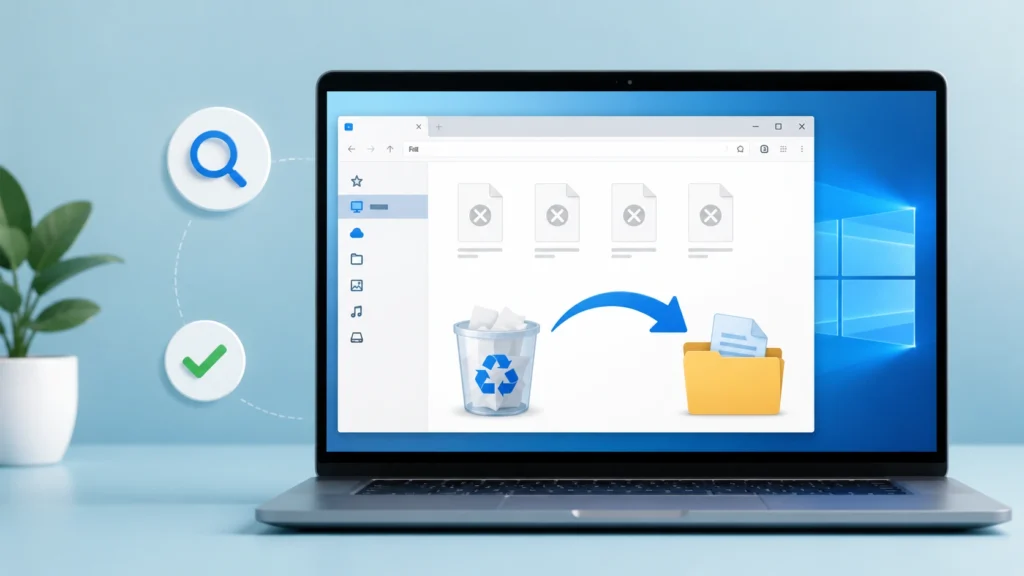
仕事、学校、写真、プロジェクト、個人的な記録など、重要なファイルを誤って削除してしまうと、ストレスがたまるものです。良いニュースは、まだいくつかの方法があるということです。 最近削除されたファイルの回復 Windows 10 データの復元が困難になる前に。.
多くの場合、削除されたファイルはまずごみ箱に入ります。しかし、Shift + Deleteを使用した場合、ごみ箱を空にした場合、ドライブをフォーマットした場合、Windowsを再インストールした場合、ウイルスに感染してデータを失った場合などは、ファイルが完全に消えてしまうことがあります。そのため, 正しい削除ファイル復元方法 ファイルがどのように削除されたか、新しいデータが元の記憶領域を上書きしたかどうかによって異なります。.
このガイドでは、以下の方法を説明します。 最近削除されたファイルの復元, Windowsに内蔵されているツールが機能する場合、そして以下のような専門的なリカバリソフトウェアが機能する場合。 Magic Data Recovery がより良い解決策になる。.
Windows 7/8/10/11およびWindows Serverをサポート
目次
最近削除したファイルWindows 10を復元できますか?
そうだ。 最近削除されたファイルの回復 Windows 10, しかし、復元が成功するかどうかは、削除されたデータが上書きされているかどうかという、ある重要な要素にかかっている。.
Windowsがファイルを削除する場合、データのすべての部分を即座に消去するのではなく、ファイルシステムからファイル参照を削除するのが普通である。その結果、ファイルは一定期間ドライブ上に存在することになる。しかし、Windowsが同じ記憶領域に新しいデータを保存すると、削除されたファイルが破損したり、復元できなくなったりすることがあります。.
そのため、感染したドライブの使用をできるだけ早く中止する必要がある。新しいファイルをダウンロードしたり、同じドライブにソフトウェアをインストールしたり、大きなフォルダをコピーしたりすることは避けてください。これらの行為は、以下の可能性を低下させる可能性があります。 最近削除されたファイルの回復 文書、写真、ビデオ、その他のファイル。.
最近削除したファイルを復元する前にすべきこと
復元方法を試す前に、いくつかの慎重なステップを踏んでください。これらのアクションは、削除されたデータを保護し、回復結果を向上させます。.
まず、ファイルが失われたドライブへの新しいデータの書き込みを停止します。ファイルがCドライブから削除された場合は、新しいプログラムのインストールやダウンロードの保存を避けてください。ファイルがUSBドライブ、SDカード、または外付けハードドライブから失われた場合は、安全にそれを切断し、回復するまで再び使用しないでください。.
次に、ファイルがクラウドストレージに同期されたか、別のフォルダにコピーされたか、電子メールに添付されたか、バックアップに保存されたかを確認する。多くのユーザーは、OneDrive、Google Drive、外付けバックアップドライブ、電子メールの添付ファイルといった単純なソースを見落としている。.
最後に、状況に応じて復元方法を選択します。ファイルがまだごみ箱にある場合は、直接復元します。ごみ箱が空の場合は、ファイル履歴、以前のバージョン、または復元ツールをお試しください。.
方法1:ごみ箱から最近削除されたファイルを復元する
ごみ箱は、次の作業を始めるのに最も簡単な場所です。 最近削除されたファイルの回復 Windows 10. .内蔵ドライブから削除されたファイルのほとんどは、Shift + Deleteを使用したり、特定のリムーバブルデバイスから削除したりしない限り、最初にそこに移動します。.
ごみ箱からファイルを復元する手順
- デスクトップのごみ箱アイコンをダブルクリックする。.
- 名前、日付、ファイルタイプで削除されたファイルを検索します。.
- 復元したいファイルを右クリックします。.
- 選択 リストア.
- 元のフォルダを確認し、ファイルが戻ってきたことを確認する。.
この方法は通常の削除には最適です。しかし、ごみ箱をすでに空にしていたり、ファイルを永久に削除していたり、フォーマット後にファイルを紛失している場合には役に立ちません。.
方法2:ファイル履歴を使って最近削除したファイルを復元する
ファイル履歴はWindowsのバックアップ機能で、ファイルが削除される前に有効にすると、古いバージョンのファイルを復元することができます。通常、ドキュメント、ピクチャ、ミュージック、ビデオ、デスクトップなどの一般的なフォルダ内のファイルを保護します。.
ファイル履歴の使用手順
- 削除したファイルが保存されていたフォルダを開きます。.
- フォルダ内で右クリックし 旧バージョンの復元.
- リストから利用可能なバージョンを選択します。.
- クリック オープン できればプレビューしてほしい。.
- クリック リストア ファイルを復元する。.
ファイル履歴は、削除されたデータをスキャンするのではなく、バックアップからファイルを復元するので便利だ。ただし、削除が起こる前にすでにオンにしていた場合にのみ機能する。.
方法3:OneDriveやその他のクラウドバックアップを確認する
多くのWindows 10ユーザーは、デスクトップ、ドキュメント、ピクチャをOneDriveと同期している。そのため、ローカルのファイルが消えても、クラウドコピーが残っている可能性があります。.
OneDriveを確認するには、OneDriveのウェブサイトまたはアプリを開き、Microsoftアカウントでサインインして、元のフォルダとごみ箱セクションの両方を確認します。削除されたファイルが見つかったら、そこから復元します。.
この方法は、Google Drive、Dropbox、iCloud Drive、その他のクラウドストレージサービスにも適用できる。最近ファイルを削除し、クラウド同期が以前のコピーをキャプチャした場合に特に役立ちます。.
方法4:バックアップと復元から最近削除されたファイルを復元する
Windows 10には、旧来の「バックアップと復元」機能がまだ搭載されている。もし以前にシステムバックアップやファイルバックアップを作成していれば、それを使って削除されたデータを復元することができる。.
バックアップと復元の確認手順
- コントロールパネルを開く。.
- こちらへ システムとセキュリティ.
- クリック バックアップと復元(Windows 7).
- 選ぶ ファイルの復元.
- 削除されたファイルを参照または検索します。.
- 安全な場所に戻す。.
バックアップが存在すれば、この方法は信頼できる。しかし、多くのユーザーは事前に設定していない。バックアップがない場合は、別の方法が必要である。 最近削除されたファイルの回復 ファイルである。.
方法5:より複雑なデータ損失にはMagic Data Recoveryを使う
Windowsに内蔵されているツールは便利だが、限界がある。ごみ箱が空になった後、ドライブがフォーマットされた後、ファイルシステムエラーが発生した後、Windowsが再インストールされた後、またはウイルスが重要なデータを削除した後、これらのツールは常にファイルを回復することはできません。.
このような場合だ、, Magic Data Recovery は、より実用的なソリューションを提供することができます。これは、削除されたファイル、フォーマットされたデータ、失われたパーティション、ファイルシステムエラーの影響を受けたファイル、システムの再インストール後に失われたデータ、およびウイルス攻撃によって削除されたファイルを回復するように設計されています。.
Windows 7/8/10/11およびWindows Serverをサポート
Magic Data Recoveryを試す価値がある理由
Magic Data Recovery は、基本的な削除解除タスクだけでなく、実際の復元シナリオに重点を置いています。内蔵ハードドライブ、外付けハードドライブ、USBドライブ、メモリカード、その他の一般的なストレージデバイスをスキャンできます。そのため、次のような場合に役立ちます。 最近削除されたファイルの回復 Windows 10 しかし、ファイルはごみ箱にもバックアップにも表示されなくなった。.
このソフトウェアはまた、ユーザーが復元可能なファイルを保存する前にプレビューするのに役立ちます。プレビューすることで、推測を減らし、ファイルがまだ使用可能かどうかを確認することができるためです。.
Magic Data Recoveryがより良い選択である場合
次のような方はMagic Data Recoveryを検討してみてはいかがだろうか:
- あなたはごみ箱を空にした。.
- あなたはShift + Deleteを使った。.
- USBドライブやSDカードからファイルを削除した。.
- 間違ってパーティションをフォーマットしてしまった。.
- ドライブには ファイルシステムエラー.
- Windowsを再インストールしたらファイルが消えた。.
- ウイルスがファイルを削除または破損しました。.
- Windowsのバックアップツールは、見つからないデータを見つけることができません。.
手動の方法と比べて、復元ソフトウェアはストレージデバイスを直接スキャンし、残っているファイルデータを探すことができます。そのため、Windowsが通常のフォルダを通して削除されたファイルを表示しなくなった場合に、より役立つことが多い。.
より効率的な解決策をお探しの場合は、影響を受けたドライブに新しいデータを保存する前に、Magic Data Recoveryをお試しください。.
Magic Data RecoveryでWindows 10の最近削除されたファイルを復元する方法
削除されたデータの上書きを避けるため、以下の手順に注意してください。.
ステップ1:安全なドライブにMagic Data Recoveryをインストールする
Magic Data Recoveryをダウンロードしてインストールする。削除したファイルがCドライブにあった場合、可能であれば別のドライブにソフトウェアをインストールしてください。これにより、失われたデータが上書きされるリスクを減らすことができます。.
Windows 7/8/10/11およびWindows Serverをサポート
ステップ2:ドライブまたはパーティションを選択する
ソフトウェアを開き、ファイルが削除されたドライブを選択します。例えば、元のハードドライブ、USBドライブ、SDカード、または外付けディスクを選択します。.

ステップ3:スキャンの開始
スキャンを実行して、削除されたファイルや失われたファイルを検索します。ソフトウェアは、選択したストレージ領域を分析し、復元可能なデータをリストします。.

ステップ 4: 見つかったファイルをプレビューする
プレビュー機能を使用して、ドキュメント、写真、ビデオ、またはサポートされているその他のファイルタイプを確認します。これにより、復元前に正しいファイルを特定することができます。.

ステップ5:復元したファイルを別の場所に保存する
復元したファイルを、失われたのと同じドライブに保存しないでください。代わりに、別のディスク、外付けドライブ、または安全なパーティションを選択してください。.

ごみ箱 vs ファイル履歴 vs 復元ソフトウェア
異なる回復方法は異なる状況に適合する。簡単な比較をしてみよう。.
方法 | 最適 | 制限 |
ごみ箱 | 通常の最近の削除 | 永久削除後は機能しない |
ファイル履歴 | 削除前にバックアップされたファイル | データ損失の前に有効にする必要がある |
OneDriveリストア | クラウドファイルの同期 | 同期されたファイルに対してのみ機能 |
バックアップと復元 | 既存のシステム/ファイルのバックアップ | 以前のバックアップが必要 |
Magic Data Recovery | 削除、フォーマット、システムエラー、ウイルス削除、再インストール データ損失 | データが上書きされる前に使用する。 |
この比較は、なぜ無料の内蔵オプションから始めて、それらのオプションが失敗したときにリカバリーソフトウェアを使うべきなのかを示している。.
リカバリーの成功を減らすよくある間違い
多くのユーザーは、気づかないうちにリカバリーを難しくしている。以下のような間違いを避ける必要がある。 最近削除されたファイルの復元.
同じドライブを繰り返し使用しないでください。新しいダウンロード、アップデート、インストールにより、削除されたデータが上書きされる可能性があります。.
復元したファイルを元の場所に復元しないでください。同じドライブにファイルを保存すると、他の復元可能なファイルが損傷する可能性があります。.
ドライブを再度フォーマットしないでください。フォーマットを行うと、ファイル構造の解析が困難になる場合があります。.
リスクを理解せずに適当に修復コマンドを実行しないでください。修復ツールによっては ファイルシステム そして回復の可能性を減少させる。.
長くは待てない。早ければ早いほど、より良い回復結果が得られるかもしれません。.
将来のファイル紛失を防ぐためのベストプラクティス
おわりに 最近削除されたファイルの回復 ファイルを削除し、同じ問題が再発しないように予防措置を講じる。.
ファイル履歴やその他の自動バックアップソリューションをオンにする。重要な仕事用ファイルにはOneDriveなどのクラウドサービスを利用する。重要な文書のセカンドコピーを外付けドライブに保存しておく。また、そのファイルがもう必要ないと確信できない限り、Shift + Deleteの使用は避けましょう。.
ビジネスファイル、写真、デザインプロジェクト、ビデオ、財務書類には 3-2-1バックアップ・ルール 可能であれば、データのコピーを3部保持し、2つの異なる種類のメディアに保存し、1部をオフサイトまたはクラウドに保管する。.
まとめ
多くの場合 最近削除されたファイルの回復 Windows 10 ごみ箱、ファイル履歴、OneDrive、バックアップと復元といったシンプルな方法で。これらのオプションは無料で安全なため、常に最初にチェックする必要があります。.
しかし、内蔵ツールはすべてのデータ損失の状況を解決するわけではありません。ごみ箱が空の場合、ファイルが永久に削除された、ドライブがフォーマットされた、Windowsが再インストールされた、またはウイルスがファイルを削除した、, Magic Data Recovery は、より完全なソリューションを提供する。サポート内容は以下の通り。 削除ファイル復元, フォーマットされたドライブの復元、ファイルシステムエラーの復元、システムの再インストールデータの復元、およびウイルスによって削除されたファイルの復元。.
信頼できる方法をお探しなら 最近削除されたファイルの復元 基本的な方法が失敗した後、失われたデータが上書きされる前に、Magic Data Recoveryを試してみる価値はある。.
Windows 7/8/10/11およびWindows Serverをサポート
よくあるご質問
ごみ箱から最近削除されたファイルを復元する方法は?
デスクトップからごみ箱を開き、削除されたファイルを見つけて右クリックし、「復元」を選ぶ。Windowsがファイルを元の場所に戻す。この方法は、ファイルが正常に削除され、ごみ箱が空になっていない場合に有効です。ごみ箱にファイルがない場合は、ファイル履歴、クラウドバックアップ、または復元ソフトウェアをお試しください。.
ごみ箱を空にした後、最近削除したファイルを復元できますか?
はい、ごみ箱を空にした後でも復旧は可能かもしれませんが、影響を受けたドライブの使用は直ちに中止してください。削除されたファイルは、新しいデータが上書きするまでディスクに残っている可能性があります。バックアップが存在しない場合は、Magic Data Recoveryなどの復元ソフトウェアを使用してドライブをスキャンし、見つかったファイルを別の場所に保存します。.
ソフトウェアなしで最近削除されたファイルを復元する最善の方法は何ですか?
まず「ごみ箱」から始め、「ファイル履歴」「以前のバージョン」「OneDrive」「外部バックアップ」をチェックします。これらの方法はサードパーティのソフトウェアを必要としないため、最初に試しても安全です。ただし、これらの方法は、ファイルがまだごみ箱に存在する場合、同期されている場合、または削除前にバックアップされていた場合にのみ機能します。.
Windows 10はファイル履歴で最近削除したファイルを復元できますか?
はい、Windows 10では、削除前にこの機能が有効になっていれば、ファイル履歴を使って最近削除したファイルを復元できます。元のフォルダを開き、右クリックして「以前のバージョンの復元」を選択し、利用可能なバックアップバージョンを選択します。ファイル履歴] が以前に有効になっていない場合、このオプションでは必要なファイルが表示されないことがあります。.
最近削除したファイルがごみ箱にないのはなぜですか?
Shift + Deleteを使用した場合、USBドライブから削除した場合、非常に大きなファイルを削除した場合、ごみ箱を空にした場合、またはごみ箱の設定を変更した場合、ファイルがごみ箱をスキップすることがあります。このような場合、Windowsはファイルを完全に削除したものとして扱うことがあります。バックアップを試すか、Magic Data Recoveryでドライブをスキャンしてください。.
Magic Data Recoveryはウイルスによって削除されたファイルを復元できますか?
Magic Data Recoveryは、ウイルス削除、偶発的な削除、フォーマット、ファイルシステムエラー、システムの再インストールなど、いくつかのシナリオで失われたファイルを回復するのに役立ちます。ただし、復元できるかどうかは、失われたデータが上書きされているかどうかに依存します。最良の結果を得るには、スキャンする前に、影響を受けたドライブの接続を解除するか、使用を中止してください。.
復旧後、復旧したファイルはどこに保存すればよいですか?
復元したファイルを別のドライブ、外付けディスク、または安全なパーティションに保存します。削除したのと同じドライブには保存しないでください。復元されたデータを元の場所に保存すると、他の失われたファイルが上書きされる可能性があり、追加のドキュメント、写真、ビデオ、フォルダを復元できる可能性が低くなります。.
Windows 10でリカバリーソフトを使っても安全ですか?
復元ソフトウェアは、信頼できるソースからダウンロードし、正しく使用すれば一般的に安全です。削除されたデータを保護するために、可能であれば、別のドライブにソフトウェアをインストールし、元の場所に回復されたファイルを保存しないようにしてください。Magic Data Recoveryは、Windows内蔵の復元方法が削除されたファイルを見つけられない場合に、実用的なオプションを提供します。.

ジェイソンは、コンピューター・データ・セキュリティ業界で15年以上の実務経験があります。データ復旧、バックアップと復元、ファイル修復技術を専門とし、世界中の何百万人ものユーザーが複雑なデータ損失やセキュリティ問題を解決できるよう支援してきました。.