
Come ripristinare i dati dall'account Google

Quando file, foto, contatti o impostazioni del telefono scompaiono, molti utenti cercano ripristinare i dati dall'account Google e ci si aspetta un unico semplice pulsante. Tuttavia, Google non ripristina tutti i tipi di dati nella stessa posizione. Il backup di Android, Google Drive, Google Foto, Gmail e Google Contatti utilizzano ciascuno un percorso di ripristino diverso.
Questa guida spiega come ripristinare i dati dall'account Google passo dopo passo. Imparerai quale opzione di Google provare per prima, perché il ripristino potrebbe non andare a buon fine e quando Magic Data Recovery può aiutarvi recuperare i dati da un disco rigido, chiavetta USB, scheda SD o cartella locale sincronizzata, una volta che il ripristino tramite Google non funziona più.
Supporta Windows 7/8/10/11 e Windows Server
Indice dei contenuti
Come recuperare i dati dall'account Google: risposta rapida
È possibile ripristinare i dati dall'account Google quando Google ha eseguito il backup, la sincronizzazione o conserva ancora l'elemento mancante nel Cestino. Ad esempio, il backup di Android può ripristinare app, impostazioni, contatti, cronologia delle chiamate e messaggi durante la configurazione del telefono. Inoltre, Google Drive e Google Foto possono ripristinare gli elementi eliminati dal Cestino entro il periodo di recupero previsto.
Tuttavia, Google non è in grado di recuperare tutti i file persi. Se il backup era disattivato, se hai utilizzato l'account sbagliato o se il file non è mai stato sincronizzato, gli strumenti di Google potrebbero non essere d'aiuto. Pertanto, prima di scegliere un metodo, individua dove si trovavano originariamente i dati.
Prima di ripristinare i dati dall'account Google, verifica il tipo di dati
Prima di provare a ripristinare i dati dall'account Google, verifica cosa hai perso. Questo passaggio è importante perché i servizi di Google non dispongono di un unico pulsante di recupero universale.
Potrebbe essere necessario recuperare i dati di backup di un telefono Android, i file di Google Drive, le foto di Google Foto, i contatti, i messaggi di Gmail, i file di Workspace Drive o i file locali da un PC, un'unità USB, una scheda SD o una cartella sincronizzata.
Ad esempio, se hai perso i dati di un'app dopo un ripristino delle impostazioni di fabbrica, dovresti provare innanzitutto il backup di Android. Se hai eliminato un foglio di calcolo da Drive, inizia controllando il Cestino di Drive. Se invece il file era stato sincronizzato in precedenza sul tuo computer, il recupero locale potrebbe rappresentare una soluzione migliore.
Metodo 1: Ripristino dei dati dall'account Google su Android
Se hai acquistato un nuovo telefono Android o hai ripristinato le impostazioni di fabbrica del tuo vecchio telefono, la procedura di configurazione di Android ti offre l'occasione migliore per ripristinare i dati dall'account Google. A seconda del modello di telefono e delle impostazioni di backup, Google potrebbe ripristinare le app, i dati delle app, i contatti, la cronologia delle chiamate, i messaggi, le impostazioni Wi-Fi, lo sfondo e le preferenze del dispositivo.
Per prima cosa, accendi il telefono Android e collegalo al Wi-Fi. Successivamente, accedi con lo stesso account Google. Quindi, durante la configurazione, scegli il backup disponibile. Dopodiché, seleziona le app e i dati che desideri ripristinare. Infine, mantieni il telefono connesso fino al completamento del processo. A quel punto potrai ripristinare il backup su un telefono Android.
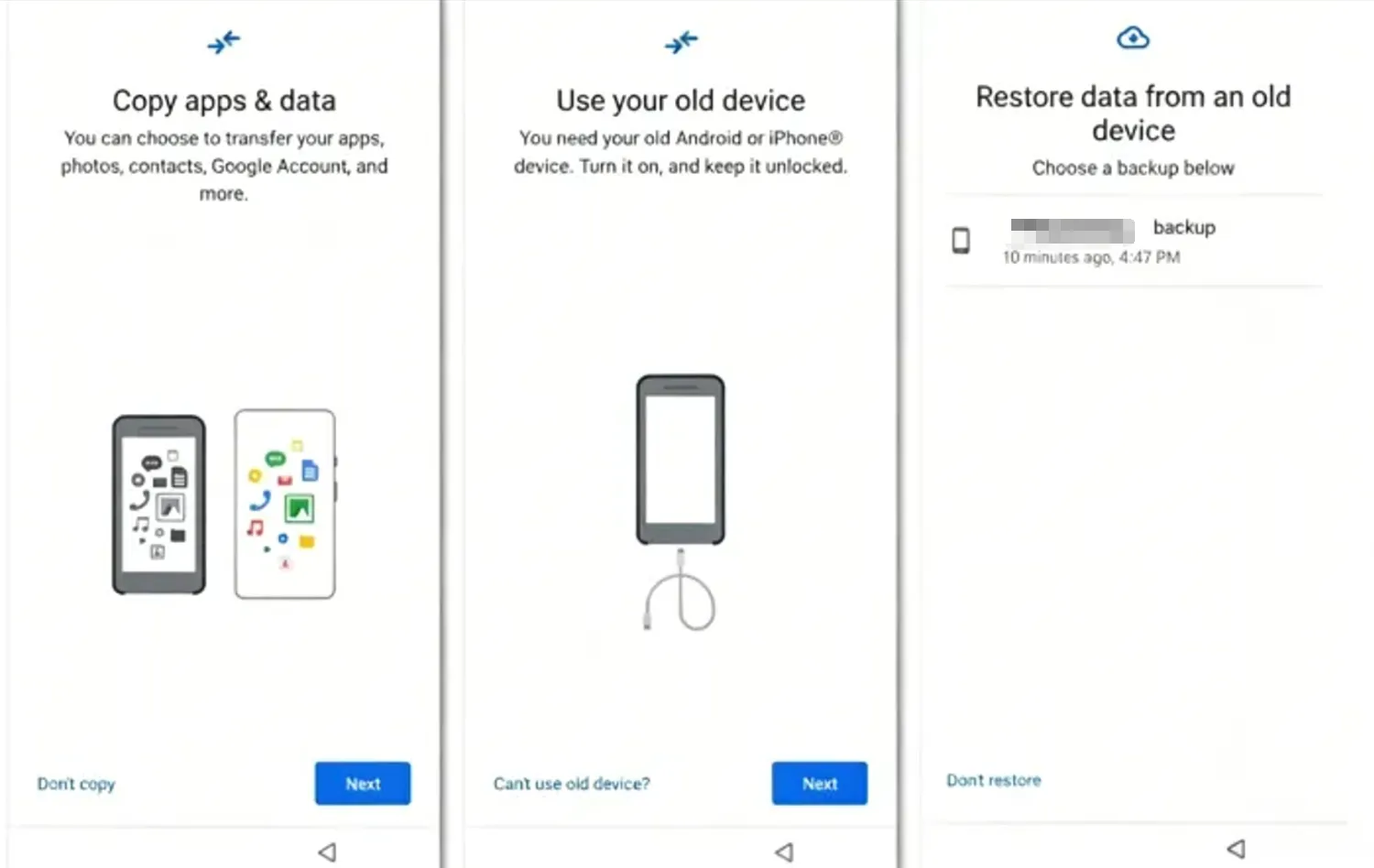
Questo metodo funziona al meglio se sul vecchio telefono è stato utilizzato lo stesso account Google e se il backup è stato attivato prima della perdita dei dati. Inoltre, il nuovo telefono dovrebbe avere la stessa versione di Android o una più recente. In caso contrario, alcune app o impostazioni potrebbero non essere trasferite correttamente.
Metodo 2: Ripristino dei dati da Google Drive
Google Drive è un luogo comune in cui ripristinare i dati come documenti, file PDF, fogli di calcolo, video e file condivisi. Se hai eliminato un file di recente, controlla prima nel Cestino.
Aperto Google Drive e accedi con l'account corretto. Successivamente, vai nel Cestino. Individua quindi il file o la cartella eliminati, fai clic con il tasto destro del mouse e seleziona "Ripristina". Nella maggior parte dei casi, Drive riporta l'elemento nella sua posizione originale.
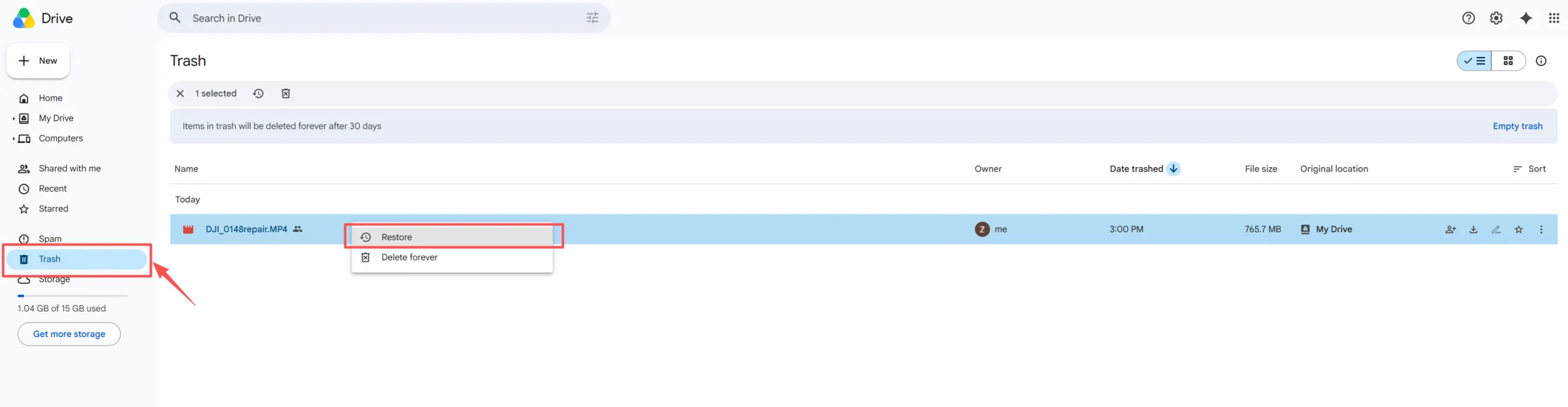
Se non riesci a visualizzare il file, effettua una ricerca per nome, proprietario, tipo di file o data. Controlla anche la sezione “Condivisi con me”, poiché il file potrebbe essere ancora di proprietà di un'altra persona. Inoltre, controlla tutti gli account Google che utilizzi. Se l'elemento non compare nel Cestino di Drive, verifica se in passato ne esisteva una copia locale sul tuo computer, su un'unità USB o su una scheda SD.
Metodo 3: Ripristino dei dati da Google Foto
Le foto spesso danno luogo a casi di recupero urgenti. Fortunatamente, spesso è possibile ripristinare i dati dall'account Google tramite Google Foto, se il backup ha salvato le immagini prima della cancellazione.
Aperto Google Foto e accedi con l'account corretto. Successivamente, vai nel Cestino. Quindi seleziona la foto o il video mancante e tocca "Ripristina". Inoltre, controlla l'Archivio, la Cartella bloccata e gli altri account Google se l'elemento non compare nel feed principale.
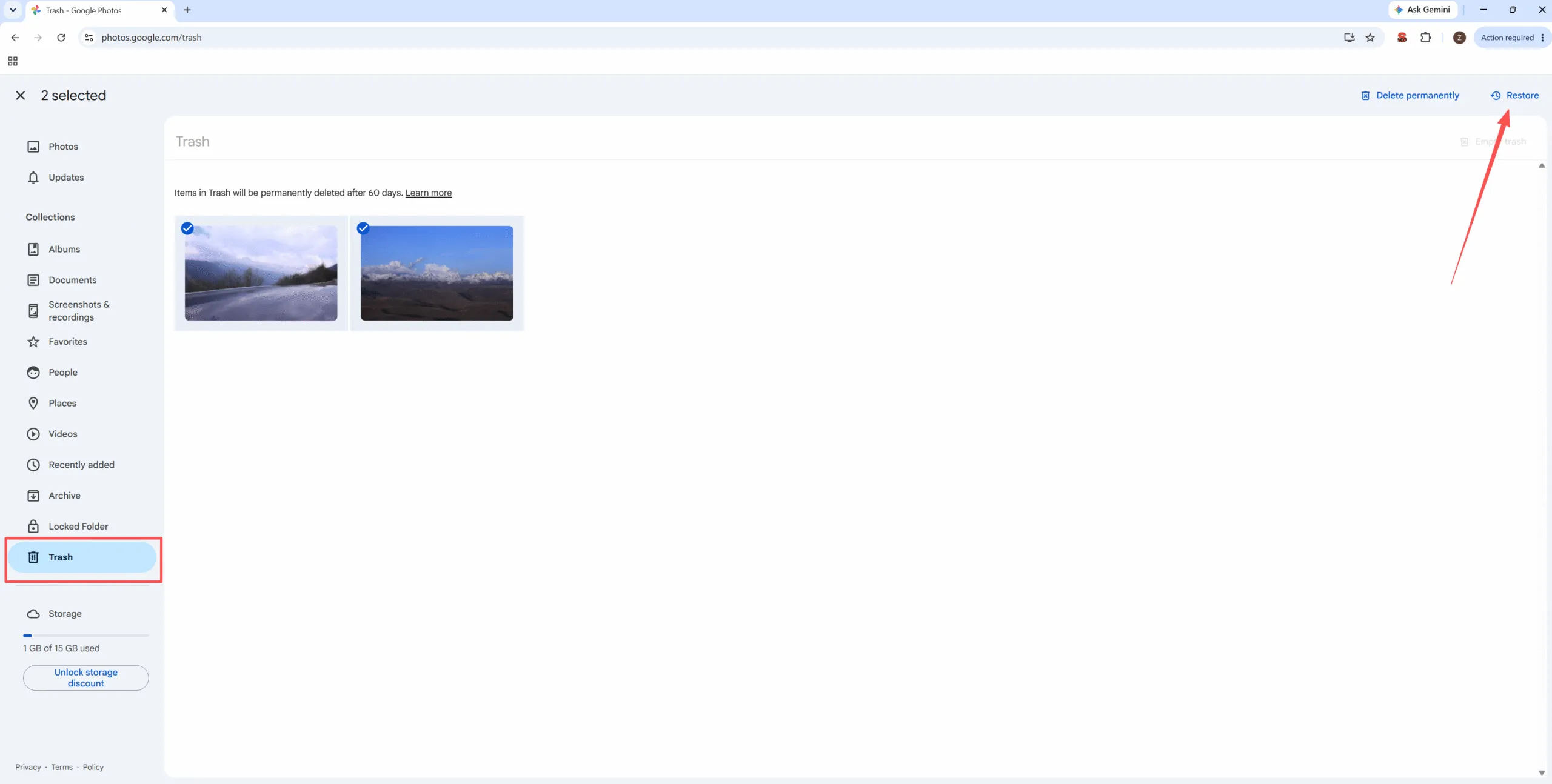
Tuttavia, l'eliminazione di un'immagine di cui è stato effettuato il backup da Google Foto potrebbe comportarne la rimozione da tutti i dispositivi sincronizzati. Pertanto, evita di eliminare qualsiasi cosa finché non avrai verificato se hai rimosso solo la copia presente sul dispositivo o anche quella sul cloud. Se l'immagine era presente in precedenza su una scheda SD, sulla scheda della fotocamera o su un computer, potrebbe comunque essere possibile recuperarla localmente.
Metodo 4: Ripristino dei contatti di Google e dei dati di Gmail
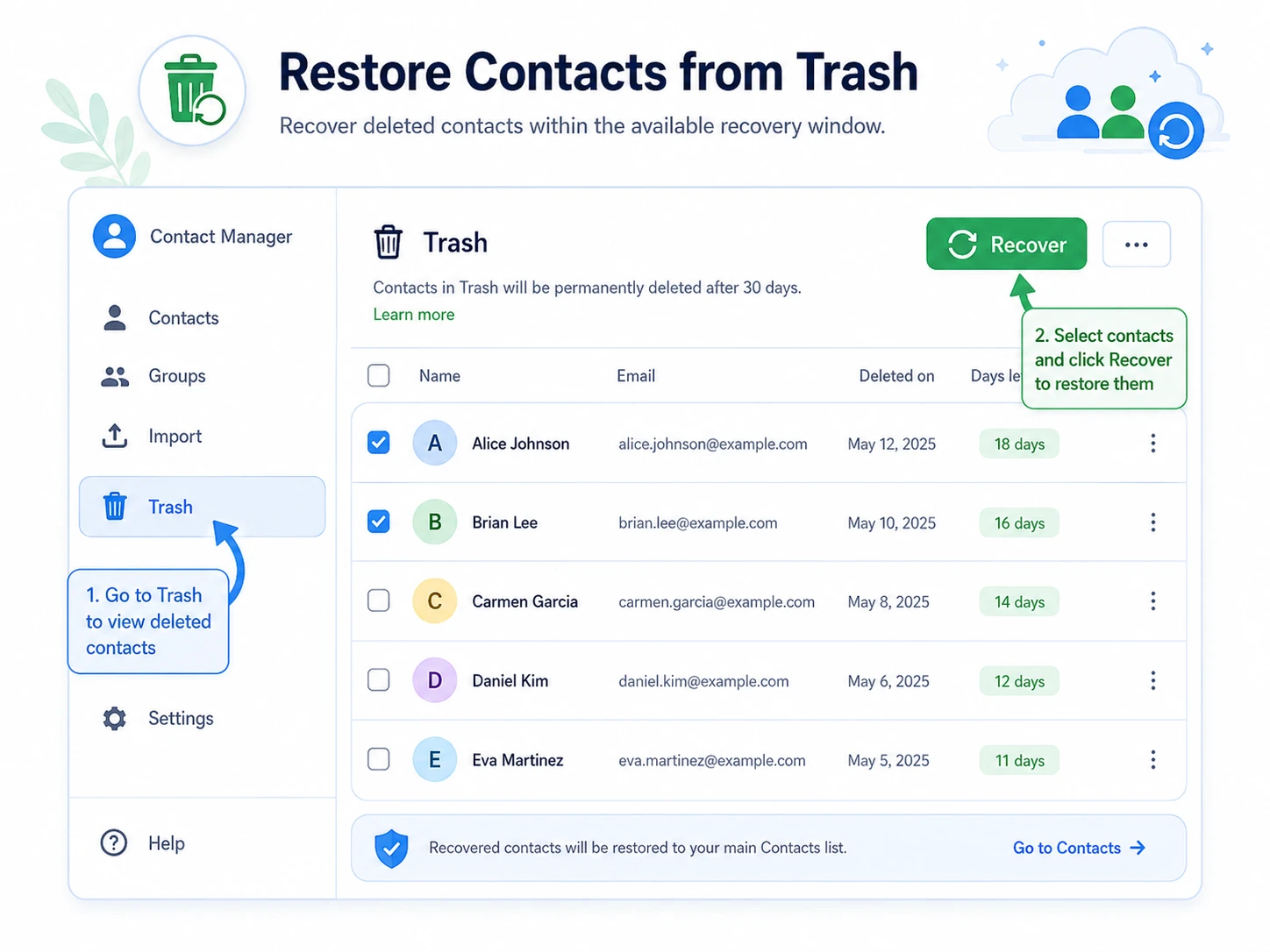
I contatti e le e-mail utilizzano percorsi di ripristino distinti. Per ripristinare i dati dall'account Google per i contatti, apri Contatti Google, accedi e controlla il Cestino. Puoi anche utilizzare l'opzione "Annulla modifiche" se il tuo account la offre ancora.
Per Gmail, apri prima il Cestino. Quindi sposta il messaggio eliminato nella Posta in arrivo o in un’altra etichetta. Se non riesci a trovarlo, controlla le cartelle "Tutti i messaggi", "Spam", "Archivio" e i filtri. A volte Gmail non ha eliminato il messaggio, ma un filtro lo ha semplicemente archiviato. Inoltre, verifica di aver utilizzato l’account Google corretto.
Metodo 5: Ripristino dei dati dall'account Google per gli utenti di Workspace
Google Workspace Gli utenti potrebbero avere un'altra opzione. Se utilizzi un account aziendale o scolastico, un amministratore potrebbe aiutarti ripristinare i dati dall'account Google tramite la console di amministrazione. Questo metodo si applica solitamente ai dati di Drive che un utente ha eliminato entro un periodo di recupero limitato.
Un amministratore può selezionare l'utente, scegliere un intervallo di date e ripristinare i dati di Drive. Tuttavia, questa opzione presenta alcune limitazioni. Potrebbe non consentire il ripristino di singoli file e potrebbe non funzionare una volta terminato il periodo di recupero. Pertanto, segnala quanto prima eventuali file aziendali mancanti.
Ripristino dei dati dall'account Google rispetto a Magic Data Recovery
Gli strumenti di Google e Magic Data Recovery risolvere diversi problemi. Di conseguenza, la scelta migliore dipende dalla posizione in cui si trovava il file prima della perdita.
Situazione | La soluzione migliore |
Il backup Android è disponibile | Ripristino dell'account Google |
Il file "Drive" rimane nel Cestino | Ripristino di Google Drive |
La foto rimane nel Cestino dell'app Foto | Ripristino di Google Foto |
Contatti sincronizzati con Google | Ripristino dei contatti di Google |
Il messaggio di Gmail rimane nel Cestino | Ripristino di Gmail |
Il file "Workspace Drive" è stato cancellato di recente | Ripristino da parte dell'amministratore |
Il file era presente in passato su un PC, una chiavetta USB o una scheda SD | Magic Data Recovery |
La copia su Google Cloud è stata eliminata definitivamente | Prova il ripristino locale |
Questo confronto ti aiuta a evitare aspettative irrealistiche. Magic Data Recovery non recupera i file direttamente dai server di Google. Esegue invece una scansione della memoria locale, dove i file mancanti potrebbero aver lasciato tracce recuperabili.
Come utilizzare Magic Data Recovery per ripristinare i dati
Se non è possibile ripristinare i dati dall'account Google, ma se i file persi erano presenti in precedenza sul tuo computer, su una chiavetta USB, su una scheda SD o su un altro dispositivo di archiviazione locale, Magic Data Recovery può eseguire una scansione della posizione originale e cercare i file recuperabili. Per aumentare le possibilità di recupero, smetti di salvare nuovi file sul dispositivo interessato prima di avviare la scansione.
Passo 1: Scaricare e installare Magic Data Recovery
Per prima cosa, scarica Magic Data Recovery dal sito ufficiale e installalo su un'unità sicura, non nella posizione in cui sono scomparsi i tuoi file. Questa scelta contribuisce a ridurre il rischio di sovrascrivere i dati cancellati prima del recupero.
Supporta Windows 7/8/10/11 e Windows Server
Passo 2: selezionare il Dispositivo o partizione da scansionare
Apri Magic Data Recovery. Dall'interfaccia principale, seleziona l'unità, la partizione, la chiavetta USB o la scheda SD in cui si trovavano originariamente i file mancanti. Quindi avvia la scansione.

Fase 3: Scansione per i file cancellati o persi
Una volta avviata la scansione, Magic Data Recovery esegue una ricerca nella posizione selezionata alla ricerca di file cancellati, persi o inaccessibili. Nel frattempo, è possibile visualizzare i file rilevati man mano che vengono individuati, il che consente di verificare se i file di cui si ha bisogno siano ancora recuperabili.

Passo 4: Anteprima dei file prima del recupero
Successivamente, utilizza la funzione di anteprima per verificare i nomi dei file, i formati e il contenuto, se disponibile. Questo passaggio ti aiuta a confermare quali file devi recuperare, evitando di ripristinare elementi non necessari.

Fase 5: Recupero File in un luogo sicuro
Infine, seleziona i file che desideri recuperare e salvali in un'altra posizione sicura. Non ripristinare i file nella stessa posizione da cui sono scomparsi, poiché i nuovi dati potrebbero sovrascrivere le tracce dei file recuperabili.

Perché Magic Data Recovery è utile quando non riesci a ripristinare i dati dall'account Google
Magic Data Recovery colma un'importante lacuna. Il ripristino dell'account Google funziona solo quando Google dispone ancora del backup, dell'elemento sincronizzato o della registrazione nel Cestino. Al contrario, Magic Data Recovery si concentra sull'archiviazione locale. Pertanto, può essere d'aiuto quando un file era presente in precedenza sul PC, su un'unità USB, su una scheda SD o in una cartella sincronizzata su Google Drive.
Lo strumento supporta i formati di file più comuni, tra cui documenti, foto, video, file audio, archivi e altro ancora. Inoltre, prevede un flusso di lavoro semplice: selezionare una posizione, eseguire la scansione, visualizzare l'anteprima e recuperare i dati. Questo approccio aiuta gli utenti comuni a evitare complesse operazioni manuali di recupero.
Ad esempio, potresti eliminare un report da una cartella di Google Drive sul desktop e in seguito perdere l'accesso alla copia salvata nel cloud. Potresti anche ripristinare le impostazioni di fabbrica del telefono prima che le foto abbiano completato il caricamento su Google Foto. In entrambi i casi, la scansione della posizione locale originale ti offre un altro modo pratico per ripristinare i dati.
Motivi comuni per cui non è possibile ripristinare i dati dall'account Google
Diversi fattori possono impedire il ripristino. Innanzitutto, potresti aver effettuato l'accesso con un account Google errato. Inoltre, il backup potrebbe essere stato disattivato prima che perdita di dati. Inoltre, è possibile che il tuo telefono abbia già completato la fase iniziale di configurazione, il che limita le opzioni di ripristino completo di Android.
Anche la cancellazione definitiva comporta alcuni problemi. Una volta che Google rimuove un elemento dal Cestino o dall'archivio di backup, i normali strumenti di recupero a disposizione degli utenti potrebbero non visualizzarlo più. Inoltre, alcuni sviluppatori di app non eseguono il backup di tutti i dati delle app, quindi sul telefono ripristinato potrebbero comunque mancare alcuni elementi.
A causa di questi limiti, verifica sempre prima gli strumenti di recupero integrati di Google. Successivamente, se il file era presente in precedenza in locale, utilizza Magic Data Recovery prima di aggiungere nuovi dati al dispositivo di archiviazione interessato.
Consigli per proteggere i dati dopo averli ripristinati dall'account Google
Dopo aver ripristinare i dati dall'account Google, adotta alcune misure preventive. Attiva il backup di Android, abilita il backup su Google Foto e controlla regolarmente le impostazioni di sincronizzazione di Google Drive. Inoltre, esporta i contatti importanti e conserva un backup locale dei file essenziali.
Inoltre, evitate di svuotare il Cestino troppo in fretta. Se cancellate accidentalmente dei file da un dispositivo locale, smettete immediatamente di utilizzare quel dispositivo. I nuovi file potrebbero sovrascrivere le tracce dei dati precedenti. Pertanto, una risposta tempestiva aumenta le vostre possibilità di ripristinare i dati con successo.
Conclusione
Il modo migliore per ripristinare i dati dall'account Google Dipende dal tipo di dati. Per i dati del telefono, usa il backup di Android; per i documenti, il Cestino di Google Drive; per le immagini, il Cestino di Google Foto; per i contatti sincronizzati, Google Contatti; e per i messaggi eliminati, il Cestino di Gmail. Per gli account Workspace, contatta subito il tuo amministratore.
Tuttavia, le opzioni di ripristino di Google presentano dei limiti. Non sono d’aiuto se il backup era disattivato, se è stato utilizzato l’account sbagliato, se il file non è mai stato sincronizzato o se la copia su cloud è andata persa definitivamente. Ecco perché Magic Data Recovery merita un posto nel tuo piano di ripristino. Non sostituisce gli strumenti ufficiali di Google, ma ti offre una seconda opzione pratica quando hai bisogno di recuperare i dati dai dischi rigidi locali, chiavette USB, schede SD o cartelle sincronizzate nel caso in cui il ripristino tramite Google non vada a buon fine.
Supporta Windows 7/8/10/11 e Windows Server
Domande frequenti sul ripristino dei dati dall'account Google
È possibile recuperare i dati dall'account Google dopo un ripristino delle impostazioni di fabbrica?
Sì, spesso è possibile ripristinare i dati dall'account Google dopo un ripristino delle impostazioni di fabbrica, a condizione che il backup Android fosse attivo prima del ripristino. Durante la configurazione, accedi con lo stesso account Google e seleziona il backup disponibile. Tuttavia, alcune app potrebbero non ripristinare tutti i dati, soprattutto se lo sviluppatore non supporta il backup completo.
Perché il mio backup di Google non compare sul mio nuovo telefono?
È possibile che il backup non venga visualizzato perché hai effettuato l'accesso con un account errato, hai utilizzato una versione precedente di Android o hai disattivato il backup sul vecchio dispositivo. Inoltre, alcuni backup potrebbero scadere o subire modifiche dopo un lungo periodo di inattività. Pertanto, controlla tutti gli account Google che hai utilizzato e verifica la versione di Android prima di riprovare.
È possibile recuperare i file di Google Drive dopo averli eliminati?
Sì, è possibile ripristinare i dati da Google Drive se il file è ancora presente nel Cestino. Apri Drive, vai al Cestino, fai clic con il tasto destro del mouse sul file e seleziona "Ripristina". Tuttavia, se hai eliminato definitivamente l'elemento o hai superato il periodo di recupero, le opzioni di recupero dell'account personale potrebbero diventare molto limitate.
Quando utilizzare l'Magic Data Recovery?
Utilizza Magic Data Recovery dopo aver controllato Google Drive, Google Foto, Gmail, i Contatti e il backup di Android, ma senza riuscire a trovare i file mancanti. Funziona al meglio quando i file erano presenti in precedenza sul tuo computer, su un'unità USB, su una scheda SD o in una cartella locale sincronizzata prima della cancellazione o della perdita dei dati.
È sicuro ripristinare i file nella stessa posizione?
No, è meglio evitare di salvare i file recuperati nella stessa posizione in cui erano stati persi. I nuovi dati potrebbero sovrascrivere le tracce recuperabili e ridurre le probabilità di successo. È preferibile scegliere invece un’altra unità o posizione di archiviazione sicura. Questa semplice abitudine protegge il dispositivo originale durante il recupero.
Qual è il modo migliore per prevenire future perdite di dati?
La soluzione migliore consiste nel combinare il backup su cloud e quello locale. Attiva il backup di Android, abilita il backup su Google Foto, controlla le impostazioni di sincronizzazione di Google Drive e conserva i file importanti su un dispositivo di archiviazione separato. Inoltre, controlla il Cestino prima di svuotarlo e agisci rapidamente in caso di cancellazione accidentale.

Vasilii è uno specialista del recupero dati con circa 10 anni di esperienza pratica nel settore. Nel corso della sua carriera, ha risolto con successo migliaia di casi complessi riguardanti file cancellati, unità formattate, partizioni perse e file system RAW. La sua esperienza copre sia i metodi di recupero manuale utilizzando strumenti professionali come gli editor esadecimali, sia le soluzioni automatiche avanzate con i software di recupero. La missione di Vasilii è quella di rendere accessibile la conoscenza del recupero dati affidabile sia ai professionisti IT che agli utenti di tutti i giorni, aiutandoli a salvaguardare i loro preziosi beni digitali.