
Come ripristinare il backup di Google su Android o PC
Ogni utente Android conosce bene quella sensazione di smarrimento che si prova quando si perdono foto preziose, contatti importanti o anni di cronologia delle chat. Fortunatamente, i servizi cloud di Google offrono un'ottima rete di sicurezza per i possessori di smartphone. Tuttavia, quando si ha effettivamente bisogno di ripristina il backup di Google file, il processo può rivelarsi sorprendentemente complicato per l'utente medio.
Molti si trovano in difficoltà perché i metodi di ripristino standard spesso richiedono un ripristino completo delle impostazioni di fabbrica dello smartphone. Inoltre, cosa succede se i file salvati sul cloud sono danneggiati o se accidentalmente ho cancellato delle foto importanti dalla scheda di memoria prima ancora che la sincronizzazione abbia avuto luogo? Pertanto, è necessario conoscere le tecniche corrette per ripristina il backup di Google archiviare correttamente senza perdere i dati attuali.
Questa guida completa ti illustrerà la procedura ufficiale per ripristina il backup da Google Drive in tutta sicurezza. Inoltre, analizzeremo soluzioni pratiche per risolvere i problemi di sincronizzazione più comuni e mostreremo come utilizzare Magic Data Recovery a recuperare i file persi dalla scheda di memoria del telefono quando uno standard ripristina il backup di Google il processo non va a buon fine.
Supporta Windows 7/8/10/11 e Windows Server
Indice dei contenuti
Parte 1: Come ripristinare il backup di Google su un nuovo telefono Android
La situazione più comune in cui si ricorre al ripristino da cloud si verifica quando si acquista uno smartphone nuovo di zecca o si esegue un ripristino completo del sistema. Google rende questa procedura di configurazione iniziale relativamente semplice, a condizione che si segua la sequenza corretta durante la configurazione iniziale.
Di conseguenza, se vuoi ripristina il backup Una volta trasferiti correttamente i dati sul tuo dispositivo Android, ti consigliamo di seguire questi passaggi specifici per ripristina il backup di Google file:
- Accendere il dispositivo: Accendi il tuo telefono Android nuovo o appena ripristinato alle impostazioni di fabbrica e seleziona la lingua che preferisci.
- Connettiti al Wi-Fi: Assicurati che il tuo dispositivo sia connesso a una rete Wi-Fi stabile, poiché l'uso dei dati mobili potrebbe causare il fallimento dell'operazione.
- Copia app e dati: Quando sullo schermo compare il messaggio “Copia app e dati”, tocca Avanti per continuare.
- Scegli la tua fonte: Selezionare Un backup dal cloud o Non c'è il cavo? a seconda della versione specifica di Android in uso.
- Accedi: Accedi all'account Google esatto in cui sono conservati i tuoi file di dati originali.
- Seleziona il backup: Scegli il file più pertinente dall'elenco in base alla data, quindi tocca Ripristino.
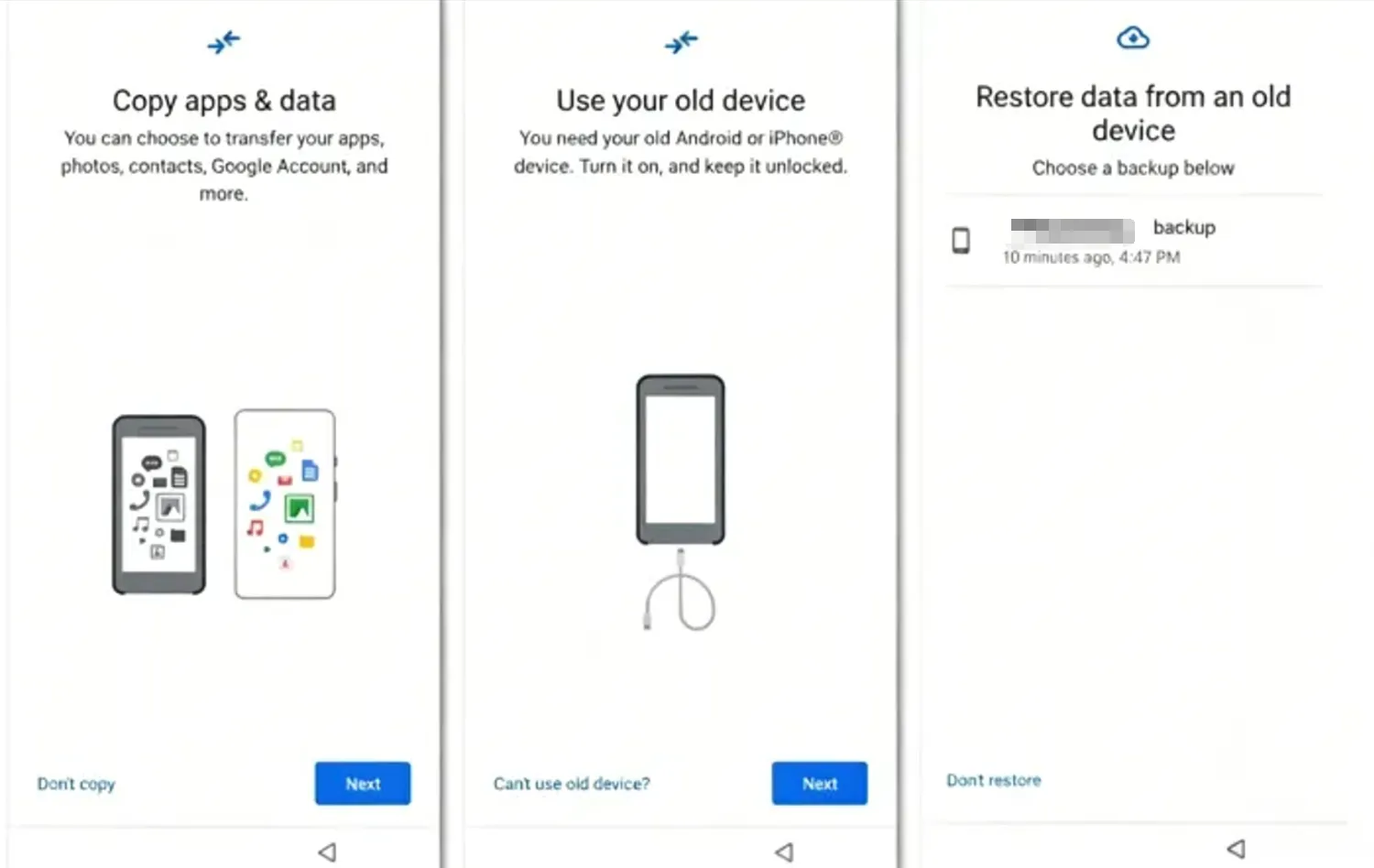
Avviso importante: Questo metodo ufficiale è limitato esclusivamente alla schermata di configurazione iniziale del dispositivo. Di conseguenza, se il telefono è già in funzione, non è possibile semplicemente accedere alle impostazioni e premere un pulsante per ripristina il backup di Google dati. Per ripristinare quella schermata, saresti costretto a cancellare tutti i dati dal dispositivo tramite un ripristino delle impostazioni di fabbrica, il che rappresenta un grave inconveniente per la maggior parte degli utenti che hanno bisogno di ripristina il backup di Google file.
Parte 2: È possibile ripristinare i file di backup tramite Google Drive su un PC?
Un'altra domanda che gli utenti pongono spesso è se sia possibile scaricare i backup del sistema Android direttamente sul computer. Sebbene sia possibile accedere facilmente al proprio Account Google Drive Su un PC o un Mac, le possibilità di gestire i backup sono piuttosto limitate.
Quando accedi alla pagina Immagazzinamento scheda e clicca su Backup, vedrai effettivamente un elenco dei dati dei tuoi dispositivi salvati. Tuttavia, Google li considera pacchetti di sistema crittografati per proteggere la tua privacy. Di conseguenza, non puoi visualizzare o estrarre in modo selettivo singoli messaggi di testo, registri delle chiamate o dati delle applicazioni sul tuo computer quando provi a ripristina il backup di Google dati su un computer.
L'interfaccia del sito web consente solo di visualizzare i metadati, come la data in cui è stato eseguito il backup, oppure di eliminare completamente il file per liberare spazio di archiviazione. Pertanto, se desideri estrarre file specifici su un computer, prova a ripristina il backup di Google L'accesso ai dati tramite l'interfaccia cloud tradizionale non soddisferà le vostre esigenze.
Parte 3: Cosa fare quando non è possibile ripristinare il backup da Google Drive
L'archiviazione su cloud è incredibilmente comoda, ma è tutt'altro che infallibile. Gli utenti esperti di smartphone si imbattono spesso in errori tecnici per cui i loro file semplicemente non ricompaiono come previsto durante un tentativo di recupero dal cloud.
Capire perché si verificano questi problemi può aiutarti a evitare la perdita definitiva dei dati in futuro. Ecco i tre motivi più comuni per cui un dispositivo standard ripristina il backup di Google il processo non va a buon fine:
- La regola dei 57 giorni: Google elimina automaticamente i file di backup Android se il dispositivo rimane inattivo per 57 giorni consecutivi. Di conseguenza, se lasci un vecchio telefono spento per troppo tempo, la tua rete di sicurezza nel cloud scomparirà completamente.
- Sincronizzazione incompleta: Se durante la sincronizzazione notturna il telefono si è scaricato o si è disconnesso dal Wi-Fi, il file di backup potrebbe risultare danneggiato, rendendo impossibile ripristina il backup di Google contenuto.
- Il divario nell'archiviazione locale: Google Drive esegue il backup solo dei file che gli indichi di salvare. Ad esempio, se hai cancellato per sbaglio una cartella di foto ad alta risoluzione dalla scheda di memoria espandibile del tuo telefono prima Se la sincronizzazione notturna non è avvenuta, quei file non saranno presenti nel cloud.
Quando i servizi cloud ti deludono, o se ti accorgi che i tuoi file multimediali più importanti sono rimasti sulla scheda di memoria del tuo dispositivo anziché sul cloud, hai bisogno di una strategia di recupero locale alternativa invece di cercare di ripristina il backup di Google dati.
La migliore alternativa per l'archiviazione locale: Magic Data Recovery
Se non è possibile ripristina il backup da Google Drive a causa di errori di sincronizzazione, oppure se i file persi erano salvati su una scheda di memoria esterna, un'utilità desktop specifica rappresenta la soluzione più efficace. È qui che Magic Data Recovery diventa uno strumento indispensabile nel tuo arsenale digitale.
Sebbene questo software non possa accedere direttamente ai server cloud crittografati di Google né modificarli, eccelle nel recuperare dati persi, cancellati o file formattati da supporti di archiviazione fisici. Se il tuo telefono utilizza una scheda microSD esterna per archiviare foto, video e documenti, questo strumento può eseguire la scansione della scheda tramite il PC per recuperare i tuoi dati senza dover ripristinare le impostazioni di fabbrica.
Principali vantaggi del software:
- Non è necessario cancellare i dati dal dispositivo: A differenza della procedura ufficiale di ripristino dal cloud, non è necessario ripristinare le impostazioni di fabbrica del telefono per recuperare i file. Basta rimuovere la scheda microSD, collegarla al computer tramite un lettore di schede ed eseguire la scansione.
- Scansione profonda avanzata: L'applicazione utilizza algoritmi sofisticati per aggirare gli errori del file system, individuando foto e documenti nascosti in profondità che non sono stati inclusi nel backup di Google.
- Prova senza impegno: Gli utenti possono provare le funzionalità di recupero in modo completamente gratuito. Il software consente di visualizzare in anteprima i file recuperabili e offre un Limite di recupero gratuito di 500 MB, assicurandoti di eseguire il commit solo se i tuoi dati sono integri.
Situazioni pratiche comuni:
Immaginate di aver accidentalmente hai formattato la scheda di memoria del tuo telefono mentre cercavi di liberare spazio, solo per renderti conto che l'app Google Foto aveva interrotto la sincronizzazione settimane fa. Inserendo quella scheda di memoria nel PC, Magic Data Recovery può ricostruire i dati mancanti struttura delle directory e recuperare le tue foto in tutta sicurezza.
Allo stesso modo, se il tuo telefono ha lo schermo rotto e non riesci a utilizzare i comandi touch per avviare la sincronizzazione con il cloud, rimuovendo la scheda SD esterna potrai salvare immediatamente i tuoi file locali.
Se stai cercando un modo efficiente e semplice per proteggere i tuoi file multimediali, provare questa soluzione desktop è un ottimo punto di partenza.

Consigli da esperti per garantire che i tuoi backup su Google funzionino sempre
La manutenzione preventiva è sempre l'approccio migliore per garantire la sicurezza dei dati. Per assicurarsi di poter sempre ripristina il backup In caso di emergenza, tieni a mente queste buone pratiche:
- Eseguire backup manuali: Non affidarti esclusivamente alle impostazioni automatiche notturne. Prima di installare un aggiornamento importante del sistema Android, vai su Impostazioni > Google > Backup e tocca Esegui backup ora.
- Controlla i limiti di archiviazione: Un account Google gratuito standard mette a disposizione 15 GB di spazio di archiviazione da ripartire tra Gmail, Google Drive e Google Foto. Se lo spazio di archiviazione è completamente pieno, il dispositivo smetterà automaticamente di eseguire il backup dei nuovi dati.
- Controlla le impostazioni Wi-Fi: Se viaggi spesso, assicurati che il tuo telefono sia impostato per eseguire il backup sia tramite Wi-Fi che tramite dati mobili, in modo da evitare lunghe lacune nella cronologia.
Conclusione
In conclusione, sapere come ripristina il backup di Google La gestione dei file è fondamentale per proteggere la tua vita digitale durante il passaggio a un nuovo telefono. Sebbene i metodi ufficiali basati sul cloud funzionino bene per i nuovi dispositivi, spesso si rivelano insufficienti quando si tratta di gestire incidenti quotidiani relativi ai dati o file di sincronizzazione danneggiati.
Se dovessi trovarti nell'impossibilità di accedere al tuo account cloud, o se dovessi perdere accidentalmente dei file sulla tua scheda di memoria esterna, ricorda che hai a disposizione altre soluzioni affidabili Recupero della scheda SD opzioni. Per evitare lo stress di un ripristino delle impostazioni di fabbrica e proteggere i dati presenti sulla scheda di memoria locale, valuta la possibilità di scaricare Magic Data Recovery oggi per usufruire di fino a 500 MB di ripristino dati gratuito.
Supporta Windows 7/8/10/11 e Windows Server
Domande frequenti
Posso ripristinare un backup di Google dopo aver configurato il mio telefono?
No, la procedura guidata di configurazione nativa di Android è l'unico modo per eseguire un backup completo del sistema. Se il telefono è già configurato, è necessario eseguire un ripristino delle impostazioni di fabbrica per poter accedere nuovamente a questa funzione. In alternativa, è possibile utilizzare Magic Data Recovery per recuperare i file mancanti dalla scheda di memoria esterna senza dover eseguire il ripristino.
Come faccio a verificare se il backup di Google è attivo?
Per prima cosa, apri l'app Impostazioni del tuo dispositivo, seleziona Google e poi tocca Backup. Qui troverai un pratico interruttore a levetta insieme a un elenco dettagliato dei dati che vengono attualmente sincronizzati. In questo modo, potrai assicurarti che i tuoi contatti, le tue foto e i tuoi messaggi rimangano al sicuro prima che si verifichi qualsiasi perdita di dati.
Perché il mio telefono non mostra alcun backup da ripristinare?
Questo problema si verifica solitamente quando si accede a un account Google diverso da quello utilizzato sul dispositivo precedente. In alternativa, è possibile che il backup sia scaduto e sia stato eliminato dal server a causa di un periodo di inattività del dispositivo superiore a 57 giorni. Pertanto, ti consigliamo di verificare sempre con attenzione le credenziali del tuo account e i tempi di attività del dispositivo.
Come posso ripristinare un backup da Google Drive sul mio PC?
Non è possibile scaricare o estrarre direttamente singoli messaggi di testo o dati delle app da Google Drive su un computer, poiché Google crittografa questi pacchetti di sistema. Tuttavia, è possibile gestire i file online. Se hai bisogno di recuperare file multimediali locali, come foto o documenti, da una scheda SD Android sul tuo PC, utilizza invece Magic Data Recovery.
Google Drive elimina automaticamente i miei backup Android?
Sì, Google si riserva il diritto di eliminare definitivamente i file di backup Android se il dispositivo rimane inattivo per 57 giorni consecutivi. Inoltre, disattivando la funzione di backup verranno eliminati anche i dati già presenti sul cloud. Pertanto, è consigliabile mantenere il dispositivo attivo o salvare regolarmente i dati locali più importanti su una scheda SD esterna.
Posso ripristinare il backup di Google tramite una rete dati mobile?
Sì, puoi configurare il tuo telefono in modo che ripristini i file di backup di Google tramite i dati mobili. Tuttavia, Google consiglia vivamente di utilizzare una rete Wi-Fi stabile, poiché le connessioni mobili possono essere molto instabili. Se la connessione si interrompe durante il processo, il ripristino potrebbe non andare a buon fine oppure potrebbe esaurire l'intero traffico dati mensile a tua disposizione.
Cosa succede ai miei dati se non riesco a ripristinare il backup di Google dal cloud?
Se il ripristino dal cloud fallisce completamente, tutti i dati che non sono stati salvati localmente sul telefono andranno persi. Fortunatamente, se i tuoi file multimediali importanti erano memorizzati su una scheda di memoria esterna, puoi facilmente utilizzare Magic Data Recovery per eseguire una scansione della scheda su un PC ed estrarre i tuoi file in tutta sicurezza.

Vasilii è uno specialista del recupero dati con circa 10 anni di esperienza pratica nel settore. Nel corso della sua carriera, ha risolto con successo migliaia di casi complessi riguardanti file cancellati, unità formattate, partizioni perse e file system RAW. La sua esperienza copre sia i metodi di recupero manuale utilizzando strumenti professionali come gli editor esadecimali, sia le soluzioni automatiche avanzate con i software di recupero. La missione di Vasilii è quella di rendere accessibile la conoscenza del recupero dati affidabile sia ai professionisti IT che agli utenti di tutti i giorni, aiutandoli a salvaguardare i loro preziosi beni digitali.