
LaCie Data Recovery: ripristino dei file persi
Un disco LaCie Rugged potrebbe mostrare una cartella di progetto vuota, oppure Windows potrebbe richiedere di formattare un disco contenente le tue foto. Recupero dati LaCie potrebbe essere d’aiuto in caso di cancellazione o danneggiamento del file system, ma il metodo più sicuro dipende dalla causa. Vedi Amagicsoft’s Centro di recupero dati da disco rigido per i casi relativi agli HDD.
I file cancellati possono rimanere sul disco fino a quando non vengono sovrascritti, e una formattazione rapida può lasciare intatti i contenuti. Tuttavia, la funzione TRIM degli SSD, la cancellazione sicura e i danni fisici possono impedire il recupero. L'assenza dell'icona dell'unità non implica necessariamente che i dati siano stati cancellati.
Interrompere l'utilizzo dell'unità interessata. Di seguito, individua la causa del danno, prova a eseguire dei backup e valuta se sia più opportuno ricorrere a un software o a un laboratorio di recupero dati.
Indice dei contenuti
Prima di utilizzare LaCie Data Recovery: proteggi i file originali
- Non copiare, scaricare né salvare nulla sull'unità LaCie. Le nuove scritture potrebbero sovrascrivere i dati cancellati.
- Annulla le richieste di formattazione o inizializzazione del disco. Non creare una nuova partizione.
- Evita di utilizzare CHKDSK /f, la funzione "Primo soccorso" di Utility Disco e la riparazione delle partizioni finché non avrai ripristinato o copiato in modo sicuro i file importanti. Tali strumenti potrebbero modificare i record del file system.
- Salvare i dati di ripristino su un’unità fisica diversa. Non installare mai alcun software sul disco interessato.
- Interrompere l'uso se l'unità emette rumori simili a scatti o stridii, si surriscalda o si disconnette ripetutamente. Ulteriori spegnimenti e riaccensioni e ulteriori scansioni potrebbero aggravare i danni all'hardware.
Se l'unità contiene la tua unica copia insostituibile e sembra danneggiata, chiedi consiglio a un professionista prima di riprovare a eseguire il test.
LaCie Data Recovery funziona? Scegli la tua situazione
Quello che vedi | Situazione probabile | Il primo passo migliore |
Un file o una cartella è scomparso, ma il disco si apre | Percorso errato, file nascosto o cancellazione | Cerca nelle varie posizioni; controlla il Cestino o il Cestino |
Hai svuotato il Cestino oppure hai eliminato definitivamente i file | I record dei file potrebbero essere rimossi | Smetti di scrivere; cerca i backup |
Il disco LaCie è stato sottoposto a una formattazione rapida | Metadati del file system ricreati | Evitare il riutilizzo; ripristinare il backup o eseguire la scansione di un disco stabile |
Windows mostra "RAW" o chiede di formattare | Metadati del file system illeggibili | Ignora la richiesta; effettua una diagnosi prima della riparazione |
Il disco non è presente in Esplora file/Finder | Problema relativo al cavo, al montaggio, al formato o all'hardware | Verifica la connessione sicura e il rilevamento del disco |
Rumori di clic, danni da urto o connessione instabile | Possibile guasto meccanico | Disconnettiti; rivolgiti a un laboratorio di recupero dati |
Perdita logica significa che l'archivio rimane leggibile, ma i record dei file o i percorsi sono danneggiati. Guasto fisico significa che l'hardware non è in grado di leggere il disco in modo affidabile. Software di recupero dati LaCie Non è possibile riparare le testine o i componenti elettronici danneggiati.
Diagnosi di recupero dati LaCie: unità mancante o illeggibile
Verifica dei cavi e del riconoscimento del disco
Prova un altro cavo compatibile o una porta USB/Thunderbolt diretta. Verifica l'alimentazione nei modelli da tavolo. Interrompi l'operazione se senti rumori insoliti.
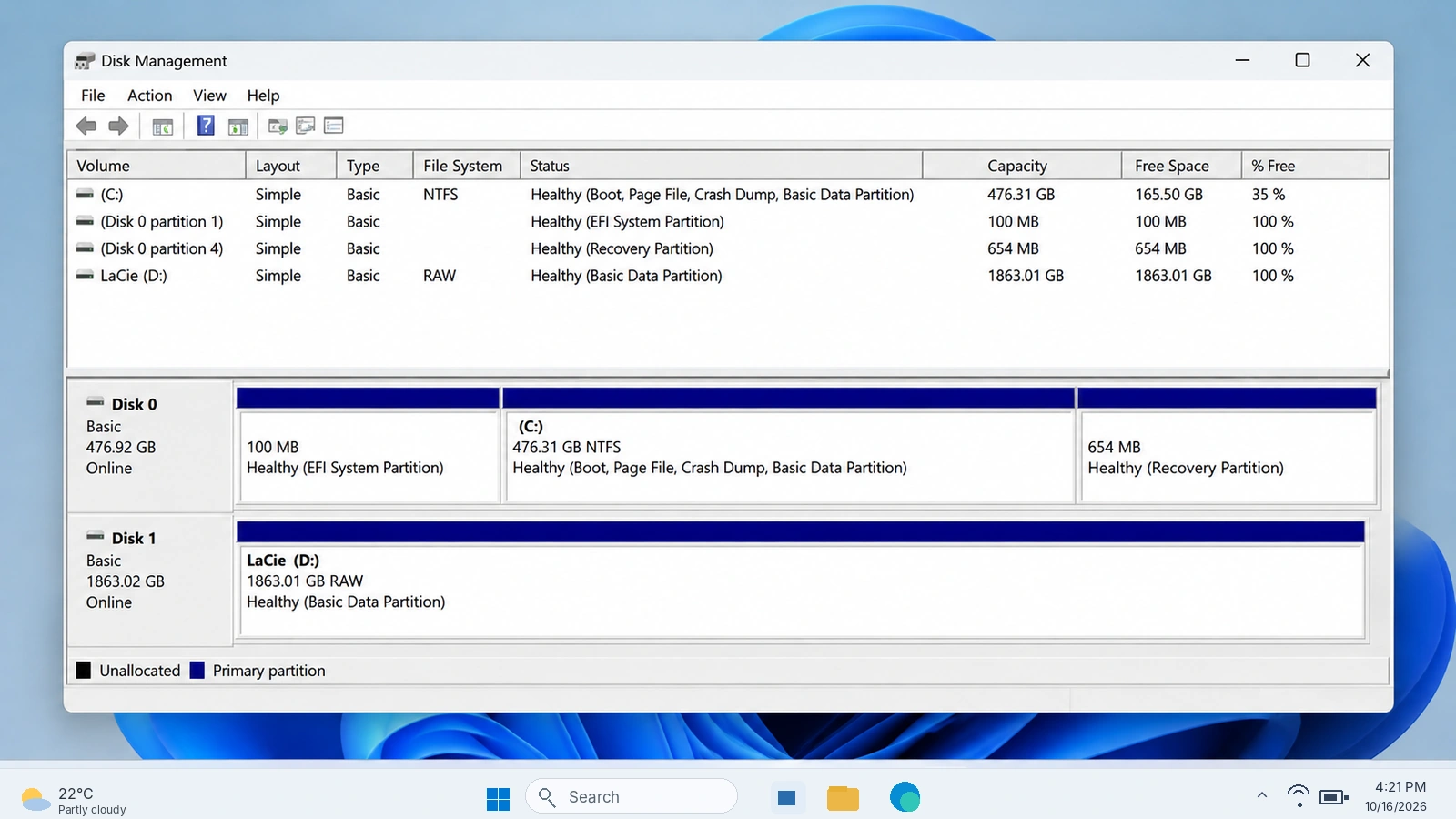
Su Windows, fare clic con il tasto destro del mouse Start > Gestione disco. Identifica il dispositivo LaCie in base alla sua capacità. Su Mac, apri Utility Disco > Visualizza > Mostra tutti i dispositivi.
- Partizione sana senza lettera: Su Windows, la mancanza di una lettera di unità potrebbe spiegare la sua assenza in Esplora file. Assegnare una lettera non utilizzata può essere d'aiuto quando il file system è integro.
- RAW / Non allocato / Non inizializzato: Windows non è in grado di interpretare le informazioni relative al volume o alle sue partizioni. Ciò non significa necessariamente che tutti i file siano stati cancellati. Non formattarlo né inizializzarlo.
- Il disco è completamente assente oppure viene segnalata una dimensione non plausibile: Verificare che il problema non sia dovuto al cavo, all’involucro o all’hardware del dispositivo. Se i semplici controlli sui collegamenti non danno esito positivo, interrompere il tentativo di riparazione fai da te.
Se il file viene rilevato normalmente, controlla le cartelle nascoste o rinominate. Consulta la nostra Guida al recupero dei dati da un disco rigido esterno.
Verifica dei file system e della sicurezza del Mac
Windows non è in grado di aprire in modo nativo i volumi APFS o HFS+. Verificare l'unità su un Mac prima di procedere Recupero dati LaCie. exFAT funziona normalmente su entrambi i sistemi.
Le unità LaCie Secure potrebbero richiedere una password in Seagate Toolkit. Secondo Documentazione di Seagate Secure, Il ripristino delle impostazioni di fabbrica e la cancellazione crittografica eliminano i dati. Le chiavi per la reimpostazione della password devono essere configurate in anticipo.
Perché le unità LaCie cancellate, formattate e in formato RAW richiedono soluzioni diverse
L'eliminazione di solito contrassegna lo spazio di archiviazione come riutilizzabile; il contenuto può rimanere fino a quando non viene sovrascritto. Pertanto, Recupero dati LaCie A volte gli strumenti individuano file invisibili.
A formato rapido ricostruisce le strutture del file system. Una sovrascrittura completa o una cancellazione sicura possono distruggere i contenuti recuperabili. RAW significa che il sistema operativo non è in grado di interpretare il file system; non significa che i file siano stati eliminati in modo esplicito.
Su SSD, TRIM contrassegna i blocchi come inutilizzati; la garbage collection può renderli irrecuperabili. Pertanto, Recupero dati LaCie I risultati variano a seconda che si tratti di HDD o SSD.
Avvia LaCie Data Recovery con le copie esistenti
Controlla il Cestino, il Cestino e altre copie
Ideale per: File cancellati accidentalmente mentre l'unità è ancora funzionante.
Recupero dati LaCie è più semplice quando esiste già un'altra copia utilizzabile.
Controlla le cartelle e la cronologia delle versioni nel cloud, quindi Cestino (Windows) o Rifiuti (Mac). A volte l'eliminazione dei file da un disco esterno non passa dal Cestino, quindi un Cestino vuoto non è una prova sufficiente.
Limite: È necessaria una copia esistente. Ripristinala su un supporto di archiviazione funzionante e verifica che si apra.
Ripristina una versione precedente del backup
Ideale per: File inclusi in un backup effettuato prima della perdita.
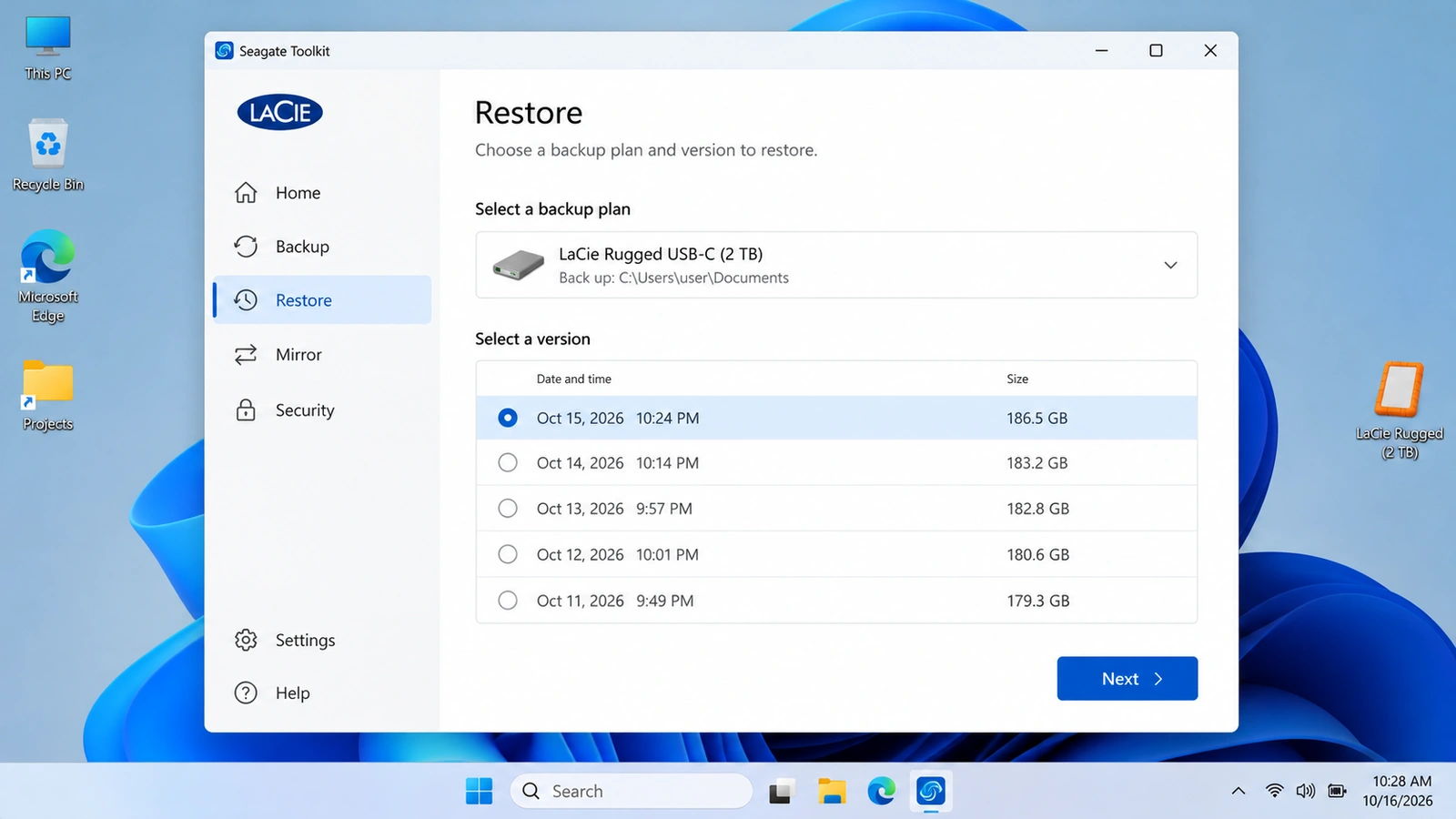
Se hai utilizzato LaCie Toolkit Backup Su Windows, segui queste istruzioni Istruzioni per il ripristino di Seagate: apri Toolkit, seleziona Ripristino, scegli il piano e la versione, quindi imposta una destinazione sicura. Toolkit esegue il backup delle cartelle selezionate del computer su un supporto di archiviazione esterno; un backup memorizzato esclusivamente sul disco guasto potrebbe risultare inaccessibile.
Finestre Storia del file o macOS Macchina del tempo può ripristinare le cartelle di cui è stato effettuato in precedenza un backup. Tuttavia, Toolkit Mirror non è un backup con controllo delle versioni: le eliminazioni possono propagarsi a entrambe le cartelle sincronizzate. Il salvataggio automatico è utile per il lavoro non salvato nell'applicazione, ma non per tutti i file eliminati.
Se non è disponibile alcuna copia accessibile, passare al software di recupero dati solo se il disco LaCie funziona in modo costante.
Prova lo strumento gratuito di Microsoft per il recupero dei file di Windows
Ideale per: Utenti Windows che hanno dimestichezza con i comandi, il cui volume LaCie leggibile ha una lettera di unità accessibile e contiene file eliminati.
Installare Recupero file di Windows su un'unità non interessata dal problema. Per una fonte LaCie E: e una destinazione salutare D:, usa winfr E: D: /extensive. Verifica prima le lettere.
Questo offre un servizio gratuito Recupero dati LaCie opzione, sebbene richieda un’unità di origine adeguata e una destinazione separata.
Limite: Questo strumento da riga di comando non è in grado di risolvere problemi legati alla mancanza di componenti hardware né di sbloccare la crittografia. Per il filtraggio grafico e l'anteprima, vedere di seguito.
Utilizza Magic Data Recovery quando i file LaCie sono davvero andati persi
Quando il Cestino, i backup e le opzioni integrate non consentono di ripristinare i file cancellati o formattati, Magic Data Recovery offre una soluzione basata su Windows Recupero dati LaCie flusso di lavoro per dischi rigidi (HDD) e SSD compatibili e leggibili.
Esegue una ricerca tra i file ancora presenti e i contenuti riconoscibili, consentendo poi di filtrare e visualizzare in anteprima i risultati supportati. A differenza dei backup e del Cestino, non richiede una copia salvata né un elenco visibile degli elementi eliminati. È adatto alla cancellazione definitiva, alla formattazione rapida e ad alcuni tipi di danni logici.
Limiti: Non sono previsti interventi di riparazione fisica, bypass della crittografia, recupero di dati sovrascritti né recupero garantito di SSD. Non si deve dare per scontato il supporto per i file system esclusivi dei Mac.
Come utilizzare Magic Data Recovery su un'unità LaCie
Passo 1: Scaricare e installare Magic Data Recovery
Scarica il programma di installazione dalla pagina del prodotto. Installalo sul disco interno del tuo PC Windows o su un altro volume non interessato dal problema, non sulla partizione LaCie in cui sono andati persi i file.
Supporta Windows 7/8/10/11 e Windows Server
Fase 2: Selezionare l'unità LaCie su cui erano memorizzati i file
Collegare l'unità LaCie stabile, aprire Magic Data Recovery, individuare l'unità o la partizione corretta in base alla capacità e avviare la scansione.

Fase 3: Ricerca di foto, video o documenti persi su LaCie
Consenti alla scansione di esaminare il volume selezionato. Sfoglia i file man mano che vengono visualizzati i risultati, utilizzando nomi, percorsi o tipi, ove disponibili.

Passo 4: Anteprima dei file prima del recupero
Utilizzo Anteprima per le foto o i documenti supportati, al fine di verificare se il contenuto corrisponde a ciò di cui hai bisogno. Non è possibile visualizzare in anteprima tutti i formati o i file danneggiati.

Passo 5: Recuperare i file su un'altra unità
Selezionare i file e salvarli su un disco fisico separato e funzionante. Non salvare mai i dati recuperati sull'unità LaCie di origine.

Se le opzioni integrate non funzionano più, puoi provare Magic Data Recovery prima che ulteriori operazioni di scrittura sovrascrivano i file rimasti.
Verificare il ripristino prima di riparare il disco LaCie
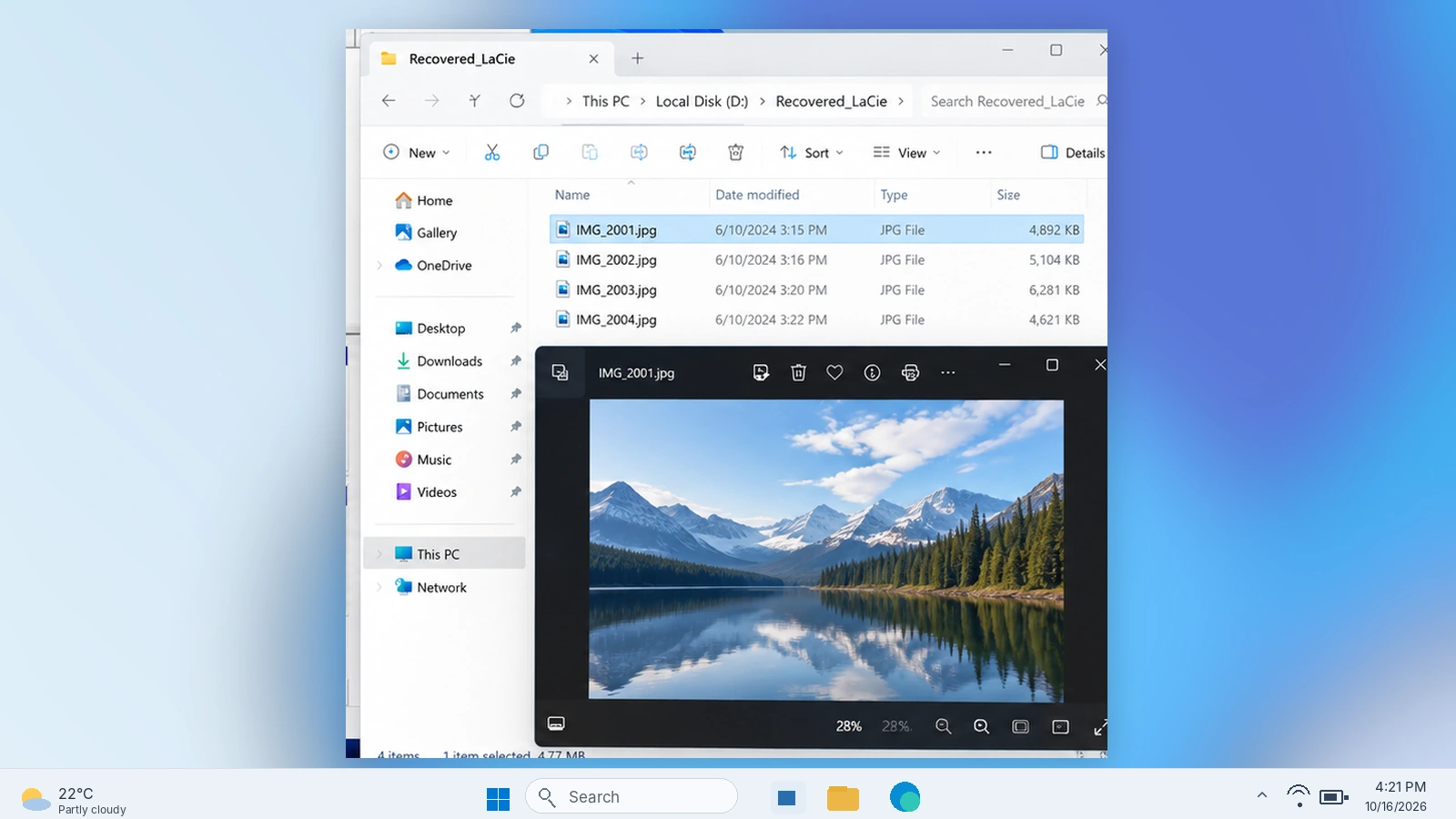
Il fatto di trovare un nome di file non dimostra che il file funzioni. Dopo Recupero dati LaCie, controlla le copie recuperate:
- Apri diversi file importanti nelle rispettive applicazioni abituali, non solo nell'anteprima dello strumento di recupero.
- Confronta le dimensioni dei file, le date e il contenuto con eventuali riferimenti disponibili.
- Per i progetti video, verifica la riproduzione in diversi punti e assicurati che i file multimediali collegati si aprano correttamente.
- Conserva l'unità originale finché non avrai verificato i file che ti interessano.
Un file da 0 KB o che non si apre potrebbe presentare contenuti mancanti. Riparare o riformattare la fonte solo dopo aver verificato i file importanti recuperati.
Quando smettere di provare a recuperare i dati da un dispositivo LaCie da soli
Scegli un professionista Servizi di recupero dati LaCie se l'unità emette rumori metallici, ha subito danni da urto, si disconnette durante la lettura o contiene documenti originali insostituibili. Non eseguire ripetute scansioni.
Multidisco LaCie 2big/5big/6big RAID Questi dispositivi richiedono particolare attenzione: un guasto in un array RAID 0 e un guasto nel mirror di un array RAID 1 seguono percorsi di ripristino diversi. Evitare di modificare la modalità RAID, ricostruire un array o rimuovere dischi senza documentarne le posizioni originali.
Alcuni modelli includono Servizi di recupero dati Seagate Rescue. Utilizzare il Ricerca ufficiale del piano di soccorso insieme al numero di serie per verificare la copertura. La copertura standard della garanzia non include automaticamente il recupero dei dati e un servizio professionale non può garantire il risultato.
Prevenire future perdite di dati sulle unità LaCie
Conserva un backup indipendente oltre a una copia fuori sede o su cloud. Utilizza la cronologia delle versioni, non solo la sincronizzazione bidirezionale. Verifica i file di backup prima di formattare.
Conservare i file originali dei progetti su dispositivi separati, espellere correttamente le unità e verificare la presenza di nuovi errori di lettura. La funzione TRIM degli SSD potrebbe rimuovere definitivamente i contenuti eliminati senza ulteriori operazioni di scrittura da parte dell'utente.
Conclusione
Recupero dati LaCie Si parte dallo stato dell’unità, non da un download. Se i file sono semplicemente mancanti, verificare i percorsi e la compatibilità. Se esiste un backup o una copia nel Cestino, ripristinarla per prima cosa. Per un disco stabile e leggibile con file cancellati definitivamente o sottoposti a formattazione rapida, provare gli strumenti nativi oppure Magic Data Recovery, salvando sempre i file recuperati in un'altra posizione.
Tuttavia, un disco rigido che emette rumori di clic, un RAID instabile o un SSD danneggiato fisicamente richiedono una valutazione da parte di un professionista. Verificate i risultati prima di tentare qualsiasi riparazione e utilizzate il Centro di recupero dati da disco rigido per altri scenari relativi all'archiviazione. Il modo più sicuro Recupero dati LaCie La decisione giusta è quella che ti permette di mantenere aperte le opzioni che ti restano.
Supporta Windows 7/8/10/11 e Windows Server
FAQ
È possibile recuperare i dati da un dispositivo LaCie a distanza di mesi dalla cancellazione?
Il software di recupero dati LaCie funziona anche se l'unità non viene rilevata?
Esistono opzioni gratuite per il recupero dei dati da LaCie?
La formattazione rapida cancella tutto ciò che si trova su un disco rigido esterno LaCie?
Cosa succede se dimentico la mia password LaCie Secure?
È possibile recuperare i file LaCie su Windows se l'unità è stata utilizzata su Mac?
Il servizio di recupero dati professionale di LaCie è coperto dalla garanzia?

Vasilii è uno specialista del recupero dati con circa 10 anni di esperienza pratica nel settore. Nel corso della sua carriera, ha risolto con successo migliaia di casi complessi riguardanti file cancellati, unità formattate, partizioni perse e file system RAW. La sua esperienza copre sia i metodi di recupero manuale utilizzando strumenti professionali come gli editor esadecimali, sia le soluzioni automatiche avanzate con i software di recupero. La missione di Vasilii è quella di rendere accessibile la conoscenza del recupero dati affidabile sia ai professionisti IT che agli utenti di tutti i giorni, aiutandoli a salvaguardare i loro preziosi beni digitali.