
LaCie Datenwiederherstellung: Verlorene Dateien wiederherstellen
Bei einer LaCie Rugged-Festplatte wird möglicherweise ein leerer Projektordner angezeigt, oder Windows fordert Sie möglicherweise auf, einen Datenträger zu formatieren, auf dem sich Ihre Fotos befinden. Datenwiederherstellung bei LaCie kann nach einer Löschung oder einer Beschädigung des Dateisystems helfen, doch die sicherste Methode hängt von der Ursache ab. Siehe Amagicsoft’s Zentrum für Festplattenwiederherstellung für ähnliche Fälle mit Festplatten.
Gelöschte Dateien können so lange erhalten bleiben, bis sie überschrieben werden, und bei einer Schnellformatierung können die Inhalte intakt bleiben. SSD-TRIM, sicheres Löschen und physische Beschädigungen können jedoch eine Wiederherstellung verhindern. Ein fehlendes Laufwerkssymbol bedeutet nicht zwangsläufig, dass die Daten gelöscht wurden.
Verwenden Sie das betroffene Laufwerk nicht mehr. Führen Sie im Folgenden eine Fehlerdiagnose durch, versuchen Sie es mit Backups und entscheiden Sie, ob der Einsatz von Software oder die Inanspruchnahme eines Datenrettungsdienstes sinnvoll ist.
Inhaltsübersicht
Vor der Datenwiederherstellung mit LaCie: Sichern Sie die Originaldateien
- Kopieren, laden Sie nichts herunter und speichern Sie nichts auf dem LaCie-Laufwerk. Neue Schreibvorgänge können gelöschte Daten überschreiben.
- Abbrechen: Aufforderungen zum Formatieren oder Initialisieren der Festplatte. Erstellen Sie keine neue Partition.
- Vermeiden Sie den Befehl „CHKDSK /f“, die „Erste Hilfe“ im Festplatten-Dienstprogramm und die Partitionsreparatur bis Sie wichtige Dateien wiederhergestellt oder sicher kopiert haben. Solche Tools können Dateisystem-Einträge verändern.
- Speichern Sie die Wiederherstellungsdaten auf einem anderen physischen Laufwerk. Installieren Sie niemals Software auf der betroffenen Festplatte.
- Hören Sie auf, wenn das Laufwerk klickt, knirscht, überhitzt oder wiederholt die Verbindung unterbricht. Weitere Ein- und Ausschaltvorgänge sowie Scans können den Hardwareschaden verschlimmern.
Falls das Laufwerk Ihre einzige, unersetzbare Kopie enthält und beschädigt zu sein scheint, sollten Sie fachkundigen Rat einholen, bevor Sie einen erneuten Test durchführen.
Funktioniert die LaCie-Datenwiederherstellung? Wählen Sie Ihre Situation aus
Was Sie sehen | Wahrscheinliches Szenario | Der beste erste Schritt |
Eine Datei oder ein Ordner ist verschwunden, aber der Datenträger lässt sich öffnen | Falscher Pfad, versteckte Datei oder Löschung | Suchorte; Papierkorb oder Mülleimer überprüfen |
Sie haben den Papierkorb geleert oder die endgültige Löschung durchgeführt | Aktenunterlagen können entfernt werden | Hör auf zu schreiben; such nach Backups |
Die LaCie-Festplatte wurde schnell formatiert | Metadaten des Dateisystems neu erstellt | Vermeiden Sie die Wiederverwendung; stellen Sie das Backup wieder her oder scannen Sie eine stabile Festplatte. |
Windows zeigt „RAW“ an oder fordert zur Formatierung auf | Unlesbare Metadaten des Dateisystems | Aufforderung abbrechen; vor der Reparatur eine Diagnose durchführen |
Das Laufwerk wird im Datei-Explorer/Finder nicht angezeigt | Problem mit dem Kabel, der Montage, dem Format oder der Hardware | Sichere Verbindung und Festplattenerkennung prüfen |
Klickgeräusche, Schäden durch Stöße oder eine instabile Verbindung | Möglicher technischer Defekt | Trennen Sie die Verbindung; wenden Sie sich an ein Datenrettungslabor |
Logischer Verlust Das bedeutet, dass der Speicher zwar weiterhin lesbar ist, die Dateieinträge oder Pfade jedoch beschädigt sind. Physisches Versagen bedeutet, dass die Hardware die Festplatte nicht zuverlässig lesen kann. LaCie-Software zur Datenwiederherstellung Beschädigte Köpfe oder Elektronik können nicht repariert werden.
LaCie-Datenwiederherstellungsdiagnose: Fehlendes oder unlesbares Laufwerk
Kabel und Festplattenerkennung prüfen
Verwenden Sie ein anderes kompatibles Kabel oder schließen Sie das Gerät direkt an einen USB- oder Thunderbolt-Anschluss an. Überprüfen Sie bei Desktop-Modellen die Stromversorgung. Brechen Sie den Vorgang ab, wenn Sie ungewöhnliche Geräusche hören.
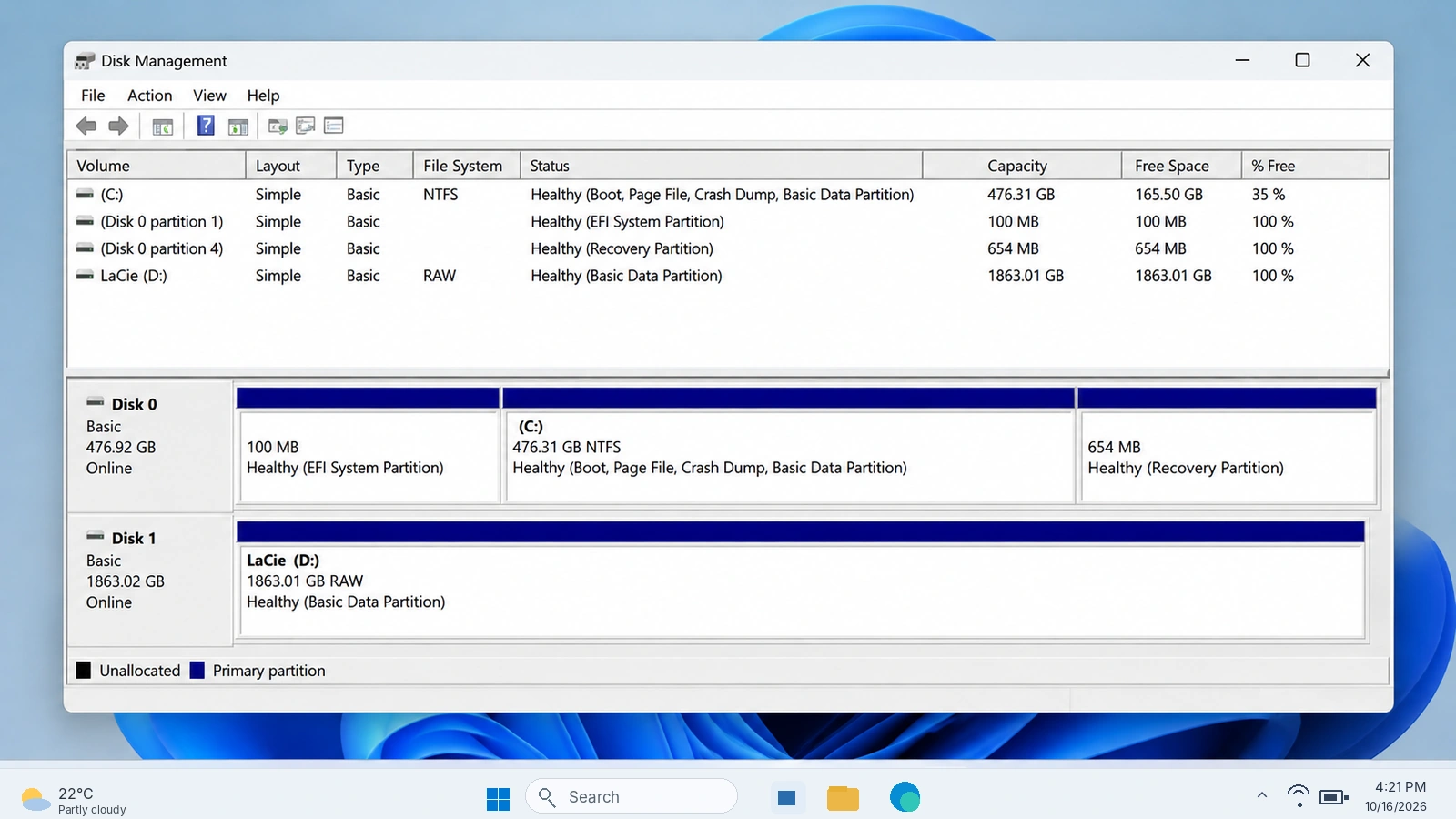
Unter Windows mit der rechten Maustaste klicken Start > Datenträgerverwaltung. Identifizieren Sie das LaCie-Gerät anhand seiner Speicherkapazität. Öffnen Sie auf dem Mac Festplatten-Dienstprogramm > Ansicht > Alle Geräte anzeigen.
- Intakte Partition ohne Laufwerksbuchstaben: Unter Windows kann ein fehlender Laufwerksbuchstabe erklären, warum das Laufwerk im Datei-Explorer nicht angezeigt wird. Die Zuweisung eines ungenutzten Buchstabens kann Abhilfe schaffen, wenn das Dateisystem selbst einwandfrei funktioniert.
- RAW / Nicht zugewiesen / Nicht initialisiert: Windows kann die Informationen zum Datenträger oder zu dessen Partitionen nicht auswerten. Das bedeutet nicht zwangsläufig, dass alle Dateien gelöscht wurden. Formatieren oder initialisieren Sie es nicht.
- Die Festplatte fehlt vollständig oder es wird eine unrealistische Größe angezeigt: Überprüfen Sie das Kabel, das Gehäuse oder die Hardware des Geräts. Wenn einfache Anschlussprüfungen fehlschlagen, brechen Sie die eigenständige Reparatur ab.
Wenn die Datei normal gefunden wird, überprüfen Sie versteckte oder umbenannte Ordner. Siehe unsere Anleitung zur Datenwiederherstellung von einer externen Festplatte.
Mac-Dateisysteme und -Sicherheit überprüfen
Windows kann APFS- oder HFS+-Volumes nicht nativ öffnen. Überprüfen Sie das Laufwerk zunächst auf einem Mac, bevor Sie es versuchen. Datenwiederherstellung bei LaCie. exFAT funktioniert normalerweise auf beiden Systemen.
Bei LaCie Secure-Laufwerken ist möglicherweise ein Passwort im Seagate Toolkit erforderlich. Laut Seagate Secure-Dokumentation, Durch das Zurücksetzen auf die Werkseinstellungen und das Löschen der verschlüsselten Daten werden die Daten gelöscht. Die Schlüssel zum Zurücksetzen des Passworts müssen zuvor konfiguriert werden.
Warum gelöschte, formatierte und RAW-LaCie-Laufwerke unterschiedliche Lösungen erfordern
Durch das Löschen wird Speicherplatz in der Regel als wiederverwendbar markiert; die Inhalte bleiben möglicherweise erhalten, bis sie überschrieben werden. Daher, Datenwiederherstellung bei LaCie Manche Programme finden manchmal unsichtbare Dateien.
A schnelles Format Stellt Dateisystemstrukturen wieder her. Ein vollständiges Überschreiben oder eine sichere Löschung kann wiederherstellbare Inhalte zerstören. RAW Das bedeutet, dass das Betriebssystem das Dateisystem nicht interpretieren kann; es bedeutet nicht, dass Dateien explizit gelöscht wurden.
Auf SSDs, TRIM kennzeichnet Blöcke als ungenutzt; durch die Garbage Collection können sie unwiederherstellbar werden. Daher, Datenwiederherstellung bei LaCie Die Ergebnisse unterscheiden sich zwischen Festplatten und SSDs.
LaCie Data Recovery mit vorhandenen Kopien starten
Papierkorb, Mülleimer und andere Kopien überprüfen
Geeignet für: Dateien, die versehentlich gelöscht wurden, obwohl das Laufwerk noch funktioniert.
Datenwiederherstellung bei LaCie ist am einfachsten, wenn bereits eine andere brauchbare Kopie vorhanden ist.
Überprüfen Sie die Ordner und den Versionsverlauf in der Cloud, dann Papierkorb (Windows) oder Papierkorb (Mac). Beim Löschen von Dateien auf externen Laufwerken wird der Papierkorb manchmal umgangen, daher sagt ein leerer Papierkorb nicht viel aus.
Grenzwert: Sie benötigen eine vorhandene Kopie. Stellen Sie diese auf einem einwandfreien Speichermedium wieder her und prüfen Sie, ob sie sich öffnen lässt.
Eine frühere Sicherungsversion wiederherstellen
Geeignet für: Dateien, die vor dem Datenverlust in einer Sicherung enthalten waren.
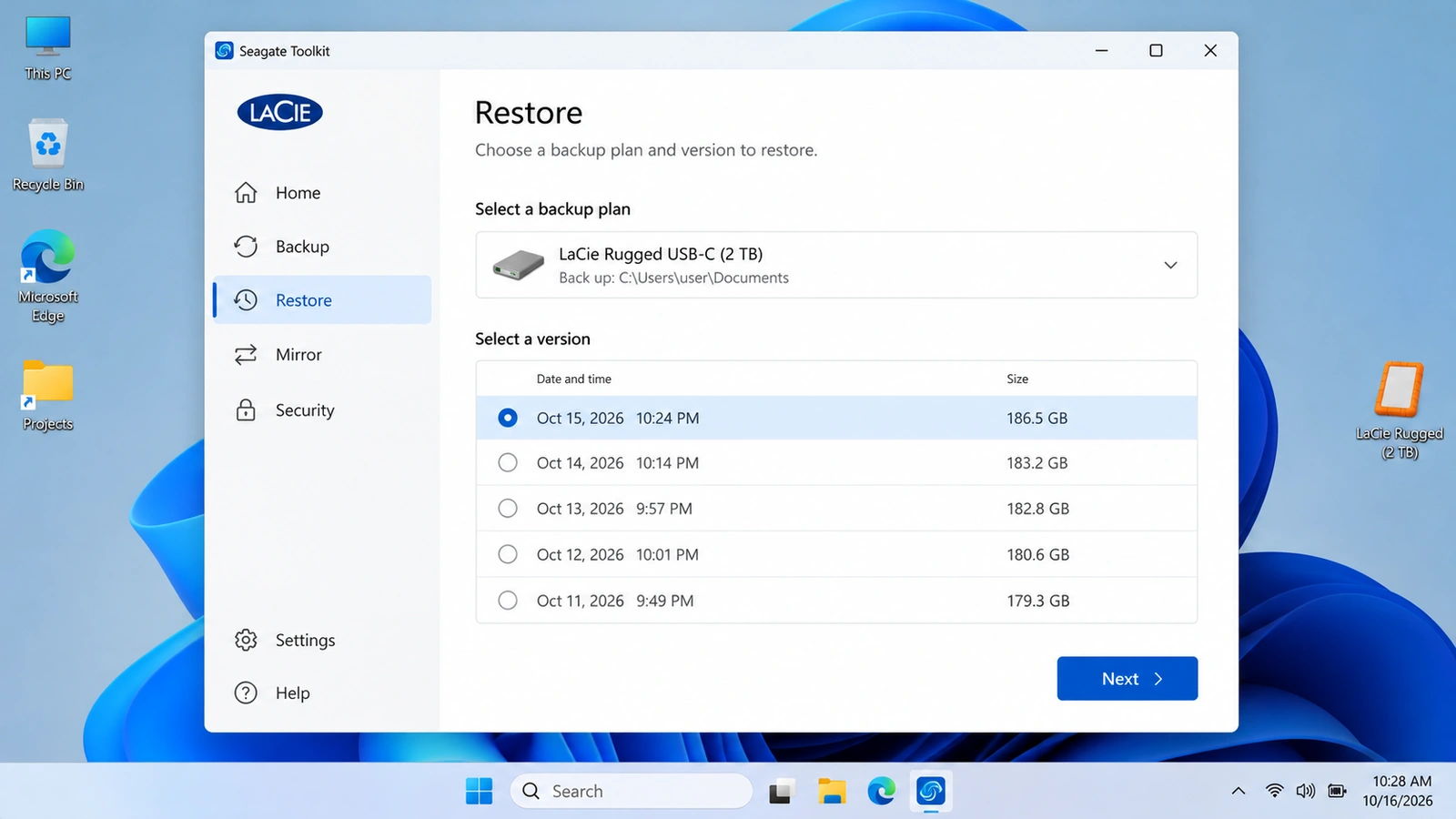
Falls Sie LaCie Toolkit Backup Unter Windows gehen Sie wie folgt vor: Anleitung zur Wiederherstellung von Seagate: Öffne das Toolkit, wähle Wiederherstellen, wählen Sie den Tarif und die Version aus und legen Sie anschließend einen sicheren Speicherort fest. Toolkit sichert ausgewählte Ordner auf dem Computer auf einem externen Speichermedium; auf ein Backup, das ausschließlich auf der ausgefallenen Festplatte gespeichert ist, kann möglicherweise nicht zugegriffen werden.
Windows & Mac Datei-Geschichte oder macOS Die Zeitmaschine kann zuvor gesicherte Ordner wiederherstellen. Allerdings, Toolkit-Spiegel ist keine versionierte Sicherung: Löschvorgänge können sich auf beide synchronisierten Ordner auswirken. Die automatische Speicherung hilft bei nicht gespeicherten Arbeitsergebnissen der Anwendung, nicht jedoch bei allen gelöschten Dateien.
Falls keine zugängliche Kopie vorhanden ist, greifen Sie auf eine Wiederherstellungssoftware zurück. nur wenn die LaCie-Festplatte durchgehend Daten ausliest.
Probieren Sie die kostenlose Windows-Dateiwiederherstellung von Microsoft aus
Geeignet für: Windows-Benutzer, die mit Befehlen vertraut sind und deren lesbares LaCie-Laufwerk über einen zugänglichen Laufwerksbuchstaben verfügt und gelöschte Dateien enthält.
Installieren Sie Windows Dateiwiederherstellung auf einem nicht betroffenen Laufwerk. Bei einer LaCie-Quelle E: und ein gesundes Reiseziel D:, verwende winfr E: D: /extensive. Überprüfen Sie zunächst die Buchstaben.
Damit steht eine kostenlose Datenwiederherstellung bei LaCie Option, allerdings sind hierfür ein geeignetes Quelllaufwerk und ein separates Ziellaufwerk erforderlich.
Grenzwert: Dieses Befehlszeilentool kann fehlende Hardware nicht beheben und keine Verschlüsselung aufheben. Informationen zur grafischen Filterung und Vorschau finden Sie weiter unten.
Verwenden Sie Magic Data Recovery, wenn LaCie-Dateien wirklich verloren gegangen sind
Wenn sich gelöschte oder formatierte Dateien weder über den Papierkorb noch über Sicherungskopien oder systemeigene Funktionen wiederherstellen lassen, Magic Data Recovery bietet eine Windows-basierte Datenwiederherstellung bei LaCie Workflow für kompatible, lesbare Festplatten und SSDs.
Das Programm durchsucht erhaltene Dateieinträge und erkennbare Inhalte und ermöglicht es Ihnen anschließend, die unterstützten Ergebnisse zu filtern und in der Vorschau anzuzeigen. Im Gegensatz zu Backups und dem Papierkorb sind hierfür weder eine gespeicherte Kopie noch eine sichtbare Liste gelöschter Elemente erforderlich. Es eignet sich für die endgültige Löschung, die schnelle Formatierung und bestimmte logische Beschädigungen.
Einschränkungen: Es werden keine physischen Reparaturen, keine Umgehung der Verschlüsselung, keine Wiederherstellung überschriebener Daten und keine garantierte SSD-Wiederherstellung angeboten. Es sollte nicht davon ausgegangen werden, dass Dateisysteme ausschließlich für Mac unterstützt werden.
So verwenden Sie Magic Data Recovery auf einem LaCie-Laufwerk
Schritt 1: Herunterladen und Installieren von Magic Data Recovery
Laden Sie das Installationsprogramm von der Produktseite herunter. Installieren Sie es auf der internen Festplatte Ihres Windows-PCs oder auf einem anderen, nicht betroffenen Datenträger – nicht auf der LaCie-Partition, auf der Dateien verloren gegangen sind.
Unterstützt Windows 7/8/10/11 und Windows Server
Schritt 2: Wählen Sie das LaCie-Laufwerk aus, auf dem die Dateien gespeichert waren
Schließen Sie das LaCie-Laufwerk an, öffnen Sie Magic Data Recovery, identifizieren Sie das richtige Laufwerk oder die richtige Partition anhand der Kapazität und starten Sie den Scanvorgang.

Schritt 3: Nach verlorenen Fotos, Videos oder Dokumenten auf dem LaCie-Laufwerk suchen
Lassen Sie den Scan das ausgewählte Volume überprüfen. Durchsuchen Sie die Dateien, sobald die Ergebnisse angezeigt werden, und orientieren Sie sich dabei an Namen, Pfaden oder Dateitypen, sofern verfügbar.

Schritt 4: Vorschau der Dateien vor der Wiederherstellung
Verwenden Sie Vorschau für unterstützte Fotos oder Dokumente, um zu prüfen, ob der Inhalt Ihren Anforderungen entspricht. Nicht alle Formate oder beschädigte Dateien können in der Vorschau angezeigt werden.

Schritt 5: Dateien auf einem anderen Laufwerk wiederherstellen
Wählen Sie die Dateien aus und speichern Sie sie auf einer separaten, fehlerfreien Festplatte. Speichern Sie wiederhergestellte Daten niemals wieder auf dem ursprünglichen LaCie-Laufwerk.

Falls die integrierten Optionen nicht mehr funktionieren, können Sie Magic Data Recovery ausprobieren, bevor weitere Schreibvorgänge die noch vorhandenen Dateien überschreiben.
Überprüfen Sie die Wiederherstellbarkeit, bevor Sie die LaCie-Festplatte reparieren
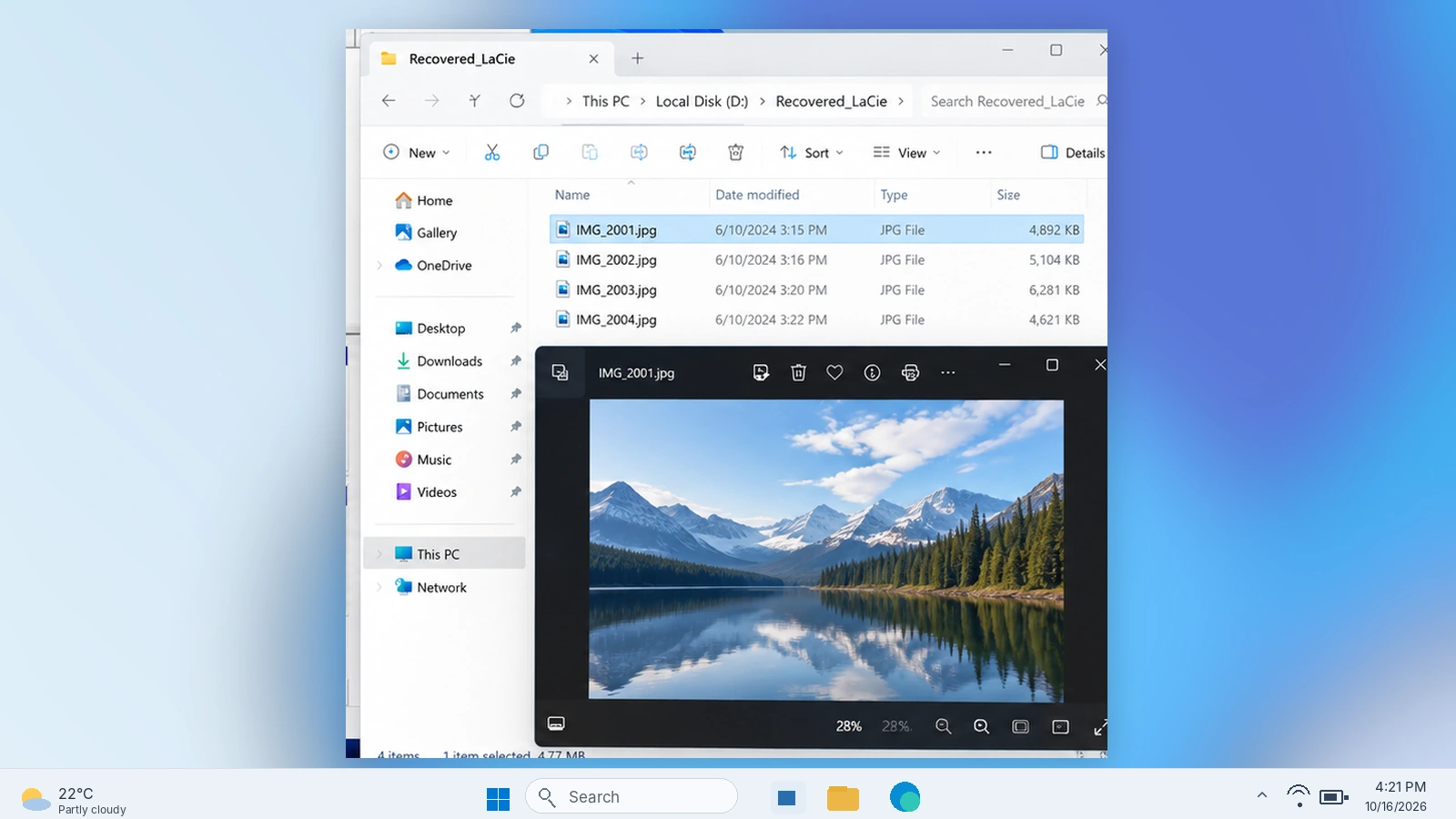
Die Tatsache, dass ein Dateiname gefunden wird, beweist noch nicht, dass die Datei funktioniert. Nach Datenwiederherstellung bei LaCie, wiederhergestellte Kopien überprüfen:
- Öffnen Sie mehrere wichtige Dateien in ihren üblichen Anwendungen und nicht nur in der Vorschau des Wiederherstellungstools.
- Vergleichen Sie Dateigrößen, Datumsangaben und Inhalte mit allen verfügbaren Referenzen.
- Bei Videoprojekten sollten Sie die Wiedergabe an verschiedenen Stellen testen und sicherstellen, dass die verknüpften Medien geöffnet werden.
- Bewahren Sie das Originallaufwerk auf, bis Sie die wichtigen Dateien überprüft haben.
Bei einer Datei mit einer Größe von 0 KB oder einer Datei, die sich nicht öffnen lässt, fehlen möglicherweise Inhalte. Reparieren oder formatieren Sie die Quelle erst neu, nachdem Sie wichtige wiederhergestellte Dateien überprüft haben.
Wann man die DIY-Datenwiederherstellung bei LaCie beenden sollte
Wählen Sie „Professionell“ LaCie-Datenrettungsdienste Wenn das Laufwerk klackert, einen Stoßschaden erlitten hat, während des Lesevorgangs die Verbindung unterbricht oder unersetzbare Originale enthält, scannen Sie es nicht wiederholt ein.
Mehrscheiben-System LaCie 2big/5big/6big RAID Diese Geräte erfordern besondere Sorgfalt: Bei einem Ausfall im RAID-0-Modus und bei einem Ausfall der RAID-1-Spiegelung gelten unterschiedliche Wiederherstellungsverfahren. Vermeiden Sie es, den RAID-Modus zu ändern, ein Array neu aufzubauen oder Festplatten zu entfernen, ohne deren ursprüngliche Positionen zu dokumentieren.
Einige Modelle verfügen über Seagate Rescue Datenrettungsdienste. Verwenden Sie die Offizielle Suche nach Rettungsplänen Geben Sie Ihre Seriennummer ein, um den Garantieumfang zu prüfen. Die reguläre Garantie umfasst nicht automatisch die Datenwiederherstellung, und auch ein professioneller Dienstleister kann kein Ergebnis garantieren.
Verhindern Sie künftige Datenverluste auf LaCie-Laufwerken
Erstellen Sie ein eigenständiges Backup sowie eine externe Kopie bzw. eine Kopie in der Cloud. Nutzen Sie den Versionsverlauf und nicht nur die bidirektionale Synchronisierung. Überprüfen Sie die Backup-Dateien vor der Formatierung.
Bewahren Sie die Originaldateien des Projekts auf separaten Geräten auf, werfen Sie Laufwerke ordnungsgemäß aus und gehen Sie neuen Lesefehlern nach. Durch SSD-TRIM können gelöschte Inhalte dauerhaft entfernt werden, ohne dass der Benutzer weitere Schreibvorgänge durchführt.
Schlussfolgerung
Datenwiederherstellung bei LaCie Beginnen Sie mit der Überprüfung des Zustands des Laufwerks, nicht mit einem Download. Wenn Dateien lediglich fehlen, überprüfen Sie die Pfade und die Kompatibilität. Falls eine Sicherungskopie oder eine Kopie im Papierkorb vorhanden ist, stellen Sie diese zunächst wieder her. Bei einem stabilen, lesbaren Datenträger mit dauerhaft gelöschten oder schnell formatierten Dateien versuchen Sie es mit nativen Tools oder Magic Data Recovery, wobei die wiederhergestellten Dateien stets an einem anderen Ort gespeichert werden.
Eine klickende Festplatte, ein instabiles RAID oder eine physisch beschädigte SSD erfordern jedoch eine fachmännische Begutachtung. Überprüfen Sie die Ergebnisse, bevor Sie Reparaturversuche unternehmen, und verwenden Sie die Zentrum für Festplattenwiederherstellung für andere speicherbezogene Szenarien. Die sicherste Datenwiederherstellung bei LaCie Die richtige Entscheidung ist die, die dir deine verbleibenden Optionen offen hält.
Unterstützt Windows 7/8/10/11 und Windows Server
Häufig gestellte Fragen
Ist eine Datenwiederherstellung bei LaCie auch noch Monate nach dem Löschen möglich?
Funktioniert die LaCie-Datenwiederherstellungssoftware auch, wenn das Laufwerk nicht erkannt wird?
Gibt es kostenlose Möglichkeiten zur Datenwiederherstellung bei LaCie?
Wird bei einer Schnellformatierung der gesamte Inhalt einer externen Festplatte von LaCie gelöscht?
Was passiert, wenn ich mein LaCie Secure-Passwort vergesse?
Kann ich LaCie-Dateien unter Windows wiederherstellen, wenn das Laufwerk zuvor auf einem Mac verwendet wurde?
Ist die professionelle Datenwiederherstellung durch LaCie durch die Garantie abgedeckt?

Vasilii ist ein Datenrettungsspezialist mit rund 10 Jahren praktischer Erfahrung in diesem Bereich. Im Laufe seiner Karriere hat er Tausende von komplexen Fällen mit gelöschten Dateien, formatierten Laufwerken, verlorenen Partitionen und RAW-Dateisystemen erfolgreich gelöst. Sein Fachwissen umfasst sowohl manuelle Wiederherstellungsmethoden mit professionellen Tools wie Hex-Editoren als auch fortschrittliche automatische Lösungen mit Wiederherstellungssoftware. Vasilii hat es sich zur Aufgabe gemacht, zuverlässiges Wissen zur Datenwiederherstellung sowohl IT-Fachleuten als auch normalen Nutzern zugänglich zu machen und ihnen dabei zu helfen, ihre wertvollen digitalen Ressourcen zu schützen.