
LaCie データ復元:失われたファイルを復元する
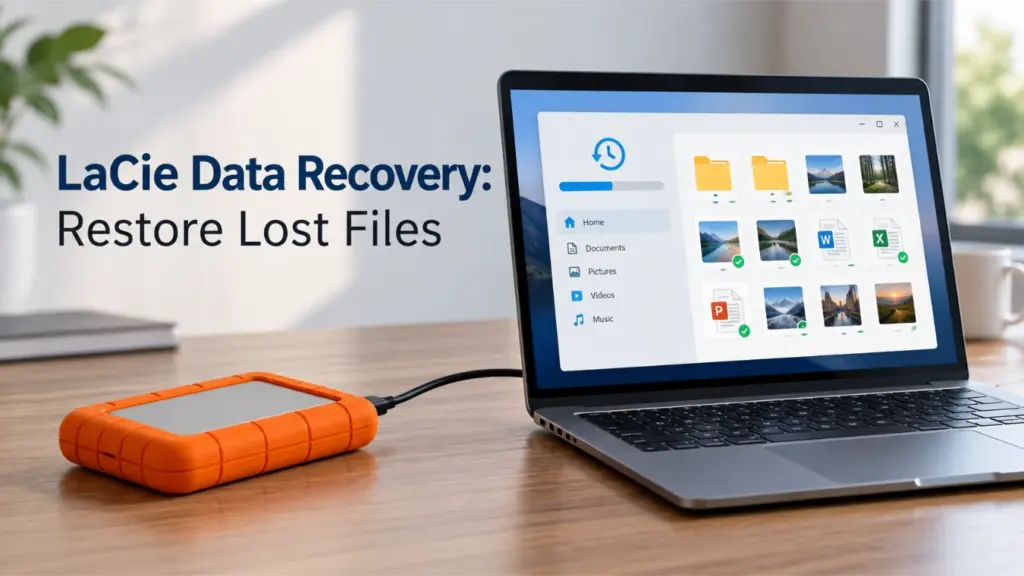
LaCie Ruggedドライブのプロジェクトフォルダが空の状態として表示されたり、Windowsから写真が入ったディスクをフォーマットするよう求められる場合があります。. LaCieのデータ復旧 削除後やファイルシステムの破損時に役立つ場合がありますが、最も安全な方法は原因によって異なります。Amagicsoftの ハードドライブ復旧ハブ 関連するHDDケースについては。.
削除されたファイルは、上書きされるまで残っている場合があり、クイックフォーマットを行ってもデータが残ったままになることがあります。ただし、SSDのTRIM機能、安全な消去、および物理的な損傷により、データの復元が不可能になる場合があります。ドライブアイコンが表示されないからといって、必ずしもデータが消去されたとは限りません。.
影響を受けたドライブの使用を中止する。. 以下では、データの損失原因を特定し、バックアップを試みて、ソフトウェアによる復旧と専門の復旧業者への依頼のどちらが適切かを判断してください。.
目次
LaCieデータ復旧サービスを利用する前に:元のファイルを保護しましょう
- LaCieのドライブに、いかなるデータもコピー、ダウンロード、または保存しないでください。. 新しい書き込みを行うと、削除されたデータが上書きされる可能性があります。.
- ディスクのフォーマットや初期化を求めるプロンプトをキャンセルします。. 新しいパーティションを作成しないでください。.
- CHKDSK /f、ディスクユーティリティの「応急処置」、およびパーティションの修復は避けてください 重要なファイルの復元または確実なコピーが完了するまでは、これらのツールを使用しないでください。これらのツールは、ファイルシステムのレコードを変更する可能性があります。.
- リカバリ出力は、別の物理ドライブに保存してください。. 影響を受けたディスクには、絶対にソフトウェアをインストールしないでください。.
- ドライブからカチカチという音やきしむ音がしたり、過熱したり、繰り返し接続が切れたりする場合は、使用を中止してください。. これ以上電源を入れ直したりスキャンを繰り返したりすると、ハードウェアの損傷がさらに悪化する恐れがあります。.
そのドライブに、かけがえのない唯一のデータが保存されており、損傷していると思われる場合は、再度テストを行う前に専門家に相談してください。.
LaCieのデータ復旧は可能ですか? 状況を選択してください
目に見えるもの | ありそうな状況 | 最適な第一歩 |
ファイルやフォルダが消えてしまったが、ディスクは開く | 誤ったパス、隠しファイル、または削除 | 場所を検索する;ごみ箱やゴミ箱を確認する |
ごみ箱を空にしたか、または完全削除を行いました | ファイルの記録が削除される場合があります | 執筆は一旦やめて、バックアップを探してください |
LaCieのディスクはクイックフォーマットされました | ファイルシステムのメタデータを再構築しました | 再利用は避け、バックアップから復元するか、正常に動作しているディスクをスキャンしてください |
Windowsで「RAW」と表示されるか、フォーマットを求められる | 読み取れないファイルシステムのメタデータ | プロンプトをキャンセルし、修理の前に診断を行う |
ファイルエクスプローラー/Finderにディスクが表示されない | ケーブル、取り付け、フォーマット、またはハードウェアに関する問題 | 安全な接続とディスクの検出を確認する |
クリック音、衝撃による損傷、または接続が不安定 | 物理的な故障の可能性 | 接続を解除し、データ復旧業者に相談してください |
論理的な損失 これは、ストレージは読み取り可能のままですが、ファイルのレコードやパスが破損していることを意味します。. 物理的故障 これは、ハードウェアがディスクを確実に読み取ることができないことを意味します。. LaCieのデータ復元ソフトウェア 損傷したヘッドや電子部品は修理できません。.
LaCie データ復旧の診断:ドライブが見つからない、または読み取れない
ケーブルとディスクの検出状況の確認
別の互換性のあるケーブル、またはUSB/Thunderboltポートに直接接続してみてください。デスクトップモデルの場合は、電源が入っているか確認してください。異常な音が聞こえた場合は、操作を中止してください。.
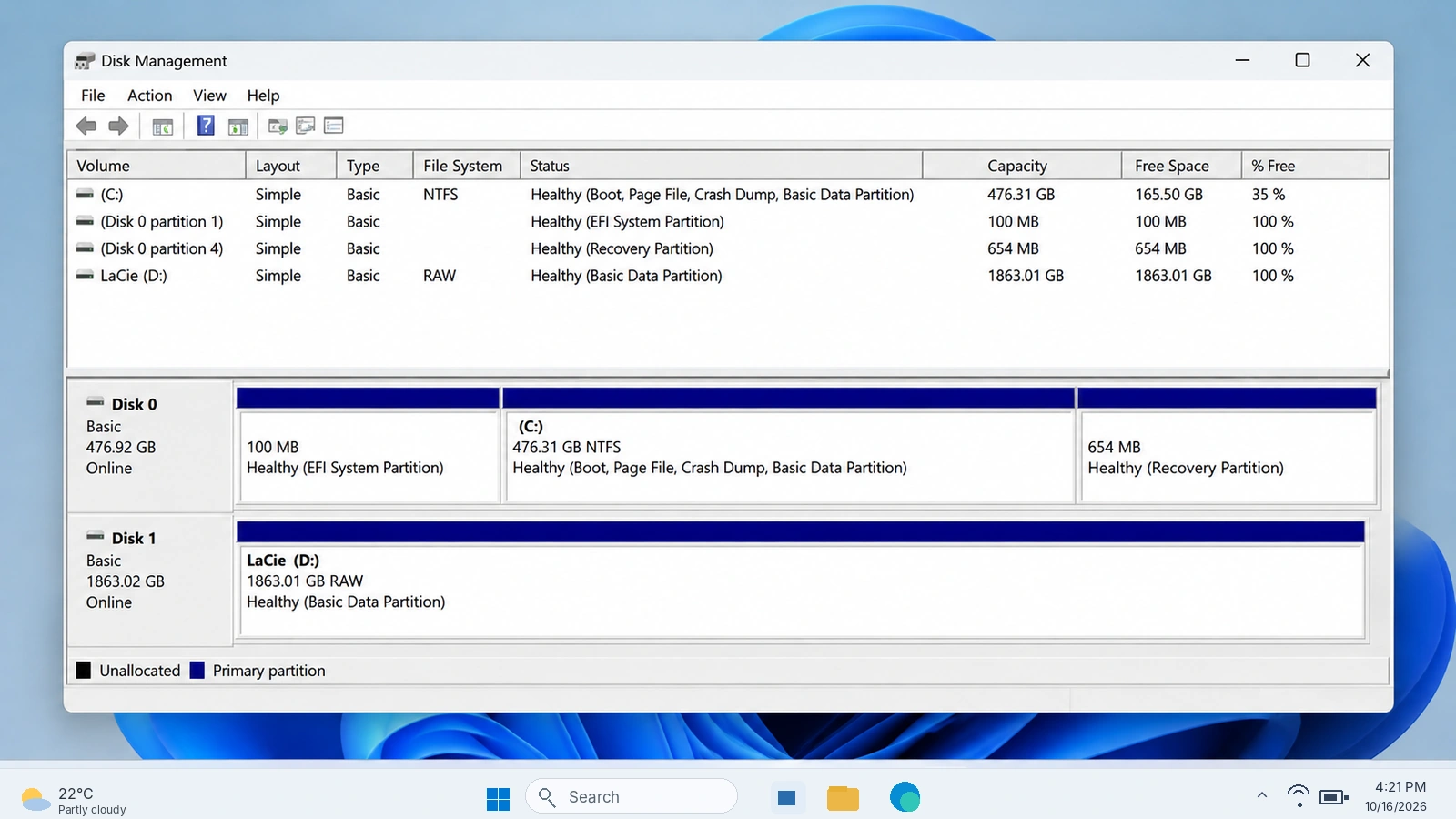
Windows では、右クリックして [スタート] > [ディスクの管理]. LaCie製デバイスの容量を確認します。Macでは、次の項目を開きます。 ディスクユーティリティ > 表示 > すべてのデバイスを表示.
- ドライブ文字のない正常なパーティション: Windows では、ドライブ文字が割り当てられていないことが、ファイル エクスプローラーにそのドライブが表示されない原因となっている可能性があります。ファイルシステム自体に問題がない場合は、未使用のドライブ文字を割り当てることで解決できることがあります。.
- RAW / 未割り当て / 初期化されていない: Windows では、このボリュームまたはそのパーティション情報を認識できません。ただし、必ずしもすべてのファイルが消去されたとは限りません。. フォーマットや初期化を行わないでください。.
- ディスクが完全に存在しない、または不自然なサイズが報告されている場合: ケーブル、筐体、またはデバイスのハードウェアに問題がある可能性を疑ってください。簡単な接続チェックでも問題が解決しない場合は、自分で修理を試みるのをやめてください。.
通常通り検出されない場合は、非表示のフォルダや名前が変更されたフォルダを確認してください。詳しくは、当社の 外付けハードドライブのデータ復旧ガイド.
Macのファイルシステムとセキュリティを確認する
Windowsでは、APFS や HFS+ ボリュームをネイティブで開くことはできません。試す前に、Mac でそのドライブを確認してください。 LaCieのデータ復旧. exFATは通常、どちらのシステムでも動作します。.
LaCie Secure ドライブでは、Seagate Toolkit でパスワードの入力が求められる場合があります。によると Seagate Secure のドキュメント, 工場出荷時設定へのリセットと暗号化データの消去により、データが削除されます. パスワードリセットキーは、あらかじめ設定しておく必要があります。.
削除済み、フォーマット済み、およびRAW形式のLaCieドライブには、それぞれ異なる解決策が必要な理由
削除を行うと、通常、その記憶領域は再利用可能としてマークされます。コンテンツは、上書きされるまで残っている場合があります。したがって、, LaCieのデータ復旧 ツールによっては、非表示のファイルが見つかることがあります。.
A クイックフォーマット ファイルシステムの構造を再構築します。完全上書きやセキュア消去を行うと、復元可能なデータが破壊される可能性があります。. RAW これは、オペレーティングシステムがファイルシステムを解釈できないことを意味しており、ファイルが明示的に削除されたことを意味するわけではありません。.
オン SSD, TRIM はブロックを未使用としてマークします。ガベージコレクションによって、それらのブロックは復元不可能になる可能性があります。したがって、, LaCieのデータ復旧 HDDとSSDでは結果が異なります。.
既存のコピーを使用してLaCieデータ復旧を開始する
ごみ箱、ゴミ箱、およびその他のコピーを確認してください
最高だ: ドライブがまだ正常に動作している間に、誤ってファイルを削除してしまった。.
LaCieのデータ復旧 すでに別の利用可能なコピーが存在する場合、これが最も簡単です。.
フォルダとクラウド上のバージョン履歴を確認してから、 ごみ箱 (Windows)または ゴミ (Mac)。外付けドライブからの削除では、ごみ箱を経由せずに直接削除される場合があるため、ごみ箱が空であることはほとんど意味をなさない。.
制限: 既存のコピーが必要です。それを正常なストレージに復元し、開くかどうかを確認してください。.
以前のバックアップバージョンを復元する
最高だ: データが失われる前にバックアップに含まれていたファイル。.
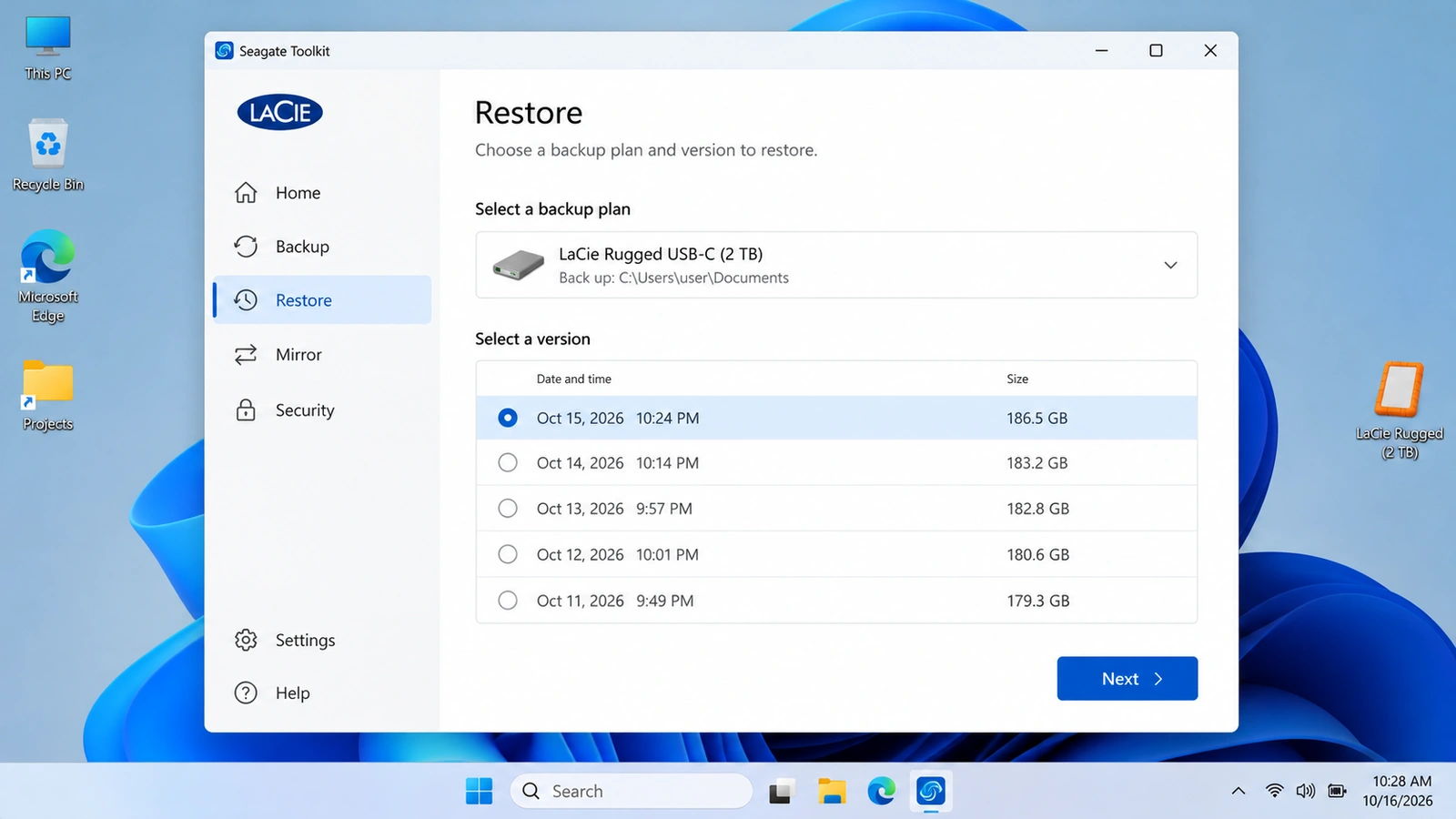
もし……を使った場合は LaCie Toolkit バックアップ Windows では、以下の手順に従ってください シーゲートの「Restore」の使用手順: Toolkitを開き、[ ] を選択します リストア, 、プランとバージョンを選択し、安全な保存先を設定してください。Toolkitは、選択したコンピュータのフォルダを外付けストレージにバックアップします。故障したディスクにのみ保存されたバックアップは、アクセスできなくなる可能性があります。.
ウィンドウズ ファイル履歴 または macOS タイムマシン 以前にバックアップしたフォルダを復元することができます。ただし、, ツールキットのミラーサイト バージョン管理されたバックアップではありません: 削除操作は、同期されている両方のフォルダに反映される場合があります。自動保存機能は、保存されていないアプリケーションの作業を保護するものであり、削除されたすべてのファイルに対応するわけではありません。.
利用可能なコピーが存在しない場合は、復旧ソフトウェアに移行してください LaCieのディスクが安定して読み込める場合に限る.
マイクロソフトの無料Windowsファイル復元ツールを試してみてください
最高だ: コマンド操作に慣れているWindowsユーザーで、読み取り可能なLaCieのボリュームに割り当てられたドライブ文字があり、その中に削除されたファイルが含まれている場合。.
インストール Windowsファイル復元 影響を受けていないドライブに。LaCieのソースについては E: そして、健康的な旅行先 D:, を使用する winfr E: D: /extensive. まずは文字を確認してください。.
これを利用すると、無料で LaCieのデータ復旧 このオプションですが、適切なソースドライブと別の保存先が必要です。.
制限: このコマンドラインツールでは、ハードウェアの欠落を修復したり、暗号化を解除したりすることはできません。グラフィカルなフィルタリングやプレビューについては、以下をご覧ください。.
LaCieのファイルが本当に失われてしまった場合は「Magic Data Recovery」を活用してください
ごみ箱やバックアップ、および標準の機能では、削除されたファイルやフォーマットされたファイルを復元できない場合、, Magic Data Recovery Windowsベースの LaCieのデータ復旧 互換性があり、読み取り可能なHDDおよびSSD向けのワークフロー。.
残存するファイルレコードや認識可能なコンテンツを検索し、対応する結果をフィルタリングしてプレビューすることができます。バックアップやごみ箱とは異なり、保存されたコピーや表示可能な削除済みアイテムの一覧は必要ありません。完全削除、迅速なフォーマット、および一部の論理的な破損の修復に適しています。.
制限: 物理的な修理、暗号化のバイパス、上書きされたデータの復元、およびSSDの復元を保証するものではありません。Mac専用のファイルシステムのみに対応しているとは限りません。.
LaCieドライブでMagic Data Recoveryを使用する方法
ステップ1: Magic Data Recoveryのダウンロードとインストール
製品ページからインストーラーをダウンロードしてください。Windows PCの内蔵ディスク、または影響を受けていない別のボリュームにインストールしてください。ファイルが消失したLaCieのパーティションにはインストールしないでください。.
Windows 7/8/10/11およびWindows Serverをサポート
ステップ 2:ファイルが保存されていた LaCie ドライブを選択する
安定したLaCieドライブを接続し、Magic Data Recoveryを起動して、容量から正しいドライブまたはパーティションを特定し、スキャンを開始します。.

ステップ 3:紛失した LaCie の写真、動画、またはドキュメントをスキャンする
選択したボリュームのスキャンを実行します。結果が表示されたら、ファイル名、パス、またはファイルの種類(利用可能な場合)を基準にファイルを閲覧してください。.

ステップ4:リカバリーの前にファイルをプレビューする
用途 プレビュー 対応している写真や文書については、その内容がご要望に合致しているか確認できます。ただし、すべての形式や破損したファイルがプレビューできるわけではありません。.

ステップ5:ファイルを別のドライブに復元する
ファイルを選択し、別の正常な物理ディスクに保存してください。復元したデータを、元のLaCieドライブに保存することは絶対に避けてください。.

標準のオプションが機能しなくなった場合は、残っているファイルが上書きされてしまう前に、Magic Data Recoveryを試してみてください。.
LaCieディスクを修理する前に、復旧状況を確認してください
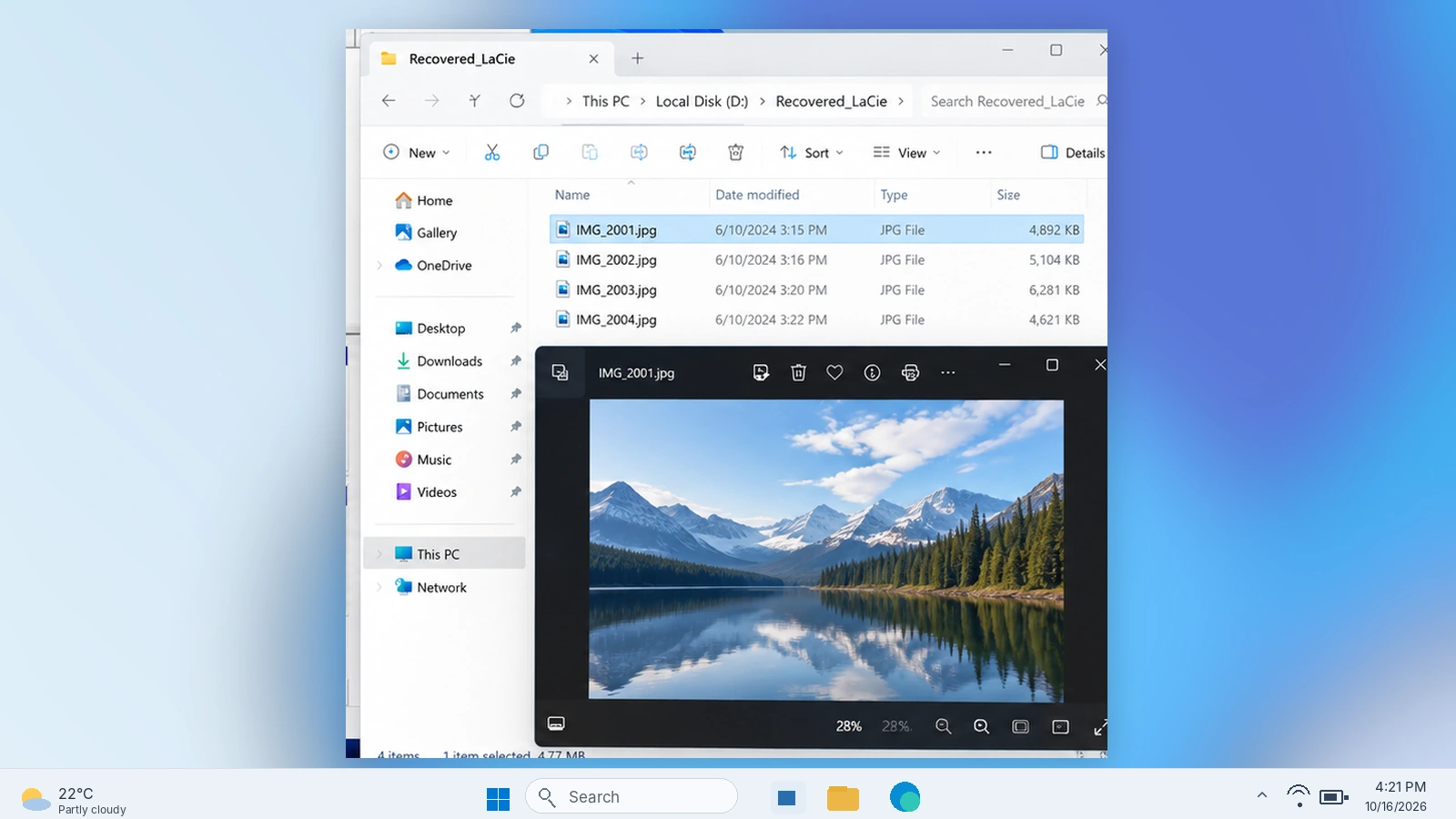
ファイル名が見つかったからといって、そのファイルが正常に動作するとは限りません。. その後 LaCieのデータ復旧, 復元されたコピーを確認してください:
- 復元ツールのプレビューだけでなく、重要なファイルをいくつか、普段使っているアプリケーションで開いてみてください。.
- ファイルのサイズ、日付、および内容を、入手可能な参照資料と照らし合わせて比較してください。.
- 動画プロジェクトでは、さまざまな箇所で再生テストを行い、リンクされたメディアが正常に開くことを確認してください。.
- 重要なファイルを確認するまでは、元のドライブをそのまま保管しておいてください。.
0 KBのファイルや開けないファイルには、コンテンツが欠落している可能性があります。重要な復元ファイルを確認した後で、ソースの修復または再フォーマットを行ってください。.
LaCieのデータ復旧を自分で試すのをやめるべきタイミング
プロを選ぶ LaCieのデータ復旧サービス ドライブからカチカチという音がする、衝撃による損傷がある、読み取り中に接続が切れる、またはかけがえのない原本が保存されている場合は、繰り返しスキャンしないでください。.
マルチディスク LaCie 2big/5big/6big RAID デバイスには特別な注意が必要です。RAID 0の障害とRAID 1のミラー障害では、復旧手順が異なります。RAIDモードの変更、アレイの再構築、またはディスクの取り外しを行う際は、元の配置を記録しておくことを忘れないでください。.
一部のモデルには以下が含まれます シーゲイトRescueデータ復元サービス. .を使用する。 公式の救助計画検索 シリアル番号を入力して保証対象範囲をご確認ください。通常の保証範囲にはデータ復旧は自動的に含まれておらず、専門業者によるサービスであっても結果を保証するものではありません。.
LaCie製ドライブでの今後のデータ損失を防ぐ
独立したバックアップに加え、オフサイトまたはクラウド上のコピーも保管してください。双方向同期だけでなく、バージョン履歴も活用してください。フォーマットを行う前に、バックアップファイルを確認してください。.
プロジェクトのオリジナルデータは別のデバイスに保存し、ドライブは正しく取り外し、新たに発生した読み取りエラーについては原因を調査してください。SSDのTRIM機能により、ユーザーが追加で書き込みを行わなくても、削除されたコンテンツが完全に消去される場合があります。.
まとめ
LaCieのデータ復旧 まずはドライブの状態を確認することから始め、ダウンロードは後回しにしてください。ファイルが単に欠落している場合は、パスと互換性を確認してください。バックアップやごみ箱にコピーが残っている場合は、まずそれを復元してください。安定しており、読み取り可能なディスクで、ファイルが完全に削除されたりクイックフォーマットされたりしている場合は、ネイティブのツールを試すか、 Magic Data Recovery, 、復元したファイルは常に別の場所に保存してください。.
ただし、カチカチという音がするHDD、不安定なRAID、あるいは物理的に損傷したSSDについては、専門家による診断が必要です。修理を試みる前に診断結果を確認し、 ハードドライブ復旧ハブ その他のストレージ関連のシナリオについては。最も安全な方法は LaCieのデータ復旧 決断とは、残された選択肢をすべて残しておくようなものである。.
Windows 7/8/10/11およびWindows Serverをサポート
よくある質問
LaCieのデータは、削除から数ヶ月経っても復元可能ですか?
ドライブが認識されない場合、LaCieのデータ復旧ソフトウェアは動作しますか?
LaCieのデータを無料で復元する方法はありますか?
LaCie製の外付けハードドライブでクイックフォーマットを行うと、中のデータはすべて消去されますか?
LaCie Secureのパスワードを忘れてしまった場合はどうなりますか?
Macで使用していたLaCieのドライブから、Windowsでファイルを復元することはできますか?
LaCieのデータ復旧サービスは保証の対象となりますか?

バシリイは、この分野で約10年の実務経験を持つデータ復元のスペシャリストです。そのキャリアを通じて、彼は削除されたファイル、フォーマットされたドライブ、失われたパーティション、RAWファイルシステムを含む何千もの複雑なケースの解決に成功してきました。彼の専門知識は、16進エディタなどの専門ツールを使用した手動復元方法と、復元ソフトウェアを使用した高度な自動化ソリューションの両方をカバーしています。バシリの使命は、信頼できるデータ復元知識をITプロフェッショナルと一般ユーザーの双方が利用できるようにし、貴重なデジタル資産を保護できるようにすることです。.