
I migliori software gratuiti per il recupero dei dati da schede SD: confronto tra 5 strumenti
Software gratuito per il recupero delle schede SD può aiutare a recuperare foto, video e documenti cancellati quando i dati originali rimangono intatti. Anche in caso di formattazione accidentale o danneggiamento del file system, il recupero potrebbe comunque essere possibile. Tuttavia, l'uso continuato della scheda, la sovrascrittura o eventuali danni fisici possono ridurre le possibilità di recupero.
Per prima cosa, smetti di usare la scheda SD. Non scattare nuove foto, non formattare la scheda e non eseguire comandi di riparazione. Verifica la presenza di copie esistenti prima di avviare una scansione di recupero.
Questa guida mette a confronto cinque strumenti di recupero dati, illustra i limiti delle loro versioni gratuite e spiega come recuperare in modo sicuro i file persi su Windows. Per altre problematiche specifiche relative ai dispositivi, visita il nostro Soluzioni per il recupero delle schede SD.
Indice dei contenuti
È possibile recuperare i file dalla scheda SD?
Prima di scegliere software gratuito per il recupero delle schede SD, cerca di capire cosa sia successo ai tuoi file. Problemi diversi richiedono approcci diversi, e non tutte le schede possono essere scansionate in tutta sicurezza.
Problema | Possibilità di recupero | Azione raccomandata |
Foto o video cancellati per sbaglio | Spesso è possibile, se non è stato sovrascritto | Controlla le copie, poi scansionala |
Scheda SD preformattata | È possibile, se i dati sono ancora disponibili | Smetti di scrivere e scansiona |
I file sono scomparsi, ma la scheda si apre | Potrebbe essere nascosto o inaccessibile | Controlla le cartelle e i backup |
File system RAW o illeggibile | È possibile se l'hardware è stabile | Annulla la formattazione; ripristina prima |
La scheda indica 0 byte o “Nessun supporto” | Il software non può accedervi | Controlla un altro lettore, poi chiedi aiuto |
La scheda si disconnette ripetutamente | Possibile guasto meccanico | Basta con il recupero fai-da-te |
Dati sovrascritti da nuove registrazioni | I dati sovrascritti sono irrecuperabili | Verifica i backup |
Ad esempio, quando si cancellano le foto da una fotocamera digitale, in genere vengono rimossi i riferimenti nel file system, anziché trasferire le immagini nel Cestino del computer. Alcuni dati potrebbero rimanere memorizzati fino a quando lo spazio non viene riutilizzato dalla scheda.
Allo stesso modo, una formattazione rapida potrebbe rimuovere le informazioni relative alle directory senza sovrascrivere immediatamente tutti i file. Il risultato dipende tuttavia dal dispositivo e dall'operazione di formattazione, pertanto il recupero non è mai garantito.
Se Windows rileva la capacità prevista della scheda e questa rimane stabile, potrebbe essere utile eseguire una scansione di ripristino. Una scheda che scompare ripetutamente, si surriscalda o segnala una capacità anomala richiede un approccio diverso.
Prima del recupero: prova questi metodi a basso rischio
Il metodo di recupero più sicuro è quello che evita modifiche non necessarie alla scheda SD originale.
Metodo 1: Verificare i file nascosti e le cartelle originali
Ideale per: File scomparsi senza che vi sia stata un'evidente operazione di cancellazione o formattazione.
Collega al PC una scheda SD funzionante e leggibile, quindi controlla le cartelle in essa contenute.
- Apri Esplora file e seleziona la scheda SD.
- Scegliere Visualizza > Mostra > Elementi nascosti in Windows 11.
- Controlla la cartella DCIM e le altre directory di registrazione.
- Se la fotocamera dispone di due slot per schede, verifica di aver inserito la scheda corretta.
A volte le impostazioni di riproduzione o la struttura delle cartelle di una fotocamera possono far sembrare che alcune foto siano andate perse. Per ulteriori informazioni sulla risoluzione dei problemi, consultare Perché i file della scheda SD scompaiono.
Limitazione: La visualizzazione dei file nascosti non consente di ripristinare i contenuti eliminati né di riparare le voci di directory danneggiate.
Risultato atteso: Trova e copia i file originali integri senza ricorrere a software di recupero dati.
Metodo 2: Ripristino dei file dai backup
Ideale per: Foto e video precedentemente importati, sincronizzati o di cui è stato eseguito il backup.
Controlla Google Foto, OneDrive, le unità esterne, le app associate alla fotocamera e le cartelle delle importazioni precedenti sul tuo computer.
Se in precedenza hai copiato dei file in una cartella protetta dalla Cronologia file di Windows, puoi anche ripristinare una versione precedente.
La funzione "Cronologia file" non esegue automaticamente il backup di una scheda SD solo perché l'hai collegata al PC.
Limitazione: Un backup non può ripristinare file che non sono mai stati inclusi.
Risultato atteso: Recuperare una copia esistente senza eseguire la scansione della scheda interessata.
Quando nessuno dei due metodi funziona, Software di recupero della scheda SD diventa la soluzione ideale per un dispositivo stabile e rilevabile.
I migliori software gratuiti per il recupero dei dati da schede SD: confronto rapido
Alcuni programmi di recupero dati sono davvero gratuiti. Altri offrono una quota gratuita limitata oppure consentono di valutare i file prima di acquistare una licenza.
Per mettere in evidenza le differenze, abbiamo distinto le opzioni gratuite adatte ai principianti dalle alternative professionali per utenti esperti.
Software | Il migliore per | Recupero gratuito | OS |
Magic Data Recovery | Principianti di Windows | Fino a 500 MB | Finestre |
Recuva | File eliminati di recente | Edizione gratuita | Finestre |
FotoRec | Recupero gratuito illimitato | Gratuito, open source | Windows, macOS, Linux |
Esploratore UFS | Ripristino avanzato del file system | Versione di prova: 256 KB per file | Windows, macOS, Linux |
R-Studio | Flussi di lavoro professionali | Versione demo: 1024 KB per file | Windows, macOS, Linux |
Gli ultimi due strumenti sono versioni di prova professionali, non programmi di recupero gratuiti senza limitazioni. Le limitazioni rispecchiano le informazioni pubblicate dagli sviluppatori e potrebbero subire variazioni.
Come abbiamo confrontato gli strumenti
Abbiamo preso in considerazione cinque criteri:
- Scenari di ripristino: File cancellati, formattazione, partizioni RAW e danneggiamento logico.
- Supporto file: Foto, immagini RAW, video, documenti e archivi.
- Usabilità: Selezione dei dispositivi, scansione, filtraggio e anteprima dei file.
- Sicurezza: Operazione non distruttiva e ripristino su un’altra unità.
- Accesso gratuito: Se gli utenti possano salvare i file effettivi senza pagare.
Si tratta di un confronto redazionale basato sulle caratteristiche tecniche documentate, non di un test di recupero comparativo controllato. Pertanto, l'elenco non intende indicare differenze misurate nei tassi di successo tra i vari prodotti.
3 strumenti gratuiti o freemium per il recupero dei dati da schede SD
Magic Data Recovery — L'ideale per i principianti di Windows
Magic Data Recovery aiuta gli utenti di Windows a recuperare i file persi a causa di cancellazione, formattazione rapida e problemi legati al file system logico.
Il suo principale vantaggio è un flusso di lavoro semplice e intuitivo. Gli utenti selezionano la scheda interessata, la scansionano, filtrano i risultati, visualizzano in anteprima i file supportati e salvano i dati recuperabili su un’altra unità.
Vantaggi principali:
- Supporta schede SD, SDHC, SDXC e microSD accessibili tramite Windows.
- Riconosce i formati più diffusi: JPG, PNG, MP4, MOV, documenti e file RAW delle fotocamere.
- Consente di filtrare i file e visualizzarne l'anteprima prima del recupero.
- In base alle condizioni attualmente pubblicate, offre fino a 500 MB di spazio di recupero gratuito.
Limitazioni: Solo per Windows, recupero gratuito limitato e nessun supporto per la riparazione di schede danneggiate fisicamente.
Ideale per: Un fotografo che ha formattato per sbaglio la scheda della fotocamera, ma riesce comunque a collegarla senza problemi a un computer Windows.
Magic Data Recovery è una scelta pratica per gli utenti che preferiscono un'interfaccia grafica agli strumenti da riga di comando. La sua raccomandazione si basa sull'usabilità e sulle funzionalità supportate, non su un'affermazione non verificata relativa a tassi di recupero superiori.
Recuva — L'ideale per i file cancellati di recente
Recuva è un'utilità di ripristino per Windows disponibile anche in versione gratuita.
Supporta schede di memoria, chiavette USB e altri supporti di archiviazione scrivibili. Un'interfaccia intuitiva aiuta gli utenti a cercare foto, documenti e video cancellati.
Il programma offre inoltre una scansione più approfondita e promette il recupero dei dati da alcune unità danneggiate o appena formattate.
Vantaggi: Versione gratuita, funzionamento intuitivo e funzionalità di recupero dati di base adeguate.
Limitazioni: I risultati dipendono dai dati originali e dalle condizioni del file system. Le opzioni avanzate di recupero e creazione di immagini sono più limitate rispetto a quelle offerte da utility specializzate.
Ideale per: Foto cancellate di recente su una scheda SD che si apre ancora normalmente.
Per un semplice recupero di file cancellati, Recuva potrebbe essere tutto ciò di cui hai bisogno.
PhotoRec — Il miglior software completamente gratuito per il recupero dei dati dalle schede SD
FotoRec è un programma di recupero dati gratuito e open source disponibile per Windows, macOS e Linux.
A differenza degli strumenti che si basano principalmente sui record ancora presenti nel file system, PhotoRec è in grado di individuare i file grazie a firme interne riconoscibili. Questa tecnica è denominata recupero dei file.
Può rivelarsi utile quando la formattazione o un danneggiamento distruggono le informazioni relative alle cartelle, lasciando però il contenuto dei file recuperabile.
Vantaggi: Nessuna quota di recupero, ampio supporto delle piattaforme e recupero tramite firma dei file.
Limitazioni: Questo flusso di lavoro richiede una maggiore competenza tecnica. I nomi dei file e le strutture delle cartelle originali potrebbero andare persi e i file frammentati potrebbero rimanere incompleti.
Ideale per: Utenti che necessitano di un recupero completamente gratuito e sono disposti a dedicare un po’ di tempo all’organizzazione dei risultati.
PhotoRec è particolarmente utile quando il budget è pari a zero e l'esperienza di recupero grafica tradizionale è meno importante.
2 alternative professionali ai software di recupero dati da schede SD
I programmi professionali offrono opzioni diagnostiche più approfondite, la creazione di immagini del disco e un maggiore controllo sul recupero logico complesso. Tuttavia, le loro versioni gratuite spesso limitano il salvataggio dei file.
UFS Explorer — La soluzione ideale per i problemi avanzati relativi al file system
UFS Explorer - Recupero standard offre funzionalità avanzate di analisi del file system, scansione, anteprima e creazione di immagini disco.
La sua funzione di acquisizione delle immagini può aiutare gli utenti esperti a lavorare su una copia del supporto di memorizzazione leggibile, anziché dover scansionare ripetutamente la scheda originale.
Vantaggi: Controlli approfonditi per il ripristino, creazione di immagini disco, supporto FAT32/exFAT e compatibilità con diversi sistemi operativi.
Limitazioni: La versione di prova consente di salvare singoli file solo fino a 256 KB. Per i file più grandi è necessaria una licenza adeguata.
Ideale per: Utenti con competenze tecniche che analizzano schede formattate o danni logici al file system.
Se la scheda presenta segni di instabilità fisica, non considerare i software avanzati come un sostituto di una valutazione professionale dell'hardware.
R-Studio — La soluzione ideale per i flussi di lavoro di recupero dati professionali
R-Studio offre strumenti avanzati per la scansione, l'analisi del file system, la creazione di immagini disco e il recupero dei file.
È adatto agli utenti che necessitano di un maggiore controllo sul processo di ripristino rispetto a quello offerto da una procedura guidata di scansione e ripristino di base.
Vantaggi: Ampia gamma di opzioni diagnostiche, supporto per diversi file system ed edizioni per Windows, macOS e Linux.
Limitazioni: Più complesso per i principianti. La modalità demo consente di salvare file di dimensioni non superiori a 1024 KB.
Ideale per: Utenti esperti e tecnici incaricati di valutare casi complessi di perdita logica dei dati.
R-Studio è utile quando quei controlli aggiuntivi fanno la differenza. Per la semplice eliminazione di foto, uno strumento meno complicato è solitamente un punto di partenza migliore.
Come recuperare i file cancellati da una scheda SD su Windows
Se la scheda SD funziona correttamente e Windows la rileva senza problemi, segui questa guida per recuperare i file cancellati da una scheda SD.
L'esempio utilizza Magic Data Recovery perché la sua interfaccia grafica è adatta ai principianti. Altre applicazioni di recupero potrebbero utilizzare controlli diversi.
Passaggio 1: collega la scheda SD al PC
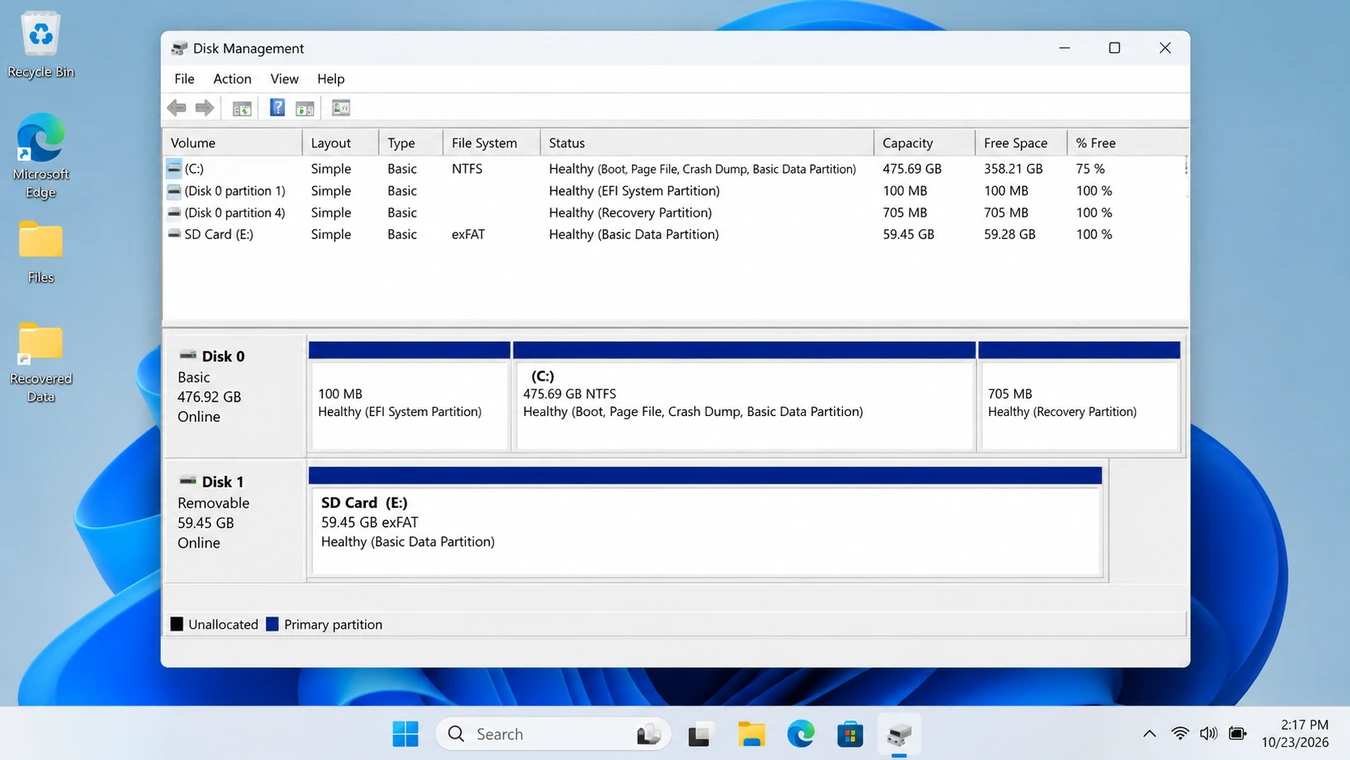
Inserire la scheda in un lettore di schede USB affidabile. Aprire “Gestione disco” e verificare se Windows rileva la capacità di archiviazione prevista.
Se Windows ti chiede di formattare la scheda, seleziona Annulla. Non inizializzare il disco né creare una nuova partizione.
Fase 2: Installare Magic Data Recovery e selezionare la scheda
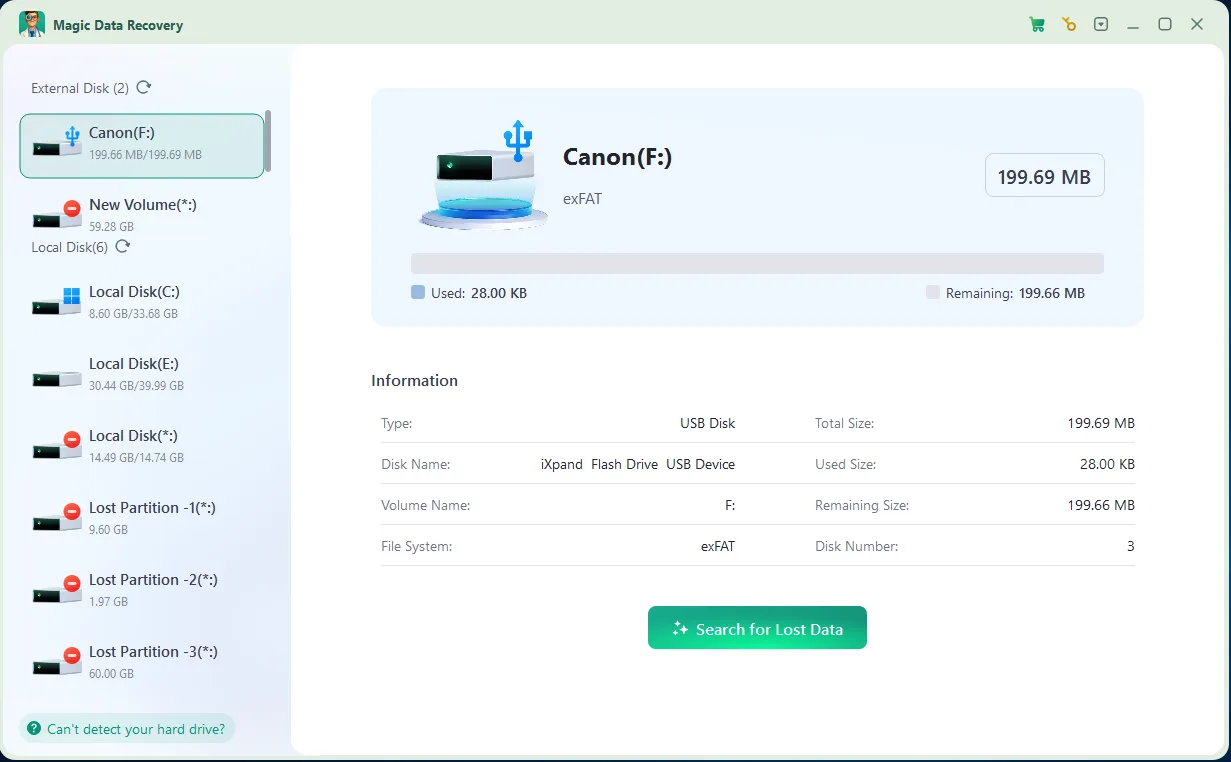
Scaricare Magic Data Recovery e installalo sul disco rigido interno del tuo computer, non sulla scheda SD interessata. Avvia il programma e seleziona la scheda di memoria o la partizione persa.
Controlla attentamente la capacità del dispositivo per evitare di confondere la scheda sorgente con un’altra unità rimovibile.
Fase 3: Scansione e identificazione dei file persi
Avvia la scansione della scheda selezionata. Cerca i tipi di file che ti servono:
- Foto: JPG, PNG, CR3, NEF, ARW o DNG.
- Video: MP4, MOV, AVI o altri formati di registrazione delle videocamere.
- Documenti: PDF, DOCX, XLSX o altri file supportati.
Utilizza i filtri disponibili per restringere i risultati. Se la scheda rimane stabile, attendi il completamento della scansione prima di verificare se mancano i file richiesti.
Passo 4: Anteprima e recupero dei file
Visualizza in anteprima le fotografie o i documenti supportati per individuare i risultati pertinenti.
A questo punto, seleziona i file che ti servono e salvali sul tuo computer o su un altro dispositivo di archiviazione funzionante.
Non salvare mai i file recuperati sulla scheda SD originale. In questo modo si potrebbero sovrascrivere ulteriori dati recuperabili.
Infine, apri i file salvati per verificare che funzionino correttamente.
Risultato atteso: Copie utilizzabili di file i cui dati originali rimangono intatti.
Limitazione: Una scansione potrebbe individuare nomi di file o parti del contenuto dei file senza però recuperare file completi e leggibili.
Per le schede formattate accidentalmente, consulta la nostra guida dedicata su Come recuperare i dati da una scheda SD formattata.
I software gratuiti per il recupero dei dati da schede SD sono sicuri?
Scegliere software di recupero sicuro della scheda SD è importante, ma le tue azioni prima e durante il recupero sono altrettanto importanti.
Seguite queste regole:
- Scarica i programmi dai siti web ufficiali degli sviluppatori.
- Privilegia gli strumenti che eseguono la scansione senza modificare l'archivio di origine.
- Non recuperare mai i file direttamente sulla scheda danneggiata o su quella da cui sono stati cancellati i dati.
- Evitare di formattare, inizializzare o eseguire CHKDSK prima di mettere al sicuro i file importanti.
- Interrompere le scansioni ripetute se la scheda si disconnette, si surriscalda o diventa inaffidabile.
- Non date per scontato che un programma di ripristino a pagamento possa riparare i danni fisici.
Formato rapido vs formato completo
Una formattazione rapida, in genere, ricrea le strutture del file system senza sovrascrivere intenzionalmente tutti i dati esistenti dell'utente. Pertanto, il recupero potrebbe comunque essere possibile.
Un'operazione di cancellazione completa o specifica per un determinato dispositivo può comportarsi in modo diverso. Alcune procedure sovrascrivono lo spazio di archiviazione accessibile, mentre i controller flash possono anche modificare il modo in cui i dati cancellati rimangono disponibili.
Di conseguenza, né il tipo di formato né il tempo trascorso dalla cancellazione garantiscono la recuperabilità. Ciò che conta è se i dati originali utilizzabili siano ancora presenti.
Cosa fare se la scheda SD mostra il formato RAW?
Un file system RAW indica che Windows non è in grado di riconoscere un file system utilizzabile sul volume. Ciò non significa necessariamente che la scheda non contenga dati.
Se il dispositivo rimane stabile e riporta la capacità corretta, un software di recupero potrebbe individuare i file ancora integri prima di procedere con le operazioni di riparazione. Per una guida più dettagliata alla risoluzione dei problemi, leggi Come recuperare i file da una scheda SD danneggiata.
Come verificare i file recuperati dalla scheda SD
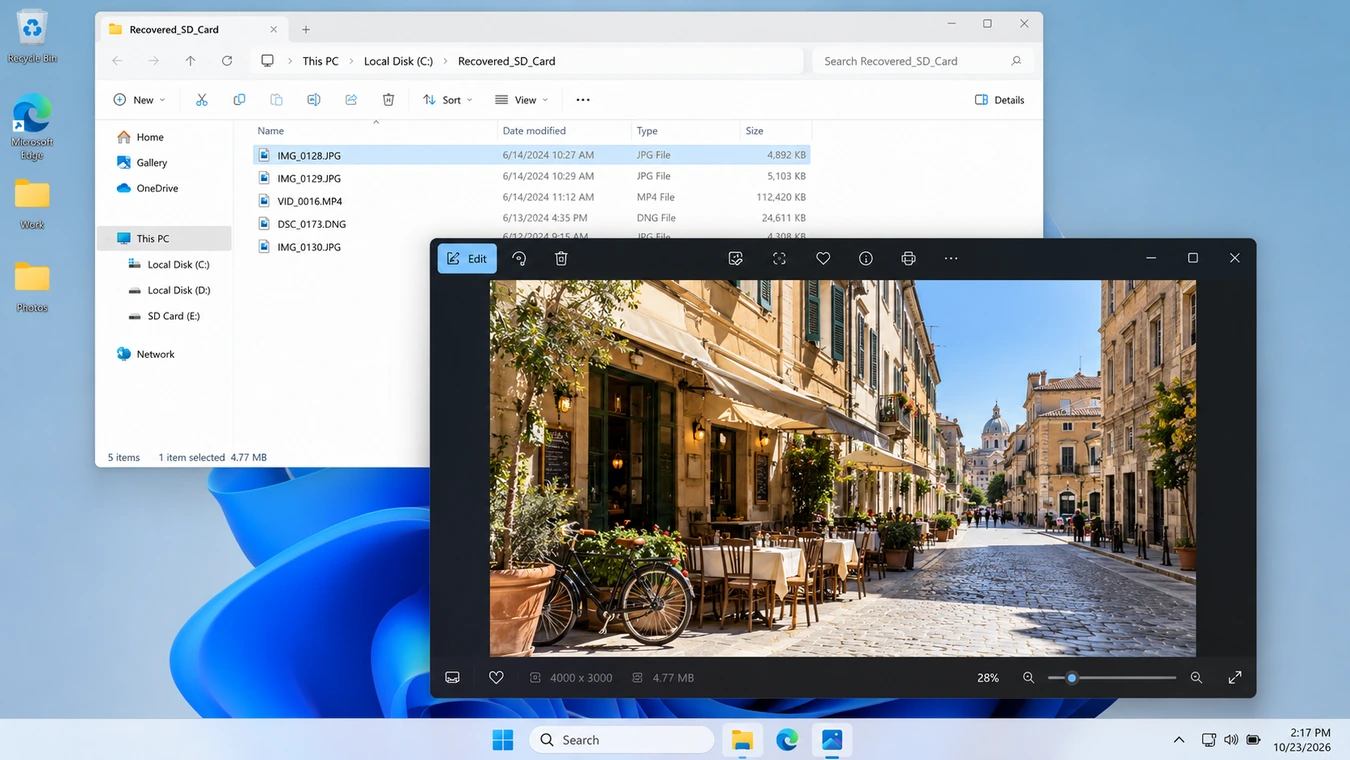
Il fatto di trovare un file tra i risultati della scansione non garantisce che il recupero abbia avuto esito positivo. Ad esempio, un programma di recupero potrebbe visualizzare il nome di un file JPEG anche quando alcuni dati dell'immagine sono stati sovrascritti. Allo stesso modo, un file RAW di una fotocamera potrebbe contenere una miniatura incorporata leggibile, mentre il contenuto a piena risoluzione è danneggiato.
Una volta completato il ripristino, controllare le copie salvate:
Tipo di file | Cosa verificare |
Foto in formato JPG / PNG | Apri a piena risoluzione; esamina l'intera immagine |
File RAW della fotocamera | Apri con un software compatibile; verifica la decodifica a piena risoluzione |
Video in formato MP4 / MOV | Riproduci l'inizio, la parte centrale e la fine |
Documenti PDF / Office | Aprire e controllare il contenuto previsto |
ZIP / archivi | Verifica l'integrità o estrai i file rappresentativi |
Inoltre, controlla i nomi dei file, le date, il numero di file e il contenuto delle cartelle, ove applicabile.
Se si dispone di una copia originale di cui si è certi che sia integra, il confronto degli hash dei file fornisce una conferma più certa che il file recuperato corrisponda a quella originale.
Tuttavia, non interpretare la corrispondenza delle dimensioni dei file o la presenza di miniature visibili come prova di un ripristino completo.
Cosa succede se i file recuperati non si aprono?
Per prima cosa, prova a utilizzare un'applicazione compatibile che supporti il formato originale. Verifica poi se il file contiene dati validi o se si tratta solo di un recupero incompleto.
Nel caso dei video delle telecamere, la mancanza di segmenti o il danneggiamento dei metadati di registrazione possono impedire la riproduzione anche quando una parte del video è ancora integrità.
La scansione ripetuta della stessa scheda non consentirà di recuperare i dati sovrascritti. Se i file mancanti sono insostituibili, si consiglia di rivolgersi a un professionista prima di effettuare ulteriori tentativi.
App per il recupero da scheda SD vs software di recupero per PC
Un Applicazione per il recupero della scheda SD può riferirsi a un'applicazione Android o a un programma di ripristino per computer desktop.
Per le schede microSD rimovibili, utilizzare un lettore di schede compatibile con software gratuito per il recupero dei dati da schede SD per PC potrebbe consentire un accesso più diretto all'archivio rispetto a un'applicazione per telefono.
Tuttavia, la memoria interna di Android e quella della scheda microSD inserita possono essere protette da crittografia o restrizioni di accesso che impediscono ai normali software di recupero dati per PC di eseguire la scansione dei contenuti cancellati.
Magic Data Recovery supporta le schede rimovibili compatibili accessibili tramite Windows. Non è in grado di recuperare direttamente i file dalla memoria interna di Android né di aggirare la crittografia specifica del dispositivo.
Conclusione: quale software gratuito per il recupero dei dati da schede SD dovresti scegliere?
Il Il miglior software gratuito per il recupero delle schede SD Dipende dalle condizioni della tua carta e dalle tue esigenze di recupero.
Recuva è una valida opzione per la cancellazione semplice. PhotoRec offre un servizio di recupero file realmente gratuito e senza limiti di spazio, anche se il suo funzionamento richiede una maggiore competenza tecnica. UFS Explorer e R-Studio offrono funzionalità avanzate per utenti esperti, ma le loro versioni di prova presentano notevoli limitazioni in termini di spazio di salvataggio.
Agli utenti Windows in generale, consigliamo Magic Data Recovery. Il suo flusso di lavoro guidato, il filtro dei file e le anteprime supportate facilitano l'individuazione dei file importanti prima del recupero. Lo spazio gratuito a disposizione consente inoltre agli utenti di valutare i file effettivamente recuperati prima di decidere se acquistare una versione a pagamento.
Tuttavia, nessun software garantisce il recupero di contenuti sovrascritti o di supporti di memorizzazione danneggiati fisicamente.
Proteggi la scheda originale, controlla i tuoi backup e verifica i file recuperati prima di riutilizzarla.
Per ulteriori scenari relativi a fotocamere, schede di memoria formattate e spazi di archiviazione inaccessibili, consulta la nostra Soluzioni per il recupero delle schede SD.
Supporta Windows 7/8/10/11 e Windows Server
FAQ
Qual è il miglior software gratuito per il recupero dei dati da schede SD?
È possibile recuperare gratuitamente i file cancellati della scheda SD?
Un software gratuito per il recupero dei dati da schede SD è in grado di ripristinare i file formattati?
Qual è il modo più sicuro per recuperare i dati da una scheda SD danneggiata?
Il software di recupero dati da schede SD funziona su Windows 11?
Un'app per il recupero dei file da schede SD può ripristinare i file direttamente da Android?
Perché le foto o i video recuperati da una scheda SD risultano danneggiati?

Erin Smith è riconosciuta come una delle scrittrici più professionali di Amagicsoft. Negli ultimi 10 anni ha continuamente affinato le sue capacità di scrittura e ha aiutato milioni di lettori a risolvere i loro problemi tecnologici.