
Como encontrar chaves de produto para software instalado (3 métodos confiáveis)
É preciso localizar chaves de produto dos softwares instalados antes de reinstalar o Windows, substituir um disco rígido ou transferir programas para um novo computador? As chaves de produto podem estar armazenadas localmente, vinculadas a uma conta online ou substituídas por uma licença digital, dependendo do software e do método de ativação.
Você pode localizar chaves de produto usando uma ferramenta de recuperação de chave de produto, o PowerShell, e-mails de compra ou contas de fornecedores de software. No entanto, nem todo programa instalado armazena uma chave de produto recuperável no computador.
Para uma maneira mais rápida de localizar chaves de produto dos programas instalados, Magic Recovery Key pode fazer uma varredura nos locais compatíveis do Windows e exibir chaves de produto, números de série e informações de licença de software recuperáveis em um formato legível.
Compatível com Windows 7/8/10/11 e Windows Server
Índice
Por que você precisa encontrar as chaves do produto
As chaves de produto (também chamadas de chaves de licença, chaves de ativação ou chaves de CD) validam a propriedade do software. Sem elas, você corre o risco de perder o acesso a recursos premium, atualizações ou suporte técnico. Os cenários comuns que exigem a recuperação da chave do produto incluem:
• Reinstalação do Windows ou aplicativos após uma falha
- Migração de software para um novo dispositivo
- Recuperação de licenças de programas esquecidos
Método 1: usar uma ferramenta dedicada de localização de chaves de produto (solução mais rápida)
Para a maioria dos usuários, localizar chaves de produto para programas instalados é mais fácil com uma ferramenta de terceiros confiável. Os localizadores de chaves especializados examinam seu sistema instantaneamente e extraem licenças para:
• Microsoft Office, Windows e aplicativos da Adobe
- Software antivírus (Norton, McAfee)
- Jogos e outros programas pagos
Por que escolher esse método?
✅ Economiza tempo: Recupera automaticamente as chaves em segundos.
✅ Funciona para software expirado/excluído: Localiza chaves mesmo que os programas tenham sido desinstalados.
✅ Exportação para arquivo: Salve as chaves como TXT para mantê-las em segurança.
Ferramenta recomendada: Magic Recovery Key
Como usar o Magic Recovery Key?
O Magic Recovery Key é fácil de usar e você só precisa instalá-lo e executá-lo, e ele listará todas as suas chaves em alguns minutos.
- Faça o download e instale o software no site oficial.
Compatível com Windows 7/8/10/11 e Windows Server
- Execute o software e clique na guia “Registry Keys” (Chaves de registro) em “Local”.”

- Visualize as chaves de registro de aplicativos e localize a chave do produto.
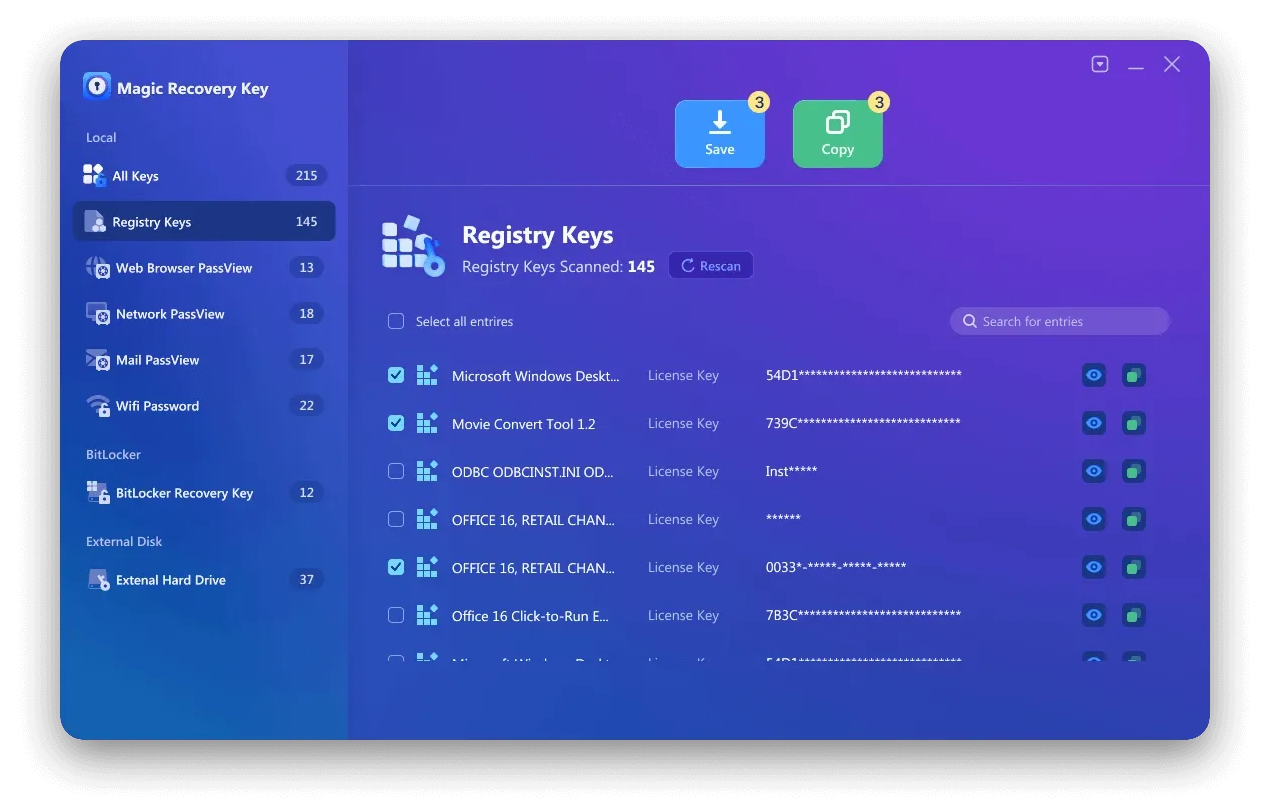
- Selecione e copie a chave ou salve-a para uso futuro.
Método 2: Localizar manualmente as chaves do produto
Se você preferir uma abordagem manual, siga estas etapas:
A. Pesquisar o Registro do Windows
1)Pressione Win + R, digite regedit e pressione Enter.
2)Navegue até: HKEY_LOCAL_MACHINE/SOFTWARE/Microsoft/Windows NT/CurrentVersion/Digital/ProductId
3) Localize o DigitalProductId para chaves do Windows.
Observação: A edição incorreta do registro pode danificar o sistema. Faça backup primeiro!
B. Usar o prompt de comando
1) Abra o prompt de comando como administrador.
2) Entre: wmic path softwarelicensingservice get OA3xOriginalProductKey
3) Sua chave de produto do Windows será exibida, se disponível.
Método 3: Verifique o pacote de software, os e-mails ou as contas
Antes de recorrer a métodos técnicos:
- Pesquisar seu e-mail: Os fornecedores geralmente enviam as chaves por e-mail após a compra.
- Marque as caixas físicas: O software de varejo inclui os principais adesivos.
- Fazer login em contas: Adobe, Microsoft ou Steam armazenam chaves nos perfis de usuário.
Conclusão: Proteja suas licenças
Conhecer como localizar chaves de produto garante que você nunca perca o acesso a softwares essenciais. Para obter velocidade e confiabilidade, use uma ferramenta dedicada como Magic Recovery Key. Para necessidades ocasionais, os métodos manuais funcionam, mas exigem cautela. Sempre armazene as chaves recuperadas em um local seguro, como um gerenciador de senhas ou um arquivo criptografado.
Otimize seu fluxo de trabalho: Marque este guia como favorito para consulta rápida e compartilhe-o com outras pessoas que estão lutando para recuperar licenças perdidas!
Compatível com Windows 7/8/10/11 e Windows Server
Perguntas frequentes
Posso recuperar as chaves de produto de um software que já desinstalei?
As ferramentas de localização de chaves de produto são legais para uso?
O que devo fazer se minha chave de produto recuperada for inválida ou não funcionar?
Posso encontrar chaves de produto para software de terceiros, não apenas para o Windows ou o Microsoft Office?
O localizador de chaves de produto funcionará depois que eu reinstalar o Windows?
As chaves de produto OEM são diferentes das chaves de produto de varejo?
Posso usar uma chave de produto recuperada em outro computador?
O que devo fazer se a chave do produto recuperada estiver incompleta ou for inválida?

Erin Smith é reconhecida como uma das redatoras mais profissionais do Amagicsoft. Ela aprimorou continuamente suas habilidades de redação nos últimos 10 anos e ajudou milhões de leitores a resolver seus problemas de tecnologia.