
6 maneiras! Como encontrar sua chave de produto do Microsoft Office
Procurando o seu Chave de produto do Microsoft Office? O método correto depende da versão do Office que você usa, de como você o adquiriu e se a chave já foi ativada.
Para versões mais antigas do Microsoft Office, talvez você ainda consiga recuperar a chave do produto no seu computador, no recibo enviado por e-mail ou na embalagem original. Para o Microsoft 365, o Office 2024, o Office 2021, o Office 2019 e o Office 2016, a Microsoft costuma usar sua conta da Microsoft em vez de exibir a chave de produto completa de 25 caracteres.
Este guia explica onde encontrar a chave de produto do Microsoft Office, o que fazer caso não consiga visualizar a chave completa e como recuperar uma chave do Office perdida de um PC antigo ou com defeito.
Compatível com Windows 7/8/10/11 e Windows Server
Índice
Resposta rápida: Ainda é possível encontrar a chave de produto completa do Microsoft Office?
Antes de tentar todos os métodos, consulte a tabela abaixo. Ela vai te ajudar a escolher a melhor solução.
Versão para escritório | É possível visualizar a chave de produto completa? | A melhor maneira de recuperar ou reinstalar |
Microsoft 365 | Normalmente não | Faça login com a conta da Microsoft vinculada à sua assinatura |
Office 2024 | Normalmente, é creditado na conta após o resgate | Faça login na conta da Microsoft associada |
Office 2021 | Normalmente, nenhuma chave completa é exibida no Office | Conta da Microsoft, histórico de pedidos, ficha do produto ou recibo |
Escritório 2019 | Normalmente, nenhuma chave completa é exibida no Office | Conta da Microsoft, comprovante de compra ou os últimos 5 caracteres pelo CMD |
Office 2016 | Depende do tipo de licença | Conta da Microsoft, comprovante, últimos 5 caracteres do CMD ou ferramenta de recuperação |
Office 2013 | Às vezes, é possível recuperá-lo, dependendo do tipo de instalação | Recibo, embalagem do produto, conta ou ferramenta de recuperação |
Office 2010 / 2007 / 2003 | Mais provavelmente recuperável | Embalagem do produto, recibo por e-mail, computador antigo ou software de recuperação de chave de produto |
Importante: Se a chave do produto do Office já tiver sido ativada, normalmente não é necessário inseri-la novamente. Muitas vezes, é possível reinstalar ou ativar o Office fazendo login com a mesma conta da Microsoft.
O que é uma chave de produto do Microsoft Office?
A Chave de produto do Microsoft Office é um código de 25 caracteres usado para ativar determinadas versões do Microsoft Office. Geralmente tem o seguinte formato:
XXXXX-XXXXX-XXXXX-XXXXX-XXXXX-XXXXX
Você pode precisar de uma chave de produto quando:
- Instalando o Office pela primeira vez
- Reinstalação do Office após a troca do computador
- Ativação do Office após a reinstalação do Windows
- Transferindo o Office para outro dispositivo
- Como recuperar uma licença de um PC antigo ou com falha
- Verificar qual licença do Office foi usada em um computador
No entanto, a Microsoft alterou a forma como a ativação funciona em muitas versões mais recentes. Para o Microsoft 365 e muitas versões de compra única, como o Office 2024, o Office 2021, o Office 2019 e o Office 2016, sua conta da Microsoft pode ser mais importante do que a própria chave do produto.
Chave de produto do Microsoft Office x Conta da Microsoft
Muitos usuários pesquisam por “chave de produto do Microsoft Office” porque o Office solicita que eles o ativem. Mas, em muitos casos, a solução não é encontrar a chave completa. A solução é fazer login com a conta da Microsoft correta.
A diferença é a seguinte:
Item | Significado |
Chave do produto | Um código de 25 caracteres usado para resgatar ou ativar o Office |
Conta da Microsoft | A conta vinculada à sua licença do Office após o resgate |
Licença digital | Uma licença associada à sua conta ou ao seu dispositivo |
Últimos 5 caracteres | Uma chave parcial exibida pelas ferramentas do Office ou pelo CMD para identificar a licença instalada |
Depois que uma chave de produto é ativada, ela geralmente fica vinculada a uma conta da Microsoft. A partir daí, você pode reinstalar o Office fazendo login nessa conta, em vez de digitar a chave de produto novamente.
Portanto, antes de usar métodos avançados de recuperação, verifique sempre se a sua licença do Office já está vinculada à sua conta da Microsoft.
Método 1. Como localizar a chave de produto do Microsoft Office usando o Magic Recovery Key
Siga as etapas detalhadas para localizar as chaves de produto do Microsoft Office:
Etapa 1. Clique na guia “Chaves de registro” em “Local“.

Etapa 2. No painel direito, visualize as chaves de registro dos aplicativos. O Magic Recovery Key exibirá todas as chaves do software instalado. Selecione e copie os números de série visados. Além disso, você tem a opção de clicar em “Copiar” ou “Salvar” para sua conveniência.

Gostaria de usar o Magic Recovery Key para encontrar sua chave de produto do Microsoft Office? Você pode fazer o download para usá-lo.
Compatível com Windows 7/8/10/11 e Windows Server
Método 2. Execute o CMD para localizar a chave de produto do Microsoft Office
Aplica-se a: Office 2013, Office 2016 ou Office 2019
Esse método é eficaz somente se os últimos cinco caracteres de uma chave de produto do Office 2019, Office 2016 ou Office 2013 de 25 caracteres estiverem armazenados em seu computador. Se esse for o caso, você pode tentar essa abordagem para recuperar suas chaves de produto da Microsoft.
Etapa 1. Digite “CMD” na caixa de pesquisa, clique com o botão direito do mouse no resultado do prompt de comando e selecione “Executar como administrador” para executá-lo com privilégios administrativos.
Etapa 2. Digite o seguinte comando de acordo com suas necessidades.
					Office 2013 (32-bit)(Win32-bit): cscript “C:Program FilesMicrosoft OfficeOffice15OSPP.VBS” /dstatus
Office 2013 (32 bits)(Win64 bits): cscript “C:Arquivos de Programas (x86)Microsoft OfficeOffice15OSPP.VBS” /dstatus
Office 2013 (64 bits)(Win64 bits): cscript “C:Arquivos de ProgramasMicrosoft OfficeOffice15OSPP.VBS” /dstatus
Etapa 3. Ao executar o comando apropriado ou seguir as etapas necessárias, a chave do produto Microsoft Office deverá aparecer na tela ou no local designado. Lembre-se de que a aparência e o formato exatos podem variar dependendo do método usado para recuperá-la.

Método 3. Abra o ProduKey para localizar a chave de produto do Microsoft Office
Aplica-se a: Office 2003, Office 2007, Office 2010, Office 2013
Você está correto quanto ao fato de o ProduKey ser uma ferramenta simples para encontrar chaves de produto, especialmente para produtos Microsoft anteriores ao Office 2013. Aqui está uma análise mais detalhada de como usar o ProduKey para recuperar sua chave de produto do Microsoft Office:
Etapa 1: Faça o download e descompacte o ProduKey
Navegue até uma fonte confiável para fazer o download do arquivo ProduKey.zip.
Extraia o conteúdo do arquivo zip para uma pasta em seu computador.
Etapa 2: Abrir o ProduKey
Localize o arquivo produkey.exe na pasta extraída.
Clique duas vezes em produkey.exe para executar o programa.
Etapa 3: Exibir a chave do produto
Quando o ProduKey for aberto, ele verificará automaticamente seu sistema em busca de chaves de produto de software instaladas.
Percorra a lista de produtos até encontrar a versão do Microsoft Office (por exemplo, Microsoft Office Professional Plus 2010).
A chave do produto para sua versão do Office será exibida na coluna “Chave do produto” ao lado do nome do software.

Observação:
O ProduKey exibe apenas chaves de produto para produtos da Microsoft e não oferece suporte a software que não seja da Microsoft.
Certifique-se de fazer o download do ProduKey de uma fonte confiável para evitar possíveis riscos de malware.
Se estiver usando uma versão mais recente do Microsoft Office (2016, 2019 ou 365), considere usar Magic Recovery Key, pois o ProduKey pode não ser capaz de recuperar chaves para essas versões.
Método 4. Localizar a chave de produto do Microsoft Office com a Conta da Microsoft
Aplica-se a: Todas as versões do Microsoft Office
“Se você já registrou e ativou sua cópia do Microsoft Office 2010, 2013, 2016 ou 2019, ficará satisfeito em saber que a Microsoft armazenou sua chave de produto original e pode exibi-la para você.”
Etapa 1. Navegue até sua Conta da Microsoft.
Etapa 2. Expanda a seção de informações da licença para visualizar a chave do produto.

Observação: Lembre-se de que a disponibilidade de visualização das chaves do produto por meio da Conta da Microsoft pode depender de vários fatores, inclusive de como você comprou e ativou sua licença do Office. Algumas chaves podem não ser exibidas diretamente na conta, especialmente para chaves vinculadas a contas corporativas ou educacionais. Nesses casos, talvez seja necessário entrar em contato com o departamento de TI da sua organização ou usar uma ferramenta de localização de chaves de terceiros, como Magic Recovery Key.
Método 5. Entre em contato com o suporte para obter a chave de produto do Microsoft Office
Se não for possível localizar a chave de produto do Microsoft Office usando qualquer um dos métodos descritos acima, o último recurso é entrar em contato diretamente com a Microsoft. Antes de fazer isso, certifique-se de ter o comprovante de compra.
Se você estiver enfrentando um problema com a chave do produto e precisar falar com um representante da Microsoft, poderá visitar a página contact us. Aqui, você terá a opção de buscar assistência por meio do aplicativo “Get Help” ou de contatar o suporte por meio do navegador.
Se você tiver o aplicativo “Get Help” instalado em seu dispositivo, abri-lo o levará diretamente a uma sessão rápida e gratuita de suporte da Microsoft. Esse aplicativo está disponível para usuários do Windows 10.
Como alternativa, obter ajuda por meio de seu navegador também é rápido e gratuito. Será apresentado a você um agente virtual que o ajudará a resolver seu problema. Basta seguir as instruções na tela para receber ajuda da Microsoft.

Método 6. Ativar o Microsoft Office usando o KMS (para fins de teste)
Em determinados ambientes corporativos ou de teste, o Microsoft Office pode ser ativado usando KMS (Serviço de gerenciamento de chaves) ativação. O KMS permite que as organizações ativem as instalações do Office por meio de um servidor centralizado, facilitando o gerenciamento de licenças em vários dispositivos.
Como funciona a ativação do KMS
- O Microsoft Office se conecta a um servidor KMS local ou autorizado
- A ativação é concluída automaticamente sem a entrada manual de chaves
- A ativação deve ser renovada periodicamente para permanecer válida
Como ativá-lo passo a passo
(1) Primeiro, você precisa fazer o download dos arquivos de instalação do Office ProPlus no site da Microsoft. Somente o Office 2019 e 2016 são fornecidos aqui para avaliação.
(2) Após a conclusão da instalação, faça o download da ferramenta de instalação da versão VOL em clicando aqui. Após o download, clique duas vezes para executá-lo e você verá as seguintes informações.
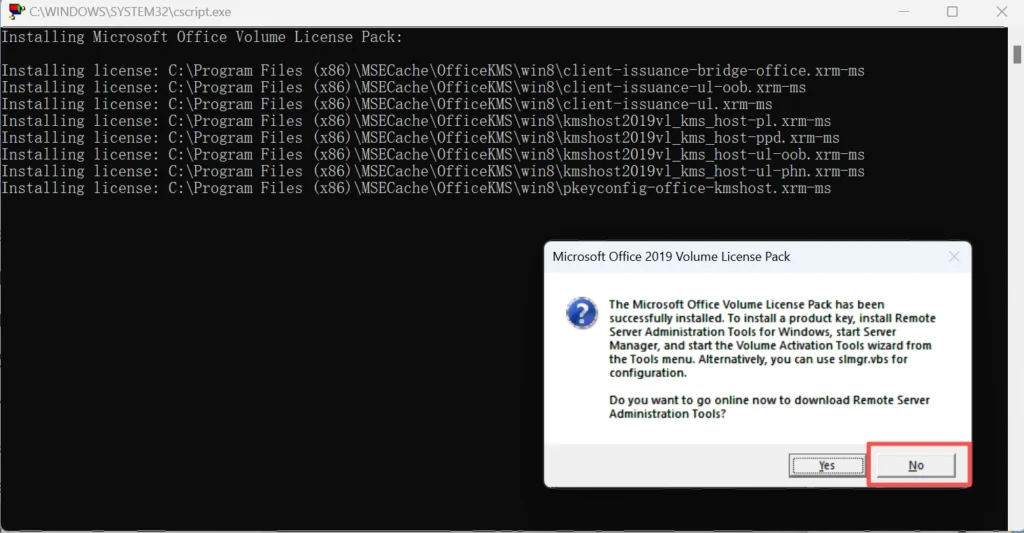
Observação: Durante o processo de instalação, se aparecer um prompt perguntando se deseja fazer o download do Remote Server Administration Tools, clique em Não.
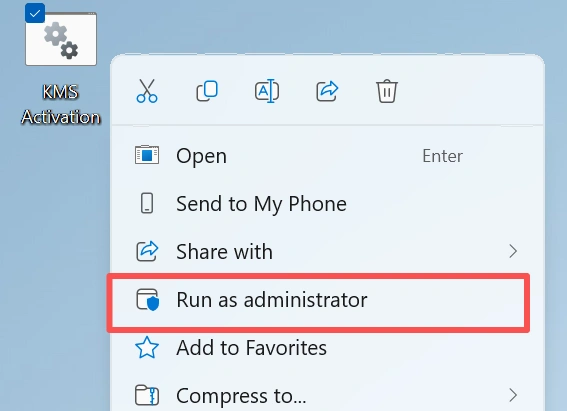
(3) Faça o download do arquivo de ativação do KMS compartilhado no GitHub:
Informações do arquivo de ativação do KMS:
					if exist "%ProgramFiles%\Microsoft Office\Office16\ospp.vbs" cd /d "%ProgramFiles%\Microsoft Office\Office16"
Se existir "%ProgramFiles(x86)%\Microsoft Office\Office16\ospp.vbs" cd /d "%ProgramFiles(x86)%\Microsoft Office\Office16"
cscript ospp.vbs /inpkey:XQNVK-8JYDB-WJ9W3-YJ8YR-WFG99
cscript ospp.vbs /sethst:kms1689.anan.cc
cscript ospp.vbs /setprt:1689
cscript ospp.vbs /act
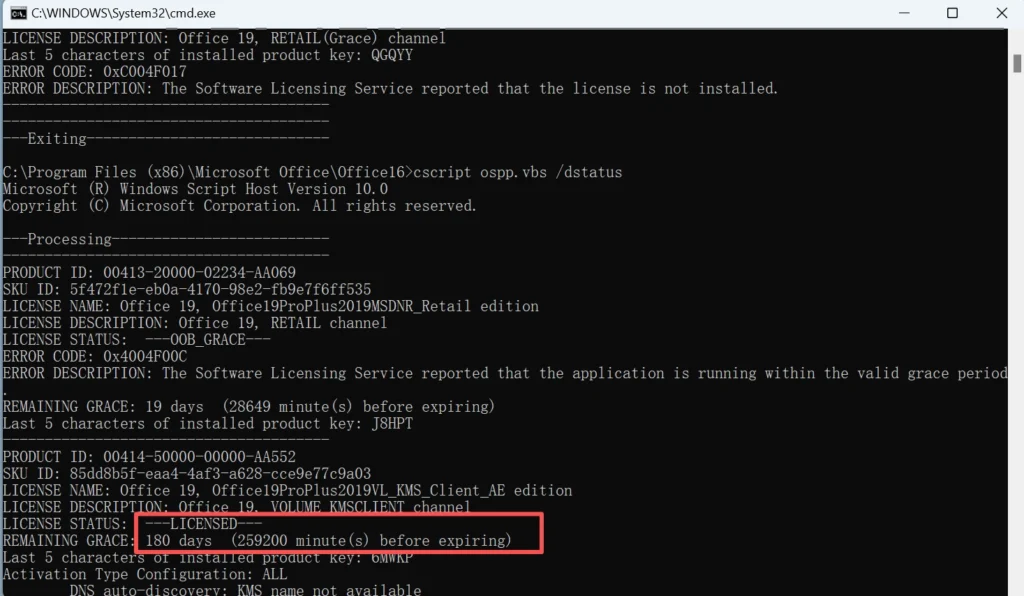
cscript ospp.vbs /dstatus
O ‘inpkey‘ indica a chave de ativação, e o símbolo ‘sethst‘ indica o endereço do host do KMS. Se a ativação do KMS que você baixou não puder ser usada com êxito, talvez seja necessário alterar a chave de ativação ou o endereço do servidor de ativação. Abaixo estão algumas chaves de ativação compartilhadas e o endereço do host KMS:
Chave de ativação do Office 2019:
GRBR4-J4N3M-KTX9C-JM4PJ-J8HPT
NXVJY-X9T8G-Y6RWG-8VQ7V-PWHPT
W8W6K-3N7KK-PXB9H-8TD8W-BWTH9
3Q9NB-GJFJ8-RYVQY-BDGFJ-W46TG
CWGWB-4DN22-H6QV3-W9M3W-4VXGG
XNTT9-CWMM3-RM2YM-D7KB2-JB6DV
BHXN7-MQB36-MTHQ4-8MHKV-CYT97
3XJTG-YNBMY-TBH9M-CWB2Y-YWRHH
6TCQ3-NBBJ2-RTJCM-HFRKV-G6PQV
CGGR9-NQYC7-KRRGM-K4Y8J-XW3K7
Para a versão Others, você pode obter a chave em Site da Microsoft.
Endereço do host KMS:
- kms.srv.crsoo.com
- cy2617.jios.org
- kms.digiboy.ir
- kms.cangshui.net
Você também pode obter mais endereços de host KMS.
Como manter sua chave de produto do Microsoft Office em segurança
Depois de recuperar ou localizar a chave do produto do Microsoft Office, guarde-a em um local seguro.
Formas recomendadas de guardar sua chave:
- Salve-a em um gerenciador de senhas
- Imprima uma cópia e guarde-a junto com os registros de compra
- Guarde o e-mail de confirmação do seu pedido
- Tire uma foto do cartão com a chave do produto
- Guarde a caixa original do produto
- Registre qual conta da Microsoft está vinculada ao Office
Não divulgue sua chave de produto publicamente. Uma chave de produto pode deixar de funcionar se for usada de forma inadequada ou compartilhada com outras pessoas.
Conclusão
Recuperação ou ativação de seu Chave de produto do Microsoft Office não é tão complicado quanto parece. Dependendo da sua versão do Office e do método de licenciamento, a chave do produto pode ser armazenada no registro do sistema, vinculada à sua conta da Microsoft ou gerenciada por meio de ferramentas de ativação empresarial. Métodos como scripts de prompt de comando, acesso à conta da Microsoft e ferramentas profissionais de recuperação de chaves podem ajudá-lo a recuperar sua chave do Office rapidamente.
Se a chave do produto estiver salva localmente, mas for difícil localizá-la manualmente, Magic Recovery Key oferece uma maneira simples e confiável de verificar seu sistema e recuperar automaticamente a chave de produto do Microsoft Office. Escolha o método que melhor se adapta à sua situação para restaurar o acesso total ao Microsoft Office.
Compatível com Windows 7/8/10/11 e Windows Server
Perguntas frequentes
Como posso encontrar minha chave de produto do Microsoft Office?
Esses métodos funcionarão em todas as versões do Office (Office 2013, 2016, 2019, 365)?
E se eu não conseguir encontrar a chave do produto usando qualquer um dos métodos listados?
Posso localizar minha chave de produto do Microsoft Office no registro?
O Office 365 tem uma chave de produto tradicional?
Posso usar a mesma chave de produto do Microsoft Office em vários computadores?
O que devo fazer se eu perder minha chave de produto do Office depois de reinstalar o Windows?
É possível recuperar uma chave de produto do Office de um disco rígido danificado ou antigo?

Erin Smith é reconhecida como uma das redatoras mais profissionais do Amagicsoft. Ela aprimorou continuamente suas habilidades de redação nos últimos 10 anos e ajudou milhões de leitores a resolver seus problemas de tecnologia.