
Como formatar a unidade BitLocker sem a chave de recuperação
Quando um arquivo protegido por BitLocker a unidade fica inacessível repentinamente, A maioria dos usuários se sente presa. O Windows 11 pede repetidamente uma chave de recuperação, você não consegue abrir a unidade e o sistema pede para formatar a unidade. É por isso que muitas pessoas procuram por formatar unidade bitlocker sem chave de recuperação.
No entanto, a formatação não é uma solução de disco rígido-é um ponto sem retorno. Depois que uma unidade criptografada pelo Bitlocker for formatada, será extremamente difícil recuperar os dados. Este guia explica como a formatação funciona, por que os usuários a consideram e por que Magic Data Recovery é uma opção mais segura antes que ocorra uma perda irreversível de dados.
Compatível com Windows 7/8/10/11 e Windows Server
Índice
Por que os usuários pesquisam Formatar unidade BitLocker sem chave de recuperação
Em cenários do mundo real, os usuários geralmente enfrentam um desses problemas:
- Uma unidade BitLocker mostra repentinamente a mensagem “Acesso negado”
- O Windows 11 solicita uma chave de recuperação de 48 dígitos que não pode ser encontrada
- Uma criptografia externa a unidade aparece como RAW ou ilegível
Nesse estágio, a formatação parece ser a maneira mais rápida de tornar a unidade utilizável novamente. No entanto, ela também destrói permanentemente os dados devido à criptografia.
As unidades BitLocker podem ser formatadas sem uma chave de recuperação?
Sim, o Windows permite formatar uma unidade protegida pelo BitLocker mesmo que você não tenha a chave de recuperação. Isso se aplica a unidades internas e externas.
Dito isso, a formatação não desbloqueia nem descriptografa os dados. Ela simplesmente remove o sistema de arquivos existente e os metadados de criptografia, tornando os arquivos originais permanentemente inacessíveis.
Como fazer Formatar unidade BitLocker Windows 11 Sem uma chave de recuperação
Método 1: Usando o Gerenciamento de disco
Esse método funciona quando o Windows ainda consegue detectar a unidade.
Passos:
1. Clique com o botão direito do mouse Início e aberto Gerenciamento de disco
2. Localize a unidade criptografada pelo BitLocker
3. Clique com o botão direito do mouse na partição e selecione Formato
4. Selecione um sistema de arquivos e confirme
Depois de concluída, a unidade se torna utilizável, mas todos os dados criptografados são perdidos.
Método 2: Usando o DiskPart (Avançado)
O DiskPart é necessário quando o Gerenciamento de disco falha.
Passos:
1. Abra o prompt de comando como administrador
2. Tipo parte do disco e pressione Enter
3. Utilização listar disco para identificar a unidade
4. Executar selecionar o disco X
5. Executar limpo
Esse processo remove todas as informações de partição e criptografia, reduzindo significativamente qualquer chance de recuperação.
Aviso importante: A formatação de uma unidade BitLocker destrói os dados criptografados
Sem a chave de recuperação, os dados criptografados pelo BitLocker não podem ser descriptografados. A formatação substitui os metadados essenciais necessários para a descriptografia, o que significa que as ferramentas de recuperação não podem reconstruir arquivos legíveis posteriormente.
É por isso que a formatação deve ser sempre o último recurso.
Se você esqueceu a chave de recuperação do BitLocker (mas não formatou)
Como o Magic Recovery Key ajuda
Se a unidade não tiver sido formatada, a chave de recuperação ainda poderá existir no armazenamento do sistema ou em locais relacionados. Magic Recovery Key ajuda a localizar chaves de recuperação do BitLocker armazenadas anteriormente sem ignorar a criptografia.
Como usar o Magic Recovery Key
1. Faça download e instale o Magic Recovery Key
Compatível com Windows 7/8/10/11 e Windows Server
2. Selecione a opção BitLocker Recovery Key e Start searching.

3. Quando a verificação for concluída, o software exibirá a chave de recuperação.

4. Salve ou copie a chave de recuperação para desbloquear a unidade.
Quando a unidade BitLocker está inacessível, mas ainda contém dados
Em muitos casos, o problema está em corrupção do sistema de arquivos em vez de exclusão de dados. Embora o BitLocker proteja o acesso, os dados ainda podem estar presentes na unidade.
Recuperar dados com Magic Data Recovery Antes da formatação
Por que o Magic Data Recovery é recomendado
Magic Data Recovery foi projetado para examinar unidades em um nível baixo e identificar estruturas de dados recuperáveis antes que a formatação ocorra. Ele não tenta quebrar a criptografia, mas ajuda os usuários a avaliar se a recuperação ainda é possível.
Principais vantagens:
- Funciona com unidades inacessíveis ou corrompidas
- Permite a visualização do arquivo antes da recuperação
- Reduz o risco de formatação desnecessária
Como usar o Magic Data Recovery
1. Instale o software em uma unidade diferente
Compatível com Windows 7/8/10/11 e Windows Server
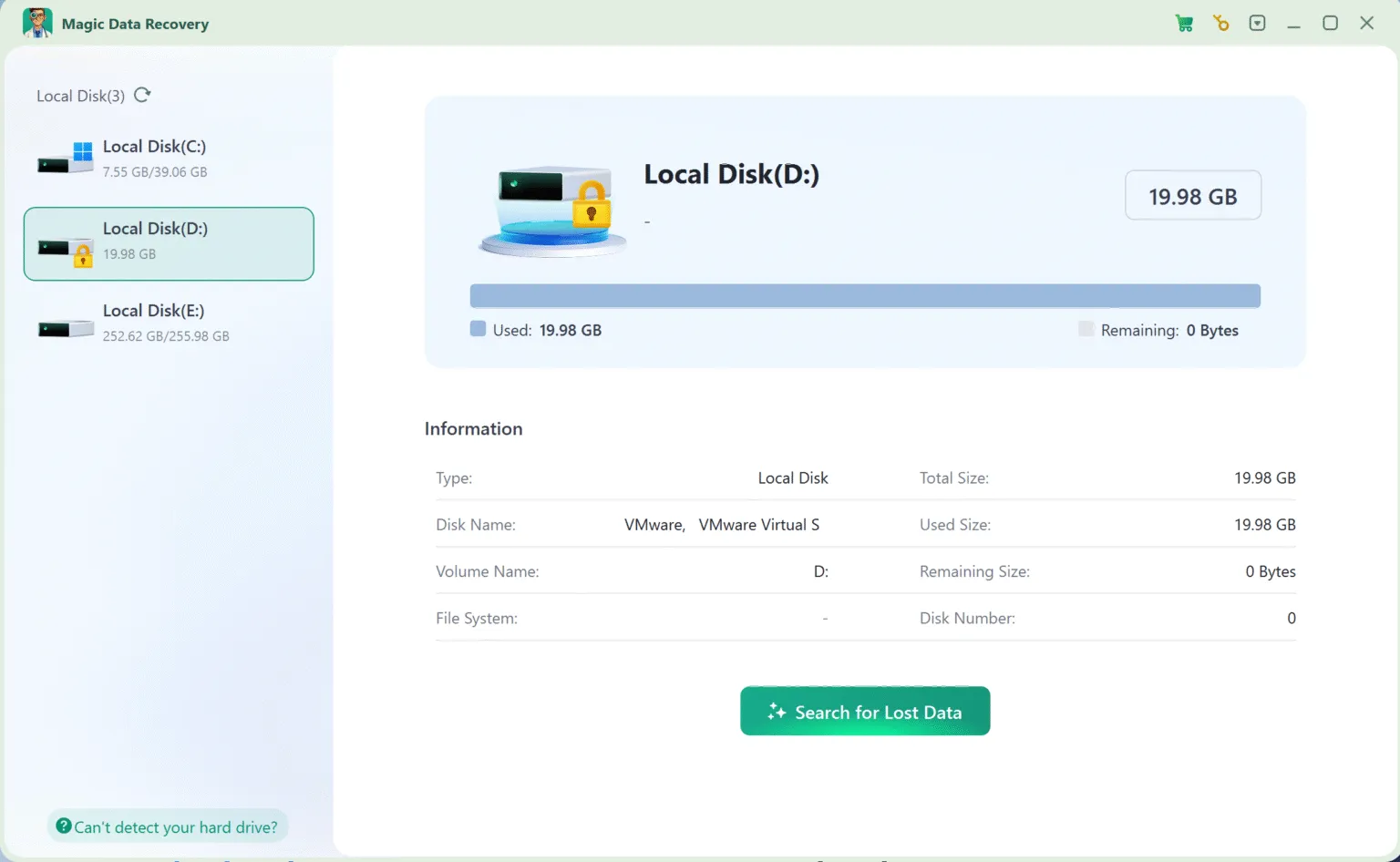
2. Selecione o disco afetado pelo BitLocker
Quando você executa o software, ele exibe todas as unidades conectadas ao computador.
3. Executar uma varredura
Ele executa o Advanced Scan automaticamente para localizar todos os arquivos possíveis. Quando a verificação for concluída, você verá todos os arquivos recuperáveis.

4. Visualizar arquivos
O recurso de visualização permite que você verifique o conteúdo do arquivo. Você pode selecionar apenas os dados necessários para a recuperação.

5. Recuperar dados
Depois de selecionar os dados necessários, clique no botão Recover (Recuperar) e salve os arquivos em outra unidade.
Lorem ipsum dolor sit amet, consectetur adipiscing elit. Ut elit tellus, luctus nec ullamcorper mattis, pulvinar dapibus leo.

Conclusão
Ao lidar com uma unidade BitLocker sem uma chave de recuperação, a formatação nunca deve ser a primeira etapa. A recuperação de dados e a recuperação de chaves oferecem alternativas mais seguras que protegem arquivos valiosos. Se você quiser encontrar a chave perdida, Magic Recovery Key oferece uma maneira fácil de pesquisar em todos os lugares onde o Windows salva as principais informações. Se você realmente precisar recuperar arquivos do disco rígido, O Magic Data Recovery oferece uma maneira prática e confiável de pesquisar os dados antes que ocorra uma perda irreversível.
Quando você estiver enfrentando problemas de acesso ao BitLocker no Windows 11, escolher a ferramenta certa antes da formatação pode fazer toda a diferença.
Compatível com Windows 7/8/10/11 e Windows Server
Perguntas frequentes - Formatar unidade BitLocker sem chave de recuperação
As unidades BitLocker podem ser formatadas?
E se eu não tiver a chave de recuperação do BitLocker?
Como sair da recuperação do BitLocker sem uma chave?
Posso limpar uma unidade que tenha o BitLocker?
É possível fazer a restauração de fábrica em um computador com BitLocker?
É possível reformatar um disco rígido criptografado?
Como faço para encontrar minha chave de recuperação do BitLocker de 48 dígitos?
O que acontecerá se eu perder minha chave de recuperação?

Vasilii é um especialista em recuperação de dados com cerca de 10 anos de experiência prática na área. Ao longo de sua carreira, ele resolveu com sucesso milhares de casos complexos envolvendo arquivos excluídos, unidades formatadas, partições perdidas e sistemas de arquivos RAW. Sua experiência abrange métodos de recuperação manual usando ferramentas profissionais, como editores hexadecimais, e soluções automatizadas avançadas com software de recuperação. A missão do Vasilii é tornar o conhecimento confiável sobre recuperação de dados acessível tanto para profissionais de TI quanto para usuários comuns, ajudando-os a proteger seus valiosos ativos digitais.