
Arquivo de recuperação do Microsoft Word: Guia Completo
A perda de um documento do Word geralmente atrapalha o trabalho e gera pressão desnecessária. Entretanto, na maioria das situações, arquivo de recuperação do microsoft word continua sendo possível porque os dados excluídos ou perdidos ainda existem no disco. Portanto, uma ação rápida aumenta muito recuperação de documentos sucesso.
Ao mesmo tempo, muitos usuários confiam apenas nos recursos básicos, que geralmente falham em casos mais complexos. Por outro lado, este guia explica passo a passo como a recuperação funciona. Além disso, ele apresenta soluções práticas e mostra quando uma ferramenta profissional como o Magic Data Recovery torna-se necessário.
Compatível com Windows 7/8/10/11 e Windows Server
Índice
O que é o arquivo de recuperação do Microsoft Word e por que ele funciona
Refere-se à restauração de documentos do Word que foram perdidos, excluídos, corrompidos ou não salvos. Na prática, tanto o Microsoft Word quanto o Windows criam dados temporários, o que possibilita a recuperação.
Por exemplo, o Word gera arquivos de AutoRecuperação durante a edição. Enquanto isso, o sistema operacional rastreia as alterações nos arquivos no nível do disco. Como resultado, a recuperação de arquivos do Word pode depender de vários caminhos de recuperação em vez de um único método.
Cenários comuns para recuperação de arquivos do Microsoft Word
Situações diferentes exigem estratégias diferentes. Portanto, identificar o cenário exato o ajuda a escolher a solução mais eficaz.
Recuperar documentos não salvos
Quando o Word trava inesperadamente, o painel Recuperação de Documentos geralmente aparece após a reabertura do programa. Nesse caso, você pode rapidamente recuperar documentos não salvos sem ferramentas adicionais.
Recuperar arquivos do Word excluídos
Quando você exclui um arquivo, ele primeiro é movido para a Lixeira. Entretanto, mesmo após a exclusão permanente, os dados continuam existindo até serem substituídos. Portanto, a recuperação de arquivos continua sendo possível.
Recuperar arquivos sobrescritos
Arquivos sobrescritos representam um desafio maior. No entanto, as versões anteriores ou os sistemas de backup ainda podem fornecer cópias anteriores. Em alguns casos, as cópias parciais arquivo de recuperação do microsoft word ainda é possível.
Recuperar documentos corrompidos do Word
A corrupção geralmente resulta de erros de disco ou desligamentos repentinos. Consequentemente, as ferramentas integradas podem falhar, e métodos de recuperação mais profundos se tornam necessários.
Como funciona o arquivo de recuperação do Microsoft Word (Insight técnico)
A compreensão do mecanismo aumenta sua taxa de sucesso. Quando um arquivo é excluído, o sistema remove sua referência e não o conteúdo real. Enquanto isso, os dados permanecem no disco até que novas informações os substituam. Portanto, a recuperação de arquivos continua sendo possível durante essa janela.
Além disso, o Word cria arquivos de recuperação temporários, como .asd e .tmp. Por esse motivo, o arquivo de recuperação pode recuperar o conteúdo mesmo após falhas inesperadas.
Métodos rápidos de recuperação de arquivos do Microsoft Word
Antes de usar soluções avançadas, você deve tentar as opções internas. Esses métodos são simples e geralmente eficazes.
Usar o painel de recuperação de documentos
Primeiro, reabra o Word após uma falha. Em seguida, verifique o painel de recuperação e salve todos os documentos disponíveis.

Recuperar da pasta AutoRecover
Em seguida, navegue até as configurações do Word e localize a pasta AutoRecuperação. Depois disso, abra .asd para restaurar seu conteúdo.

Restaurar versões anteriores
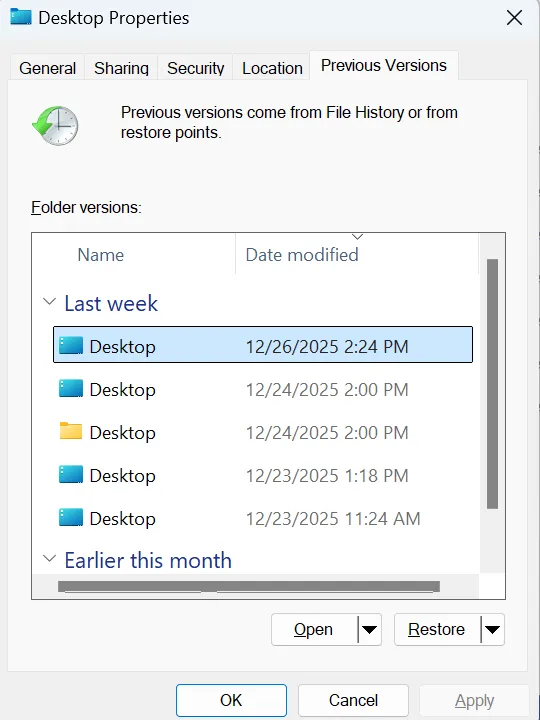
Além disso, clique com o botão direito do mouse no local do arquivo e selecione “Restore previous versions” (Restaurar versões anteriores). Em seguida, escolha um backup válido.
Verificar arquivos temporários
Por fim, procure em seu sistema por .tmp ou .asd arquivos. Em alguns casos, esses arquivos contêm dados utilizáveis para arquivos do Word.
Quando os métodos incorporados falham no arquivo de recuperação Microsoft Word
Embora as ferramentas incorporadas sejam úteis, elas têm limitações claras. Por exemplo, elas dependem de backups e não podem recuperar arquivos excluídos permanentemente. Além disso, eles geralmente falham quando o sistema de arquivos é danificado.
Portanto, quando esses métodos param de funcionar, você precisa de uma solução mais avançada de recuperação de arquivos do Word.
Como executar a recuperação de arquivos do Microsoft Word com o Magic Data Recovery
Quando as soluções padrão não funcionam mais, Magic Data Recovery oferece uma maneira confiável de recuperar arquivos do Word perdidos. Ao contrário das ferramentas básicas, ele examina diretamente os setores do disco e detecta documentos perdidos mesmo quando eles estão invisíveis.
Etapa 1: Faça o download e instale o Magic Data Recovery
Primeiro, baixe e instale o software em uma partição diferente. Essa etapa evita a substituição e protege suas chances de sucesso na recuperação de arquivos do Word.
Compatível com Windows 7/8/10/11 e Windows Server
Etapa 2: Selecione a unidade onde os arquivos do Word foram perdidos
Em seguida, inicie o programa e escolha a unidade que armazenava anteriormente seus documentos do Word. Em seguida, inicie a verificação para encontrar o arquivo de recuperação do Word.

Etapa 3: Examinar a unidade em busca de arquivos do Word recuperáveis
Depois disso, o software executa uma varredura profunda automaticamente. Enquanto isso, ele lista os arquivos recuperáveis em tempo real, o que torna a recuperação de arquivos do Word mais eficiente.

Etapa 4: Visualizar documentos do Word antes da recuperação
Em seguida, use a função de visualização para confirmar o conteúdo do arquivo. Essa etapa garante a precisão e melhora o sucesso da recuperação.

Etapa 5: Recupere os arquivos do Word em um local seguro
Por fim, selecione os arquivos e salve-os em um local diferente. Evite restaurar os dados na unidade original, pois isso pode sobrescrever os dados restantes e reduzir as taxas de sucesso.

Por que o Magic Data Recovery melhora o arquivo de recuperação do Microsoft Word
O Magic Data Recovery aborda as principais limitações que as ferramentas integradas não conseguem resolver. Portanto, ele se torna uma solução mais confiável em situações complexas.
Principais problemas que ele resolve
- Arquivos do Word excluídos permanentemente
- Arquivos perdidos após formatação
- Documentos corrompidos ou inacessíveis
Principais vantagens
- A tecnologia Deep Scan lê setores brutos do disco
- Funciona mesmo quando o sistema de arquivos está danificado
- Suporte a vários formatos do Word
Cenário prático
Por exemplo, se um documento desaparecer após a exclusão e não houver backup, as ferramentas padrão falharão. No entanto, o Magic Data Recovery ainda pode localizar restos de arquivos. Como resultado, ele melhora significativamente as taxas de sucesso da recuperação de documentos.
Práticas recomendadas para evitar a recuperação de arquivos do Microsoft Word
Para reduzir a necessidade de recuperação, você deve seguir estas práticas recomendadas.
- Ativar o AutoSave e a AutoRecuperação
- Salve arquivos com frequência
- Use serviços de backup na nuvem
- Evite dispositivos de armazenamento instáveis
- Pare de usar a unidade imediatamente após a perda de dados
Ao seguir essas etapas, você pode minimizar os riscos e melhorar recuperação de arquivos do microsoft word resultados se ocorrerem problemas.
Conclusão
Em conclusão, Arquivo de recuperação do Microsoft Word é possível em muitos cenários, incluindo exclusão, corrupção e falhas no sistema. No entanto, as ferramentas integradas funcionam apenas em situações limitadas. Portanto, confiar somente nelas pode levar ao fracasso.
Em contrapartida, Magic Data Recovery oferece uma abordagem mais profunda e confiável. Ele faz varreduras além dos limites do sistema de arquivos, oferece suporte a vários cenários de recuperação e melhora as taxas de sucesso. Se você deseja uma solução prática e eficaz, essa ferramenta se destaca por recuperação de documentos perdidos.
Compatível com Windows 7/8/10/11 e Windows Server
PERGUNTAS FREQUENTES
Posso recuperar arquivos do Word excluídos permanentemente?
Sim, a recuperação do arquivo do Microsoft Word continua sendo possível após a exclusão permanente se os dados não tiverem sido substituídos. Quando um arquivo é excluído, o sistema remove apenas sua referência. Portanto, as ferramentas de recuperação ainda podem localizar e restaurar os dados originais dos setores do disco.
Onde os arquivos de AutoRecuperação são armazenados no Word?
Os arquivos do AutoRecover são armazenados em uma pasta definida nas configurações do Word. Você pode encontrar o caminho em Arquivo → Opções → Salvar. Esses arquivos ajudam a restaurar o conteúdo não salvo e oferecem suporte à recuperação de arquivos do Microsoft Word após falhas.
É possível recuperar um arquivo do Word sobrescrito?
É difícil recuperar arquivos sobrescritos. No entanto, ainda podem existir versões anteriores ou backups. Além disso, ferramentas avançadas podem detectar fragmentos mais antigos, o que permite a recuperação parcial do arquivo microsoft word em alguns casos.
Por que o Word não consegue recuperar arquivos automaticamente?
O Word depende dos intervalos de AutoRecuperação. Se ocorrer uma falha antes de um ciclo de salvamento, nenhum backup será criado. Portanto, a recuperação automática de arquivos do Microsoft Word pode falhar em situações de desligamento repentino.
Os arquivos corrompidos do Word podem ser recuperados?
Sim, a recuperação depende da gravidade da corrupção. As ferramentas de reparo incorporadas podem corrigir problemas menores. Entretanto, as soluções avançadas geralmente oferecem melhores resultados e aumentam as taxas de sucesso da recuperação de arquivos do Microsoft Word.
O que devo fazer imediatamente após perder um arquivo do Word?
Você deve parar de usar a unidade afetada imediatamente. O uso contínuo pode sobrescrever os dados recuperáveis. Em seguida, aplique os métodos apropriados de recuperação de arquivos do Microsoft Word para maximizar o sucesso.
O software de recuperação profissional é seguro?
Sim, as ferramentas confiáveis operam no modo somente leitura. Portanto, elas não modificam os dados existentes e ajudam a proteger a integridade do arquivo durante a recuperação de arquivos do Microsoft Word.

Vasilii é um especialista em recuperação de dados com cerca de 10 anos de experiência prática na área. Ao longo de sua carreira, ele resolveu com sucesso milhares de casos complexos envolvendo arquivos excluídos, unidades formatadas, partições perdidas e sistemas de arquivos RAW. Sua experiência abrange métodos de recuperação manual usando ferramentas profissionais, como editores hexadecimais, e soluções automatizadas avançadas com software de recuperação. A missão do Vasilii é tornar o conhecimento confiável sobre recuperação de dados acessível tanto para profissionais de TI quanto para usuários comuns, ajudando-os a proteger seus valiosos ativos digitais.