
Corrigir erro do sistema de arquivos: Guia completo e recuperação de dados
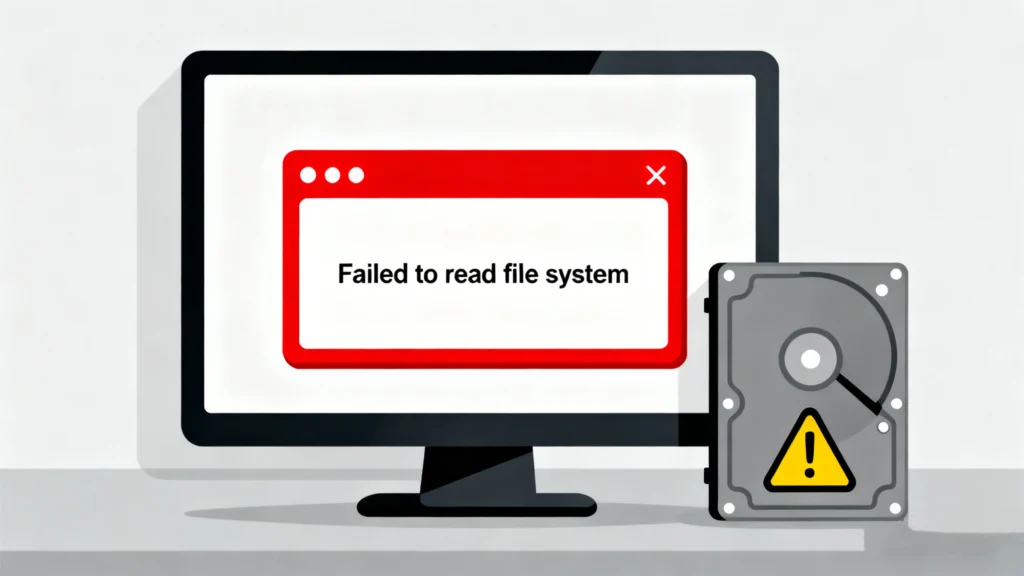
Quando você tenta abrir um documento importante ou inicializar o PC e recebe alertas enigmáticos como “A estrutura do sistema de arquivos está corrompida e inutilizável” ou “Você precisa formatar o disco.” Essa súbita erro no sistema de arquivos é mais do que um incômodo; é um momento digital de tirar o fôlego que ameaça seus dados preciosos. De fotos de família a projetos de trabalho importantes, um sistema de arquivos corrompido pode bloqueá-lo sem aviso prévio.
Compreender e solucionar esses erros é fundamental para todos os usuários de computador. Este artigo serve como seu recurso definitivo, desmistificando erros no sistema de arquivos explicando suas causas básicas, fornecendo métodos de reparo acionáveis e passo a passo e orientando-o por meio de um recuperação de dados confiável quando tudo o mais falhar. Abordamos essa questão complexa com clareza e autoridade, garantindo que você possa enfrentar essa crise com confiança. Quando um erro no sistema de arquivos faz um partição inacessível, ferramentas especializadas, como Magic Data Recovery tornam-se sua salvação essencial para o resgate de dados.
Compatível com Windows 7/8/10/11 e Windows Server
Índice
Entendendo os erros do sistema de arquivos: A raiz do problema
A erro no sistema de arquivos ocorre quando a estrutura lógica que governa a forma como os dados são armazenados, organizados e recuperados em um disco fica danificada ou inconsistente. Pense no sistema de arquivos como o catálogo da biblioteca de seu disco rígido. Se esse catálogo for embaralhado, o sistema operacional não conseguirá localizar ou interpretar seus arquivos corretamente, o que resultará em inacessibilidade, falhas ou perda de dados.
Causas comuns de corrupção do sistema de arquivos
Vários fatores podem desencadear esses erros críticos:
- Desligamentos inadequados: A perda repentina de energia ou a reinicialização forçada interrompem operações críticas de leitura/gravação.
- Setores ruins: Danos físicos ou lógicos na superfície do disco podem corromper os metadados do sistema de arquivos.
- Ataques de malware ou vírus: O software mal-intencionado visa deliberadamente e corrompe as estruturas do sistema.
- Hardware/Drivers com defeito: Um disco rígido, SSD ou driver incompatível com defeito pode gravar dados incorretamente.
- Conflitos de software: Bugs nas atualizações do sistema operacional ou nos aplicativos podem levar à corrupção.
Como diagnosticar um erro no sistema de arquivos
Antes de tentar fazer as correções, identifique o erro específico. Os sintomas e as mensagens comuns incluem:
- “Erro no sistema de arquivos (-1073741510)” ou códigos semelhantes durante a inicialização do aplicativo.
- “O Windows detectou um erro no sistema de arquivos em [Letra da unidade]”.
- O temido sistema de arquivos “RAW” em vez de NTFS ou FAT32 no Gerenciamento de disco.
- Lentidão geral do sistema, falhas de inicialização e mensagens de “Acesso negado”.
Dica profissional: Verifique regularmente a integridade do seu disco usando ferramentas integradas como CHKDSK /scan no Prompt de Comando ou a ferramenta “Verificação de erros” em Propriedades da unidade. A detecção precoce pode evitar a corrupção total.
Soluções passo a passo para corrigir erros do sistema de arquivos no Windows
Aqui estão os métodos comprovados de reparo erros no sistema de arquivos, começando pelo mais simples.
Método 1: Executar as ferramentas de reparo integradas do Windows
O Windows inclui utilitários avançados projetados para corrigir erros no sistema de arquivos.
- CHKDSK (Verificar disco): Essa ferramenta de linha de comando verifica e repara erros do sistema de arquivos lógicos e setores defeituosos.
- Abra o prompt de comando como Administrador.
- Tipo
chkdsk C: /f /r(substitua “C:” pela letra da unidade afetada). - O
/fcorrige os erros, enquanto o parâmetro/rlocaliza setores defeituosos e recupera informações legíveis.
- SFC (Verificador de arquivos do sistema): Se os arquivos do sistema estiverem corrompidos, use o SFC.
- No prompt de comando do administrador, digite
sfc /scannow. - Ele verifica e restaura arquivos de sistema corrompidos do Windows.
- No prompt de comando do administrador, digite
Método 2: Utilizar a ferramenta DISM
Se o SFC falhar, a ferramenta Deployment Image Servicing and Management (DISM) poderá reparar a imagem do sistema Windows, que pode ser a causa subjacente.
- No prompt de comando do administrador, execute:
DISM /Online /Cleanup-Image /RestoreHealth. - Esse comando obtém arquivos íntegros do Windows Update para substituir os corrompidos.
Método 3: Executar uma inicialização limpa
Conflitos de software podem causar erros no sistema de arquivos. A execução de uma inicialização limpa inicia o Windows com o mínimo de drivers e programas de inicialização, ajudando-o a identificar o software conflitante.
- Uso
msconfigpara acessar o System Configuration e desativar todos os serviços e itens de inicialização que não sejam da Microsoft.
Método 4: Verifique e atualize os drivers
Drivers de armazenamento desatualizados ou corrompidos são um culpado comum.
- Imprensa
Win + Xe selecione Gerenciador de dispositivos. - Expanda “Unidades de disco” e “Controladores de armazenamento”, clique com o botão direito do mouse em cada dispositivo e selecione “Atualizar driver”.”
Método 5: Formatar a unidade (último recurso)
Se a unidade ainda estiver inacessível e for exibida como RAW, A formatação criará um novo e limpo sistema de arquivos. AVISO: Isso apaga todos os dados da unidade. Só prossiga se tiver um backup ou se estiver planejando usar um software de recuperação de dados imediatamente depois.
Quando a prevenção falha: Recuperação de dados de um sistema de arquivos corrompido
Às vezes, as tentativas de reparo não conseguem restaurar o acesso à partição sem perda de dados. Se você se deparar com uma unidade que não responde com arquivos importantes, software de recuperação de dados é sua próxima etapa crítica. É nesse ponto que a escolha de uma ferramenta especializada e confiável é fundamental.
Apresentando o Magic Data Recovery: sua solução de resgate de dados
Quando um erro no sistema de arquivos renderiza sua partição em RAW, sem formatação, ou inacessível, Magic Data Recovery foi projetado para lidar exatamente com essa crise. Ao contrário das ferramentas básicas de reparo, ele se concentra na varredura profunda para reconstruir e extrair seus arquivos da estrutura logicamente danificada.

Compatível com Windows 7/8/10/11 e Windows Server
Por que escolher o Magic Data Recovery para a recuperação de erros do sistema de arquivos?
Almeja o ponto principal de dor
Ele é especializado na recuperação de dados de partições com graves corrupção do sistema de arquivos, incluindo aqueles exibidos como RAW, com falha ou que exigem formatação. Ele ignora o catálogo quebrado para ler segmentos de dados brutos.
Vantagens comprovadas do produto
- Mecanismo de varredura profunda: Emprega algoritmos avançados para reunir os restos de arquivos de sistemas de arquivos corrompidos (NTFS, FAT32, exFAT, etc.).
- Pré-visualização antes da recuperação: Permite que você veja fotos, documentos e vídeos recuperáveis antes de comprar, garantindo que os arquivos de que você precisa estejam intactos.
- Alta taxa de sucesso de recuperação: Otimizado para cenários complexos em que as correções padrão falharam, maximizando a chance de recuperar seus dados.
- Design centrado no usuário: Apresenta uma interface intuitiva que orienta os usuários não técnicos no processo de recuperação com segurança, sem risco de perda de dados.
Aplicativo do mundo real
- Cenário: Após uma queda repentina de energia, seu disco rígido externo se torna RAW. O CHKDSK falha e o Windows pede que você o formate.
- Ação: Você conecta a unidade e executa Magic Data Recovery, Clique em “Search for lost data” (Buscar dados perdidos) para procurar os dados perdidos. Unidade RAW. O software escaneia os blocos de dados subjacentes, reconstrói o diretório de arquivos e permite que você recupere seus arquivos em um formato diferente, impulso saudável.
Uma opção mais confiável
Embora os métodos gratuitos tenham seu lugar, eles geralmente são inadequados para corrupção grave e apresentam riscos de substituição permanente. Magic Data Recovery oferece uma alternativa focada, eficiente e segura, com suporte técnico dedicado, o que a torna uma solução mais confiável quando seus dados são valiosos.
Conclusão
Erros no sistema de arquivos, Embora assustadores, os problemas do Windows podem ser resolvidos com frequência. Uma abordagem sistemática - começando pelo diagnóstico, passando pelos reparos internos do Windows e compreendendo os limites dessas correções - permite que você enfrente o problema. A priorização de backups regulares continua sendo o padrão ouro para a proteção de dados.
No entanto, ao se deparar com uma partição inacessível e uma possível perda de dados, uma estratégia de recuperação robusta não é negociável. Para aquelas situações em que as ferramentas do sistema não podem recuperar seus arquivos, empregando uma solução dedicada como Magic Data Recovery é o passo adiante lógico e mais eficaz. Ele preenche a lacuna entre um reparo malsucedido e a perda permanente de dados, oferecendo uma grande chance de restauração.
Não deixe que um erro no sistema de arquivos seja o fim da história de seus dados. Se estiver lidando com uma partição corrompida e precisar recuperar arquivos insubstituíveis, Considere um especialista comprovado. Magic Data Recovery oferece um caminho confiável e fácil de usar para recuperar o que é seu. Baixe e experimente o Magic Data Recovery para verificar sua unidade afetada e visualizar os arquivos recuperáveis hoje mesmo.
Compatível com Windows 7/8/10/11 e Windows Server
Perguntas frequentes
Como faço para corrigir um erro no sistema de arquivos?
O que causa o erro do sistema de arquivos (-2147219196)?
O que é um erro no sistema de arquivos?
Como corrigir o erro do sistema de arquivos (-2147219200)?
A Microsoft está acabando com a tela azul?
Como faço para reparar o sistema de arquivos do Windows?
Como corrigir um sistema de arquivos corrompido?

Jason é especialista em recuperação de dados e suporte técnico, com mais de 15 anos de experiência prática. Ele tem trabalhado extensivamente com usuários finais, resolvendo casos complexos de perda de dados e oferecendo soluções práticas de recuperação para exclusões acidentais, unidades formatadas, sistemas de arquivos danificados, partições perdidas, falhas de sistema e outras emergências de recuperação. Sua especialização também abrange backup e restauração, reparo de arquivos e recuperação de desastres, com forte ênfase em orientações seguras, confiáveis e tecnicamente precisas.