
É possível recuperar arquivos após uma redefinição de fábrica?
A redefinição de fábrica pode resolver problemas graves do Windows, mas também pode apagar fotos, documentos, vídeos e arquivos de trabalho. Por isso, muitos usuários perguntam com urgência: É possível recuperar arquivos após a redefinição de fábrica?? Em muitos casos, a recuperação ainda é possível. No entanto, o resultado depende da opção de redefinição, do tipo de armazenamento, da criptografia, dos backups e do quanto você utilizou o computador depois disso.
Este guia explica Como recuperar arquivos após a redefinição de fábrica no Windows 11 e no Windows 10. Primeiro, você aprenderá o que influencia Recuperação de HDD. Em seguida, você poderá comparar soluções de backup, softwares de recuperação e serviços profissionais. Por fim, você verá como Magic Data Recovery pode ajudar quando você precisar recuperar arquivos após a redefinição de fábrica sem backup.
Compatível com Windows 7/8/10/11 e Windows Server
Índice
É possível recuperar arquivos após uma redefinição de fábrica no Windows 11/10?
Sim, mas É possível recuperar arquivos após a redefinição de fábrica? tem uma resposta condicional. O Windows oferece as opções “Manter meus arquivos” e “Remover tudo”. A opção “Manter meus arquivos” normalmente preserva os dados pessoais ao remover aplicativos e configurações. Por outro lado, a opção “Remover tudo” exclui os arquivos pessoais da instalação ativa do Windows.
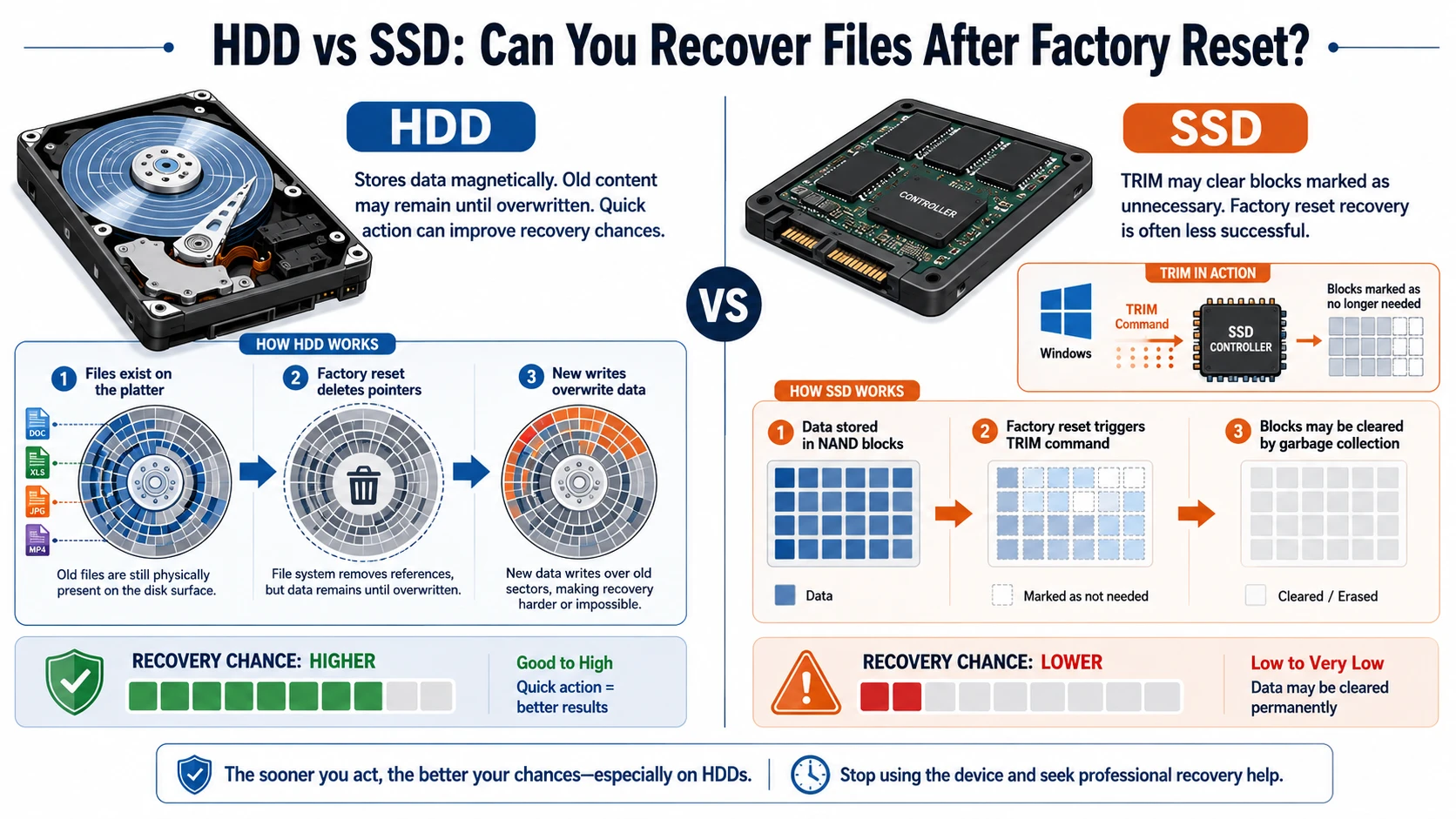
Mesmo assim, um HDD pode manter o conteúdo antigo do arquivo até que o Windows o substitua. Um SSD, no entanto, pode usar TRIM para liberar os blocos excluídos mais rapidamente. Consequentemente, Restauração das configurações de fábrica e recuperação do SSD geralmente se mostra mais difícil do que a recuperação de um HDD.
Situação | Perspectivas de recuperação | O melhor próximo passo |
Manter meus arquivos | Geralmente bom | Verificar pastas de usuários |
Apagar tudo do disco rígido | Possível | Pare de usar o computador e faça uma verificação |
Redefinição em um SSD com TRIM | Muitas vezes difícil | Verifique primeiro os backups |
Limpeza da unidade ativada | Muito baixo | Considere consultar um especialista |
Existe o OneDrive ou o Histórico de Arquivos | Bom | Restaurar o backup |
O BitLocker protege a unidade | É necessária uma chave | Encontre a chave de recuperação |
Acima de tudo, pare de usar o disco afetado. Atualizações, downloads e novas instalações podem sobrescrever dados recuperáveis. Portanto, a resposta para É possível recuperar arquivos após a redefinição de fábrica? melhora quando você age rapidamente.
HDD x SSD: é possível recuperar arquivos após a redefinição de fábrica?
O tipo de armazenamento influencia significativamente É possível recuperar arquivos após a redefinição de fábrica?. Um HDD armazena dados magneticamente; portanto, conteúdos antigos podem permanecer nele até que sejam substituídos por novos dados. Por isso, uma ação rápida pode aumentar as chances de recuperação do HDD.
Um SSD funciona de maneira diferente. O Windows pode enviar um comando TRIM, que informa ao controlador que determinados blocos não contêm mais os dados necessários. Como resultado, Restauração das configurações de fábrica e recuperação do SSD geralmente apresenta uma taxa de sucesso menor.
O que fazer antes de recuperar arquivos após uma redefinição de fábrica
Antes de começar recuperação de dados após a redefinição de fábrica, proteger os dados que possam permanecer:
- Pare de baixar arquivos e instalar programas.
- Suspender o Windows Update.
- Evite formatar, limpar o disco e fazer outra reinicialização.
- Não instale nenhum software de recuperação na unidade afetada.
- Escolha uma unidade ou partição diferente para os arquivos recuperados.
- Sempre que possível, use outro computador para verificar a unidade.
- Tenha sua chave de recuperação do BitLocker à mão.
Essas etapas são importantes porque os softwares de recuperação não conseguem restaurar informações que foram sobrescritas. Consequentemente, uma preparação adequada afeta diretamente É possível recuperar arquivos após a redefinição de fábrica?. Em outras palavras, É possível recuperar arquivos após a redefinição de fábrica? muitas vezes depende do que você evita fazer em seguida.
Como as opções de redefinição do Windows afetam a recuperação de arquivos
Manter meus arquivos
A opção “Manter meus arquivos” reinstala o Windows, preservando os arquivos pessoais nas pastas padrão do usuário. No entanto, o Windows remove os aplicativos e redefine muitas configurações. Portanto, verifique a Área de Trabalho, Documentos, Downloads, Imagens, Vídeos e OneDrive antes de usar um software de recuperação.
Remover tudo
A opção “Remover tudo” exclui os arquivos do usuário, os aplicativos e as configurações da instalação atual. No entanto, um disco rígido (HDD) ainda pode conter dados recuperáveis até que novos arquivos os sobrescrevam. Portanto, os usuários que precisarem Recuperar arquivos após a redefinição de fábrica do Windows 10 ou o Windows 11 deve interromper o uso do dispositivo imediatamente.
Download da nuvem, reinstalação local e limpeza de dados
A opção “Download da nuvem” obtém arquivos novos do Windows diretamente da Microsoft, enquanto a opção “Reinstalação local” utiliza os arquivos já presentes no PC. Nenhuma dessas opções, por si só, determina o sucesso da recuperação. Em vez disso, o tipo de armazenamento, a atividade posterior do disco, a criptografia e a opção de redefinição têm maior importância.
Se você ativou a limpeza do disco, o Windows realizou gravações adicionais para dificultar a recuperação. Consequentemente, softwares comuns de recuperação podem encontrar poucos dados utilizáveis.
Criptografia do BitLocker
O BitLocker criptografa a unidade. Portanto, talvez você precise da chave de recuperação de 48 dígitos para poder acessar os dados protegidos. Verifique sua conta da Microsoft, sua conta de trabalho, arquivos salvos, registros impressos ou dispositivos USB. Sem a chave, os dados, mesmo que estejam intactos, podem permanecer ilegíveis.
Como recuperar arquivos após a redefinição de fábrica: quatro métodos
Quando você decidir Como recuperar arquivos após a redefinição de fábrica, comece pelo método mais seguro. Essa ordem resulta em É possível recuperar arquivos após a redefinição de fábrica? uma resposta mais prática e consciente dos riscos. Primeiro, verifique as cópias existentes. Em seguida, use um software de recuperação quando não houver nenhum backup utilizável.
Método 1: Verificar o armazenamento em nuvem
Faça login no OneDrive, no Google Drive, no Dropbox e no armazenamento do trabalho. Em seguida, verifique a Lixeira de cada serviço. Uma redefinição de fábrica normalmente afeta o computador local, e não os arquivos já armazenados online.
No entanto, não presuma que todas as pastas foram sincronizadas automaticamente. Verifique se o seu backup na nuvem incluía as pastas “Área de Trabalho”, “Documentos”, “Imagens” e outras pastas importantes antes da redefinição.
Método 2: Restaurar com o Histórico de Arquivos
Se você ativou o Histórico de Arquivos antes da redefinição, conecte a fonte de backup e navegue pelas versões anteriores. Em seguida, restaure as pastas necessárias para um local seguro.
Esse método costuma ser o mais confiável solução porque utiliza uma cópia separada, em vez de reconstruir os dados excluídos.
Método 3: Pesquisar outros dispositivos e contas
Verifique pen drives, cartões SD, computadores antigos, anexos de e-mail, aplicativos de mensagens e pastas compartilhadas. Por exemplo, um colega pode ainda ter um arquivo de projeto, enquanto seu celular pode conter fotos que você transferiu anteriormente para o computador.
Método 4: Usar o Magic Data Recovery sem backup
Quando os backups não contêm os arquivos que estão faltando, Magic Data Recovery oferece um fluxo de trabalho claro para a recuperação do Windows. É compatível com o Windows 7, Windows 8, Windows 10 e Windows 11. Além disso, oferece varredura profunda, filtros de arquivos, visualização e recuperação seletiva.
O software resolve um problema comum: muitas vezes, os usuários não sabem se a formatação removeu apenas o registro do arquivo ou se sobrescreveu o conteúdo subjacente. Por isso, o Magic Data Recovery faz uma varredura na unidade afetada e mostra o que ainda é possível encontrar.
Siga estas etapas para recuperar arquivos após a redefinição de fábrica com Magic Data Recovery:
Etapa 1: Faça o download e instale o Magic Data Recovery
Baixe e instale o Magic Data Recovery. No entanto, escolha um local diferente da unidade que continha os arquivos perdidos. Essa precaução ajuda a evitar que o instalador sobrescreva dados que possam ser recuperados.
Compatível com Windows 7/8/10/11 e Windows Server
Etapa 2: Selecione a unidade afetada pela redefinição de fábrica
Inicie o programa e verifique as unidades e partições na interface principal. Em seguida, selecione a unidade onde seus arquivos estavam armazenados antes da redefinição de fábrica. Depois, inicie a verificação.

Etapa 3: Examinar a unidade em busca de arquivos perdidos
O Magic Data Recovery inicia automaticamente uma verificação avançada. Enquanto isso, ele exibe uma lista dos arquivos recuperáveis à medida que a verificação avança. Portanto, você pode começar a verificar os resultados antes mesmo de a verificação terminar.

Etapa 4: Visualizar arquivos antes da recuperação
Em seguida, use o recurso de visualização para verificar o conteúdo e o estado de cada arquivo. Além disso, filtre os resultados por tipo de arquivo, nome, tamanho ou localização. Essa etapa ajuda você a recuperar apenas os documentos, fotos, vídeos e outros arquivos de que realmente precisa.

Etapa 5: Recuperar arquivos em um local seguro
Por fim, selecione os arquivos de destino e inicie a recuperação. Salve os dados recuperados em uma unidade ou local de armazenamento diferente. Nunca restaure arquivos na unidade afetada, pois novas gravações podem sobrescrever outros dados recuperáveis ou prejudicar o resultado da recuperação.

Para usuários que perguntam É possível recuperar arquivos após a redefinição de fábrica sem backup?, esse processo oferece uma maneira prática de verificar o que resta. No entanto, o Magic Data Recovery não consegue restaurar arquivos após a sobrescrita, o apagamento seguro, a limpeza TRIM concluída ou a perda da chave de criptografia necessária.
Por que usar o Magic Data Recovery para recuperar arquivos após a redefinição de fábrica?
O Magic Data Recovery é ideal para usuários comuns do Windows que preferem uma abordagem visual em vez de ferramentas de linha de comando. Em primeiro lugar, seu fluxo de trabalho — Selecionar, Digitalizar, Visualizar e Recuperar — mantém cada etapa bem definida. Além disso, a visualização ajuda a confirmar o conteúdo dos arquivos, enquanto os filtros facilitam a localização de documentos importantes, fotos, vídeos e arquivos compactados.
Por exemplo, um usuário do Windows 11 pode selecionar “Remover tudo” e, mais tarde, descobrir que uma pasta importante de um projeto não tinha backup no OneDrive. Se os arquivos estavam armazenados em um disco rígido (HDD) e o Windows não os sobrescreveu, o Magic Data Recovery pode localizar conteúdo utilizável.
Em comparação com Restauração do sistema, essa ferramenta se concentra na recuperação de arquivos pessoais. A Restauração do Sistema lida principalmente com configurações do sistema, drivers e aplicativos. Além disso, o Magic Data Recovery permite que os usuários verifiquem os resultados da verificação antes da recuperação.
Suas principais vantagens incluem:
- Um processo gráfico simples de recuperação
- Digitalização avançada para casos complexos perda de dados casos
- Filtros por tipo de arquivo e localização
- Pré-visualização de arquivos antes da recuperação
- Recuperação seletiva em vez de restaurar tudo
- Suporte para fotos, vídeos, documentos e arquivos comuns
- Compatibilidade com as principais versões do Windows
Ainda assim, É possível recuperar arquivos após a redefinição de fábrica? depende do estado físico dos dados. O software não consegue ignorar setores sobrescritos, apagamentos seguros, blocos de SSD limpos ou chaves do BitLocker ausentes. Essa limitação honesta o torna uma opção mais confiável do que ferramentas que prometem resultados impossíveis.
Erros comuns ao recuperar arquivos após a redefinição de fábrica
Evite esses erros:
- Instalação do software de recuperação na unidade C: afetada
- Download de arquivos grandes após a reinicialização
- Executar outra reinicialização ou formatação
- Salvar os arquivos recuperados de volta na mesma unidade
- Iniciar o reparo do disco antes de proteger os dados críticos
- Supondo que a Restauração do Sistema contenha documentos pessoais
- Continuar a verificar um disco com falha física
- Recuperar todos os resultados da digitalização sem visualizá-los primeiro
Portanto, quando você perguntar É possível recuperar arquivos após a redefinição de fábrica?, concentre-se em impedir novas gravações antes de comparar as ferramentas de recuperação.
Quando entrar em contato com um profissional de recuperação de dados
Interrompa a recuperação por conta própria quando o disco emitir um clique, se desconectar, superaquecer, desaparecer da BIOS ou girar de forma irregular. Problemas físicos exigem equipamentos especializados, e varreduras repetidas podem agravar os danos.
Além disso, procure um profissional quando os arquivos tiverem um valor excepcional, seja comercial, jurídico, de pesquisa ou pessoal. No entanto, nem mesmo um laboratório consegue recuperar dados sobrescritos ou descriptografar o conteúdo do BitLocker sem a chave correta.
Conclusão: É possível recuperar arquivos após a redefinição de fábrica?
Portanto, É possível recuperar arquivos após a redefinição de fábrica?? Em muitos casos, sim, especialmente quando existe um backup ou quando um disco rígido (HDD) ainda contém dados que o Windows não sobrescreveu. No entanto, o TRIM do SSD, a limpeza da unidade, a criptografia, danos físicos e o uso contínuo podem reduzir drasticamente as chances de sucesso.
Primeiro, pare de usar a unidade afetada. Em seguida, verifique o OneDrive, o Histórico de Arquivos e outras cópias. Quando não houver nenhum backup, Magic Data Recovery oferece um fluxo de trabalho simples de verificação, visualização e recuperação seletiva. Recomendamos essa ferramenta porque ela resolve o problema principal sem prometer resultados impossíveis.
Portanto, quando você precisar de um eficiente solução de recuperação de disco rígido, experimente o Magic Data Recovery logo no início, analise cuidadosamente os resultados da visualização e salve os arquivos recuperados em outro local.
Compatível com Windows 7/8/10/11 e Windows Server
PERGUNTAS FREQUENTES
É possível recuperar arquivos após uma redefinição de fábrica sem backup?
Isso depende se o dispositivo de armazenamento ainda contém os dados originais. Pare de usar a unidade e faça uma varredura nela a partir de outro local, assim que for possível. A recuperação de um HDD pode ser bem-sucedida antes que ocorra a sobrescrita, enquanto a recuperação de um SSD costuma se tornar mais difícil depois que o TRIM limpa os blocos excluídos.
É possível recuperar arquivos após uma redefinição de fábrica no Windows 11?
Sim, é possível recuperar arquivos após a redefinição de fábrica do Windows 11 verificando o OneDrive, o Histórico de Arquivos, outros dispositivos e o disco afetado. Primeiro, suspenda as atualizações e novas instalações. Em seguida, restaure um backup disponível ou faça uma varredura segura na unidade. No entanto, o BitLocker, o TRIM do SSD, a limpeza da unidade e o uso posterior podem reduzir as chances de recuperação.
É possível recuperar arquivos após uma redefinição de fábrica no Windows 10?
Para recuperar arquivos após uma redefinição de fábrica do Windows 10, verifique primeiro o armazenamento em nuvem e o Histórico de Arquivos. Se os arquivos não estiverem lá, pare de usar o disco e execute uma verificação a partir de outro local. Salve os itens recuperados em outro lugar. No entanto, nenhuma ferramenta é capaz de restaurar dados após uma sobrescrita completa ou um apagamento seguro.
A redefinição de fábrica apaga tudo de forma definitiva?
Nem sempre. A opção “Manter meus arquivos” normalmente preserva os arquivos pessoais, enquanto a opção “Remover tudo” os exclui da instalação ativa do Windows. No entanto, alguns conteúdos podem permanecer no disco rígido (HDD) até que ocorram gravações sobrepostas. Por outro lado, o TRIM do SSD, a limpeza da unidade, a criptografia e o uso contínuo do computador podem tornar a recuperação extremamente difícil ou impossível.
É possível reverter uma redefinição de fábrica?
O Windows não oferece um botão simples que reverta uma redefinição já concluída. Em vez disso, recupere seus arquivos pessoais do OneDrive, do Histórico de Arquivos, de uma imagem do sistema ou de outro backup. Quando não houver nenhum backup, faça uma verificação no disco afetado. Normalmente, será necessário reinstalar os aplicativos removidos e reconfigurar as opções do Windows.
Qual é o prazo para recuperar arquivos?
Não há um prazo fixo. Em vez disso, as chances de recuperação diminuem sempre que o Windows grava novos dados na unidade afetada. Atualizações, downloads, navegação na internet e instalações de aplicativos podem sobrescrever o conteúdo excluído rapidamente. Portanto, pare de usar o computador assim que perceber a perda e inicie o método de recuperação mais seguro.
O Magic Data Recovery é gratuito?
O Magic Data Recovery oferece uma versão de avaliação que permite escanear, visualizar e recuperar arquivos de até 500 MB gratuitamente. Assim, os usuários podem verificar se o programa localiza os arquivos necessários antes de optar por uma versão paga. Verifique sempre os termos de licença atualizados na página oficial do produto, pois os recursos, limites e preços podem sofrer alterações.

Vasilii é um especialista em recuperação de dados com cerca de 10 anos de experiência prática na área. Ao longo de sua carreira, ele resolveu com sucesso milhares de casos complexos envolvendo arquivos excluídos, unidades formatadas, partições perdidas e sistemas de arquivos RAW. Sua experiência abrange métodos de recuperação manual usando ferramentas profissionais, como editores hexadecimais, e soluções automatizadas avançadas com software de recuperação. A missão do Vasilii é tornar o conhecimento confiável sobre recuperação de dados acessível tanto para profissionais de TI quanto para usuários comuns, ajudando-os a proteger seus valiosos ativos digitais.