
Os arquivos do Google Drive sumiram? 12 soluções
Quando Os arquivos do Google Drive desapareceram, não presuma que eles foram excluídos. Os arquivos podem estar em outra conta, ter sido movidos para outra pasta, ter perdido o acesso compartilhado, não terem sido sincronizados ou terem desaparecido apenas da seção “Sugeridos”. Este guia mostra como localizar os arquivos sumiram do Google Drive, restaurar arquivos excluídos do Google Drive pode guardar e manusear Os arquivos sugeridos pelo Google Drive desapareceram. Também explica quando Magic Data Recovery pode recuperar uma cópia local do seu disco rígido.
Compatível com Windows 7/8/10/11 e Windows Server
Índice
Os arquivos do Google Drive sumiram? Primeiro, identifique o problema
Antes de alterar as configurações, compare o Google Drive online com a pasta no seu computador. Essa verificação mostra onde Os arquivos do Google Drive desapareceram.
O que você vê | Causa provável | Primeiro passo |
Falta apenas em “Sugerido” | Alteração na página inicial | Pesquisar no Meu Drive |
Está online, mas não aparece no PC | Problema de streaming ou sincronização | Check Drive para desktop |
No PC, mas sem acesso online | Falha no envio | Verificar a atividade de sincronização |
Arquivo compartilhado ausente | Permissão alterada | Entre em contato com o proprietário |
Arquivo na Lixeira | Exclusão acidental | Restaurar |
Desaparecido em todos os lugares | Perda na nuvem ou local | Usar a recuperação avançada |
Acima de tudo, copie os arquivos não sincronizados com segurança antes de alterar ou reinstalar o Drive para desktop.
Por que Arquivos do Google Drive desapareceram
Vários fatores podem fazer com que Os arquivos do Google Drive desapareceram parecem permanentes.
Conta do Google incorreta
Os usuários costumam alternar entre contas pessoais, profissionais e escolares. Por isso, verifique o endereço de e-mail no navegador e no Drive para desktop.
Arquivo Movimento ou Alterações nas permissões
Um colaborador pode mover, renomear ou cancelar o compartilhamento de um arquivo. Um administrador da unidade compartilhada também pode alterar seu acesso. Pesquise por nome, proprietário, tipo e data antes de presumir que o arquivo foi excluído.
Desorganizado Arquivos
Um arquivo pode perder sua pasta original mesmo permanecendo no Drive. Pesquise por “is:unorganized” e, em seguida, mova qualquer resultado para uma pasta que você controle.
Problemas de sincronização no desktop
Um upload pausado, um problema de rede, um erro na conta ou um problema de permissão podem interromper a sincronização. Como resultado, um arquivo pode permanecer no computador, mas nunca chegar à nuvem.
Transmissão e Alterações no espelho
Os arquivos do Stream permanecem principalmente na nuvem, enquanto os arquivos do Mirror mantêm cópias completas tanto online quanto localmente. Consequentemente, uma mudança de modo pode alterar a localização do arquivo local e a possibilidade de recuperação local.
Como resolver o problema de arquivos que desapareceram do Google Drive
Primeiro, use as ferramentas do Google. Em seguida, verifique a sincronização com o computador. Por fim, tente a recuperação local apenas para arquivos que já existiram no Windows.
1. Pesquisar no Google Drive usando filtros
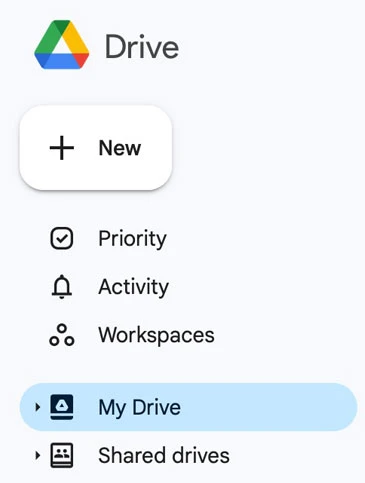
Pesquise o nome completo, parte do nome ou uma frase do documento. Em seguida, filtre por proprietário, localização, pessoas, data ou tipo de arquivo. Verifique também “Meu Drive”, “Recentes”, “Favoritos”, “Compartilhados comigo” e “Drives compartilhados”.
2. Confirme se a conta está correta
Abra cada conta do Google que você usa. Enquanto isso, compare cada conta com o Drive para desktop. Essa verificação geralmente resolve o Os arquivos do Google Drive desapareceram problema.
3. Recuperar arquivos da Lixeira
Abra a Lixeira, clique com o botão direito do mouse no item que está faltando e selecione “Restaurar”. O Google normalmente mantém os arquivos na Lixeira por 30 dias, a menos que alguém os exclua definitivamente antes disso. Portanto, verifique primeiro a Lixeira quando estiver tentando recuperar arquivos excluídos do Google Drive.
4. Analisar a atividade do Drive
Abra o painel de informações e selecione “Atividade”. A linha do tempo pode mostrar uma movimentação, renomeação, exclusão ou alteração no compartilhamento. Além disso, pode identificar a pessoa que fez a alteração.
5. Encontrar arquivos desorganizados
Entrar é:desorganizado na caixa de pesquisa. Se o item perdido aparecer, mova-o para uma pasta. Isso costuma ajudar quando os arquivos sumiram do Google Drive após uma alteração na pasta pai.
6. Verificar arquivos compartilhados
Abra as pastas “Compartilhado comigo” e “Unidades compartilhadas”. Se o arquivo continuar ausente, entre em contato com o proprietário ou com o administrador do Workspace. Os softwares de recuperação não conseguem restaurar as permissões de acesso.
7. Análise do Drive para desktop
Abra o Drive para desktop a partir da bandeja do sistema do Windows. Em seguida, verifique a conta, o status da sincronização, os envios em pausa, a atividade e os erros. Antes de sair, copie os arquivos não sincronizados para outro local.
8. Comparar “Stream” e “Mirror”
Abra o Drive no desktop, selecione “Configurações” e verifique as “Preferências”.
Modo | Localização principal | Probabilidade de recuperação local |
Reproduzir arquivos | Principalmente na nuvem | Limitada |
Arquivos espelho | Nuvem e disco local | Mais alto |
Se Os arquivos do Google Drive desapareceram A partir de uma pasta espelhada, um software de recuperação local pode localizar dados excluídos. No entanto, um arquivo transmitido exclusivamente pela nuvem pode nunca ter existido como um arquivo local completo.
9. Verifique a Lixeira do Windows e os backups
Pesquise na Lixeira, no Histórico de Arquivos, nas Versões Anteriores, na Área de Trabalho, em Documentos, em Downloads e nas pastas de backup. Isso é importante quando um arquivo local desaparece antes que o Drive o envie.
10. Entre em contato com o Google ou com um administrador do Workspace
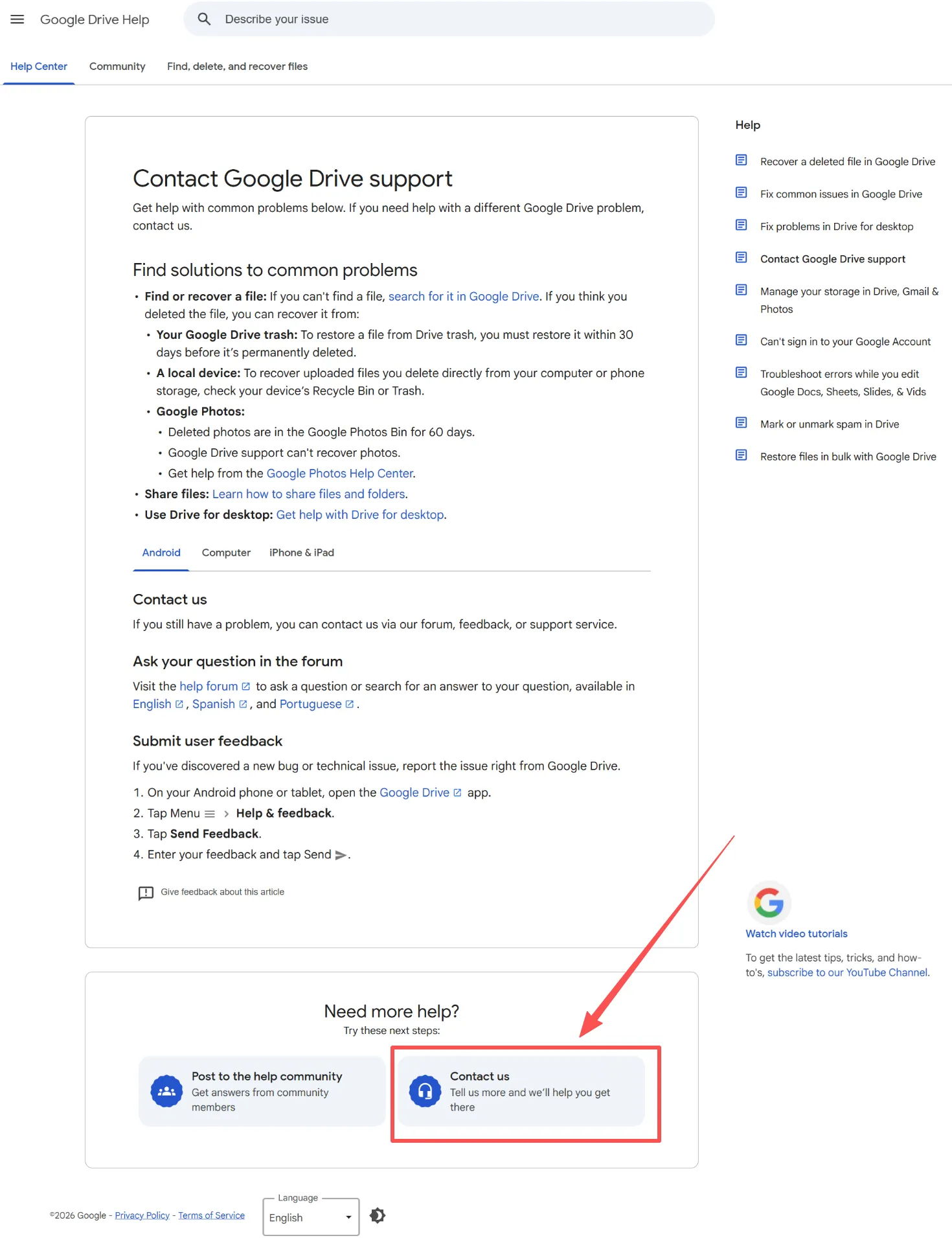
Se as seções “Pesquisar”, “Lixeira”, “Atividade” e “Locais compartilhados” não fornecerem nenhuma resposta, Entre em contato com o suporte do Google. Inclua o nome do arquivo, o proprietário, a pasta e a data aproximada em que ele desapareceu.
11. Interrompa a gravação de novos dados na unidade
Novos arquivos podem sobrescrever o conteúdo excluído. Portanto, evite downloads, instalações e transferências de arquivos grandes na partição afetada.
12. Recuperar uma cópia local
Quando Os arquivos do Google Drive desapareceram após ter existido localmente, Magic Data Recovery pode verificar a unidade do Windows em busca de arquivos espelhados, baixados, exportados ou não sincronizados.
Os arquivos sugeridos do Google Drive desapareceram: eles foram excluídos?
Quando Os arquivos sugeridos pelo Google Drive desapareceram, os arquivos geralmente permanecem na pasta “Meu Drive”. A seção “Sugestões” exibe recomendações na página inicial; ela não lista todos os arquivos.
Primeiro, abra a tela inicial. Em seguida, pesquise em “Meu Drive”, “Recentes” e “Compartilhados”. Verifique também a configuração da página inicial. Se a Pesquisa encontrar o item, não será necessária nenhuma recuperação. Portanto, trate o Os arquivos sugeridos pelo Google Drive desapareceram isso será tratado como um problema de navegação até que você confirme a exclusão definitiva.
O Magic Data Recovery consegue resolver o problema dos arquivos que desapareceram do Google Drive?
O Magic Data Recovery trata a perda local quando Os arquivos do Google Drive desapareceram. O Google Trash pode restaurar arquivos na nuvem, mas não consegue recuperar um arquivo do Windows que nunca foi enviado ou que desapareceu de uma pasta espelhada.
O software verifica o armazenamento do Windows em busca de arquivos excluídos e perdidos. Ele é compatível com documentos, arquivos de mídia, arquivos compactados e outros formatos. Além disso, a visualização antecipada ajuda a confirmar o conteúdo antes da recuperação.
Use-o quando:
- Você excluiu arquivos de uma pasta espelhada do Google Drive.
- Não foi possível enviar um arquivo da área de trabalho ou da pasta “Documentos”.
- Você excluiu um arquivo baixado do Drive.
- Você exportou arquivos do Google nos formatos DOCX, XLSX, PPTX ou PDF.
- Você esvaziei a Lixeira do Windows.
Como usar o Magic Data Recovery para recuperar cópias locais perdidas do Google Drive
Antes de começar, pare de salvar novos dados na unidade em que estavam armazenados os arquivos perdidos.
Etapa 1: Faça o download e instale o Magic Data Recovery
Baixe o Magic Data Recovery e instale-o em uma unidade ou partição diferente daquela que continha os arquivos perdidos. Por exemplo, se os arquivos desapareceram da unidade C:, use outra unidade sempre que possível. Essa abordagem reduz o risco de sobrescrever dados recuperáveis.
Compatível com Windows 7/8/10/11 e Windows Server
Etapa 2: Selecione a unidade a ser examinada
Inicie o programa. Em seguida, selecione a unidade ou partição local onde estão armazenados os arquivos espelhados, baixados, exportados ou que não estão sincronizados com o Google Drive. Depois, inicie a verificação.

Etapa 3: Verifique se há arquivos ausentes na unidade
O Magic Data Recovery inicia uma verificação avançada automaticamente. Enquanto isso, os arquivos recuperáveis são exibidos à medida que a verificação avança. Você pode revisar as pastas e as categorias de arquivos antes que a verificação seja concluída.

Etapa 4: Pré-visualização Arquivos Antes da recuperação
Em seguida, selecione um arquivo e visualize seu conteúdo. Você também pode filtrar os resultados por nome, tipo, tamanho, data ou caminho original. Assim, é possível identificar os documentos, fotos, vídeos e outros arquivos corretos antes da recuperação.

Etapa 5: Recuperar arquivos em um local seguro
Por fim, selecione os arquivos e inicie a recuperação. Salve os dados recuperados em um local diferente, e não na partição original. Caso contrário, os dados recuperados podem sobrescrever outros arquivos que o software ainda poderia restaurar.

Como evitar que os arquivos do Google Drive desapareçam
Mantenha um backup independente dos arquivos importantes. Além disso, use o recurso “Espelho” para criar cópias offline, verifique os erros de sincronização antes de excluir os arquivos originais locais e exporte os documentos importantes do Google. Sempre copie os arquivos não sincronizados antes de desconectar o Drive para desktop.
Conclusão: Como recuperar arquivos que desapareceram do Google Drive com segurança
Quando Os arquivos do Google Drive desapareceram, comece pela Pesquisa, a conta correta, a Lixeira, a Atividade, os locais compartilhados e as configurações de sincronização. Em seguida, verifique se o arquivo existia apenas na nuvem ou também no computador.
Magic Data Recovery oferece um próximo passo confiável, pois se concentra em recuperação de dados perdidos de unidades locais em vez de prometer recuperação na nuvem. Seu fluxo de trabalho, que inclui varredura, filtragem, visualização e salvamento seguro, é adequado para arquivos espelhados, baixados, exportados e não sincronizados. Portanto, se as ferramentas do Google não encontrarem nada e houver uma cópia local que já existiu, experimente o Magic Data Recovery.
Compatível com Windows 7/8/10/11 e Windows Server
PERGUNTAS FREQUENTES
Por que meus arquivos do Google Drive desapareceram de repente?
O Os arquivos do Google Drive desapareceram O problema pode ser causado por uma conta incorreta, um arquivo movido, acesso removido, um arquivo desorganizado ou uma falha na sincronização. Primeiro, pesquise no “Meu Drive” e verifique a “Lixeira”, “Atividade”, “Compartilhado comigo” e “Unidades compartilhadas”. Em seguida, compare a versão da web com o Drive para desktop para identificar se a cópia na nuvem ou a local está faltando.
Como recuperar arquivos excluídos do Google Drive?
Abra a Lixeira, localize o item, clique com o botão direito do mouse nele e selecione “Restaurar”. Normalmente, o Google mantém os arquivos enviados para a Lixeira por 30 dias. No entanto, se a Lixeira estiver vazia, entre em contato com o suporte do Google ou com o administrador do Workspace o mais rápido possível. Verifique também os downloads locais, pastas espelhadas, a Lixeira do Windows, o Histórico de Arquivos e os backups para ver se há outra cópia.
É possível recuperar arquivos excluídos permanentemente do Google Drive?
A recuperação depende do tipo de conta, da titularidade, do momento em que ocorreu o problema e dos backups disponíveis. Entre em contato com o suporte do Google ou com um administrador do Workspace o mais rápido possível. Enquanto isso, procure nas pastas espelhadas, nos arquivos baixados, nos documentos exportados, no Histórico de Arquivos e nas unidades de backup. O Magic Data Recovery poderá ajudar apenas se o arquivo já tiver existido no armazenamento do Windows.
Por que os arquivos aparecem online, mas não estão no meu computador?
O Drive para desktop pode usar arquivos transmitidos, conectar-se a outra conta, pausar a sincronização ou relatar um erro. Portanto, abra o menu do programa e verifique a conta, as Preferências e a atividade de sincronização. Os arquivos transmitidos permanecem principalmente na nuvem; por isso, alguns itens podem não aparecer como arquivos locais completos, a menos que você os torne disponíveis offline.
Por que os arquivos locais não aparecem no Google Drive online?
O upload pode ter sido pausado ou falhado devido a um problema de rede, conta, armazenamento, permissão ou arquivo. Primeiro, copie os arquivos originais locais para uma pasta segura. Em seguida, verifique no Drive se há atividade de sincronização no desktop. Não exclua a pasta de origem nem reinstale o aplicativo até que o Google tenha feito o upload de todos os arquivos importantes.
O que devo fazer se os arquivos sugeridos pelo Google Drive desaparecerem?
“Página inicial”, “Meu Drive”, “Recentes” e “Compartilhados comigo”. Em seguida, pesquise o nome do arquivo e aplique filtros por tipo, proprietário, localização ou data. Os arquivos sugeridos são recomendações; portanto, o fato de eles não aparecerem não significa que os dados tenham sido perdidos. Se o arquivo aparecer em outro lugar, reabra-o, marque-o com uma estrela ou reorganize-o, em vez de usar um software de recuperação.
O Magic Data Recovery consegue recuperar arquivos perdidos do Google Drive?
Quando Os arquivos do Google Drive desapareceram, ele pode recuperar cópias locais do Windows, incluindo arquivos espelhados, downloads, exportações e fontes não sincronizadas. No entanto, ele não consegue fazer varredura nos servidores em nuvem do Google nem restaurar permissões removidas. Portanto, use primeiro as ferramentas de recuperação do Google e opte pelo Magic Data Recovery somente após confirmar a perda de dados locais.

Vasilii é um especialista em recuperação de dados com cerca de 10 anos de experiência prática na área. Ao longo de sua carreira, ele resolveu com sucesso milhares de casos complexos envolvendo arquivos excluídos, unidades formatadas, partições perdidas e sistemas de arquivos RAW. Sua experiência abrange métodos de recuperação manual usando ferramentas profissionais, como editores hexadecimais, e soluções automatizadas avançadas com software de recuperação. A missão do Vasilii é tornar o conhecimento confiável sobre recuperação de dados acessível tanto para profissionais de TI quanto para usuários comuns, ajudando-os a proteger seus valiosos ativos digitais.