
Espaço não alocado x espaço livre no Windows: principais diferenças
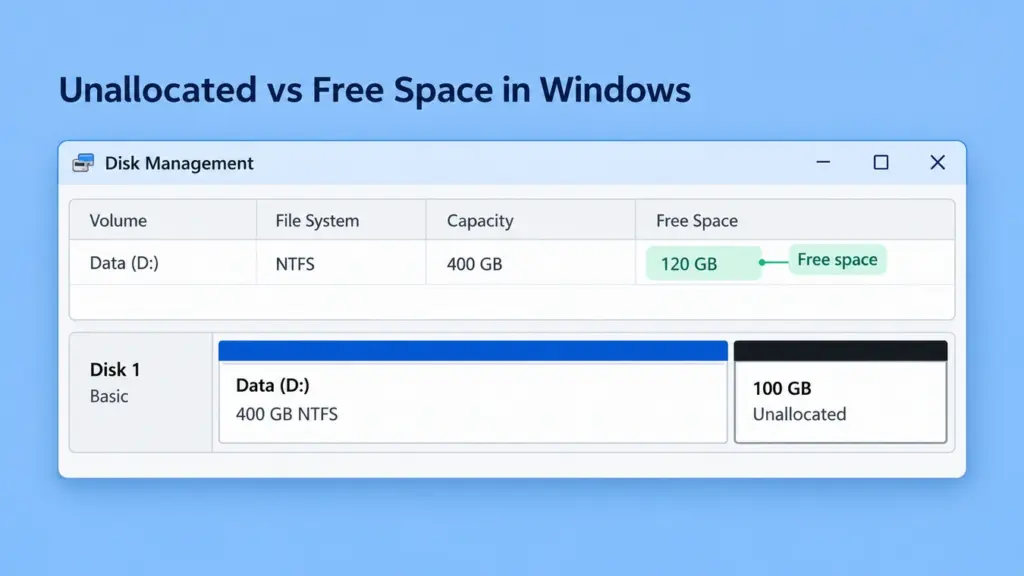
Ao comparar espaço não alocado x espaço livre No Windows, a principal diferença está em onde essa capacidade se encontra. O espaço não alocado fica fora das partições ou volumes atualmente atribuídos a um disco. O espaço livre do sistema de arquivos é a capacidade disponível dentro de um volume formatado existente. Normalmente, o Windows pode salvar arquivos nesse último, mas não adiciona automaticamente o espaço não alocado adjacente a essa unidade.
Esses rótulos são importantes quando uma unidade fica cheia, parece faltar capacidade de armazenamento ou uma unidade que antes estava acessível desaparece. Há também um terceiro significado para “Espaço livre” em layouts de disco MBR mais antigos. Este guia se concentra em identificar essas situações em discos básicos no Windows 10 e no Windows 11 antes de realizar alterações.
Índice
Espaço não alocado x espaço livre: uma visão geral
Ambos os termos podem se referir à capacidade que não está sendo utilizada no momento para arquivos comuns, mas a próxima ação disponível é diferente.
Comparação | Espaço livre no sistema de arquivos | Espaço em disco não alocado |
Localização | Dentro de um volume formatado existente | Fora das regiões da partição ou do volume atualmente atribuídas |
Administrado por | O sistema de arquivos, como NTFS ou exFAT | Ferramentas de particionamento de disco e gerenciamento de volumes |
Exibição típica | Espaço livre nas Propriedades da unidade | Uma região não alocada separada no Gerenciamento de Discos |
Pronto para o armazenamento comum de arquivos | Normalmente sim, dentro desse volume | Não, até que seja incorporado a um volume utilizável |
Efeito da exclusão definitiva de arquivos | Geralmente aumenta o espaço livre | Normalmente não cria espaço não alocado |
Significado para dados antigos | Isso não prova que o conteúdo anterior tenha sido apagado | Isso não prova que o conteúdo anterior tenha sido apagado |
Exemplo: Um volume de dados de 500 GB indica 150 GB livres, enquanto o Gerenciamento de Discos mostra outros 100 GB como “Não alocados” ao lado dele. O volume de dados ainda tem 150 GB disponíveis. A área extra não é incluída em sua capacidade até que o layout seja alterado adequadamente.
Para um aviso referente a toda a unidade, verifique primeiro o espaço livre do volume afetado. A capacidade não alocada em outros locais não resolve automaticamente o aviso.
O espaço livre no sistema de arquivos permanece dentro da unidade
Um sistema de arquivos controla o espaço de armazenamento disponível dentro de seus próprios limites. No NTFS, o arquivo de metadados $Bitmap registra quais clusters estão em uso e quais estão livres. Um cluster é uma unidade que o sistema de arquivos utiliza para alocar espaço de armazenamento.
Os blocos livres podem estar espalhados por todo o volume. Um relatório indicando 100 GB livres não significa que haja uma única região vazia de 100 GB no final da partição.
Quando um arquivo é excluído permanentemente, o espaço em que ele estava armazenado pode ficar disponível para reutilização sem alterar a posição inicial ou final da partição. Ao mover um arquivo para a Lixeira, ele pode continuar ocupando espaço até ser removido permanentemente.
Essa é a principal diferença entre o espaço livre do sistema de arquivos e o espaço não alocado: o primeiro diz respeito à alocação dentro de um sistema de arquivos; o segundo, à alocação na estrutura do disco.
A capacidade livre também não se sobrepõe a outras restrições. Por exemplo, uma unidade FAT32 pode ter bastante espaço, mas ainda assim rejeitar um arquivo maior do que o limite por arquivo. Isso é um Limite de tamanho de arquivo no FAT32, em vez de ser uma indicação de que a capacidade restante não está alocada.
O espaço não alocado está fora do layout atual de armazenamento
O Gerenciamento de Discos exibe o espaço não alocado como uma região separada, normalmente representada por uma barra preta. Esse espaço não possui uma letra de unidade comum, pois não se trata de um volume de armazenamento de arquivos acessível.
O espaço não alocado pode existir por diversos motivos:
- Um novo disco ainda não foi totalmente particionado.
- Um volume já existente foi deliberadamente reduzido.
- Uma partição foi excluída.
- Um layout de disco copiado não utilizou toda a capacidade do destino, que era maior.
- O Windows não consegue interpretar as informações da partição que anteriormente descreviam essa região.
A etiqueta, por si só, não permite distinguir esses casos. Um SSD novo e vazio e um SSD usado anteriormente, cujas informações de partição estejam ausentes, podem ambos apresentar capacidade não alocada, embora os próximos passos a serem seguidos sejam diferentes.
O espaço não alocado não é um sistema de arquivos. Isso também não significa que todos os setores contenham zeros. Se uma região já contivesse arquivos importantes, a criação de um novo volume pode gravar novas estruturas no armazenamento que ainda possam conter informações recuperáveis.
A etiqueta especial “Espaço livre” em discos MBR
O Windows utiliza o termo “espaço livre” em outro contexto: o espaço dentro de uma partição estendida do MBR que não está ocupado por uma unidade lógica.
Uma partição estendida funciona como um contêiner. Ao excluir uma unidade lógica, o contêiner permanece no lugar, e a área que ficou disponível é exibida como “Espaço livre”, tradicionalmente em verde.
Rótulo ou campo do Windows | O que descreve |
Espaço livre nas Propriedades do Explorador de Arquivos | Capacidade disponível no sistema de arquivos selecionado |
Espaço livre na lista superior de volumes do Gerenciamento de Discos | Capacidade disponível informada para esse volume |
Espaço livre dentro de um contêiner de partição estendida verde | Capacidade disponível para unidades lógicas dentro do contêiner MBR |
Não alocado no mapa do disco inferior | Capacidade fora das regiões de armazenamento atualmente atribuídas |
A região verde não é o mesmo que os clusters livres dentro de uma unidade NTFS. Ela também possui um limite de contêiner que o espaço não alocado, representado pela barra preta, fora da partição estendida não possui.
A expressão “espaço livre x partição não alocada” é, portanto, imprecisa: uma região não alocada não é, por si só, uma partição. Verifique o rótulo e os limites da região antes de decidir o que alterar.
O GPT não utiliza partições estendidas do MBR nem unidades lógicas. O Visão geral da tabela de partições GPT Isso explica essa estrutura de layout separada. Não remova uma partição estendida apenas para alterar a cor exibida, especialmente enquanto ela ainda contiver unidades lógicas.
Verificando cada tipo de espaço no Windows
Leia o mapa do Gerenciamento de Discos
- Imprensa Windows + R, digite
diskmgmt.msc, e pressione Enter. - Identifique o disco correto usando as informações sobre sua capacidade e o dispositivo. Não presuma que seja o Disco 0.
- Na lista acima, verifique o volume de dados pretendido Capacidade, Espaço livre, e % Grátis.
- No mapa inferior, procure um Não alocado região ou um contêiner de partição estendida rotulado como Espaço livre.
- Compare os rótulos com a legenda, em vez de se basear apenas na cor.
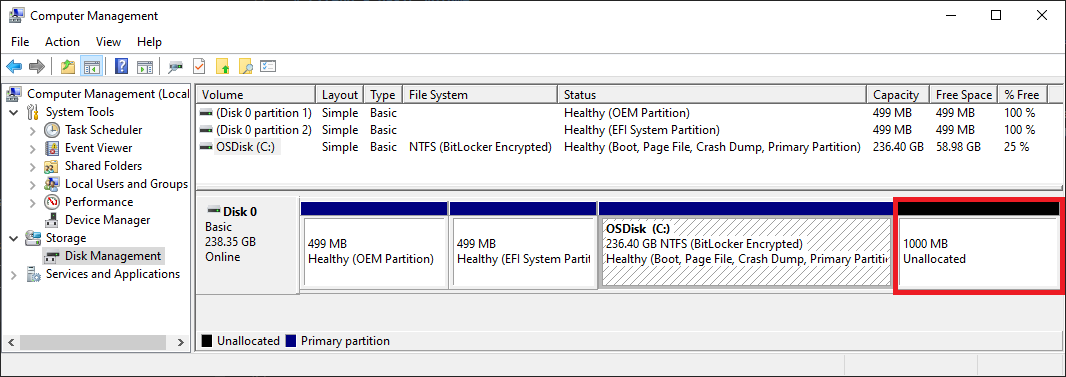
Exemplo do Microsoft Learn: o volume C: apresenta 58,98 GB de espaço livre, enquanto uma área separada de 1.000 MB está não alocada. O contorno vermelho faz parte da captura de tela original.
As partições do sistema nessa captura de tela também ilustram uma exceção: o Gerenciamento de Discos pode indicar que as partições do sistema ou de recuperação têm 100% de espaço livre, mesmo quando contêm arquivos essenciais. Não interprete essa porcentagem como permissão para removê-las.
Verificar um volume acessível separadamente
Para uma unidade de dados montada, abra Este PC, clique com o botão direito do mouse na unidade e selecione Propriedades. O valor de “Espaço livre” refere-se ao sistema de arquivos dessa unidade e exclui as regiões vizinhas não alocadas.
O Windows PowerShell oferece uma alternativa somente para leitura:
Get-Volume |- Format-Table DriveLetter, FileSystemLabel, FileSystem, Size, SizeRemaining
Para um volume normal de dados reconhecido, Tamanho informa sua capacidade e Tamanho restante informa o espaço restante. As propriedades de tamanho selecionadas explicitamente são expressas em bytes. Nenhum dos campos inclui a capacidade não alocada de outras partes do disco.
Como as operações comuns transformam o espaço
Operação | Resultado típico em um disco básico |
Excluir arquivos definitivamente | Libera espaço no sistema de arquivos sem alterar os limites das partições |
Formatar um volume existente | Cria um sistema de arquivos dentro da região existente; a partição permanece alocada |
Reduzir um volume NTFS | Reduz seu limite e libera espaço a partir daí; os limites do contêiner MBR afetam o estado exibido |
Excluir uma partição ou unidade lógica | Remove o volume associado; o espaço passa a ser “Não alocado” ou “Espaço livre” dentro de uma partição estendida |
Ampliar um volume compatível | Incorpora o espaço adjacente disponível ao volume maior |
Criar um volume separado | Aloca espaço para uma nova unidade, em vez de ampliar a existente |
O Windows pode não conseguir reduzir um volume NTFS em toda a capacidade livre indicada. Arquivos de paginação ou o armazenamento de cópias de sombra podem limitar até que ponto a operação integrada de redução pode deslocar o limite final.
Para discos básicos, o Gerenciamento de Discos geralmente requer espaço não alocado no mesmo disco, imediatamente à direita do volume que está sendo ampliado. As orientações atuais sobre ampliação são compatíveis com NTFS e ReFS; as ferramentas e configurações variam. Consulte a Microsoft requisitos de extensão de volume antes de alterar o layout.
Faça um backup primeiro. Após um redimensionamento intencional, verifique o novo limite no Gerenciamento de Discos e a capacidade da unidade em questão nas Propriedades. Confirme se os arquivos existentes ainda estão abertos.
Escolhendo o próximo passo a partir da situação atual
Situação | Próximo passo adequado |
A unidade está quase cheia, mas sua partição ainda existe | Capacidade livre nessa unidade ou planeje um redimensionamento com backup |
Um novo disco que se sabe estar vazio possui capacidade não utilizada | Crie um volume se ele corresponder ao plano de armazenamento pretendido |
Uma unidade que antes funcionava ficou sem alocação | Proteja os arquivos necessários antes de criar ou formatar qualquer coisa |
O Windows exibe “RAW” em vez de NTFS ou exFAT | Investigar o reconhecimento do sistema de arquivos; não tratar o RAW como espaço livre comum |
Um SSD de substituição com maior capacidade possui capacidade não utilizada | Compare os limites da partição copiada antes de estender ou criar outro volume |
Em caso de perda inesperada de uma partição, siga as instruções do Guia de recuperação de dados de partições perdidas. Recuperar arquivos e restaurar entradas da tabela de partições são tarefas diferentes; criar um novo volume não faz nenhuma das duas coisas.
Se a partição ainda existir, mas tiver sido formatada acidentalmente, use o guia separado para recuperação de arquivos de uma partição formatada. Uma unidade formatada que parece estar vazia e uma partição ausente exigem análises diferentes.
Perguntas frequentes
O espaço não alocado é sempre um sinal de dano?
É possível salvar arquivos diretamente no espaço não alocado?
A formatação faz com que uma unidade fique sem alocação?
Por que o DiskPart mostra pouco espaço livre, enquanto o Explorador de Arquivos mostra bastante?
listar disco refere-se ao espaço fora das partições alocadas. O Explorador de Arquivos informa a capacidade livre dentro de um volume selecionado. Eles medem coisas diferentes.O espaço livre em outro disco pode resolver o problema de um disco do sistema cheio?
É preciso remover o espaço não alocado?

Jason é especialista em recuperação de dados e suporte técnico, com mais de 15 anos de experiência prática. Ele tem trabalhado extensivamente com usuários finais, resolvendo casos complexos de perda de dados e oferecendo soluções práticas de recuperação para exclusões acidentais, unidades formatadas, sistemas de arquivos danificados, partições perdidas, falhas de sistema e outras emergências de recuperação. Sua especialização também abrange backup e restauração, reparo de arquivos e recuperação de desastres, com forte ênfase em orientações seguras, confiáveis e tecnicamente precisas.