
GPT (tabela de partição GUID)
GPT (tabela de partição GUID) é um padrão moderno de particionamento de disco que substitui o legado MBR (Registro mestre de inicialização) sistema. Ele define como partições e dados são estruturados em um dispositivo de armazenamento, como SSDs ou HDDs, proporcionando maior confiabilidade e flexibilidade para os sistemas operacionais atuais.
Ao contrário do MBR, que normalmente suporta discos até cerca de 2 TB ao usar setores tradicionais de 512 bytes, A GPT oferece suporte a discos maiores e permite partições quase ilimitadas, o que a torna a opção preferida para unidades de alta capacidade.
Índice
O que significa GPT?
GPT significa Tabela de partição GUID. Trata-se de um esquema de particionamento de disco que define como as partições são organizadas e identificadas em um dispositivo de armazenamento.
Uma tabela de partições do disco funciona como um mapa. Ela informa ao sistema operacional onde cada partição começa, onde termina, de que tipo é e como o sistema deve acessá-la. Sem uma tabela de partições válida, o Windows ou outro sistema operacional pode não reconhecer o disco corretamente.
O GPT foi projetado para ser um substituto moderno do MBR, que significa Registro mestre de inicialização. O MBR é um padrão de particionamento mais antigo que apresenta várias limitações, especialmente quando utilizado com discos de grande capacidade.
Em termos simples:
- GPT é o estilo moderno de divisória.
- MBR é o estilo de partição mais antigo.
- A Disco GPT pode suportar maior capacidade de armazenamento e mais partições.
- A Partição GPT é comumente usado em computadores baseados em UEFI.
Como funciona o GPT
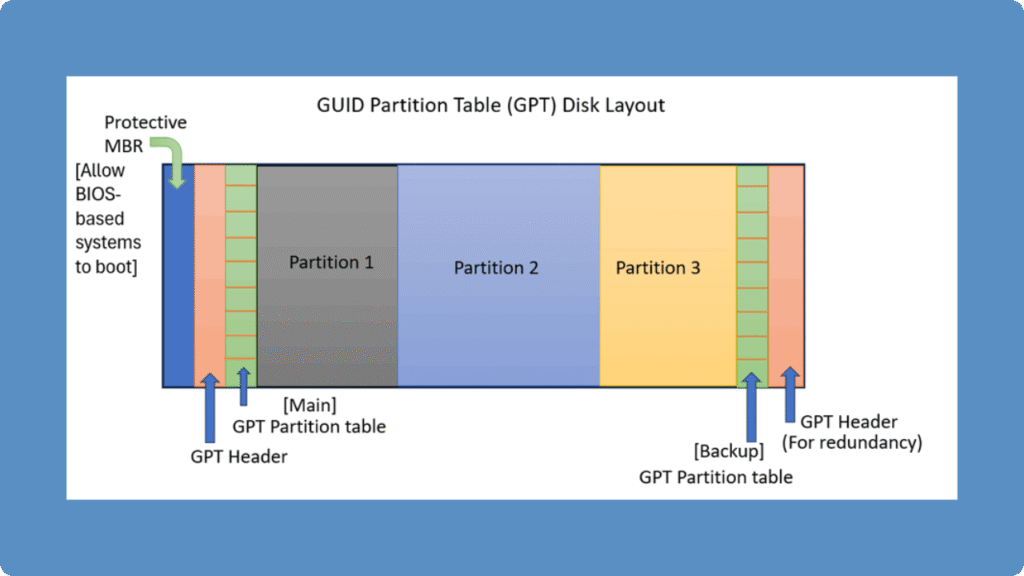
Uma unidade formatada com a tabela de partição GUID contém quatro estruturas principais:
1. MBR de proteção - Evita que ferramentas mais antigas identifiquem incorretamente o disco.
2. Cabeçalho GPT primário - Armazena dados de layout e entradas de partição.
3. Entradas de partição - Defina o tipo, o tamanho e a ID de cada partição.
4. Cabeçalho GPT de backup - Localizado na extremidade do disco para garantir a redundância.
Como essa tabela de partição mantém Metadados duplicados, Mesmo que o cabeçalho principal seja danificado, o sistema geralmente pode restaurar o layout do disco a partir do cabeçalho de backup - uma melhoria importante em relação ao MBR.
Benefícios do padrão de particionamento
A tabela de partição GUID oferece várias vantagens sobre o MBR, tanto para profissionais de TI quanto para usuários comuns:
Suporte a discos maiores: Lida com discos com mais de 2 TB sem problemas.
Mais partições: Suporta até 128 partições primárias no Windows.
Redundância e integridade: As tabelas de partição de backup aumentam as chances de recuperação.
Proteção do CRC: Usa a verificação de redundância cíclica para verificar a integridade dos dados.
Ampla compatibilidade: Totalmente compatível com Windows 10/11, macOS e Linux (baseado em UEFI).
Esses benefícios tornam esse formato ideal para armazenamento corporativo, SSDs modernos e unidades de grande capacidade.
Limitações do formato
Apesar de suas vantagens, a tabela de partição GUID tem algumas limitações práticas:
Incompatibilidade com o sistema legado: Os sistemas BIOS mais antigos não podem inicializar a partir de discos GPT.
Complexidade da recuperação: Se os cabeçalhos primário e de backup estiverem danificados, será necessária uma recuperação manual.
Risco de conversão: A alteração de MBR para GPT sem um backup pode causar perda de dados.
Sempre faça backup de arquivos importantes antes de reparticionar ou converter seu disco.
GPT vs. MBR: principais diferenças
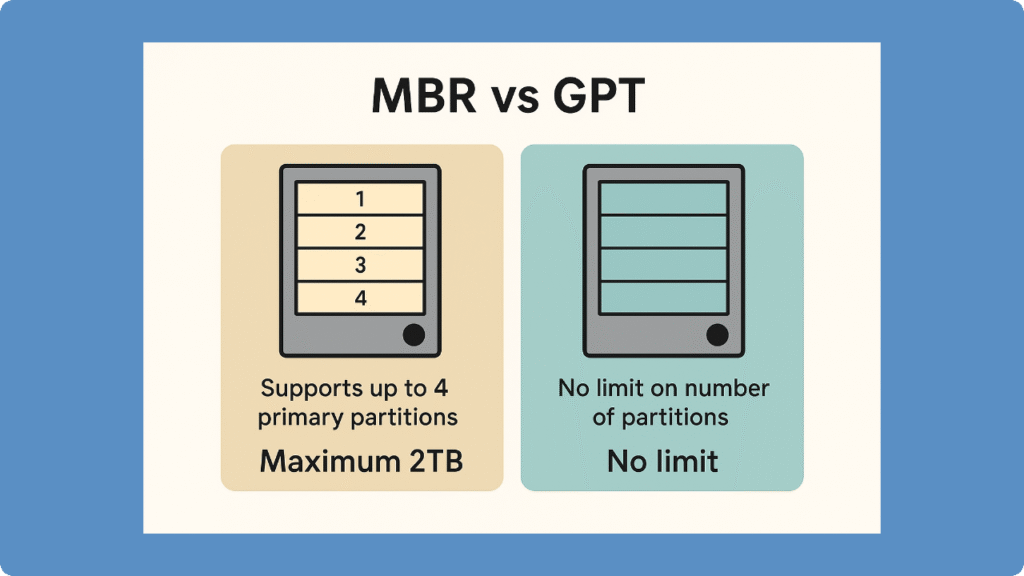
A comparação entre MBR x GPT é uma das dúvidas mais comuns que os usuários têm ao inicializar um disco, instalar o Windows ou converter uma unidade.
Aqui estão as principais diferenças:
Recurso | GPT | MBR |
Nome completo | Tabela de partição GUID | Registro mestre de inicialização |
Tamanho máximo do disco | Suporta discos de tamanho muito grande | Normalmente limitado a 2 TB |
Número de partições | Suporta várias partições | Normalmente suporta até 4 partições primárias |
Modo de inicialização | Funciona com UEFI | Funciona com BIOS antigo |
Confiabilidade | Armazena as tabelas de partição principal e de backup | Armazena os dados de partição principalmente em um único local |
Suporte a sistemas modernos | Recomendado para PCs modernos | Mais adequado para sistemas mais antigos |
Compatibilidade com o Windows 11 | Normalmente necessário na inicialização via UEFI | Não é adequado para a instalação padrão do Windows 11 em UEFI |
Na maioria dos casos atuais, o GPT é a melhor opção. No entanto, o MBR ainda pode ser útil caso você precise de compatibilidade com computadores mais antigos ou sistemas BIOS legados.
É melhor escolher o GPT ou o MBR?
Se você deve escolher GPT ou MBR depende do seu computador, do sistema operacional, do modo de inicialização e da capacidade do disco.
Normalmente, você deve escolher GPT se:
- Seu computador utiliza o modo de inicialização UEFI.
- Seu disco tem mais de 2 TB.
- Você está instalando o Windows 10 ou o Windows 11 em um PC moderno.
- Você quer mais de quatro partições primárias.
- Você está usando um novo SSD, HDD ou disco rígido externo.
- Você deseja uma maior redundância na tabela de partições.
Você pode escolher MBR se:
- Seu computador é compatível apenas com o BIOS Legacy.
- Você precisa de compatibilidade com sistemas operacionais muito antigos.
- Você está usando um disco antigo com hardware mais antigo.
- O disco tem menos de 2 TB e não precisa de muitas partições.
Para a maioria dos usuários modernos do Windows, recomenda-se o uso do GPT.
Como verificar se um disco é GPT ou MBR no Windows
Você pode verificar se o seu disco usa GPT ou MBR de várias maneiras.
Método 1: Verificar se o disco está no formato GPT ou MBR no Gerenciamento de Discos
- Clique com o botão direito do mouse no botão Iniciar.
- Selecione Gerenciamento de disco.
- Clique com o botão direito do mouse no disco que você deseja verificar.
- Selecione Propriedades.
- Vá para o Volumes guia.
- Procure por Estilo de partição.
Se estiver escrito Tabela de Partições GUID (GPT), o disco está usando o GPT.
Se estiver escrito Registro mestre de inicialização (MBR), o disco está usando o MBR.
Método 2: Verificar se é GPT ou MBR com o DiskPart
- Imprensa Win + R.
- Tipo
cmde pressione Enter. - Digite o seguinte comando:
parte do disco - Em seguida, digite:
listar disco
Se houver um asterisco * Na coluna “GPT”, o disco está usando GPT. Se a coluna “GPT” estiver vazia, o disco está usando MBR.
Método 3: Verificar se é GPT ou MBR com o PowerShell
Você também pode usar o PowerShell: Get-Disk
Veja o Estilo da partição coluna. Ela indicará se o disco é GPT ou MBR.
Como inicializar um disco no formato GPT
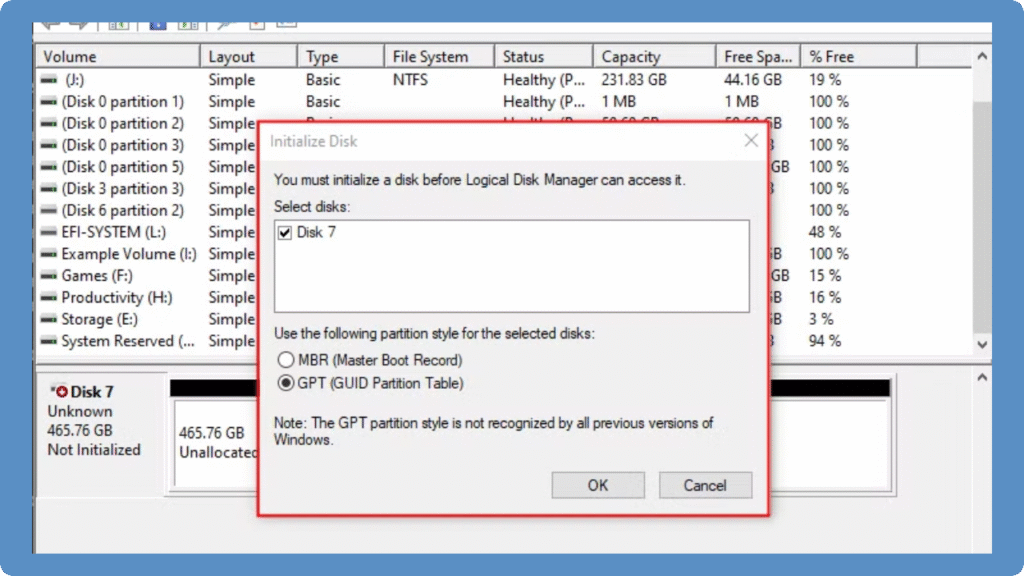
Se a nova unidade não for reconhecida ou aparecer como “não alocada”, talvez seja necessário inicializá-la como um disco de tabela de partição GUID. A conversão ou inicialização de um disco para a tabela de partição GUID permite que os sistemas modernos com firmware UEFI acessem sua capacidade total e criem mais de quatro partições. Siga estas etapas para inicializar com segurança um disco no formato de tabela de partição GUID:
1. Abra o Gerenciamento de disco
Clique com o botão direito do mouse Este PC ou Meu computador, selecione Gerenciar, e, em seguida, abra Gerenciamento de disco sob Armazenamento.
2. Localize o drive não inicializado
Localize a unidade marcada como “Unknown” (desconhecida) ou “Not Initialized” (não inicializada) no painel inferior.
3. Inicializar o disco
Clique com o botão direito do mouse no rótulo do disco (por exemplo, Disco 1) e selecione Inicialização do disco.
Na caixa de diálogo, selecione GPT como o estilo de partição.
4. Criar novos volumes
Após a inicialização, clique com o botão direito do mouse no ícone espaço não alocado, escolha Novo volume simples, e siga o assistente de configuração.
5. Formatar e atribuir uma letra de unidade
Selecione o sistema de arquivos desejado (NTFS ou exFAT), atribua uma letra de unidade e conclua o processo.
Depois de concluída, a unidade estará totalmente acessível como um disco de tabela de partição GUID, suportando capacidades maiores e maior confiabilidade em comparação com o MBR.
Recupere sua unidade com segurança
Se sua tabela GUID a partição é perdida ou ilegível, não se preocupe - você ainda pode recuperar seus dados com segurança.
👉 Baixar Magic Data Recovery para restaurar partições GPT com segurança, com varredura somente leitura e altas taxas de sucesso.
Compatível com Windows 7/8/10/11 e Windows Server
Conclusão
A GPT tornou-se o padrão moderno para o gerenciamento de discos em ambientes corporativos e de consumo. Em comparação com o MBR, a GPT oferece maior capacidade, redundância aprimorada e melhor compatibilidade com sistemas baseados em UEFI. Se a nova unidade não for reconhecida ou parecer não alocada, inicializá-la como um disco de tabela de partição GUID garante o desempenho ideal e a utilização total do armazenamento.
Para quem estiver lidando com dados importantes ou fazendo a transição de unidades antigas, sempre use um software confiável para gerenciar as partições com segurança. Ferramentas como Magic Data Recovery oferecem uma maneira confiável de recuperar dados de unidades com tabela de partição GUID caso ocorram problemas.
Assuma o controle do seu armazenamento - inicialize seus discos com GPT e mantenha seus dados seguros com Amagicsoft.
Perguntas frequentes sobre o GPT
O que é a tabela de partição GUID?
Qual é a diferença entre GPT e MBR?
Posso usar o disco de tabela de partição GUID no Windows ou no macOS?
Posso converter MBR em GPT sem perder dados?
Por que meu disco aparece como “não alocado”?
Qual tipo de disco é melhor para SSDs ou HDDs?
O que acontece se o cabeçalho do GPT estiver corrompido?
Como posso verificar se meu disco usa MBR?
Os discos GUID podem ser usados para recuperação de dados?
A tabela de partição GUID é adequada para unidades externas ou USB?

Erin Smith é reconhecida como uma das redatoras mais profissionais do Amagicsoft. Ela aprimorou continuamente suas habilidades de redação nos últimos 10 anos e ajudou milhões de leitores a resolver seus problemas de tecnologia.