
Recuperar arquivos do Visual Studio: 7 maneiras seguras
Se você precisar recuperar arquivos do Visual Studio, primeiro identifique o que realmente desapareceu. Alterações não salvas após uma falha no sistema, um arquivo excluído .cs arquivo, uma pasta de projeto excluída e um solução excluída permanentemente exigem métodos de recuperação diferentes. O recurso AutoRecover do Visual Studio pode ajudar com alterações não salvas no IDE, enquanto o Visual Studio Code utiliza recursos separados de backup e histórico local. Se a exclusão removeu os arquivos originais do disco e não resta nenhuma cópia integrada, Magic Data Recovery podem ser úteis antes que novos dados os substituam.
Compatível com Windows 7/8/10/11 e Windows Server
Índice
Antes de recuperar arquivos do Visual Studio, identifique o tipo de perda
O Visual Studio e o Visual Studio Code não utilizam o mesmo sistema de recuperação. O Visual Studio usa o AutoRecover, enquanto o VS Code possui recursos separados de backup e histórico local. O salvamento automático também não é um backup permanente.
Para recuperar arquivos do Visual Studio Para fazer isso de maneira eficiente, siga esta ordem:
Situação de perda de dados | A melhor opção inicial |
O Visual Studio travou com alterações não salvas | Recuperação automática do Visual Studio |
O VS Code travou com alterações não salvas | Backups do VS Code / Saída imediata |
O arquivo do VS Code que havia sido salvo foi excluído | Histórico local ou Lixeira |
O arquivo do projeto rastreado foi excluído | Git ou outro sistema de controle de versão |
A pasta do projeto continha backups do Windows | Histórico de arquivos / Versões anteriores |
O arquivo foi excluído permanentemente | Recuperação de arquivos do Windows ou software de recuperação |
Antes de prosseguir com a recuperação mais aprofundada, interrompa qualquer gravação na unidade afetada. Compilações, downloads e instalações de pacotes podem sobrescrever os dados excluídos.
Método 1: Recuperar arquivos do Visual Studio com a função AutoRecover
No caso do IDE completo do Visual Studio no Windows, verifique primeiro a função AutoRecover após uma falha ou um desligamento inesperado.
- Reabra o Visual Studio e procure os documentos restaurados.
- Ir para Ferramentas > Opções > Ambiente > Recuperação automática.
- Abra o Explorador de Arquivos e digite
%LocalAppData%\Microsoft\VisualStudio\BackupFiles. - Verifique se há cópias de backup recentes na pasta do projeto.
- Abra um arquivo de candidato, verifique o código e salve-o com um novo nome.
A Microsoft afirma que o Visual Studio pode fazer backup de arquivos salvos anteriormente em %LocalAppData%\Microsoft\VisualStudio\BackupFiles\[nome do projeto], enquanto os novos arquivos não salvos podem receber nomes aleatórios. A disponibilidade depende do intervalo configurado e do período de retenção.
Isso pode recuperar arquivos do Visual Studio após uma falha, mas não foi projetado para restaurar um projeto inteiro que tenha sido excluído permanentemente do armazenamento.
Método 2: Recuperar arquivos do VS Code não salvos a partir de backups
Se o VS Code travar ou for fechado com alterações não salvas, reabra primeiro o mesmo espaço de trabalho. A função “Hot Exit” pode restaurar o estado do editor. Caso contrário, verifique:
%APPDATA%\Código\Backups
O VS Code usa esse local de backup do Windows para o estado do editor que ainda não foi salvo.
Não confunda isso com o recurso AutoRecuperação do Visual Studio. Para recuperar arquivos do Visual Studio, use o caminho do Visual Studio; para conteúdos não salvos do VS Code, use o caminho do VS Code.
Além disso, lembre-se de que um buffer de editor não salvo é diferente de um arquivo excluído. Os softwares de recuperação de dados geralmente funcionam com dados que foram efetivamente gravados no dispositivo de armazenamento.
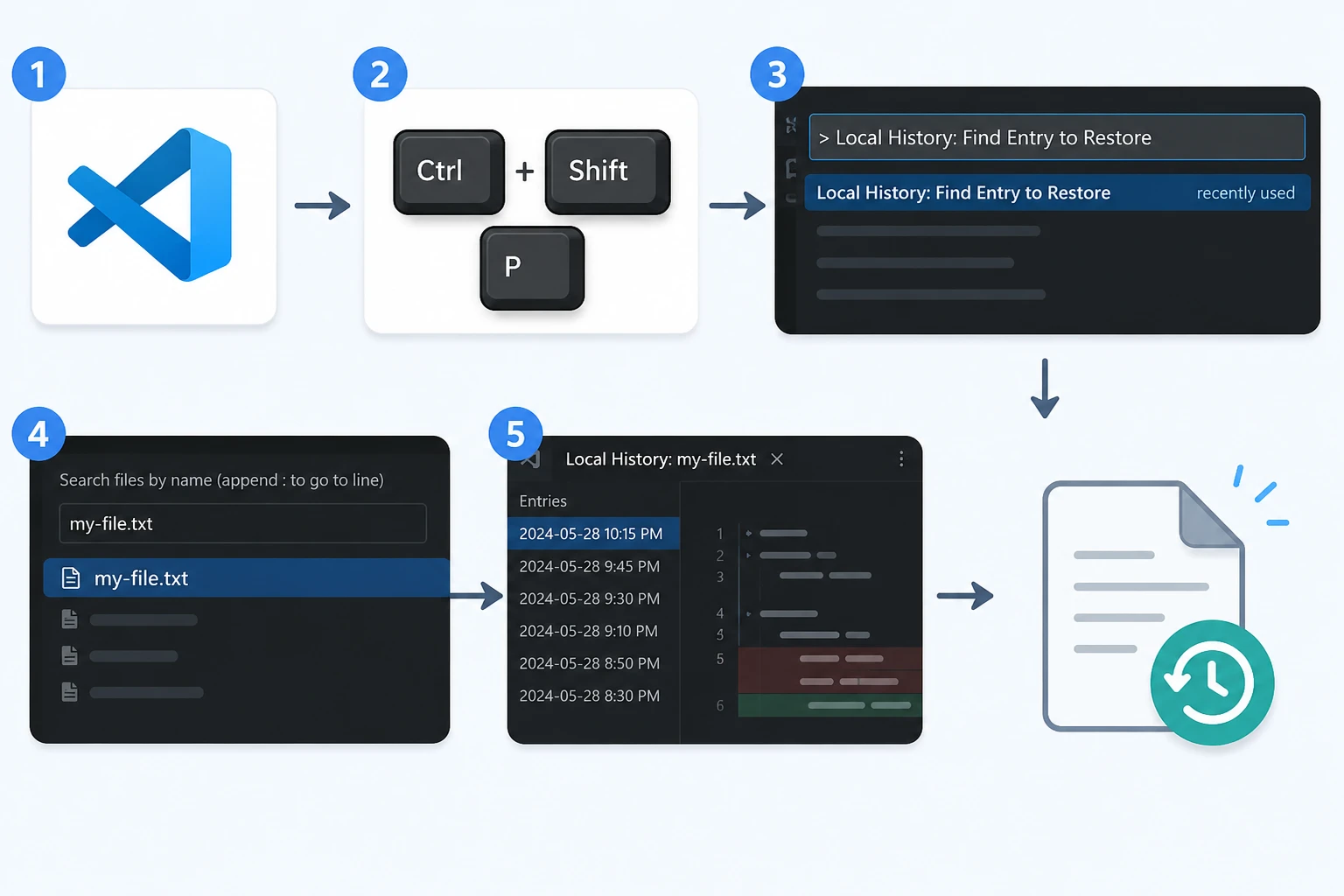
Método 3: Restaurar arquivos excluídos do VS Code usando o histórico local
No caso de um arquivo que você salvou no VS Code e, posteriormente, excluiu ou alterou, o Histórico Local pode conter uma versão utilizável.
- Abra o VS Code.
- Imprensa Ctrl + Shift + P.
- Executar História local: Encontre o registro a ser restaurado.
- Procure o arquivo excluído.
- Abra um registro com data e hora e recupere a versão desejada.
O Histórico Local do VS Code pode armazenar conteúdos anteriores a partir de estados salvos do editor. No entanto, as entradas disponíveis dependem das configurações, das exclusões, do tamanho do arquivo e se você já havia salvo o arquivo anteriormente.
Se o arquivo tiver desaparecido recentemente, você também pode verificar estes métodos de recuperação de arquivos excluídos recentemente antes de passar para uma verificação completa do disco.
Método 4: Recuperar arquivos do Visual Studio da Lixeira ou do Git
Para arquivos-fonte salvos, verifique a Lixeira e o controle de versão antes de fazer a varredura no disco.
Verificar a Lixeira
Se você excluiu um arquivo de fonte, solução ou projeto salvo normalmente, abra a Lixeira e restaure-o em seu local original.
Isso é especialmente relevante para .cs, .cpp, .h, .json, .xml, .sln, e pastas de projeto excluídas pelo Explorador de Arquivos ou por um editor.
Se você já Lixeira esvaziada, o comando normal “Restaurar” não funcionará mais. Nesse momento, o processo poderá exigir um backup ou uma recuperação no nível do armazenamento.
Restaurar a partir do Git
Se o Git já estava rastreando o arquivo e você o confirmou, o Git costuma ser a opção mais simples.
- Para excluir um arquivo rastreado sem confirmar as alterações, use o Controle de Versões ou
git restore caminho\para\o\arquivo. - Se a versão necessária existir em um commit anterior, restaure-a a partir do histórico do repositório.
- Se você usa o GitHub, o GitLab ou o Azure DevOps, verifique o repositório remoto antes de tentar a recuperação do disco.
Para usuários que pesquisam Visual Studio: recuperar arquivos, o controle de versão costuma ser mais seguro do que a varredura do espaço em disco excluído, pois o Git restaura uma versão conhecida do projeto, em vez de reconstruir dados de armazenamento excluídos.
No entanto, o Git não consegue restaurar um arquivo não rastreado que você nunca tenha feito commit, a menos que exista outra cópia em outro lugar.
Método 5: Recuperar arquivos do Visual Studio com o Histórico de Arquivos
Se o Histórico de Arquivos do Windows tiver protegido a pasta do projeto, talvez seja possível restaurar uma cópia anterior.
- Abra o File Explorer.
- Vá até a pasta que continha o projeto perdido.
- Clique com o botão direito do mouse e selecione Restaurar versões anteriores.
- Selecione uma versão anterior à exclusão.
- Abra-o para verificar os arquivos e, em seguida, restaure-o.
Isso funciona bem para recuperar arquivos do Visual Studio após uma sobrescrita acidental, a exclusão da pasta do projeto ou uma limpeza incorreta quando já existe um backup válido.
Se seus arquivos de desenvolvimento estiverem armazenados em um disco rígido tradicional (HDD) em vez de um SSD, o comportamento de recuperação subjacente é diferente. Você pode ler mais sobre recuperação de dados do disco rígido antes de tentar uma verificação no nível do disco.

Método 6: Recuperar arquivos do Visual Studio com a Ferramenta de Recuperação de Arquivos do Windows
Se a Lixeira, o Git, a Recuperação Automática, o Histórico Local e o Histórico de Arquivos não contiverem o arquivo, a Recuperação de Arquivos do Windows poderá verificar o armazenamento local em busca de dados excluídos.
Seu formato básico de comando é:
winfr source-drive: destination-drive: [/mode] [/switches]
Por exemplo, /n Os filtros permitem restringir a verificação a uma pasta de projeto ou a uma extensão específica.
As unidades de origem e de destino devem ser diferentes. Mais importante ainda, evite continuar usando a unidade de origem, pois novas gravações podem ocupar o espaço em disco que antes continha seus arquivos de origem.
Para arquivos removidos com Shift + Delete ou que foram perdidos após esvaziar a Lixeira, consulte o guia mais abrangente sobre como restaurar arquivos excluídos permanentemente.

Por que o TRIM do SSD é importante
Muitos computadores modernos de desenvolvimento armazenam projetos do Visual Studio em SSDs. Isso cria uma limitação adicional à recuperação.
Quando o Windows exclui um arquivo, o sistema operacional pode enviar um comando TRIM para o SSD. O comando TRIM informa à unidade que esses blocos não são mais necessários. O controlador do SSD pode, então, apagá-los ou reutilizá-los internamente.
Portanto, os dados apagados de um SSD podem desaparecer muito mais rapidamente do que os dados apagados de um HDD.
Nosso guia sobre Recuperação de dados SSD explica como o TRIM, a sobrescrita e o controlador do SSD podem afetar a recuperação.
Enquanto isso, evite:
- reconstruir soluções grandes do Visual Studio;
- restaurar pacotes do NuGet;
- baixar SDKs;
- instalação de aplicativos de grande porte;
- copiar arquivos para a partição afetada.
Cada ação pode gerar gravações adicionais.
Método 7: Recuperar arquivos do Visual Studio com o Magic Data Recovery
Caso as opções integradas não funcionem, o uso de um software de recuperação de dados torna-se necessário quando os arquivos do Visual Studio foram previamente salvos no armazenamento local e posteriormente excluídos.
Isso é diferente do AutoRecuperação, do Histórico Local, do Git ou do Histórico de Arquivos.
- O AutoRecover depende de cópias temporárias do IDE.
- O Histórico Local do VS Code depende dos estados do editor salvos anteriormente.
- O Git depende de versões rastreadas.
- O Histórico de Arquivos depende dos backups existentes.
- O software de recuperação de dados verifica o dispositivo de armazenamento em busca de dados excluídos que possam ser recuperados.
Magic Data Recovery pode, portanto, servir como uma opção complementar quando essas fontes de recuperação integradas não contiverem mais o projeto ausente.
Isso é mais relevante quando:
- um arquivo .cs, .cpp, .h ou outro arquivo-fonte foi excluído permanentemente;
- uma pasta de projeto foi ignorada ou desapareceu da Lixeira;
- A Lixeira foi esvaziada;
- não existe nenhuma versão válida do Git;
- não há nenhum backup do Histórico de Arquivos;
- o arquivo original salvo desapareceu de um disco rígido (HDD) ou SSD local.
No entanto, a recuperação não é garantida. Novos dados podem sobrescrever o conteúdo excluído, enquanto o TRIM do SSD pode tornar a recuperação significativamente mais difícil. Além disso, a recuperação por meio de software não consegue reparar um dispositivo de armazenamento fisicamente danificado.
Se as opções de recuperação integradas não funcionarem mais, você pode tentar o Magic Data Recovery antes que novos dados sobrescrevam os arquivos excluídos.
Como usar o Magic Data Recovery para recuperar arquivos do Visual Studio
Etapa 1: Faça o download e instale o Magic Data Recovery
Baixe o Magic Data Recovery, mas não o instale na mesma unidade ou partição que continha o projeto do Visual Studio excluído.
A instalação cria novos arquivos. Portanto, instalar um software de recuperação na partição afetada pode sobrescrever o código-fonte que você está tentando restaurar.
Compatível com Windows 7/8/10/11 e Windows Server
Etapa 2: Selecione a unidade em que os arquivos do Visual Studio estavam armazenados
Inicie o programa. Em seguida, selecione a unidade ou partição original que continha a solução do Visual Studio, a pasta do projeto ou os arquivos-fonte individuais que foram excluídos.
Inicie a varredura.

Etapa 3: Procure por arquivos de projeto perdidos ou excluídos
Deixe a varredura continuar enquanto o programa pesquisa o dispositivo de armazenamento selecionado.
Verifique se há pastas e arquivos correspondentes ao caminho original do projeto ou ao código-fonte, à solução, ao projeto, à configuração e aos arquivos de texto relevantes.

Etapa 4: Recuperar arquivos em um local seguro
Selecione os arquivos necessários e recupere-os em uma unidade diferente ou em outro local de armazenamento seguro.
Não grave os arquivos recuperados de volta na partição original afetada enquanto a recuperação ainda estiver em andamento.

É possível recuperar arquivos do Visual Studio de um SSD?
Talvez, mas a recuperação de SSDs merece uma atenção especial, pois o TRIM pode alterar o que ocorre após a exclusão.
Em um disco rígido tradicional (HDD), a exclusão de um arquivo normalmente remove sua referência no sistema de arquivos, mantendo os setores subjacentes inalterados até que o Windows os reutilize.
Em um SSD, no entanto, TRIM pode indicar ao controlador do SSD que os blocos excluídos estão livres. O controlador pode apagar esses blocos durante a limpeza interna.
Por isso, o tempo é fundamental. Se o seu projeto do Visual Studio estiver armazenado em um SSD, minimize imediatamente qualquer atividade adicional no disco.
No entanto, verifique primeiro o Git, o AutoRecover, o Histórico Local do VS Code, a Lixeira e os backups. Esses métodos não dependem da recuperação de blocos excluídos do SSD e podem fornecer uma versão mais limpa do seu projeto.
Como evitar a perda de arquivos do Visual Studio
Depois de você recuperar arquivos do Visual Studio, utilize várias camadas de proteção em vez de depender de um único recurso de recuperação.
Use o Git desde o início
Inicialize o controle de versão ao criar um projeto importante. Em seguida, faça commits regulares de versões de trabalho significativas.
Um repositório Git local protege o histórico de versões, enquanto um repositório remoto oferece proteção contra falhas no armazenamento local.
Manter os recursos de recuperação do Editor ativados
Os recursos de recuperação automática do Visual Studio e do VS Code podem proteger as alterações recentes após uma falha no sistema.
No entanto, nenhum deles deve substituir o Git ou um backup de verdade.
Fazer backup de toda a pasta do projeto
O Histórico de Arquivos, a sincronização na nuvem ou outra solução de backup podem proteger arquivos que o Git não controla.
Isso é importante para:
- arquivos de configuração locais;
- ativos;
- arquivos exportados;
- arquivos de banco de dados;
- documentação do projeto;
- outros conteúdos complementares excluídos por
.gitignore.
Evite manter a única cópia em um único disco
Um projeto armazenado apenas em um SSD continua vulnerável a exclusão acidental, corrupção, falha de hardware ou formatação.
Use camadas de recuperação separadas:
recuperação do editor → Git → repositório remoto → backup
Essa combinação reduz a probabilidade de você precisar de uma recuperação no nível do armazenamento posteriormente.
Conclusão
A maneira mais segura de recuperar arquivos do Visual Studio Depende do que aconteceu com eles. Comece pelo recurso de Recuperação Automática do Visual Studio para alterações não salvas no IDE, pelos backups do VS Code para o estado não salvo do VS Code e pelo Histórico Local para versões anteriores salvas do VS Code. Em seguida, verifique a Lixeira, o Git, o Histórico de Arquivos e a Recuperação de Arquivos do Windows.
Se um projeto ou arquivo-fonte salvo tiver sido excluído permanentemente e essas fontes de recuperação não contiverem mais uma cópia utilizável, Magic Data Recovery pode oferecer uma opção de recuperação no nível do armazenamento. No entanto, é preciso agir rapidamente, pois a sobrescrita e o TRIM do SSD podem reduzir recuperação de arquivos excluídos possibilidades.
Em última análise, o melhor fluxo de trabalho é primeiro recuperar os dados e, em seguida, reforçar a proteção do Git e dos backups, para que a próxima exclusão acidental não dependa da recuperação do disco.
Compatível com Windows 7/8/10/11 e Windows Server
Perguntas frequentes
Como faço para recuperar arquivos do Visual Studio após uma falha?
Para recuperar arquivos do Visual Studio após uma falha, reabra o Visual Studio e verifique se há documentos restaurados. Em seguida, verifique a pasta %LocalAppData%\Microsoft\VisualStudio\BackupFiles\[nome do projeto] caso a função AutoRecover estivesse ativada. A função de Recuperação Automática pode conter cópias recentes do editor, mas não se trata de um backup permanente do projeto. Se a exclusão removeu um arquivo salvo anteriormente do armazenamento, use um método de recuperação de arquivos excluídos.
O Visual Studio consegue recuperar arquivos que nunca foram salvos?
O Visual Studio pode, às vezes, restaurar um novo arquivo não salvo se o recurso AutoRecover tiver criado uma cópia temporária antes da falha. Novos arquivos não salvos podem usar nomes de backup gerados aleatoriamente. No entanto, a recuperação depende das configurações do AutoRecover e do momento em que ele foi acionado. Se o conteúdo nunca tiver sido gravado no disco e não houver nenhuma cópia temporária, os softwares convencionais de recuperação de dados podem não ter dados do arquivo armazenados para localizar.
Onde o Visual Studio Code armazena os backups dos arquivos não salvos?
No Windows, o VS Code pode armazenar dados de backup do editor não salvos na pasta %APPDATA%\Code\Backups. Esse local difere da pasta AutoRecover do IDE completo do Visual Studio. O VS Code também oferece o Histórico Local para versões salvas de arquivos. Portanto, verifique a pasta “Backups” para o estado não salvo do editor e o “Histórico Local” quando precisar de uma cópia salva anteriormente ou de um arquivo excluído.
É possível recuperar um projeto do Visual Studio que foi excluído e não está na Lixeira?
Sim, se ainda houver outra cópia ou dados recuperáveis no armazenamento. Verifique primeiro os recursos de recuperação do Git, do Visual Studio ou do VS Code, o Histórico de Arquivos e outros backups. Se o projeto tiver sido excluído permanentemente do armazenamento local e não houver nenhum backup, o Recuperador de Arquivos do Windows ou um software de recuperação de dados poderá localizar os dados excluídos antes que novas gravações no disco os sobrescrevam.
O Git ajuda a recuperar arquivos do Visual Studio?
Sim. Se o Git rastreava o arquivo ausente e você o confirmou, o Git costuma ser a maneira mais segura de recuperar arquivos do Visual Studio, pois ele restaura uma versão conhecida em vez de reconstruir dados excluídos do disco. Você pode restaurar exclusões rastreadas ou recuperar versões anteriores a partir do histórico de confirmações. No entanto, o Git não pode restaurar um arquivo não rastreado que nunca foi confirmado, a menos que exista outra cópia.
Um software de recuperação consegue restaurar arquivos do Visual Studio que foram sobrescritos ou submetidos ao TRIM?
Não de forma confiável. Quando novos dados sobrescrevem os setores que continham um arquivo excluído, o conteúdo original pode não permanecer mais. O TRIM do SSD também pode permitir que o controlador apague blocos excluídos, o que dificulta a recuperação. Portanto, pare de usar a unidade afetada imediatamente e nunca instale um software de recuperação nem salve arquivos restaurados na mesma partição onde ocorreu a perda.
Qual é a melhor maneira de evitar a perda de arquivos do Visual Studio?
Utilize várias camadas de proteção. Ative a Recuperação Automática, mantenha o Histórico Local do VS Code disponível, use o Git com commits frequentes e significativos, envie repositórios importantes para um serviço remoto e mantenha backups programados dos projetos. O salvamento automático protege o trabalho recente, o Git protege o histórico de versões e os backups protegem contra perdas de dados mais abrangentes. Juntos, esses métodos reduzem significativamente a dependência da recuperação de arquivos em situações de emergência.

Vasilii é um especialista em recuperação de dados com cerca de 10 anos de experiência prática na área. Ao longo de sua carreira, ele resolveu com sucesso milhares de casos complexos envolvendo arquivos excluídos, unidades formatadas, partições perdidas e sistemas de arquivos RAW. Sua experiência abrange métodos de recuperação manual usando ferramentas profissionais, como editores hexadecimais, e soluções automatizadas avançadas com software de recuperação. A missão do Vasilii é tornar o conhecimento confiável sobre recuperação de dados acessível tanto para profissionais de TI quanto para usuários comuns, ajudando-os a proteger seus valiosos ativos digitais.