
解鎖 Windows 10 上的 BitLocker - 步驟說明
支援 Windows 7/8/10/11 和 Windows Server
Windows 10 上的 BitLocker 磁碟機加密是什麼?
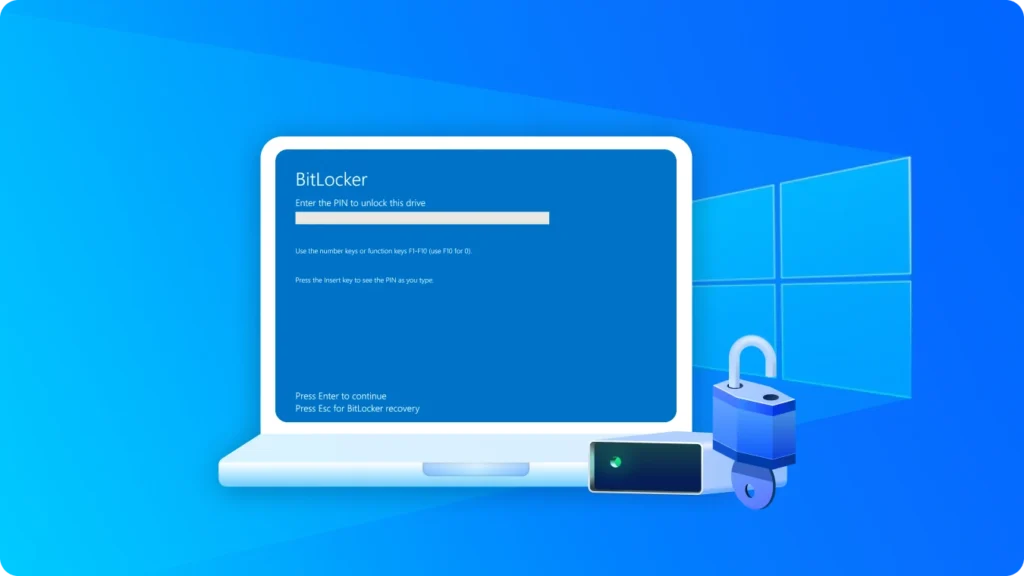
BitLocker磁碟機加密是 Windows 10 的內建安全功能,可提供完整的磁碟加密。它可確保未經授權的使用者無法存取您的資料,即使您的裝置遺失或遭竊也是如此。透過加密整個磁碟機,BitLocker 為敏感資訊增加了一層額外的保護。
需要解鎖 BitLocker 的常見情況
以下是一些可能需要您解除鎖定 BitLocker 的普遍情況:
1.啟動時解鎖系統磁碟機
如果您的系統磁碟機已啟動 BitLocker,您必須在開機時輸入密碼、PIN 或使用智慧卡來解除鎖定。
2.存取加密的外接式硬碟機
插入使用 BitLocker 加密的外接式硬碟或 USB 裝置後,您需要解除鎖定才能擷取資料。
3.憑證或裝置變更後
如果您更新了密碼、PIN 或更換了智慧卡,您必須使用新的憑證重新驗證,才能解除鎖定 BitLocker。
4.從忘記密碼中恢復
當您忘記 BitLocker 密碼時,您可以使用恢復金鑰重新取得存取權。
5.切換裝置或硬體遷移
如果您將 BitLocker 加密的硬碟機移到另一台電腦,您需要解除鎖定才能存取其內容。
6.系統重設或當機後
在系統重設或當機的情況下,受 BitLocker 保護的硬碟機需要解鎖才能復原或備份資料。
在 Windows 10 上解除 BitLocker 鎖定的方法
根據您的情況,有多種方法可以解除 BitLocker 鎖定。請仔細按照以下步驟操作。.
方法 1 – 使用復原金鑰
- 請找出您的 BitLocker 復原金鑰。它可能儲存於:
- 您的 微軟帳戶
- 一份列印本
- USB 隨身碟
- 將已鎖定的磁碟機插入您的電腦。.
- 出現提示時,請輸入復原金鑰。.
- 鍵點選 解鎖. 您的磁碟機現在應該可以存取了。.
提示: 請務必備份您的恢復金鑰,以防資料遺失。.

方法 2 – 使用密碼
- 在 中右鍵點擊 BitLocker 加密的磁碟機 檔案總管.
- 選擇 解除鎖定磁碟機.
- 請輸入您的 BitLocker 密碼。.
- 鍵點選 解鎖.
如果密碼正確,即可立即存取該磁碟。這是最快且最簡單的方法。.

方法 3 – 透過命令提示字元解鎖
對於進階使用者,您可以透過 Command Prompt 解鎖 BitLocker:
1)以管理員身分開啟指令提示。
2) 鍵入以下指令:
manage-bde -unlock X: -RecoveryPassword YOUR-RECOVERY-KEY
將 X: 改為您的磁碟機代號,YOUR-RECOVERY-KEY 改為您的實際復原金鑰。
3)按下Enter以解除鎖定磁碟機。
方法 4 – 使用 Magic Recovery Key 解除 BitLocker 鎖定
1)下載並安裝 Magic Recovery Key 從可信的來源下載並安裝。
支援 Windows 7/8/10/11 和 Windows Server
2)開啟軟體,並在左側功能表中選擇BitLocker 復原金鑰。

3)按一下搜尋讓軟體掃描 BitLocker 金鑰。
4) 找到金鑰後,複製金鑰並用它來解鎖加密的硬碟機。

常見問題的疑難排解
遺失的復原金鑰:下載 Magic Recovery Key 以搜尋您的復原金鑰,或檢查您的 Microsoft 帳戶、列印資料或 USB 磁碟機,以尋找復原金鑰。
Access Denied(拒絕存取):確保您在電腦上擁有管理權限。
密碼不正確:請仔細檢查是否有錯字,或嘗試使用復原密碼鑰匙。
總結
在 Windows 10 上解除 BitLocker 鎖定 只要擁有正確的密碼或 BitLocker 還原金鑰,操作起來就非常簡單。無論您是 解鎖加密硬碟機 在系統更新、硬體變更或安全性驗證之後,Windows 10 提供了幾種可靠的方法,可在不影響資料安全的前提下恢復系統存取權限。.
作為微軟內建的 BitLocker 磁碟加密技術,BitLocker 透過全磁碟加密,協助保護敏感檔案免遭未經授權的存取。透過了解如何 解除 BitLocker 保護的磁碟機 透過妥善管理您的資料還原資訊,您既能確保資料受到嚴密保護,又能方便地存取檔案。.
為避免日後發生鎖定情況,請務必將 BitLocker 復原金鑰存放在安全的地方、定期備份重要資料,並遵循建議的安全措施。透過 妥善的復原金鑰管理, BitLocker 仍是 Windows 10 中最有效的安全功能之一,能有效保護個人及企業資訊。.
支援 Windows 7/8/10/11 和 Windows Server
有關在 Windows 10 上解鎖 BitLocker 的常見問題解答
如果忘記密碼,該如何解除鎖定 Windows 10 上的 BitLocker?
在 Windows 10 上解除鎖定 BitLocker 的不同方法有哪些?
為什麼我的 BitLocker 硬碟機在 Windows 10 上無法解除鎖定?
我在哪裡可以找到 Windows 10 上的 BitLocker 復原金鑰?
為什麼在 Windows 10 上,BitLocker 會突然要求您提供還原金鑰呢?
我可以在沒有密碼的情況下解除鎖定 BitLocker 加密硬碟機嗎?
解除鎖定 BitLocker 硬碟機會導致資料遺失嗎?

Erin Smith 是 Amagicsoft 公認最專業的作家之一。過去 10 年來,她不斷磨練自己的寫作技巧,幫助數百萬讀者解決技術問題。.