
BitLocker unter Windows 10 entsperren - Schritt-für-Schritt-Anleitung
Unterstützt Windows 7/8/10/11 und Windows Server
Was ist die BitLocker-Laufwerkverschlüsselung unter Windows 10?
BitLocker Drive Encryption ist eine integrierte Sicherheitsfunktion in Windows 10, die eine vollständige Festplattenverschlüsselung bietet. Sie stellt sicher, dass unbefugte Benutzer nicht auf Ihre Daten zugreifen können, selbst wenn Ihr Gerät verloren geht oder gestohlen wird. Durch die Verschlüsselung des gesamten Laufwerks bietet BitLocker eine zusätzliche Schutzebene für sensible Informationen.
Häufige Szenarien, die eine BitLocker-Entsperrung erfordern
Im Folgenden sind einige der häufigsten Umstände aufgeführt, unter denen Sie BitLocker entsperren müssen:
1. Entriegelung des Systemlaufwerks während des Starts
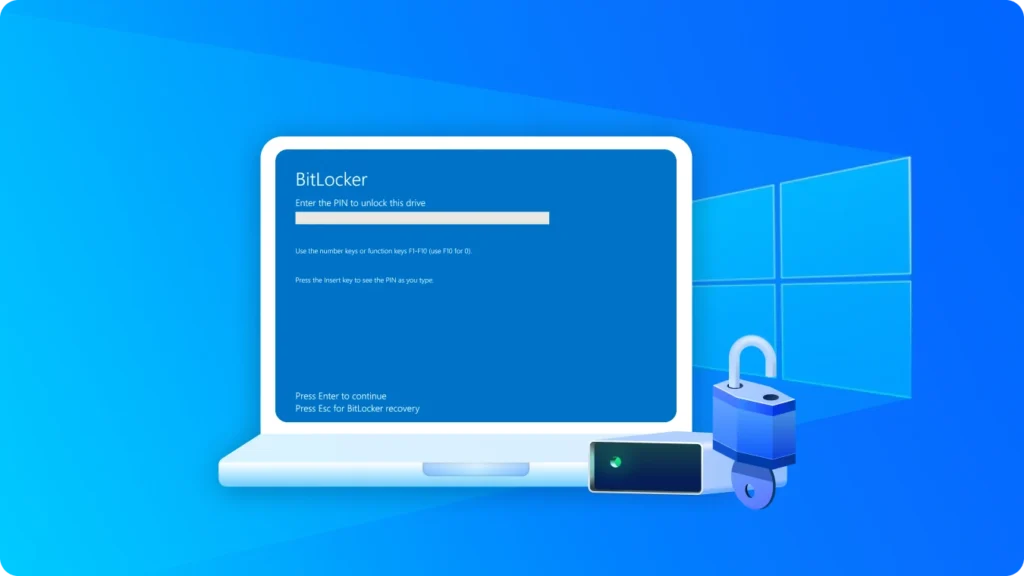
Wenn BitLocker für Ihr Systemlaufwerk aktiviert wurde, müssen Sie ein Kennwort oder eine PIN eingeben oder eine Smartcard verwenden, um es beim Booten zu entsperren.
2. Zugriff auf verschlüsselte externe Laufwerke
Wenn Sie ein mit BitLocker verschlüsseltes externes Festplattenlaufwerk oder USB-Gerät anschließen, müssen Sie es entsperren, um die Daten abzurufen.
3. Nach einer Änderung der Anmeldeinformationen oder des Geräts
Wenn Sie Ihr Kennwort oder Ihre PIN geändert oder eine Smartcard ersetzt haben, müssen Sie sich mit den neuen Anmeldeinformationen erneut authentifizieren, um BitLocker zu entsperren.
4. Wiederherstellen eines vergessenen Kennworts
Wenn Sie das BitLocker-Kennwort vergessen haben, können Sie den Wiederherstellungsschlüssel verwenden, um den Zugriff wiederherzustellen.
5. Wechseln von Geräten oder Hardware-Migration
Wenn Sie ein BitLocker-verschlüsseltes Laufwerk auf einen anderen Computer verschieben, müssen Sie es entsperren, um auf den Inhalt zugreifen zu können.
6. Nach Systemrücksetzungen oder -abstürzen
Im Falle eines Systemresets oder -absturzes müssen BitLocker-geschützte Laufwerke entsperrt werden, um Daten wiederherzustellen oder zu sichern.
Methoden zum Entsperren von BitLocker unter Windows 10
Je nach Situation gibt es mehrere Möglichkeiten, BitLocker zu entsperren. Führen Sie die folgenden Schritte sorgfältig aus.
Methode 1 - Verwendung des Wiederherstellungsschlüssels
- Suchen Sie Ihren BitLocker-Wiederherstellungsschlüssel. Er kann gespeichert sein in:
- Ihr Microsoft-Konto
- Ein gedrucktes Exemplar
- Ein USB-Laufwerk
- Setzen Sie das gesperrte Laufwerk in Ihren PC ein.
- Wenn Sie dazu aufgefordert werden, geben Sie den Wiederherstellungsschlüssel ein.
- Klicken Sie auf freischalten. Ihr Laufwerk sollte jetzt zugänglich sein.
Tipp: Bewahren Sie immer eine Sicherungskopie Ihres Wiederherstellungsschlüssels auf, um Datenverluste zu vermeiden.

Methode 2 - Verwendung des Passworts
- Klicken Sie mit der rechten Maustaste auf das BitLocker-verschlüsselte Laufwerk in Datei-Explorer.
- Wählen Sie Laufwerk entriegeln.
- Geben Sie Ihr BitLocker-Kennwort ein.
- Klicken Sie auf freischalten.
Wenn das Kennwort korrekt ist, ist das Laufwerk sofort zugänglich. Dies ist die schnellste und einfachste Methode.

Methode 3 - Entsperrung über die Eingabeaufforderung
Fortgeschrittene Benutzer können BitLocker über die Eingabeaufforderung entsperren:
1) Öffnen Sie die Eingabeaufforderung als Administrator.
2) Geben Sie den folgenden Befehl ein:
manage-bde -unlock X: -RecoveryPassword YOUR-RECOVERY-KEY
Ersetzen Sie X: durch Ihren Laufwerksbuchstaben und YOUR-RECOVERY-KEY durch Ihren tatsächlichen Wiederherstellungsschlüssel
3) Drücken Sie die Eingabetaste, um das Laufwerk zu entsperren.
Methode 4 - BitLocker mit Magic Recovery Key entsperren
1) Laden Sie Magic Recovery Key von einer vertrauenswürdigen Quelle herunter und installieren Sie es.
Unterstützt Windows 7/8/10/11 und Windows Server
2) Öffnen Sie die Software und wählen Sie im linken Menü die Option BitLocker Recovery Key.

3) Klicken Sie auf Suchen, damit die Software nach dem BitLocker-Schlüssel sucht.
4) Sobald der Schlüssel gefunden wurde, kopieren Sie ihn und verwenden ihn, um Ihr verschlüsseltes Laufwerk zu entsperren.

Fehlersuche bei allgemeinen Problemen
Wiederherstellungsschlüssel verloren: Laden Sie Magic Recovery Key herunter, um nach Ihrem Wiederherstellungsschlüssel zu suchen, oder suchen Sie in Ihrem Microsoft-Konto, auf Ausdrucken oder USB-Laufwerken nach dem Wiederherstellungsschlüssel.
Zugriff verweigert: Stellen Sie sicher, dass Sie über Administratorrechte auf Ihrem Computer verfügen.
Falsches Kennwort: Prüfen Sie, ob Sie sich vertippt haben, oder versuchen Sie es stattdessen mit dem Wiederherstellungsschlüssel.
Schlussfolgerung
Entsperren von BitLocker unter Windows 10 ist einfach, wenn Sie Zugriff auf das richtige Kennwort oder den BitLocker-Wiederherstellungsschlüssel haben. Ob Sie Entriegeln eines verschlüsselten Laufwerks Nach einem System-Update, einer Hardware-Änderung oder einer Sicherheitsüberprüfung bietet Windows 10 mehrere zuverlässige Methoden zur Wiederherstellung des Zugriffs, ohne die Sicherheit Ihrer Daten zu gefährden.
Als integrierte BitLocker-Laufwerksverschlüsselungstechnologie von Microsoft hilft BitLocker dabei, sensible Dateien durch vollständige Festplattenverschlüsselung vor unbefugtem Zugriff zu schützen. Wenn Sie verstehen, wie Sie Entsperren eines BitLocker-geschützten Laufwerks und Ihre Wiederherstellungsinformationen sicher verwalten, können Sie sowohl einen starken Datenschutz als auch einen bequemen Zugriff auf Ihre Dateien gewährleisten.
Um künftige Sperren zu vermeiden, ist es wichtig, den BitLocker-Wiederherstellungsschlüssel an einem sicheren Ort aufzubewahren, wichtige Daten regelmäßig zu sichern und die empfohlenen Sicherheitsmaßnahmen zu befolgen. Mit ordnungsgemäße Verwaltung der Wiederherstellungsschlüssel, BitLocker ist nach wie vor eine der effektivsten Windows 10-Sicherheitsfunktionen zum Schutz von persönlichen und geschäftlichen Daten.
Unterstützt Windows 7/8/10/11 und Windows Server
FAQs zur Entsperrung von BitLocker unter Windows 10
Wie kann ich BitLocker unter Windows 10 entsperren, wenn ich mein Passwort vergessen habe?
Welche verschiedenen Möglichkeiten gibt es, BitLocker unter Windows 10 zu entsperren?
Warum wird mein BitLocker-Laufwerk unter Windows 10 nicht entsperrt?
Wo kann ich meinen BitLocker-Wiederherstellungsschlüssel unter Windows 10 finden?
Warum fragt BitLocker unter Windows 10 plötzlich nach einem Wiederherstellungsschlüssel?
Kann ich ein mit BitLocker verschlüsseltes Laufwerk ohne das Kennwort entsperren?
Kann das Entsperren eines BitLocker-Laufwerks zu Datenverlust führen?

Erin Smith gilt als eine der professionellsten Autorinnen bei Amagicsoft. In den letzten 10 Jahren hat sie ihre schriftstellerischen Fähigkeiten kontinuierlich verfeinert und Millionen von Lesern bei der Lösung ihrer technischen Probleme geholfen.