
Sbloccare BitLocker su Windows 10 - Guida passo-passo
Supporta Windows 7/8/10/11 e Windows Server
Che cos'è la crittografia delle unità BitLocker in Windows 10?
BitLocker Drive Encryption è una funzione di sicurezza integrata in Windows 10 che fornisce la crittografia completa del disco. Garantisce che gli utenti non autorizzati non possano accedere ai dati, anche in caso di smarrimento o furto del dispositivo. Crittografando l'intera unità, BitLocker aggiunge un ulteriore livello di protezione per le informazioni sensibili.
Scenari comuni che richiedono lo sblocco di BitLocker
Di seguito sono riportate alcune circostanze prevalenti in cui può essere richiesto lo sblocco di BitLocker:
1. Sblocco dell'unità di sistema all'avvio
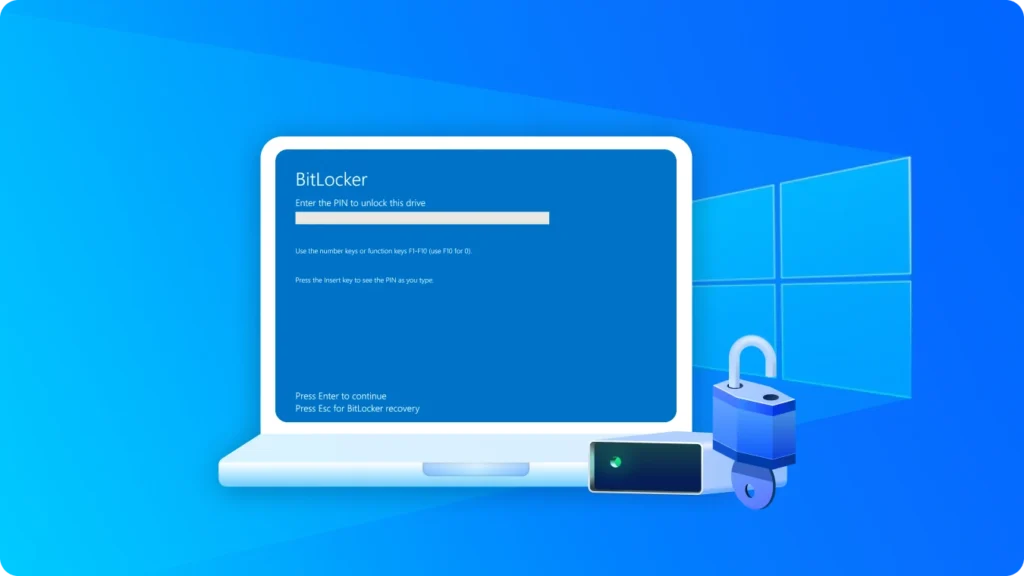
Se BitLocker è stato attivato per l'unità di sistema, è necessario inserire una password, un PIN o utilizzare una smart card per sbloccarla all'avvio.
2. Accesso alle unità esterne crittografate
Quando si collega un disco rigido esterno o un dispositivo USB crittografato con BitLocker, è necessario sbloccarlo per recuperare i dati.
3. In seguito ad alterazioni delle credenziali o dei dispositivi
Nel caso in cui si sia aggiornata la password, il PIN o si sia sostituita una smart card, sarà necessario effettuare nuovamente l'autenticazione utilizzando le nuove credenziali per sbloccare BitLocker.
4. Recupero di una password dimenticata
Quando si dimentica la password di BitLocker, è possibile utilizzare la chiave di recupero per riottenere l'accesso.
5. Cambio di dispositivi o migrazione hardware
Se si sposta un'unità crittografata con BitLocker su un altro computer, è necessario sbloccarla per accedere al suo contenuto.
6. Dopo il ripristino o l'arresto del sistema
In caso di reset o crash del sistema, le unità protette da BitLocker devono essere sbloccate per recuperare o eseguire il backup dei dati.
Metodi per sbloccare BitLocker su Windows 10
Esistono diversi modi per sbloccare BitLocker, a seconda della situazione. Seguite attentamente i passaggi indicati di seguito.
Metodo 1 - Utilizzo della chiave di ripristino
- Individuare la chiave di ripristino BitLocker. Potrebbe essere memorizzata in:
- Il tuo Account Microsoft
- Una copia stampata
- Un'unità USB
- Inserire l'unità bloccata nel PC.
- Quando viene richiesto, inserire la chiave di ripristino.
- Cliccare Sbloccare. L'unità dovrebbe ora essere accessibile.
Suggerimento: Conservare sempre un backup della chiave di ripristino per evitare la perdita di dati.

Metodo 2 - Utilizzo della password
- Fate clic con il tasto destro del mouse sull'unità crittografata con BitLocker in Esplora file.
- Selezionare Sbloccare l'unità.
- Inserire la password di BitLocker.
- Cliccare Sbloccare.
Se la password è corretta, l'unità sarà immediatamente accessibile. Questo è il metodo più rapido e diretto.

Metodo 3 - Sblocco tramite prompt dei comandi
Per gli utenti avanzati, è possibile sbloccare BitLocker tramite Prompt dei comandi:
1)Aprire il Prompt dei comandi come amministratore.
2) Digitare il seguente comando:
manage-bde -unlock X: -RecoveryPassword YOUR-RECOVERY-KEY
Sostituire X: con la lettera dell'unità e YOUR-RECOVERY-KEY con la chiave di ripristino effettiva.
3)Premere Invio per sbloccare l'unità.
Metodo 4 - Sbloccare BitLocker con Magic Recovery Key
1) Scaricare e installare Magic Recovery Key da una fonte attendibile.
Supporta Windows 7/8/10/11 e Windows Server
2) Aprire il software e selezionare BitLocker Recovery Key nel menu di sinistra.

3) Fare clic su Ricerca per consentire al software di eseguire la scansione della chiave BitLocker.
4) Una volta trovata la chiave, copiatela e usatela per sbloccare l'unità crittografata.

Risoluzione dei problemi comuni
Chiave di recupero persa: Scaricare Magic Recovery Key per cercare la chiave di recupero, oppure controllare l'account Microsoft, le stampe o le unità USB per trovare la chiave di recupero.
Accesso negato: Assicuratevi di avere i privilegi di amministrazione sul vostro computer.
Password errata: Ricontrollate gli errori di battitura o provate a usare il tasto di recupero.
Conclusione
Sblocco di BitLocker su Windows 10 è semplice quando si ha accesso alla password corretta o alla chiave di recupero BitLocker. Sia che siate sbloccare un'unità crittografata Dopo un aggiornamento del sistema, una modifica dell'hardware o una verifica di sicurezza, Windows 10 offre diversi metodi affidabili per ripristinare l'accesso senza compromettere la sicurezza dei dati.
Come tecnologia di crittografia delle unità BitLocker integrata in Microsoft, BitLocker aiuta a proteggere i file sensibili dall'accesso non autorizzato attraverso la crittografia dell'intero disco. Comprendendo come Sbloccare un'unità protetta da BitLocker e gestire in modo sicuro le informazioni di recupero, è possibile mantenere sia una forte protezione dei dati che un comodo accesso ai file.
Per evitare futuri blocchi, è importante conservare la chiave di ripristino BitLocker in un luogo sicuro, eseguire regolarmente il backup dei dati importanti e seguire le pratiche di sicurezza consigliate. Con corretta gestione delle chiavi di recupero, BitLocker rimane una delle funzioni di sicurezza più efficaci di Windows 10 per la salvaguardia delle informazioni personali e aziendali.
Supporta Windows 7/8/10/11 e Windows Server
Domande frequenti sullo sblocco di BitLocker in Windows 10
Come posso sbloccare BitLocker su Windows 10 se ho dimenticato la password?
Quali sono i diversi modi per sbloccare BitLocker su Windows 10?
Perché l'unità BitLocker non si sblocca in Windows 10?
Dove posso trovare la chiave di ripristino BitLocker su Windows 10?
Perché BitLocker chiede improvvisamente una chiave di ripristino su Windows 10?
È possibile sbloccare un'unità crittografata con BitLocker senza la password?
Lo sblocco di un'unità BitLocker causa la perdita di dati?

Erin Smith è riconosciuta come una delle scrittrici più professionali di Amagicsoft. Negli ultimi 10 anni ha continuamente affinato le sue capacità di scrittura e ha aiutato milioni di lettori a risolvere i loro problemi tecnologici.