コンテンツへスキップ
amagicsoftロゴアイコン
  • ホーム
  • 製品紹介
    • Magic Data Recovery
    • Magic Recovery Key
  • 店舗
  • ブログ
  • もっと見る
    • Amagicsoftについて
    • お問い合わせ
    • プライバシーポリシー
    • 利用規約
    • ライセンス契約
    • 返金ポリシー
  • 日本語
    • English
    • 한국어
    • Deutsch
    • Français
    • 繁體中文
ビットロッカーのリカバリ

Windows 10でBitLockerのロックを解除する方法 - 完全ガイド

2025年4月30日 Smith, Erin How to Unlock BitLocker on Windows 10 – A Complete Guide はコメントを受け付けていません

BitLockerは、Windows 10でフルディスク暗号化を行うための最も信頼できるツールの1つです。ドライブを暗号化し、コンテンツにアクセスするためにパスワードまたは回復キーを要求することで、データを保護するのに役立ちます。Windows 10 で BitLocker のロックを解除する方法をお探しなら、このガイドをご覧ください。暗号化されたドライブのロックを解除し、ファイルにアクセスできるようにする手順を説明します。

Magic Recovery Keyをダウンロード

Windows 7/8/10/11およびWindows Serverをサポート

Windows 10のBitLockerドライブ暗号化とは?

BitLocker Drive Encryptionは、Windows 10に内蔵されたセキュリティ機能で、フルディスクの暗号化を提供します。デバイスを紛失したり盗難に遭ったりした場合でも、権限のないユーザーがデータにアクセスできないようにします。ドライブ全体を暗号化することで、BitLockerは機密情報の保護層をさらに増やします。

BitLocker のロック解除が必要な一般的なシナリオ

BitLocker のロック解除が必要となる一般的な状況を以下に示します:

1. 起動中のシステムドライブのロック解除

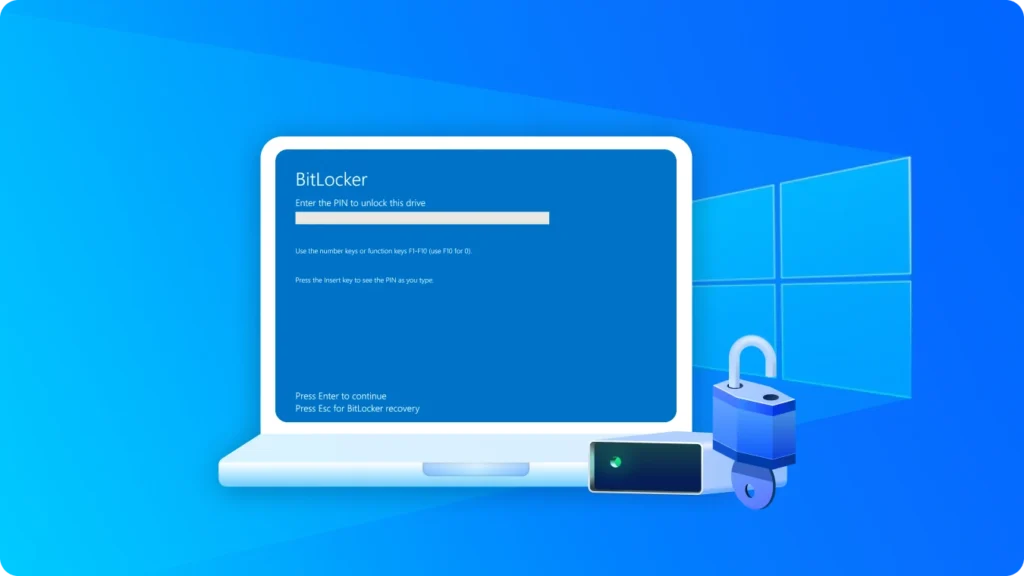
BitLocker がシステム・ドライブに対して有効化されている場合、起動時にパスワード、PIN を入力するか、スマートカードを使用してロックを解除する必要があります。

2. 暗号化された外付ドライブへのアクセス

BitLocker で暗号化された外付けハードドライブまたは USB デバイスを接続すると、データを取得するためにロックを解除する必要があります。

3. クレデンシャルまたはデバイスの変更後

パスワードや PIN を更新した場合、またはスマートカードを交換した場合は、新しいクレデンシャルを使用して再認証し、BitLocker のロックを解除する必要があります。

4. パスワードを忘れた場合の回復

BitLocker のパスワードを忘れた場合は、回復キーを使用してアクセスを回復できます。

5. デバイスの切り替えまたはハードウェアの移行

BitLocker で暗号化されたドライブを別のコンピュータに移動した場合、その内容にアクセスするにはロックを解除する必要があります。

6. システムのリセットまたはクラッシュ後

システムのリセットやクラッシュが発生した場合、BitLocker で保護されたドライブは、データを復元またはバックアップするためにロックを解除する必要があります。

BitLocker のロックを解除するための前提条件

Windows 10 で BitLocker で暗号化されたドライブのロックを解除する前に、次のいずれかを確認してください:

パスワード:BitLocker 暗号化プロセスで設定したパスワード。

回復キー: セットアップ時に保存された 48 桁のキーで、Microsoft アカウントに保存されているか、印刷して保管されていることが多い。

Windows 10でBitLockerのロックを解除する手順

ステップ1. パスワードを使ってBitLockerのロックを解除する

パスワードを使ってWindows 10のBitLockerを解除する

1) 1. BitLockerで暗号化されたドライブをWindows 10コンピュータに挿入します。

2. ファイル・エクスプローラを開き、ロックされたドライブを見つけます。

3. ドライブを右クリックし、ドライブのロックを解除を選択します。

4. BitLockerのパスワードを入力し、「Unlock」をクリックします。

ステップ2. リカバリキーを使用してBitLockerのロックを解除する

リカバリーキーを使ってBitLockerのロックを解除する

1. パスワードを忘れた場合は、ロック解除画面で「その他のオプション」をクリックします。

2. リカバリーキーを入力を選択します。

3. 48桁のリカバリーキーを入力し、ロック解除を押します。

ステップ3. コマンドプロンプトからBitLockerのロックを解除する

上級ユーザーの場合は、コマンドプロンプトを使って BitLocker をアンロックできます:

1. コマンドプロンプトを管理者として開きます。

2) 次のコマンドを入力します:

				
					manage-bde -unlock X: -RecoveryPassword YOUR-RECOVERY-KEY</xmp


X:をドライブ文字に、YOUR-RECOVERY-KEYを実際のリカバリーキーに置き換えてください。

3. Enterキーを押してドライブのロックを解除します。

ステップ4. マジックリカバリーキーを使ってBitLockerのロックを解除する

1. 信頼できるソースからMagic Recovery Key をダウンロードしてインストールしてください。

Magic Recovery Keyをダウンロード

Windows 7/8/10/11およびWindows Serverをサポート

2. ソフトウェアを開き、左のメニューからBitLocker Recovery Keyを選択します。

マジックリカバリーキーを使ってWindows 10のBitLockerを解除する

3. [検索] をクリックして、ソフトウェアに BitLocker キーをスキャンさせます。

4) キーが見つかったら、それをコピーし、暗号化されたドライブのロックを解除するために使用します。

マジックリカバリーキーを使ってWindows 10のビットロックを解除する方法

よくある問題のトラブルシューティング

紛失したリカバリキー: Magic Recovery Key をダウンロードしてリカバリーキーを検索するか、Microsoftアカウント、印刷物、USBドライブにリカバリーキーがないか確認してください。

アクセスが拒否されました: コンピュータの管理者権限を持っていることを確認してください。

パスワードが間違っています: タイプミスがないか再確認するか、回復キーを試してください。

まとめ

Windows 10のBitLockerのロック解除は、必要な認証情報があれば簡単に行えます。パスワード、回復キー、Magic Recovery Keyのいずれを使用している場合でも、以下の手順に従うことで、便利なアクセスを提供しながらデータの安全性を確保できます。BitLocker ドライブ暗号化は、 Windows 10 のフルディスク暗号化に不可欠な機能であり、機密情報を保護するための貴重なツールです。

セキュリティのベストプラクティスを取り入れ、リカバリ情報を安全に保つことで、Windows 10 で BitLocker を最大限に活用することができます。

Magic Recovery Keyをダウンロード

Windows 7/8/10/11およびWindows Serverをサポート

Windows 10のBitLockerのロック解除に関する

1.パスワードを忘れてしまった場合、Windows 10のBitLockerを解除するにはどうすればよいですか?

Windows 10 の BitLocker は、BitLocker 回復キーを使って解除できます。この 48 桁のキーは、Microsoft アカウントに保存されているか、USB ドライブに保存されているか、BitLocker を最初に有効にしたときに印刷されたものです。.

2.Windows 10でBitLockerのロックを解除するには、どのような方法がありますか?

パスワード、回復キー、またはコマンドプロンプトで manage-bde -unlock コマンドを使用して BitLocker のロックを解除できます。それぞれの方法は、ドライブがどのように暗号化されたかによって異なります。.

3.Windows 10でBitLockerドライブのロックが解除されないのはなぜですか?

Access Denied(アクセス拒否)」または「The drive cannot be unlocked(ドライブのロックを解除できません)」というエラーが表示された場合は、正しいパスワードまたは回復キーを入力し、管理者としてプロセスを実行していることを確認してください。.

4.Windows 10のBitLocker回復キーはどこにありますか?

回復キーは通常、Microsoft アカウント、USB フラッシュドライブに保存されているか、バックアップとして印刷されています。また、オンラインでMicrosoftアカウントの「BitLocker Recovery Key」から検索することもできます。.
  • どのように
  • Magic Recovery Key
Smith, Erin

エリン・スミスは、Amagicsoftで最もプロフェッショナルなライターの一人として認められています。過去10年にわたりライティングスキルを磨き続け、何百万人もの読者の技術的な問題解決に貢献してきました。.

投稿ナビゲーション

前へ
次のページ

検索

カテゴリー

  • ビットロッカーのリカバリ
  • 削除されたファイルの復元
  • ディスクの問題修正
  • フォーマットファイルの復元
  • ハードディスク・ドライブ復旧
  • ライセンスキーの回復
  • 紛失ファイルの復元
  • メモリーカード復元
  • ニュース
  • パスワード復旧
  • フォトリカバリー
  • SSDリカバリー
  • USBドライブ復元
  • ユーザーガイド
  • ビデオ・リカバリー
  • ウィキ

最近の投稿

  • ペンドライブから削除されたファイルを復元
    7つの効果的な方法でペンドライブから削除されたファイルを復元する方法
  • ハードドライブから削除されたファイルを復元
    ハードドライブから削除されたファイルを復元する方法
  • ディスク読み取りエラーが発生した理由
    ディスク読み取りエラーが発生しました:原因、対処法、データ復旧のヒント

タグ

ディスク修復 エラーのトラブルシューティング どのように Magic Data Recovery Magic Recovery Key WiKi

関連記事

ペンドライブから削除されたファイルを復元
削除されたファイルの復元

7つの効果的な方法でペンドライブから削除されたファイルを復元する方法

2025年12月19日 Smith, Erin コメントはまだない

USBフラッシュ・ドライブから重要なファイルを失うと、イライラすることがあります。誤って削除を押してしまったり、間違ってドライブをフォーマットしてしまったり、ファイルシステムエラーに遭遇したりと、ペンドライブでのデータ損失は、ほとんどのユーザーが予想する以上に頻繁に起こります。多くの場合、ペンドライブから削除されたファイルを復元することは可能です。ファイルが削除されると、データはすぐに消去されません。その代わり、ストレージ領域は使用可能としてマークされるため、上書きされる前に復元ツールでファイルを復元できることがよくあります。この詳細なガイドでは、ペン・ドライブから失われたデータを復元する実践的で実証済みの方法を学びます。また、ペンドライブのデータ復元ソフトウェアの無料レビューも行います。

ハードドライブから削除されたファイルを復元
削除されたファイルの復元

ハードドライブから削除されたファイルを復元する方法

2025年12月19日 Smith, Erin コメントはまだない

誤ってハードドライブから重要なファイルを削除してしまうことは、悪夢のような出来事です。突然の停電、人為的ミス、あるいはシステムのクラッシュなど、データの喪失はほとんどの人がどこかで直面する事態です。幸いなことに、ハードドライブから削除されたファイルを復元することは可能です。適切なツールと方法を使えば、永久的なデータ損失を心配することなく、紛失したファイルを効率的に復元することができます。この記事では、ハードドライブから削除されたファイルを復元する方法を説明し、最も信頼できるソリューションとしてMagic Data Recoveryを紹介し、誰でもできる簡単で効果的なプロセスを説明します[...]。

Windows 10で削除されたフォルダを復元する方法
削除されたファイルの復元

Windows 10で削除されたフォルダを復元する方法

2025年12月19日 Vasilii コメントはまだない

Windows 10で重要なフォルダを誤って削除してしまうことは、多くのユーザーが思っている以上によくあることです。例えば、1回のクリックミス、システムクリーンアップタスク、またはShift + Deleteキーを押すことで、フォルダが即座に削除され、ごみ箱をバイパスすることができます。その結果、ほとんどのユーザーはすぐに同じ質問をします:Windows 10で削除されたフォルダを復元できますか?幸いなことに、早めに対処すれば復元は可能です。しかし、不注意な行動は成功率を下げたり、永久的なデータ損失を引き起こす可能性さえあります。そのため、このガイドでは、Windows 10でフォルダの削除がどのように機能するのか、最初に何を確認すべきなのか、Magic Data Recoveryのような信頼できるソリューションがどのように内蔵 [...] [...] [...] [...

amagicsoftロゴアイコン

当社のビジョンは、世界的に有名なソフトウェア ブランドおよびサービス プロバイダーとなり、一流の製品とサービスをユーザーに提供することです。

製品紹介
  • Magic Data Recovery
  • Magic Recovery Key
ポリシー
  • 利用規約
  • プライバシーポリシー
  • 返金ポリシー
  • ライセンス契約
会社概要
  • Amagicsoftについて
  • お問い合わせ
  • 店舗
フォローする

著作権©2025 Amagicsoft。無断複写転載を禁じます。

  • 利用規約
  • プライバシーポリシー