
GPT(GUID 磁碟分割表)
GPT(GUID 磁碟分割表) 是現代化的磁碟分割標準,取代傳統的 MBR(主開機記錄) 系統。它定義了如何 分區和資料 在儲存裝置 (例如 SSD 或 HDD) 上進行結構化,可為現今的作業系統提供更高的可靠性和彈性。.
與 MBR 不同,MBR 通常支援磁碟 使用傳統 512 位元組磁碟區時,最高可達約 2 TB, GPT 支援較大的磁碟,並允許幾乎無限制的磁碟分割,因此是大容量磁碟機的首選。.
目錄
GPT 代表什麼意思?
GPT 意指 GUID 磁碟分割表. 這是一種磁碟分割方案,用以定義儲存裝置上分割區的排列方式與識別方式。.
磁碟分割表的功能就像一張地圖。它會告訴作業系統每個分割區的起始位置、結束位置、分割區類型,以及系統應如何存取該分割區。若沒有有效的分割表,Windows 或其他作業系統可能無法正確識別該磁碟。.
GPT 的設計初衷是作為 MBR, ,其代表的是 主開機記錄. MBR 是一種較舊的分區標準,存在若干限制,特別是在搭配大容量硬碟使用時。.
簡單來說
- GPT 這是現代的分區風格。.
- MBR 這是較舊的分區風格。.
- A GPT 磁碟 可支援更大的儲存容量和更多分割區。.
- A GPT 分區 通常用於基於 UEFI 的電腦上。.
GPT 如何運作
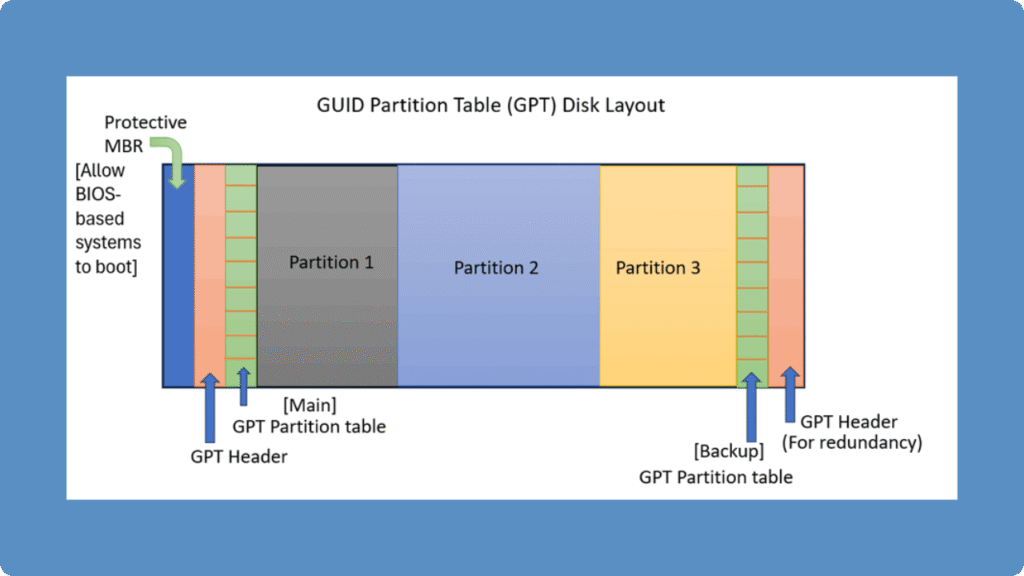
GUID 磁碟分割表格式化的硬碟機包含四個關鍵結構:
1.保護性 MBR - 防止舊版工具錯誤辨識磁碟。.
2.主要 GPT 標頭 - 儲存配置資料和分割區項目。.
3.分區項目 - 定義每個磁碟分割的類型、大小和 ID。.
4.備份 GPT 標頭 - 位於磁碟末端,以確保冗餘。.
因為這個分割表會保留 重複元資料, 即使主要磁頭損毀,系統通常也能從備份磁頭還原磁碟配置 - 這是相較於 MBR 的主要改進。.
分區標準的優點
與 MBR 相比,GUID 磁碟分割表對 IT 專業人士和一般使用者而言都有多項優點:
更大的磁碟支援: 可順利處理超過 2 TB 的磁碟。.
更多分區: 在 Windows 上支援多達 128 個主要磁碟分割。.
備援與完整性: 備份磁碟分割表可提高復原的機會。.
CRC 保護: 使用循環備載檢查驗證資料完整性。.
廣泛的相容性: Windows 10/11、macOS 及 Linux (UEFI-based) 完全支援。.
這些優點讓此格式成為企業儲存、現代固態硬碟機和大容量硬碟機的理想選擇。.
格式的限制
儘管 GUID 磁碟分割表有許多優點,但仍有一些實際限制:
舊系統不相容: 舊版 BIOS 系統無法從 GPT 磁碟開機。.
復原複雜性: 如果主標頭和備份標頭都損壞,則需要手動復原。.
轉換風險: 在沒有備份的情況下將 MBR 變更為 GPT,可能會導致 資料遺失.
在重新分區或轉換磁碟之前,請務必備份重要檔案。.
GPT vs. MBR:主要差異
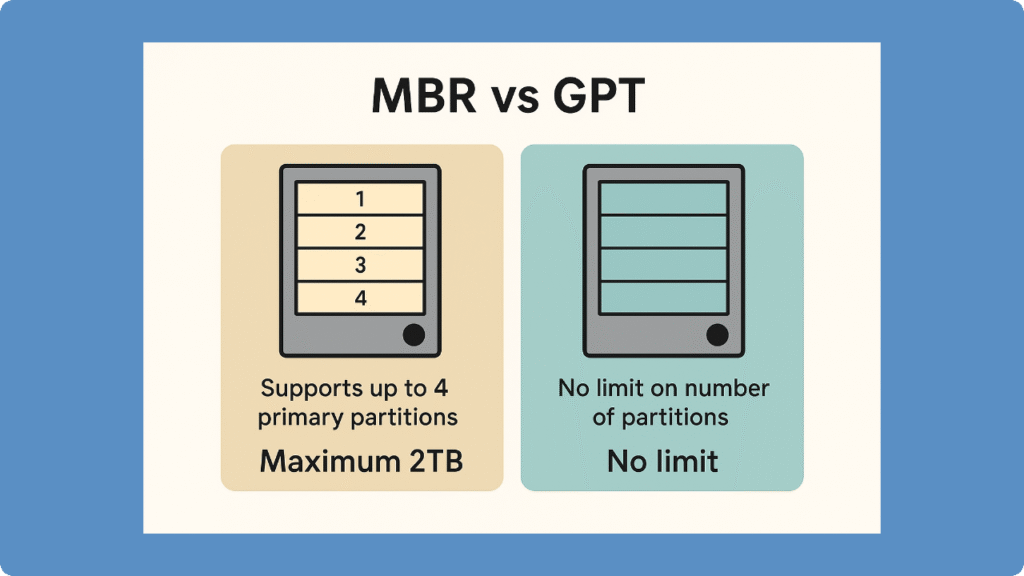
關於 MBR 與 GPT 的比較 這是使用者在初始化磁碟、安裝 Windows 或轉換磁碟機時最常提出的疑問之一。.
以下是主要差異:
特點 | GPT | MBR |
全名 | GUID 磁碟分割表 | 主開機記錄 |
最大磁碟大小 | 支援容量極大的磁碟 | 通常上限為 2TB |
分割區數量 | 支援多個分割區 | 通常最多可支援 4 個主要分割區 |
開機模式 | 支援 UEFI | 相容於舊版 BIOS |
可靠性 | 儲存主要與備份分區表 | 系統主要將資料儲存於單一位置 |
現代系統支援 | 推薦用於現代個人電腦 | 更適合舊版系統 |
Windows 11 相容性 | 在 UEFI 開機時通常需要此設定 | 不適用於標準的 Windows 11 UEFI 安裝 |
在大多數現代情境下,GPT 是較佳的選擇。然而,若您需要與舊式電腦或傳統 BIOS 系統相容,MBR 仍可能派上用場。.
該選擇 GPT 還是 MBR?
您應該選擇 GPT 或 MBR 這取決於您的電腦、作業系統、開機模式以及磁碟容量。.
通常您應該選擇 GPT 如果:
- 您的電腦採用 UEFI 開機模式。.
- 您的磁碟容量超過 2TB。.
- 您正在一臺現代電腦上安裝 Windows 10 或 Windows 11。.
- 您希望擁有超過四個主要分割區。.
- 您正在使用新的 SSD、HDD 或外接硬碟。.
- 您希望提升分區表的冗餘度。.
您可以選擇 MBR 如果:
- 您的電腦僅支援傳統 BIOS。.
- 您需要與非常舊的作業系統相容。.
- 您正在使用一顆舊硬碟,且搭配的是較舊的硬體。.
- 這顆硬碟的容量小於 2TB,且不需要太多分割區。.
對於大多數現代 Windows 使用者而言,建議使用 GPT。.
如何在 Windows 中檢查磁碟是 GPT 還是 MBR
您可以透過幾種方式檢查您的磁碟是使用 GPT 還是 MBR。.
方法 1:在「磁碟管理」中檢查 GPT 或 MBR
- 右鍵點擊「開始」按鈕。.
- 選擇 磁碟管理.
- 請在您要檢查的磁碟上按右鍵。.
- 選擇 屬性.
- 前往 卷數 標籤。.
- 尋找 分區風格.
如果上面寫著 通用分區表 (GPT), ,該磁碟採用 GPT 格式。.
如果上面寫著 主開機記錄 (MBR), ,該磁碟採用 MBR。.
方法 2:使用 DiskPart 檢查 GPT 或 MBR
- 新聞 贏 + R.
- 類型
cmd並按 Enter。. - 鍵入以下指令:
磁碟分割 - 接著輸入:
清單磁碟
如果出現星號 * 若「GPT」欄位有資料,表示該磁碟採用 GPT 格式。若「GPT」欄位為空,則表示該磁碟採用 MBR 格式。.
方法 3:使用 PowerShell 檢查 GPT 或 MBR
您也可以使用 PowerShell: Get-Disk
看看這個 分區樣式 欄位。此處會顯示磁碟是 GPT 還是 MBR。.
如何將磁碟初始化為 GPT 格式
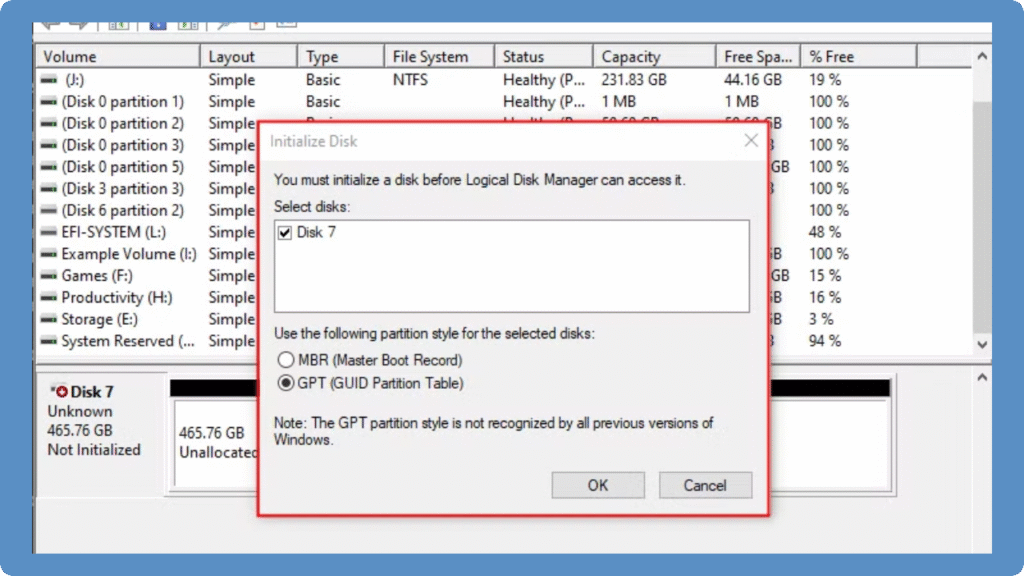
如果您的新磁碟機未被識別或顯示為「未配置」,則可能需要將其初始化為 GUID 磁碟分割表磁碟。將磁碟轉換或初始化為 GUID 磁碟分割表,可讓具有 UEFI 韌體的現代系統存取其完整容量,並建立超過四個磁碟分割。請遵循以下步驟,安全地將磁碟初始化為 GUID 磁碟分割表格式:
1.開啟磁碟管理
按一下滑鼠右鍵 此電腦 或 我的電腦, 選擇 管理, ,然後打開 磁碟管理 在下 儲存.
2.找到未初始化的磁碟機
在底部面板找到標示為「未知」或「未初始化」的磁碟機。.
3.初始化磁碟
用滑鼠右鍵按一下磁碟標籤 (例如、, 磁碟 1) 並選擇 初始化磁碟.
在對話方塊中,選擇 GPT 作為分割樣式。.
4.建立新磁碟區
初始化後,用滑鼠右鍵按一下 未分配空間, 選擇 新簡易音量, 並按照設定精靈進行操作。.
5.格式化並指定磁碟機代號
選擇所需的檔案系統 (NTFS 或 exFAT)、指定磁碟機代號,並完成程序。.
完成後,硬碟機將可作為 GUID 磁碟分割表磁碟完全存取,相較於 MBR,可支援更大的容量並提高可靠性。.
安全復原您的硬碟機
如果您的 GUID 表 磁碟分割遺失 或無法讀取,不用擔心 - 您仍然可以安全地復原資料。.
👉 下載 Magic Data Recovery 以只讀掃描和高成功率安全還原 GPT 磁碟分割。.
支援 Windows 7/8/10/11 和 Windows Server
總結
GPT 已經成為消費者和企業環境中管理磁碟的現代標準。與 MBR 相比,GPT 提供更大的容量、更強的備援能力,以及與基於 UEFI 的系統更好的相容性。如果您的新磁碟機未被識別或出現未配置的情況,將其初始化為 GUID 磁碟分割表磁碟可確保最佳效能和完整的儲存利用率。.
對於處理重要資料或從舊式硬碟機過渡的使用者,請務必使用可信賴的軟體來安全管理磁碟分割。工具如 Magic Data Recovery 提供可靠的 從 GUID 磁碟分割表復原資料 如果發生問題。.
控制您的儲存空間 - 使用 GPT 初始化磁碟,並使用 Amagicsoft.
關於 GPT 的常見問題
什麼是 GUID 磁碟分割表?
GPT 和 MBR 有何差異?
我可以在 Windows 或 macOS 上使用 GUID 磁碟分割表磁碟嗎?
我可以在不遺失資料的情況下將 MBR 轉換為 GPT 嗎?
為什麼我的磁碟顯示為「未配置」?
SSD 和 HDD 哪種磁碟類型較好?
如果 GPT 標頭損毀,會發生什麼情況?
如何檢查磁碟是否使用 MBR?
GUID 磁碟可用於資料復原嗎?
GUID 磁碟分割表適用於外接式或 USB 磁碟機嗎?

Erin Smith 是 Amagicsoft 公認最專業的作家之一。過去 10 年來,她不斷磨練自己的寫作技巧,幫助數百萬讀者解決技術問題。.