
GPT (tabla de particiones GUID)
GPT (tabla de particiones GUID) es un estándar moderno de particionamiento de discos que sustituye al antiguo MBR (Registro de arranque maestro) sistema. Define cómo particiones y datos están estructurados en un dispositivo de almacenamiento -como unidades SSD o HDD- que ofrece mayor fiabilidad y flexibilidad para los sistemas operativos actuales.
A diferencia de MBR, que normalmente admite discos hasta unos 2 TB si se utilizan sectores tradicionales de 512 bytes., GPT admite discos más grandes y permite particiones casi ilimitadas, por lo que es la opción preferida para unidades de gran capacidad.
Índice
¿Qué significa GPT?
GPT significa Tabla de partición GUID. Se trata de un esquema de partición de discos que define cómo se organizan e identifican las particiones en un dispositivo de almacenamiento.
Una tabla de particiones de disco funciona como un mapa. Indica al sistema operativo dónde empieza cada partición, dónde termina, de qué tipo es y cómo debe acceder a ella el sistema. Sin una tabla de particiones válida, es posible que Windows u otro sistema operativo no reconozca el disco correctamente.
GPT se diseñó como un sustituto moderno de MBR, que significa Registro de arranque maestro. El MBR es un estándar de partición más antiguo que presenta varias limitaciones, sobre todo cuando se utiliza con unidades de gran capacidad.
En términos sencillos:
- GPT es el estilo moderno de distribución de espacios.
- MBR Es el estilo de partición más antiguo.
- A Disco GPT puede admitir una mayor capacidad de almacenamiento y más particiones.
- A Partición GPT Se utiliza habitualmente en ordenadores basados en UEFI.
Cómo funciona GPT
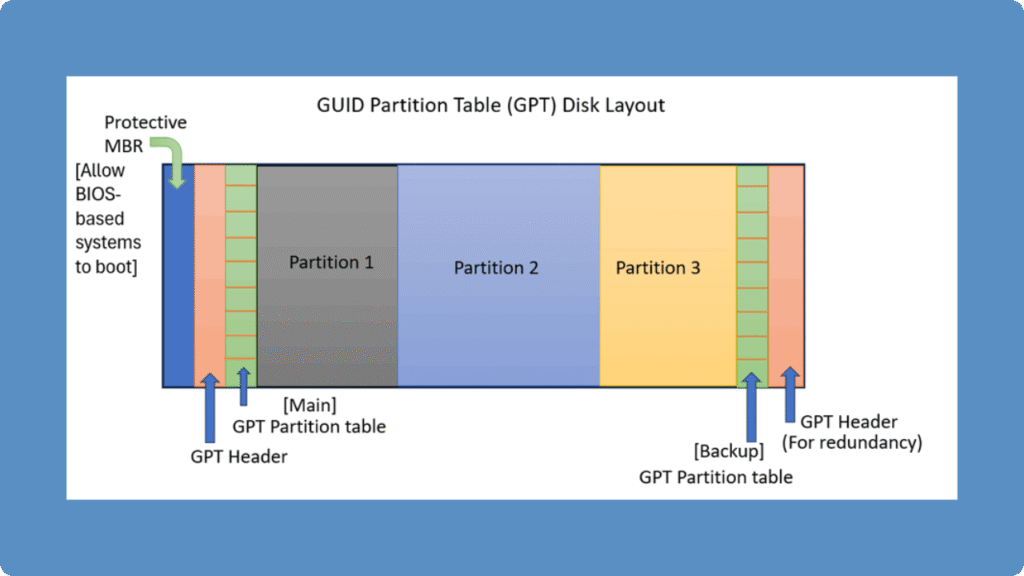
Una unidad con formato de tabla de particiones GUID contiene cuatro estructuras clave:
1. MBR de protección - Evita que herramientas antiguas identifiquen erróneamente el disco.
2. Cabecera GPT primaria - Almacena datos de disposición y entradas de partición.
3. Entradas de partición - Defina el tipo, tamaño e ID de cada partición.
4. Copia de seguridad de la cabecera GPT - Situado al final del disco para garantizar la redundancia.
Debido a que esta tabla de partición mantiene metadatos duplicados, Incluso si la cabecera principal está dañada, el sistema puede restaurar la distribución del disco a partir de la cabecera de copia de seguridad, lo que supone una gran mejora con respecto al MBR.
Ventajas de la norma de partición
La tabla de particiones GUID ofrece varias ventajas sobre MBR tanto para los profesionales de TI como para los usuarios cotidianos:
Soporte para discos más grandes: Maneja discos de más de 2 TB sin problemas.
Más particiones: Admite hasta 128 particiones primarias en Windows.
Redundancia e integridad: Las copias de seguridad de las tablas de particiones mejoran las posibilidades de recuperación.
Protección CRC: Utiliza la comprobación de redundancia cíclica para verificar la integridad de los datos.
Amplia compatibilidad: Totalmente compatible con Windows 10/11, macOS y Linux (basado en UEFI).
Estas ventajas hacen que este formato sea ideal para el almacenamiento empresarial, las modernas unidades SSD y las unidades de gran capacidad.
Limitaciones del formato
A pesar de sus ventajas, la tabla de particiones GUID tiene algunas limitaciones prácticas:
Incompatibilidad con sistemas heredados: Los sistemas BIOS antiguos no pueden arrancar desde discos GPT.
Complejidad de la recuperación: Si tanto la cabecera principal como la de reserva están dañadas, será necesaria una recuperación manual.
Riesgo de conversión: Cambiar MBR a GPT sin una copia de seguridad puede causar pérdida de datos.
Haga siempre una copia de seguridad de los archivos importantes antes de reparticionar o convertir el disco.
GPT frente a MBR: principales diferencias
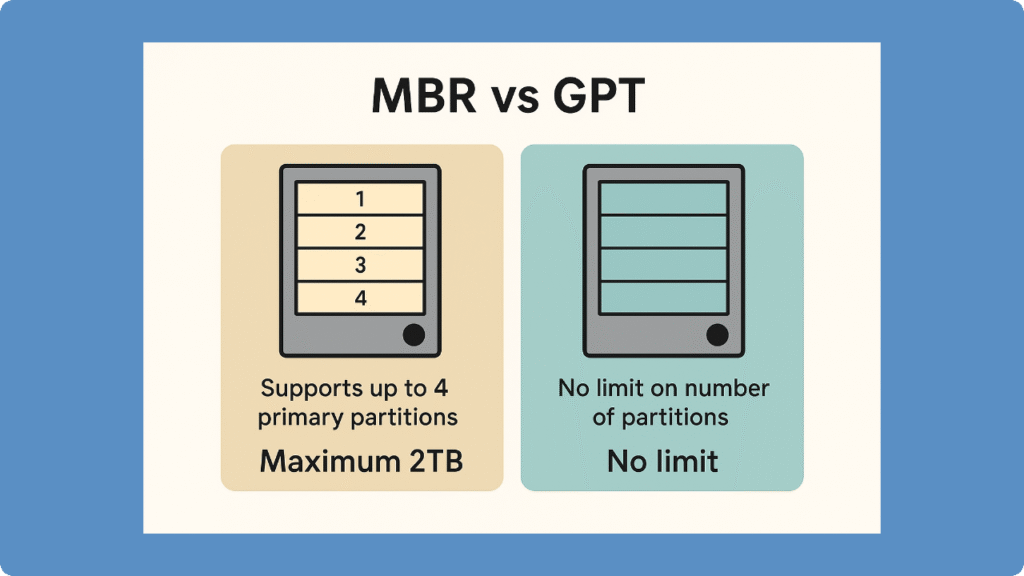
La comparación entre MBR frente a GPT Es una de las preguntas más habituales que se plantean los usuarios al inicializar un disco, instalar Windows o convertir una unidad.
Estas son las principales diferencias:
Característica | GPT | MBR |
Nombre completo | Tabla de partición GUID | Registro de arranque maestro |
Tamaño máximo del disco | Admite discos de gran capacidad | Normalmente se limita a 2 TB |
Número de particiones | Admite numerosas particiones | Normalmente admite hasta 4 particiones primarias |
Modo de arranque | Compatible con UEFI | Funciona con BIOS heredadas |
Fiabilidad | Almacena las tablas de particiones principales y de copia de seguridad | Almacena los datos de las particiones principalmente en una única ubicación |
Compatibilidad con sistemas modernos | Recomendado para ordenadores modernos | Más adecuado para sistemas antiguos |
Compatibilidad con Windows 11 | Suele ser necesario para el arranque UEFI | No apto para la instalación estándar de Windows 11 con UEFI |
En la mayoría de los casos actuales, GPT es la mejor opción. Sin embargo, el MBR puede seguir siendo útil si necesitas compatibilidad con ordenadores más antiguos o con sistemas BIOS heredados.
¿Deberías elegir GPT o MBR?
Si deberías elegir GPT o MBR Depende de tu ordenador, del sistema operativo, del modo de arranque y de la capacidad del disco.
Por lo general, deberías elegir GPT si:
- Tu ordenador utiliza el modo de arranque UEFI.
- Tu disco tiene una capacidad superior a 2 TB.
- Estás instalando Windows 10 o Windows 11 en un ordenador moderno.
- Quieres más de cuatro particiones primarias.
- Estás utilizando un nuevo SSD, HDD o disco duro externo.
- Quieres una mayor redundancia en la tabla de particiones.
Puede elegir MBR si:
- Tu ordenador solo es compatible con el BIOS heredado.
- Necesitas que sea compatible con sistemas operativos muy antiguos.
- Estás utilizando un disco antiguo con un hardware obsoleto.
- El disco tiene una capacidad inferior a 2 TB y no necesita muchas particiones.
Para la mayoría de los usuarios actuales de Windows, se recomienda utilizar GPT.
Cómo comprobar si un disco es GPT o MBR en Windows
Puedes comprobar si tu disco utiliza GPT o MBR de varias formas.
Método 1: Comprobar si es GPT o MBR en «Administración de discos»
- Haz clic con el botón derecho del ratón en el botón «Inicio».
- Seleccione Gestión de discos.
- Haz clic con el botón derecho del ratón en el disco que quieras comprobar.
- Seleccione Propiedades.
- Ir a la Volúmenes ficha.
- Busque Estilo de partición.
Si pone Tabla de particiones GUID (GPT), el disco utiliza GPT.
Si pone Registro de arranque maestro (MBR), el disco utiliza MBR.
Método 2: Comprobar si es GPT o MBR con DiskPart
- Pulse Ganar + R.
- Tipo
cmdy pulse Intro. - Escribe el siguiente comando:
diskpart - A continuación, escribe:
disco de lista
Si hay un asterisco * En la columna «GPT», se indica que el disco utiliza GPT. Si la columna «GPT» está vacía, el disco utiliza MBR.
Método 3: Comprobar si es GPT o MBR con PowerShell
También puedes utilizar PowerShell: Get-Disk
Fíjate en el Estilo de partición columna. En ella se indicará si el disco es GPT o MBR.
Cómo inicializar un disco en formato GPT
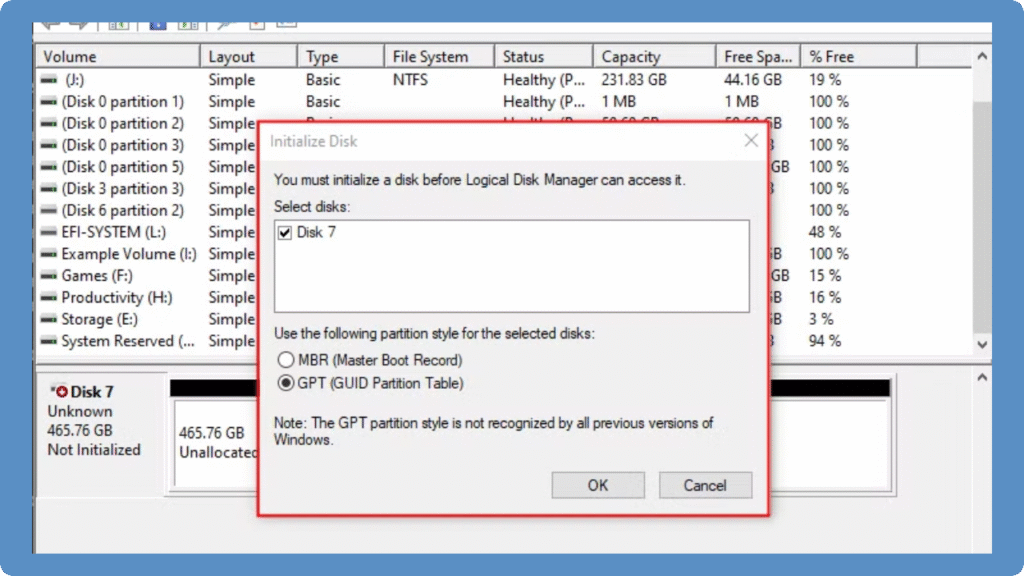
Si su nueva unidad no es reconocida o aparece como “no asignada”, puede que necesite ser inicializada como un disco GUID Partition Table. Convertir o inicializar un disco a GUID Partition Table permite a los sistemas modernos con firmware UEFI acceder a toda su capacidad y crear más de cuatro particiones. Siga estos pasos para inicializar de forma segura un disco al formato de Tabla de Particiones GUID:
1. Abra Administración de discos
Haga clic con el botón derecho del ratón en Este PC o Mi ordenador, seleccione Gestione, a continuación, abra Gestión de discos en Almacenamiento.
2. Localice la unidad no inicializada
Busque la unidad marcada como “Desconocida” o “No inicializada” en el panel inferior.
3. Inicializar el disco
Haga clic con el botón derecho del ratón en la etiqueta del disco (p. ej, Disco 1) y seleccione Inicializar disco.
En el cuadro de diálogo, seleccione GPT como estilo de partición.
4. Crear nuevos volúmenes
Tras la inicialización, haga clic con el botón derecho del ratón en espacio no asignado, elige Nuevo Volumen Simple, y siga el asistente de configuración.
5. Formatear y asignar una letra de unidad
Seleccione el sistema de archivos deseado (NTFS o exFAT), asigne una letra de unidad y complete el proceso.
Una vez completado, la unidad será totalmente accesible como un disco GUID Partition Table, que admite mayores capacidades y una fiabilidad mejorada en comparación con MBR.
Recupera tu disco duro de forma segura
Si su tabla GUID se pierde la partición o ilegibles, no te preocupes: aún puedes recuperar tus datos de forma segura.
👉 Descargar Magic Data Recovery para restaurar particiones GPT de forma segura con escaneo de sólo lectura y altas tasas de éxito.
Compatible con Windows 7/8/10/11 y Windows Server
Conclusión
La GPT se ha convertido en el estándar moderno para la gestión de discos tanto en entornos de consumo como empresariales. En comparación con MBR, GPT ofrece mayor capacidad, redundancia mejorada y mejor compatibilidad con los sistemas basados en UEFI. Si su nueva unidad no se reconoce o aparece sin asignar, inicializarla como un disco con tabla de particiones GUID garantiza un rendimiento óptimo y la plena utilización del almacenamiento.
Quienes manejen datos importantes o estén realizando la transición desde unidades antiguas, deben utilizar siempre software de confianza para gestionar las particiones de forma segura. Herramientas como Magic Data Recovery ofrecen una forma fiable de recuperar datos de unidades con tabla de particiones GUID si alguna vez surgen problemas.
Tome el control de su almacenamiento: inicialice sus discos con GPT y mantenga sus datos seguros con Amagicsoft.
Preguntas frecuentes sobre GPT
¿Qué es la tabla de particiones GUID?
¿Cuál es la diferencia entre GPT y MBR?
¿Puedo usar GUID Partition Table Disk en Windows o macOS?
¿Puedo convertir MBR a GPT sin perder datos?
¿Por qué mi disco aparece como “no asignado”?
¿Qué tipo de disco es mejor, SSD o HDD?
¿Qué ocurre si la cabecera GPT está dañada?
¿Cómo puedo comprobar si mi disco utiliza MBR?
¿Se pueden utilizar discos GUID para recuperar datos?
¿La tabla de particiones GUID es adecuada para unidades externas o USB?

Erin Smith es reconocida como una de las redactoras más profesionales de Amagicsoft. Ha perfeccionado continuamente sus habilidades de escritura durante los últimos 10 años y ha ayudado a millones de lectores a resolver sus problemas tecnológicos.