
如何在 Windows 11/10 上恢復消失的檔案

When files suddenly vanish from a Windows PC, they are not necessarily permanently deleted. A document may have been moved, a folder may be hidden, Windows may have loaded a different user profile, OneDrive may have changed the file location, or a storage problem may prevent File Explorer from showing the data normally.
如果您需要 recover files that disappeared, your chances depend on what actually happened. Files that still exist under another path can usually be located without recovery software. Deleted files may remain recoverable until their storage space is overwritten, while SSD deletion can be more difficult because TRIM may notify the storage device that deleted clusters are no longer in use.
If deletion or a disk problem is possible, avoid unnecessary downloads, installations, file transfers, formatting, or repair operations on the affected drive until you know where the files went. For a broader overview of deleted-file scenarios, see our 刪除的檔案復原 指南。.
目錄
Important: Protect the Missing Files Before You Start
If Windows still works normally but important files have disappeared, basic checks such as Search, OneDrive, and user-profile inspection are safe places to begin.
However, if the files may have been deleted, the partition appears RAW or unallocated, or Windows asks you to format the drive, reduce writes to that storage device immediately.
Do not format or initialize a problem drive just to make it usable again. If data is still missing, recovery should come before repair. If an HDD is clicking, grinding, repeatedly disconnecting, or struggling to spin up, stop DIY recovery and consider professional help.
Quick Answer: What Should You Check When Files Disappear?
Use the symptom to choose your first step instead of trying every fix at random.
你注意到什麼 | 這可能意味著什麼 | What to check first |
One file or folder disappeared | Moved, renamed, hidden, synced, or deleted | 搜尋這台電腦 |
A folder exists but looks empty | Hidden files, profile issue, sync issue, or file-system problem | 顯示隱藏項目 |
Desktop/Documents suddenly changed | Different Windows profile or OneDrive redirection | 檢查 |
Files disappeared after an update | Different profile or files retained in Windows.old | 檢查使用者資料夾和 Windows.old 資料夾 |
Files vanished after a security warning | 防毒軟體隔離區 | Check Protection history |
Entire drive disappeared from File Explorer | Missing drive letter or partition problem | 檢查磁碟管理 |
硬碟機顯示為 RAW | 檔案系統損壞 | Recover important data before repair |
Space appears Unallocated | Lost partition information | Do not create a new volume |
Files are absent from Search, Recycle Bin, cloud, and backups | 已刪除或受損的檔案記錄 | Move to file recovery |
The important distinction is between files that still exist but are difficult to locate 和 files whose normal Windows records are gone. Recovery software makes sense mainly in the second situation.
Why Did My Files Suddenly Disappear?
A useful diagnosis should change what you do next.
The Files Were Moved or Renamed
A drag-and-drop operation, application save setting, extraction process, or folder reorganization can move a file without deleting it. If only a few files disappeared while the rest of the drive works normally, search the entire PC before trying recovery.
檔案或資料夾變得隱藏
Windows can hide files through their attributes. Some applications, scripts, malware, or accidental setting changes may also make normally visible content disappear from File Explorer. A useful clue is that the folder looks empty even though the drive still reports approximately the expected used space.
Windows 載入了不同的使用者設定檔
Windows keeps Desktop, Documents, Downloads, Pictures, Videos, and other personal folders separately for each account. A sign-in problem, account change, or temporary profile can therefore make it look as if all your files disappeared, even though the original data still exists under another folder in C:\Users.
OneDrive Changed Where the Files Appear
OneDrive can synchronize or redirect Desktop, Documents, and Pictures. As a result, a file you previously opened from a local path may now exist under a OneDrive location. Microsoft recommends searching OneDrive on the web and checking its Recycle Bin when files appear to be missing. See Microsoft: Find lost or missing files in OneDrive.
A Windows Upgrade Changed the File Location
After certain upgrades, personal files may temporarily remain inside Windows.old. Microsoft states that files kept there after an applicable Windows upgrade are normally available for 10 days, so this location is worth checking promptly. See Microsoft: Retrieve files from the Windows.old folder after a Windows upgrade.
A Drive or Partition Problem Made Files Inaccessible
If many folders disappear together, a drive vanishes from File Explorer, Windows asks you to format it, or Disk Management shows RAW or unallocated space, the problem may involve the file system or partition structure rather than individual files.
In this situation, recovery should generally come before formatting or partition reconstruction. For a deeper look at this scenario, see RAW Hard Drive Recovery.
The Files Were Actually Deleted
Accidental deletion, Shift + Delete, an emptied Recycle Bin, formatting, malware, crashes, or file-system damage can remove Windows’ normal access to files. Once simpler location and backup checks fail, 如何恢復消失的檔案 becomes a genuine data-recovery problem.
如何在 Windows 上恢復消失的檔案
The following methods are ordered from low-risk ways of locating existing files to deeper recovery options.
方法 1:搜尋整台電腦
最適合 Files that may have been moved, renamed, or saved somewhere unexpected.
限制: Windows Search cannot restore a file whose active file-system record is gone.
新聞 Windows + E, 開啟 此電腦, and search for the complete filename or a distinctive part of it.
If you do not remember the filename, search by extension, such as:
*.docx*.xlsx*.pdf*.jpg*.mp4
When you find a likely result, right-click it and choose 開啟檔案位置.
Microsoft documents using Windows Search and File Explorer to locate files across the PC and OneDrive. See Microsoft: Find your files and apps in Windows.
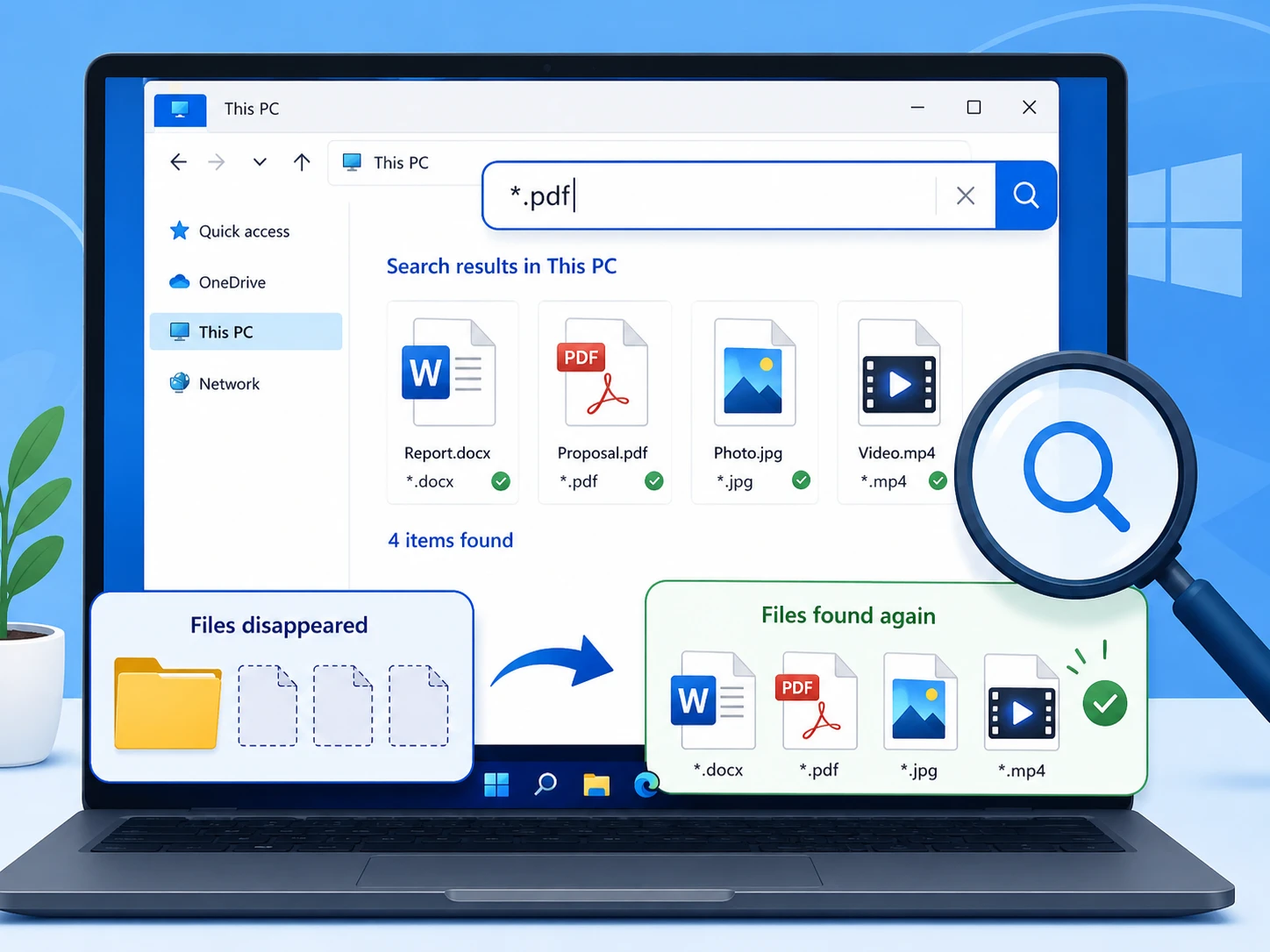
Expected result: The file opens from a different folder than the one you expected.
If it fails: Continue with hidden files and user-profile checks.
方法 2:檢查「資源回收筒」
最適合 Files that may have been deleted normally.
限制: Shift + Delete, an emptied Recycle Bin, or some removable-storage deletions may bypass this route.
Open the Windows Recycle Bin and look for the missing file or folder. If you find it, right-click the item and select 還原. Windows returns the item to its original location.
If the Recycle Bin has already been emptied, see Recover Files from an Emptied Recycle Bin before moving to deeper recovery.

Expected result: The restored file reappears in its previous folder.
If it fails: Check hidden items and other locations before scanning the drive.
方法 3:顯示隱藏檔案和資料夾
最適合 An existing folder looks empty or files vanished without an obvious deletion event.
限制: This helps only when the files still exist and are hidden.
Open File Explorer and select:
檢視 > 顯示 > 隱藏項目
Return to the original folder and check whether the missing files appear. If they do, confirm their names, paths, and contents before changing file attributes or moving them.

Expected result: The missing files become visible in their existing location.
If it fails: Check the Windows user profile.
Method 4: Check Whether Windows Signed You Into a Temporary Profile
最適合 Your Desktop, Documents, Downloads, or personal settings suddenly look reset after a restart, update, or sign-in problem.
Windows can sign you into a temporary user profile when your normal profile cannot load correctly. In that case, your original files may still exist under the previous profile in C:\Users, even though the current Desktop and Documents appear almost empty.
Microsoft specifically warns that files created or changed while using a temporary profile can be lost when you sign out. Before restarting or signing out, copy any new work from the temporary session to an external drive or another safe location.
接著請檢查:
C:\Users
Look for your normal profile folder and inspect:
桌上型電腦
文件
下載
圖片
If the original files are still there, this is primarily a profile-loading problem, not a deleted-file problem, so data recovery software should not be your first step.
Method 5: Check OneDrive and Its Recycle Bin
最適合 Desktop, Documents, or Pictures are synchronized with OneDrive.
限制: OneDrive recovery only helps if the file was stored or synchronized there.
Check the OneDrive folder in File Explorer first. Depending on your configuration, files may appear under paths such as:
OneDrive\桌面OneDrive\文件
Then sign in to OneDrive online and check 我的檔案, 最近, 以及 回收站. Microsoft specifically recommends starting with the OneDrive website when looking for lost or missing cloud files. See Microsoft: Find lost or missing files in OneDrive.
Expected result: The missing file is found in OneDrive, another account, or the OneDrive Recycle Bin.
If it fails: Check local deletion and backup locations.
方法 6:升級後檢查 Windows.old 資料夾
最適合 Files disappeared immediately after a Windows version upgrade.
限制: Reset this PC and some clean-install scenarios do not create the same recovery path.
尋找:
C:\Windows.old
If it exists, open:
C:\Windows.old\Users\您的名稱
and check Desktop, Documents, Pictures, and other personal folders.
Microsoft says Windows.old content in applicable upgrade scenarios is normally kept for 10 days. See Microsoft: Retrieve files from Windows.old.
If you find important files, copy them to your current user folders or another safe storage location.
Expected result: The missing files are found under your previous Windows profile and can be copied to a safe location.
If it fails: Continue to File History or other backups instead of assuming the files were permanently deleted.
方法 7:從檔案歷史紀錄或先前版本還原
最適合 File History or another backup existed before the files disappeared.
限制: File History cannot create a backup retroactively after data loss.
Open the folder that previously contained the missing files, right-click it, and choose 還原先前版本 如有提供。.
Select an earlier version and preview its contents before restoring. Microsoft also allows restoring to another location to avoid replacing the current version unnecessarily. See Microsoft: Backup and restore with File History.

Expected result: A usable earlier copy is restored from backup.
If it fails: Continue to quarantine and drive-status checks.
Method 8: Check Antivirus Quarantine and Others
最適合 One or several executables, archives, scripts, or downloaded files disappeared around the time of a security alert.
限制: Restoring an unsafe file can reintroduce malware.
開啟 Windows 安全性 > 病毒與威脅防護 > 防護記錄 and review recent detections. If you use third-party security software, check its quarantine instead.
Restore a quarantined item only if you are confident that the file is safe.
Expected result: The missing file appears in Protection history or the security product’s quarantine and can be restored after you verify it is safe.
If it fails: If the missing files were on an entire drive or partition, check Disk Management next.
Files Disappeared From a Hard Drive? Check Disk Management
最適合 An entire drive or partition disappeared from File Explorer, or Windows reports RAW, Unallocated, or a missing drive letter.
限制: Disk Management helps diagnose the storage state; it does not recover deleted files by itself.
Right-click Start and open 磁碟管理. Do not immediately format, initialize, repartition, or run repair commands. First identify what Windows sees.
The Partition Is Healthy but Has No Drive Letter
A healthy volume without a drive letter may not appear normally in File Explorer.
If the partition otherwise looks normal and it is not the Windows or application volume, assign an unused drive letter through Disk Management. Microsoft advises against arbitrarily changing the letter of a drive containing Windows or installed applications. See Microsoft Learn: Change a drive letter.
If the files become accessible afterward, copy important data before making additional changes.
Expected result: The volume reappears in File Explorer and the files become accessible.
If it fails: Do not format the volume. Check whether Disk Management reports RAW, Unallocated, or another abnormal state and follow the matching branch below.
磁碟機顯示為 RAW
RAW means Windows cannot interpret the file system normally. This does 不是 automatically mean that all file contents are gone.
If important files are still missing, avoid formatting the RAW volume simply to make it usable again. Recover or secure the data first, then repair or reformat the storage after verification. For more detail, see RAW Hard Drive Recovery.
該空間顯示為「未分配」
Unallocated space can indicate missing or damaged partition information.
Do not create a new partition or volume over important missing data. Creating a new file system changes disk structures and can complicate recovery. If the drive is stable and physically healthy, recover important data before rebuilding the partition layout.
When Location Checks Fail: Move From Finding to Recovery
At this point, you have already checked the lowest-risk possibilities: file location, hidden attributes, user profiles, cloud storage, the Recycle Bin, backups, Windows.old, quarantine, and the drive’s basic status.
If the files still cannot be found, there are two reasonable software paths:
- Windows 檔案復原 if you are comfortable with command-line recovery.
- A graphical data recovery application when you need easier scanning, filtering, preview, and file selection.
Neither option can guarantee recovery. Overwritten files may be unrecoverable, and SSD TRIM can reduce the chance of restoring deleted data.
Method 9: Try Windows File Recovery
最適合 Deleted local files that are no longer available in the Recycle Bin and users comfortable with command-line tools.
限制: It is command-line based and the source and destination drives must be different.
Windows File Recovery is Microsoft’s recovery utility for local storage. Microsoft recommends minimizing computer use before recovery because new activity can overwrite space occupied by deleted files. See Microsoft: Windows File Recovery.
其基本語法如下:
winfr source-drive: destination-drive:[/mode] [/switches] [/switchesMicrosoft provides Regular and Extensive modes depending on the storage and recovery situation.
Expected result: Recoverable files are written to a recovery folder on a different destination drive.
If it fails or the command line is too cumbersome: Use a graphical recovery tool if the source drive is still stable.
Method 10: Recover Missing Files With Magic Data Recovery
最適合 Windows can no longer locate the files, no usable backup exists, and the original drive is still detected and stable.
限制: Recovery depends on overwrite status, device condition, file-system damage, and SSD TRIM. The software cannot repair physical hardware damage.
Magic Data Recovery can scan HDDs, SSDs, USB drives, SD cards, and other supported storage for deleted or inaccessible data. It supports more than 5,000 file formats.
It makes sense here because simpler location and backup checks have already failed.
支援 Windows 7/8/10/11 和 Windows Server
Step 1: Install It Away From the Affected Data
If possible, install Magic Data Recovery on a different drive from the one containing the missing files. For example, if files disappeared from C:, use another storage location when available.
Step 2: Select the Original Drive or Partition
Launch Magic Data Recovery and choose the drive or partition that originally stored the missing data. Start the scan.

Step 3: Scan for Missing or Deleted Files
Allow the scan to search the selected storage. You can review discovered files while scanning, but a filename appearing in the result does not by itself prove that the file content is intact.
步驟 4:篩選並預覽結果
Use filenames, paths, file types, and filters to narrow the results. Preview supported files before recovery when possible.

步驟 5:復原至另一個磁碟機
Select the files you need and save them to a different physical drive or safe storage location. Do not write recovered files back to the source drive while other data still needs to be recovered.

Expected result: Important files can be previewed and recovered to a different storage device, where they should then be opened and checked for integrity.
If it fails: If the drive remains stable but the needed files are not recoverable, avoid repeated rescans and consider another recovery approach or professional service. If the drive is unstable, disconnect it and stop DIY recovery.
Magic Data Recovery cannot repair physical drive damage, restore overwritten content, or guarantee recovery after Secure Erase or some SSD TRIM situations.
What We Tested: Common “Files Disappeared” Scenarios
To verify when Magic Data Recovery is actually useful, we tested common file-loss scenarios across different storage conditions and recovery situations rather than relying only on product specifications. The software supports recovery from multiple file systems and storage devices, but to keep the results comparable, the sample below uses NTFS on Windows as the controlled test environment.

Our test set included 320 files totaling 4.8 GB across common formats such as DOCX, XLSX, PDF, JPG, PNG, MP4, and ZIP. We reproduced both cases where the files were only hidden or relocated and cases where the data had actually been deleted.
Test scenario | Test files | 結果 |
Hidden NTFS files | 80 | All files were located without recovery software |
Windows profile change | 80 | Original files remained under the previous user profile |
Shift+Delete on HDD | 80 | 72 previewed; 80 opened normally after recovery |
SSD deletion | 80 | 68 previewed; 74 recovered and opened normally, results varied with TRIM and later writes |
For the HDD recovery test, we avoided further writes to the source drive and saved recovered files to a separate disk. We verified the results by opening recovered documents, images, archives, and videos rather than treating a detected filename as a successful recovery.
These tests reinforce an important rule: diagnosis should come before recovery. Hidden, redirected, or profile-related files usually do not need recovery software, while genuinely deleted files on a stable and readable drive are the scenario where Magic Data Recovery becomes most relevant.
How to Verify That the Files Were Actually Recovered
Finding a filename is only the first stage. Before you treat the recovery as successful, verify the actual data.
Open several important documents, photos, archives, or videos from the recovery destination. Check whether the file size looks reasonable and whether the application can read the content normally.
For large recovery jobs, test several files from different folders and file types rather than assuming that every result is intact because one file opens successfully.
Keep the recovered files on the separate destination until you are satisfied that the important data is usable.
Recover Before You Repair the Drive
A common mistake is trying to make the storage device “normal” before protecting the files.
For example, CHKDSK checks file-system structures and metadata. Microsoft documents that /f, /r, /x, and related repair parameters can fix errors on the volume, which means they are repair operations rather than deleted-file recovery operations. See Microsoft Learn: chkdsk.
Therefore, when irreplaceable files are inaccessible, use this order:
Recover or copy important files → Verify the files → Repair, format, or reuse the drive.
The same principle applies to formatting RAW volumes, initializing disks, and creating partitions in unallocated space.
何時該停止自行復原
Software recovery is appropriate only while the storage device can be read reliably.
Stop repeatedly scanning or powering an HDD if it produces clicking, grinding, repeated spin-up failures, or other unusual mechanical sounds. Also stop if a device repeatedly disconnects, becomes less stable with each attempt, suffered water/fire/drop/electrical damage, or contains the only copy of extremely valuable data.
In these situations, repeated DIY attempts can create additional risk. Professional data recovery service is the safer next step.
How to Reduce the Chance of Files Disappearing Again
Once the data is safe, improve the system that protects it.
- Keep at least one independent backup rather than treating synchronization as your only backup.
- Enable File History or another versioned backup method for important working folders.
- Understand whether OneDrive is redirecting Desktop, Documents, or Pictures.
- Before formatting, repartitioning, repairing, resetting, or reinstalling Windows, verify that important files exist in a separate backup.
- If a storage device begins producing recurring file-system errors, disconnects, slow reads, or corrupted files, migrate important data before the problem becomes a recovery emergency.
結論:如何安全地恢復已消失的檔案
最安全的方式是 recover files that disappeared is to determine whether the data is actually gone before scanning or repairing anything. If the files were moved, hidden, redirected by OneDrive, stored under another profile, retained in Windows.old, quarantined, or backed up by File History, restore that existing copy first.
If an entire drive disappears, check Disk Management. A missing drive letter may be simple to correct, while RAW or unallocated storage should be handled more cautiously. Protect important data before formatting, repartitioning, or running repairs.
When files are genuinely deleted and no usable copy exists, use Windows File Recovery or Magic Data Recovery while the device remains stable, and always recover to another drive. For additional deletion scenarios, see the 刪除的檔案復原 指南。.
支援 Windows 7/8/10/11 和 Windows Server
FAQs About Files That Disappeared on Windows
Can files disappear without actually being deleted?
What should I check if files disappeared after a Windows update?
Can files be recovered after the Recycle Bin has been emptied?
Can I recover files if a hard drive shows RAW or Unallocated?
Should I run CHKDSK when important files have disappeared?
Is Windows File Recovery free?
Does SSD TRIM affect disappeared-file recovery?
什麼時候應該尋求專業的資料復原服務?

Vasilii 是一位在該領域擁有約 10 年實務經驗的資料復原專家。在他的職業生涯中,他已成功解決數千個複雜的個案,包括刪除的檔案、格式化的硬碟機、遺失的磁碟分割和 RAW 檔案系統。他的專業知識涵蓋使用十六進位編輯器等專業工具的手動復原方法,以及使用復原軟體的進階自動解決方案。Vasilii 的使命是讓 IT 專業人士和一般使用者都能獲得可靠的資料復原知識,協助他們保護寶貴的數位資產。.