
Come recuperare i file scomparsi su Windows 11/10
Quando i file scompaiono improvvisamente da un PC Windows, non significa necessariamente che siano stati eliminati in modo definitivo. È possibile che un documento sia stato spostato, che una cartella sia stata nascosta, che Windows abbia caricato un profilo utente diverso, che OneDrive abbia modificato la posizione del file oppure che un problema di archiviazione impedisca a Esplora file di visualizzare correttamente i dati.
Se avete bisogno di recuperare i file che sono scomparsi, le possibilità di recupero dipendono da ciò che è effettivamente accaduto. I file che esistono ancora in un altro percorso possono solitamente essere individuati senza ricorrere a software di recupero. I file cancellati possono rimanere recuperabili fino a quando lo spazio di archiviazione in cui si trovano non viene sovrascritto, mentre il recupero da un SSD può risultare più difficile poiché il comando TRIM potrebbe comunicare al dispositivo di archiviazione che i cluster cancellati non sono più in uso.
Se è possibile che i file siano stati cancellati o che ci sia un problema al disco, evitate download, installazioni, trasferimenti di file, formattazioni o operazioni di riparazione non necessarie sull'unità interessata finché non saprete dove sono finiti i file. Per una panoramica più ampia dei casi in cui i file vengono cancellati, consultate il nostro Recupero dei file cancellati guida.
Indice dei contenuti
Importante: proteggere i file mancanti prima di iniziare
Se Windows funziona ancora normalmente ma alcuni file importanti sono scomparsi, è consigliabile iniziare da alcune verifiche di base, come la funzione di ricerca, OneDrive e il controllo del profilo utente.
Tuttavia, se i file potrebbero essere stati cancellati, la partizione risulta in formato RAW o non allocata, oppure Windows richiede di formattare l'unità, ridurre immediatamente le operazioni di scrittura su quel dispositivo di archiviazione.
Non formattare né inizializzare un disco problematico solo per renderlo nuovamente utilizzabile. Se i dati continuano a mancare, il recupero dovrebbe avere la precedenza sulla riparazione. Se un disco rigido emette clic, cigolii, si disconnette ripetutamente o fatica ad avviarsi, interrompi il recupero fai-da-te e valuta di rivolgerti a un professionista.
Risposta rapida: cosa bisogna controllare quando i file scompaiono?
Usa il sintomo per scegliere il primo passo da compiere, invece di provare tutte le soluzioni a caso.
Cosa si nota | Cosa potrebbe significare | Cosa controllare per prima cosa |
È scomparso un file o una cartella | Spostati, rinominati, nascosti, sincronizzati o eliminati | Cerca in questo PC |
La cartella esiste, ma sembra vuota | File nascosti, problema con il profilo, problema di sincronizzazione o problema con il file system | Mostra gli elementi nascosti |
Il desktop e la cartella "Documenti" sono cambiati all'improvviso | Profilo Windows diverso o reindirizzamento di OneDrive | Controllo |
I file sono scomparsi dopo un aggiornamento | Profili o file diversi conservati nella cartella Windows.old | Controlla le cartelle utente e la cartella Windows.old |
I file sono scomparsi dopo un avviso di sicurezza | Quarantena antivirus | Verifica la cronologia delle protezioni |
L'intera unità è scomparsa da Esplora file | Problema relativo alla lettera di unità mancante o alla partizione | Controllare la gestione del disco |
L'unità appare RAW | Danni al file system | Recuperare i dati importanti prima della riparazione |
Lo spazio risulta non allocato | Informazioni sulla partizione persa | Non creare un nuovo volume |
I file non sono presenti nella ricerca, nel Cestino, nel cloud e nei backup | Record di file cancellati o danneggiati | Passa al recupero dei file |
La distinzione fondamentale è quella tra file che esistono ancora ma sono difficili da individuare e file i cui record standard di Windows sono andati persi. L'uso di un software di recupero dati è utile soprattutto nella seconda situazione.
Perché i miei file sono scomparsi all'improvviso?
Una diagnosi utile dovrebbe influenzare le tue azioni successive.
I file sono stati spostati o rinominati
Un'operazione di trascinamento, un'impostazione di salvataggio dell'applicazione, un processo di estrazione o una riorganizzazione delle cartelle possono spostare un file senza cancellarlo. Se sono scomparsi solo alcuni file mentre il resto dell'unità funziona normalmente, effettua una ricerca su tutto il PC prima di provare a recuperarli.
File o cartelle sono diventati nascosti
Windows può nascondere i file tramite i relativi attributi. Anche alcune applicazioni, script, malware o modifiche accidentali alle impostazioni possono far scomparire dall'Esplora file contenuti che normalmente sarebbero visibili. Un indizio utile è che la cartella appare vuota, anche se l'unità continua a segnalare uno spazio utilizzato approssimativamente corrispondente a quello previsto.
Windows ha caricato un profilo utente diverso
Windows conserva separatamente per ogni account le cartelle "Desktop", "Documenti", "Download", "Immagini", "Video" e altre cartelle personali. Un problema di accesso, una modifica dell'account o un profilo temporaneo possono quindi dare l'impressione che tutti i tuoi file siano scomparsi, anche se i dati originali sono ancora presenti in un'altra cartella all'interno di C:\Utenti.
OneDrive ha modificato la posizione in cui vengono visualizzati i file
OneDrive può sincronizzare o reindirizzare le cartelle "Desktop", "Documenti" e "Immagini". Di conseguenza, un file che in precedenza era stato aperto da un percorso locale potrebbe ora trovarsi in una posizione su OneDrive. Microsoft consiglia di effettuare una ricerca su OneDrive sul Web e di controllare il Cestino di OneDrive qualora alcuni file sembrassero mancanti. Vedi Microsoft: Come trovare i file persi o mancanti in OneDrive.
Un aggiornamento di Windows ha modificato il percorso del file
Dopo alcuni aggiornamenti, i file personali potrebbero rimanere temporaneamente all’interno Windows.old. Microsoft afferma che i file conservati in tale posizione dopo un aggiornamento di Windows compatibile sono normalmente disponibili per 10 giorni, quindi vale la pena dare subito un’occhiata a questo posto. Vedi Microsoft: Come recuperare i file dalla cartella Windows.old dopo un aggiornamento di Windows.
Un problema relativo all'unità o alla partizione ha reso i file inaccessibili
Se scompaiono contemporaneamente molte cartelle, un'unità non è più visibile in Esplora file, Windows richiede di formattarla oppure Gestione disco mostra uno spazio RAW o non allocato, il problema potrebbe riguardare il file system o la struttura delle partizioni piuttosto che i singoli file.
In questa situazione, in genere è preferibile procedere al recupero dei dati prima di procedere alla formattazione o alla ricostruzione delle partizioni. Per un’analisi più approfondita di questo scenario, consultare Recupero dati da disco rigido RAW.
I file sono stati effettivamente cancellati
La cancellazione accidentale, la combinazione Shift + Canc, il svuotamento del Cestino, la formattazione, il malware, i crash o i danni al file system possono impedire a Windows di accedere normalmente ai file. Quando i semplici controlli sulla posizione e sui backup falliscono, Come recuperare i file che sono scomparsi diventa un vero e proprio problema di recupero dei dati.
Come recuperare i file scomparsi su Windows
I metodi riportati di seguito sono elencati in ordine crescente, partendo dalle tecniche a basso rischio per individuare i file esistenti fino alle opzioni di recupero più approfondite.
Metodo 1: Effettuare una ricerca in tutto il computer
Ideale per: File che potrebbero essere stati spostati, rinominati o salvati in una posizione inaspettata.
Limitazione: La funzione di ricerca di Windows non è in grado di ripristinare un file il cui record attivo nel file system sia andato perso.
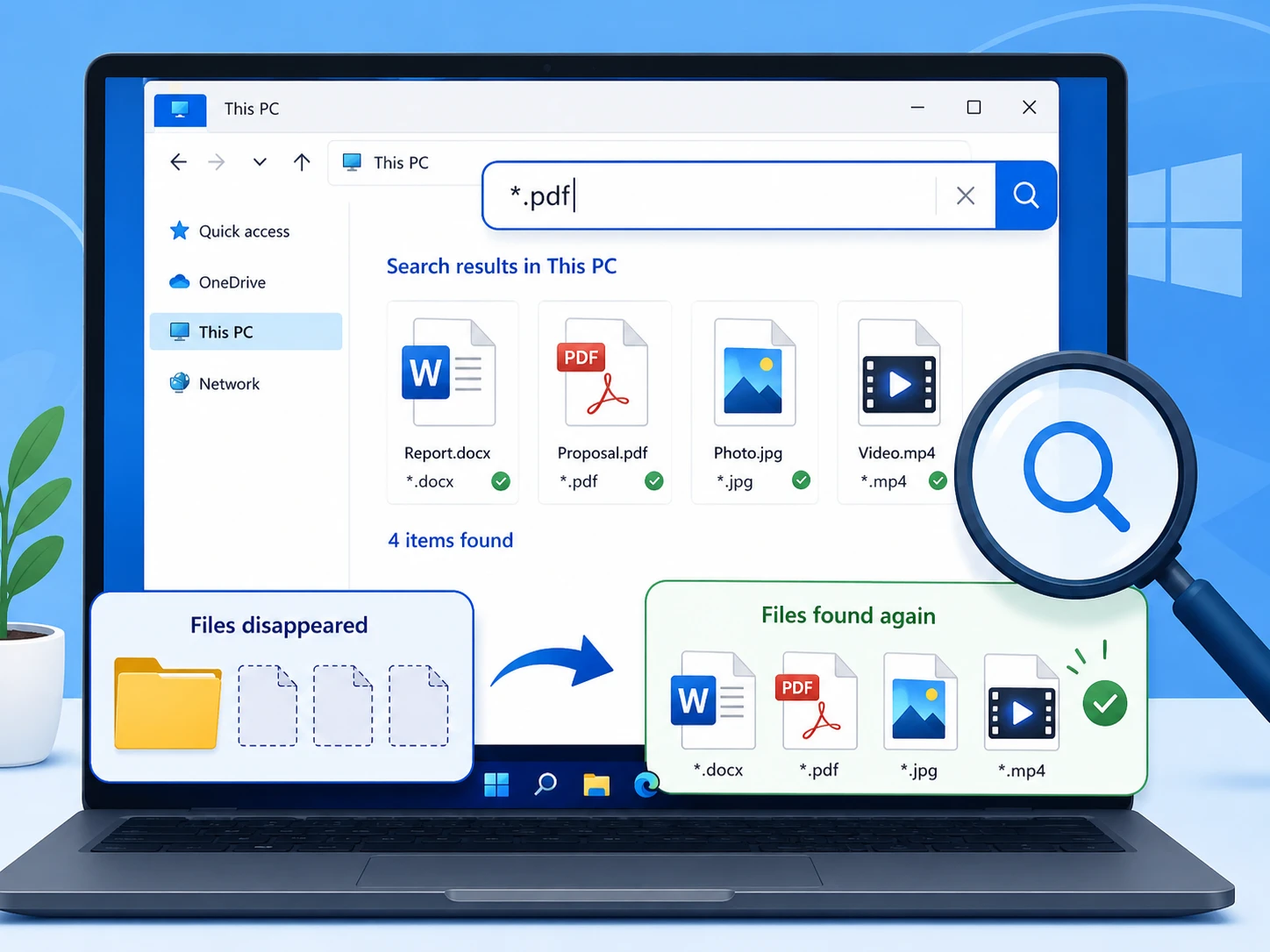
Stampa Windows + E, apri Questo PC, e cerca il nome completo del file o una parte distintiva di esso.
Se non ricordi il nome del file, effettua una ricerca per estensione, ad esempio:
*.docx*.xlsx*.pdf*.jpg*.mp4
Quando trovi un risultato che ti sembra corretto, cliccaci sopra con il tasto destro del mouse e seleziona Apri posizione del file.
Microsoft spiega come utilizzare Windows Search e Esplora file per individuare i file sul PC e su OneDrive. Vedi Microsoft: Trova i tuoi file e le tue app in Windows.
Risultato atteso: Il file si apre da una cartella diversa da quella che ti aspettavi.
In caso di errore: Proseguire con il controllo dei file nascosti e dei profili utente.
Metodo 2: Controllare il Cestino
Ideale per: File che potrebbero essere stati cancellati in modo normale.
Limitazione: Shift + Canc, un Cestino svuotato o alcune eliminazioni da supporti rimovibili potrebbero non seguire questo percorso.
Apri il Cestino di Windows e cerca il file o la cartella mancante. Se lo trovi, fai clic con il tasto destro del mouse sull'elemento e seleziona Ripristino. Windows riporta l'elemento nella sua posizione originale.
Se il Cestino è già stato svuotato, consultare Recuperare i file dal Cestino svuotato prima di passare a una fase di recupero più approfondita.

Risultato atteso: Il file ripristinato ricompare nella cartella in cui si trovava in precedenza.
In caso di errore: Controlla gli elementi nascosti e altre posizioni prima di eseguire la scansione dell'unità.
Metodo 3: Visualizza file e cartelle nascosti
Ideale per: Una cartella esistente sembra vuota oppure i file sono scomparsi senza che vi sia stata un'operazione di cancellazione evidente.
Limitazione: Questo è utile solo se i file esistono ancora e sono nascosti.
Apri Esplora file e seleziona:
Visualizza > Mostra > Elementi nascosti
Torna alla cartella originale e verifica se i file mancanti sono presenti. Se lo sono, controlla i loro nomi, percorsi e contenuti prima di modificare gli attributi dei file o di spostarli.

Risultato atteso: I file mancanti diventano visibili nella loro posizione attuale.
In caso di errore: Controlla il profilo utente di Windows.
Metodo 4: verificare se Windows ha effettuato l'accesso a un profilo temporaneo
Ideale per: Il desktop, la cartella “Documenti”, la cartella “Download” o le impostazioni personali sembrano improvvisamente essere state ripristinate dopo un riavvio, un aggiornamento o un problema di accesso.
Windows può effettuare l'accesso a un profilo utente temporaneo quando il profilo normale non riesce a caricarsi correttamente. In tal caso, i file originali potrebbero essere ancora presenti nel profilo precedente in C:\Utenti, anche se le cartelle "Desktop" e "Documenti" attualmente sembrano quasi vuote.
Microsoft avverte espressamente che i file creati o modificati durante l'utilizzo di un profilo temporaneo potrebbero andare persi al momento della disconnessione. Prima di riavviare il sistema o di disconnettersi, copiare eventuali nuovi lavori dalla sessione temporanea su un'unità esterna o in un'altra posizione sicura.
Allora controlla:
C:\Utenti
Cerca la cartella del tuo profilo standard e controlla:
Desktop
Documenti
Scaricamento
Immagini
Se i file originali sono ancora presenti, si tratta principalmente di un problema di caricamento del profilo, non di file cancellati, quindi ricorrere a un software di recupero dati non dovrebbe essere la prima cosa da fare.
Metodo 5: Controllare OneDrive e il relativo Cestino
Ideale per: Le cartelle "Desktop", "Documenti" o "Immagini" vengono sincronizzate con OneDrive.
Limitazione: Il ripristino tramite OneDrive è utile solo se il file era archiviato o sincronizzato su quella piattaforma.
Controlla innanzitutto la cartella OneDrive in Esplora file. A seconda della configurazione, i file potrebbero trovarsi in percorsi quali:
OneDrive\DesktopOneDrive\Documenti
Quindi accedi a OneDrive online e controlla I miei file, Recente, e Cestino. Microsoft consiglia espressamente di iniziare dalla pagina web di OneDrive quando si cercano file nel cloud smarriti o mancanti. Vedi Microsoft: Come trovare i file persi o mancanti in OneDrive.
Risultato atteso: Il file mancante si trova in OneDrive, in un altro account o nel Cestino di OneDrive.
In caso di errore: Verificare le posizioni locali in cui vengono salvati i file eliminati e i backup.
Metodo 6: Controllare la cartella Windows.old dopo un aggiornamento
Ideale per: I file sono scomparsi subito dopo l'aggiornamento della versione di Windows.
Limitazione: Il ripristino di questo PC e alcuni scenari di installazione pulita non creano lo stesso percorso di ripristino.
Cercare:
C:\Windows.old
Se esiste, apri:
C:\Windows.old\Utenti\IlTuoNome
e controlla il Desktop, i Documenti, le Immagini e le altre cartelle personali.
Microsoft afferma che, negli scenari di aggiornamento pertinenti, il contenuto della cartella Windows.old viene normalmente conservato per 10 giorni. Vedi Microsoft: Recuperare i file da Windows.old.
Se trovi dei file importanti, copiali nelle cartelle dell'utente corrente o in un'altra posizione sicura.
Risultato atteso: I file mancanti si trovano nel tuo profilo Windows precedente e possono essere copiati in una posizione sicura.
In caso di errore: Passa alla cronologia dei file o ad altri backup, invece di dare per scontato che i file siano stati eliminati definitivamente.
Metodo 7: Ripristino da Cronologia file o da versioni precedenti
Ideale per: Prima che i file scomparissero, era presente una cronologia dei file o un altro backup.
Limitazione: La Cronologia dei file non può creare un backup a posteriori dopo la perdita dei dati.
Apri la cartella che in precedenza conteneva i file mancanti, fai clic con il pulsante destro del mouse su di essa e seleziona Ripristino delle versioni precedenti quando disponibile.
Selezionare una versione precedente e visualizzarne l'anteprima prima di ripristinarla. Microsoft consente inoltre di eseguire il ripristino in un'altra posizione per evitare di sostituire inutilmente la versione corrente. Vedi Microsoft: Backup e ripristino con Cronologia file.

Risultato atteso: Una copia precedente utilizzabile viene ripristinata dal backup.
In caso di errore: Proseguire con i controlli relativi alla quarantena e allo stato del veicolo.
Metodo 8: Controllare la quarantena dell'antivirus e altro
Ideale per: Uno o più file eseguibili, archivi, script o file scaricati sono scomparsi più o meno nel momento in cui è stato segnalato un allarme di sicurezza.
Limitazione: Il ripristino di un file non sicuro può causare la reintroduzione di malware.
Aperto Sicurezza di Windows > Protezione da virus e minacce > Cronologia della protezione e controlla i rilevamenti recenti. Se utilizzi un software di sicurezza di terze parti, controlla invece la sua quarantena.
Ripristina un elemento in quarantena solo se sei certo che il file sia sicuro.
Risultato atteso: Il file mancante compare nella Cronologia della protezione o nella quarantena del prodotto di sicurezza e può essere ripristinato dopo aver verificato che sia sicuro.
In caso di errore: Se i file mancanti si trovavano su un'intera unità o partizione, controlla quindi "Gestione disco".
I file sono scomparsi dal disco rigido? Controlla “Gestione disco”
Ideale per: Un'intera unità o partizione è scomparsa da Esplora file, oppure Windows segnala che si tratta di un’unità RAW, non allocata o priva di lettera di unità.
Limitazione: La Gestione disco aiuta a diagnosticare lo stato dell'archiviazione; non consente di recuperare autonomamente i file cancellati.
Fai clic con il tasto destro del mouse su “Start” e apri Gestione del disco. Non formattare, inizializzare, ripartizionare o eseguire comandi di riparazione immediatamente. Individua innanzitutto ciò che Windows rileva.
La partizione è integra ma non ha una lettera di unità
Un volume integro privo di lettera di unità potrebbe non essere visualizzato correttamente in Esplora file.
Se la partizione sembra per il resto normale e si tratta di non il volume di Windows né quello dell'applicazione, assegnare una lettera di unità non utilizzata tramite Gestione disco. Microsoft sconsiglia di modificare arbitrariamente la lettera di un’unità che contiene Windows o applicazioni installate. Vedi Microsoft Learn: Modificare la lettera di un'unità.
Se in seguito i file dovessero diventare accessibili, copiare i dati importanti prima di apportare ulteriori modifiche.
Risultato atteso: Il volume ricompare in Esplora file e i file diventano accessibili.
In caso di errore: Non formattare il volume. Verificare se Gestione disco segnala uno stato RAW, Non allocato o un altro stato anomalo e seguire la sezione corrispondente riportata di seguito.
L'unità viene visualizzata come RAW
"RAW" significa che Windows non è in grado di interpretare correttamente il file system. Ciò significa che non significa automaticamente che tutto il contenuto del file è andato perso.
Se mancano ancora file importanti, evitare di formattare il volume RAW semplicemente per renderlo nuovamente utilizzabile. Recuperare o mettere al sicuro i dati prima di tutto, quindi riparare o riformattare il supporto di memorizzazione dopo aver verificato il tutto. Per ulteriori dettagli, consultare Recupero dati da disco rigido RAW.
Lo spazio viene visualizzato come non allocato
Lo spazio non allocato può indicare che le informazioni relative alle partizioni sono mancanti o danneggiate.
Non creare una nuova partizione o un nuovo volume sopra dati importanti che mancano. La creazione di un nuovo file system modifica le strutture del disco e può complicare il recupero dei dati. Se l'unità è stabile e fisicamente integra, recuperare i dati importanti prima di ricostruire la struttura delle partizioni.
Quando i controlli sulla posizione falliscono: passare dalla ricerca al recupero
A questo punto, hai già verificato le possibilità che presentano il minor rischio: posizione dei file, attributi nascosti, profili utente, archiviazione su cloud, Cestino, backup, Windows.old, quarantena e stato generale dell’unità.
Se i file continuano a non essere reperibili, esistono due possibili soluzioni software:
- Recupero file di Windows se avete dimestichezza con il ripristino da riga di comando.
- Un'applicazione grafica per il recupero dei dati, ideale quando servono funzioni più semplici di scansione, filtraggio, anteprima e selezione dei file.
Nessuna delle due opzioni garantisce il recupero. I file sovrascritti potrebbero risultare irrecuperabili e la funzione TRIM degli SSD può ridurre le possibilità di ripristinare i dati cancellati.
Metodo 9: Prova il recupero file di Windows
Ideale per: File locali eliminati che non sono più disponibili nel Cestino e utenti che hanno dimestichezza con gli strumenti da riga di comando.
Limitazione: Funziona da riga di comando e le unità di origine e di destinazione devono essere diverse.
Windows File Recovery è l'utilità di recupero di Microsoft per l'archiviazione locale. Microsoft consiglia di ridurre al minimo l'uso del computer prima del recupero, poiché nuove attività potrebbero sovrascrivere lo spazio occupato dai file eliminati. Vedi Microsoft: Recupero dei file di Windows.
La sua sintassi di base è:
winfr unità sorgente: unità destinazione: [/mode] [/switches]Microsoft mette a disposizione le modalità "Regolare" ed "Estesa" a seconda delle condizioni di archiviazione e di ripristino.
Risultato atteso: I file recuperabili vengono salvati in una cartella di recupero su un'unità di destinazione diversa.
Se non funziona o se la riga di comando è troppo complicata: Se l'unità di origine è ancora stabile, utilizzare uno strumento di ripristino grafico.
Metodo 10: Recuperare i file persi con Magic Data Recovery
Ideale per: Windows non riesce più a individuare i file, non esiste alcun backup utilizzabile e l'unità originale viene ancora rilevata e risulta stabile.
Limitazione: Il recupero dipende dallo stato di sovrascrittura, dalle condizioni del dispositivo, dai danni al file system e dalla funzione TRIM dell'SSD. Il software non è in grado di riparare i danni fisici all'hardware.
Magic Data Recovery È in grado di eseguire la scansione di dischi rigidi (HDD), SSD, chiavette USB, schede SD e altri supporti di archiviazione compatibili alla ricerca di dati cancellati o inaccessibili. Supporta oltre 5.000 formati di file.
In questo caso ha senso, poiché i controlli più semplici relativi alla posizione e al backup hanno già dato esito negativo.
Supporta Windows 7/8/10/11 e Windows Server
Passaggio 1: installarlo lontano dai dati interessati
Se possibile, installare Magic Data Recovery su un’unità diversa da quella che contiene i file mancanti. Ad esempio, se i file sono scomparsi da C:, se disponibile, utilizzare un’altra posizione di archiviazione.
Fase 2: Selezionare l'unità o la partizione originale
Avvia Magic Data Recovery e seleziona l'unità o la partizione in cui erano originariamente memorizzati i dati mancanti. Avvia la scansione.

Fase 3: Ricerca dei file mancanti o eliminati
Consenti alla scansione di esaminare l'archivio selezionato. È possibile visualizzare i file individuati durante la scansione, ma la presenza di un nome file nei risultati non garantisce di per sé che il contenuto del file sia integro.
Fase 4: Filtrare e visualizzare in anteprima i risultati
Utilizza nomi di file, percorsi, tipi di file e filtri per restringere i risultati. Se possibile, visualizza l'anteprima dei file supportati prima del recupero.

Passo 5: Ripristino su un'altra unità
Selezionare i file necessari e salvarli su un'altra unità fisica o in una posizione di archiviazione sicura. Non riscrivere i file recuperati sull'unità di origine finché non saranno stati recuperati anche gli altri dati.

Risultato atteso: È possibile visualizzare in anteprima i file importanti e recuperarli su un altro dispositivo di archiviazione, dove dovranno poi essere aperti e verificati per accertarne l'integrità.
In caso di errore: Se l'unità rimane stabile ma i file necessari non sono recuperabili, evitare di eseguire ripetute scansioni e valutare un altro metodo di recupero o rivolgersi a un servizio professionale. Se l'unità è instabile, scollegarla e interrompere il recupero fai-da-te.
Magic Data Recovery non è in grado di riparare danni fisici al disco, ripristinare contenuti sovrascritti né garantire il recupero dei dati dopo un'operazione di cancellazione sicura (Secure Erase) o in alcune situazioni relative alla funzione TRIM degli SSD.
Cosa abbiamo testato: scenari comuni di “file scomparsi”
Per verificare quando Magic Data Recovery Per verificare che sia effettivamente utile, abbiamo testato scenari comuni di perdita di file in diverse condizioni di archiviazione e situazioni di recupero, anziché basarci esclusivamente sulle specifiche del prodotto. Il software supporta il recupero da diversi file system e dispositivi di archiviazione, ma per garantire la comparabilità dei risultati, l'esempio riportato di seguito utilizza NTFS su Windows come ambiente di prova controllato.
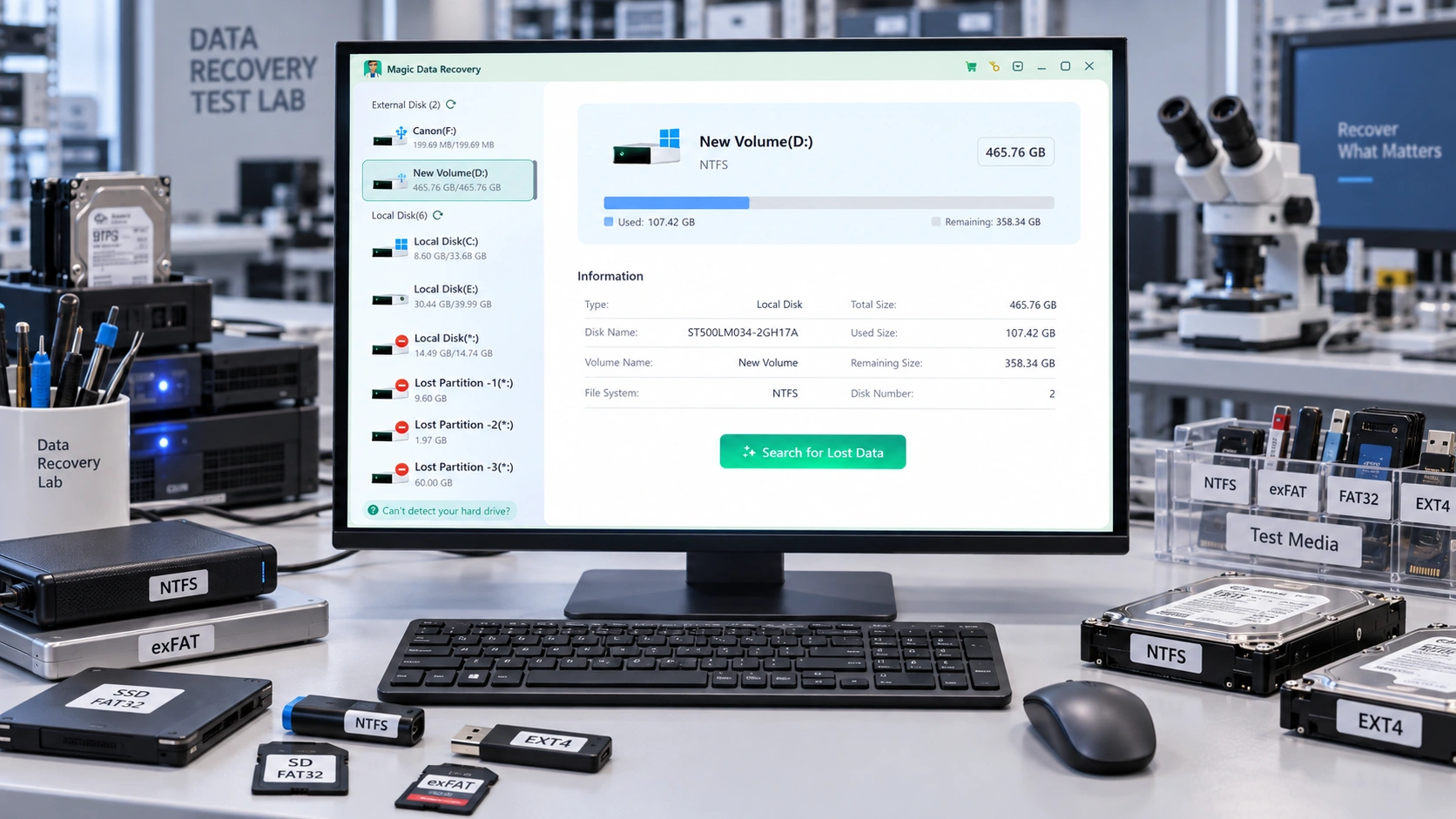
La nostra serie di test comprendeva 320 file per un totale di 4,8 GB in formati comuni quali DOCX, XLSX, PDF, JPG, PNG, MP4 e ZIP. Abbiamo riprodotto sia i casi in cui i file erano stati semplicemente nascosti o spostati, sia quelli in cui i dati erano stati effettivamente cancellati.
Scenario di test | File di prova | Risultato |
File NTFS nascosti | 80 | Tutti i file sono stati individuati senza ricorrere a software di recupero dati |
Modifica del profilo di Windows | 80 | I file originali sono rimasti nel profilo utente precedente |
Shift+Canc sull'HDD | 80 | 72 visualizzati in anteprima; 80 aperti normalmente dopo il ripristino |
Cancellazione dell'SSD | 80 | 68 visualizzati in anteprima; 74 recuperati e aperti normalmente; i risultati variavano a seconda dell'utilizzo di TRIM e delle successive operazioni di scrittura |
Per il test di recupero dei dati dall’HDD, abbiamo evitato ulteriori operazioni di scrittura sull’unità di origine e abbiamo salvato i file recuperati su un disco separato. Abbiamo verificato i risultati aprendo i documenti, le immagini, gli archivi e i video recuperati, anziché considerare il semplice rilevamento di un nome di file come un recupero riuscito.
Questi test confermano una regola importante: la diagnosi deve precedere la guarigione. I file nascosti, reindirizzati o legati al profilo di solito non richiedono l'uso di software di recupero, mentre i file effettivamente cancellati su un'unità stabile e leggibile rappresentano il caso in cui Magic Data Recovery risulta più utile.
Come verificare che i file siano stati effettivamente recuperati
Trovare il nome del file è solo la prima fase. Prima di considerare il recupero riuscito, verifica i dati effettivi.
Apri alcuni documenti importanti, foto, archivi o video dalla destinazione di recupero. Verifica se la dimensione dei file sembra ragionevole e se l'applicazione è in grado di leggere normalmente il contenuto.
Per operazioni di recupero di grandi dimensioni, è consigliabile testare diversi file provenienti da cartelle diverse e di tipi diversi, anziché dare per scontato che tutti i file siano integri solo perché uno di essi si apre correttamente.
Conserva i file recuperati in una cartella separata finché non avrai verificato che i dati importanti siano effettivamente utilizzabili.
Eseguire il recupero prima di riparare l'unità
Un errore comune è quello di cercare di riportare il dispositivo di archiviazione a uno stato “normale” prima di proteggere i file.
Ad esempio, CHKDSK verifica le strutture del file system e i metadati. Microsoft precisa che /f, /r, /x, e i relativi parametri di riparazione consentono di correggere gli errori presenti sul volume; si tratta quindi di operazioni di riparazione piuttosto che di recupero di file cancellati. Vedi Microsoft Learn: chkdsk.
Pertanto, quando non è possibile accedere a file insostituibili, procedi nel seguente ordine:
Recuperare o copiare i file importanti → Verificare i file → Riparare, formattare o riutilizzare l'unità.
Lo stesso principio vale per la formattazione dei volumi RAW, l'inizializzazione dei dischi e la creazione di partizioni nello spazio non allocato.
Quando è il caso di smettere di cercare di riprendersi da soli
Il recupero dei dati tramite software è consigliabile solo finché il dispositivo di archiviazione può essere letto in modo affidabile.
Interrompere qualsiasi operazione di scansione o accensione ripetuta di un disco rigido (HDD) qualora emetta rumori simili a clic o stridii, presenti ripetuti errori di avvio o emetta altri rumori meccanici insoliti. Interrompere l'operazione anche se il dispositivo si disconnette ripetutamente, diventa sempre meno stabile ad ogni tentativo, ha subito danni causati da acqua, fuoco, cadute o problemi elettrici, oppure contiene l'unica copia di dati di estremo valore.
In questi casi, ripetuti tentativi di riparare da soli possono comportare ulteriori rischi. Rivolgersi a un servizio professionale di recupero dati è la soluzione più sicura.
Come ridurre il rischio che i file scompaiano di nuovo
Una volta che i dati sono al sicuro, migliora il sistema che li protegge.
- Conserva almeno un backup indipendente, invece di considerare la sincronizzazione come l'unico backup.
- Attiva “Cronologia file” o un altro metodo di backup con versione per le cartelle di lavoro importanti.
- Verifica se OneDrive sta reindirizzando le cartelle “Desktop”, “Documenti” o “Immagini”.
- Prima di formattare, ripartizionare, riparare, ripristinare o reinstallare Windows, assicurati che i file importanti siano stati salvati in un backup separato.
- Se un dispositivo di archiviazione inizia a presentare errori ricorrenti nel file system, si disconnette, mostra un rallentamento nella lettura o genera file danneggiati, è opportuno trasferire i dati importanti prima che il problema si trasformi in un’emergenza che richieda un intervento di ripristino.
Conclusione: come recuperare in modo sicuro i file che sono scomparsi
Il modo più sicuro per recuperare i file che sono scomparsi è verificare se i dati siano effettivamente andati persi prima di eseguire qualsiasi operazione di scansione o riparazione. Se i file sono stati spostati, nascosti, reindirizzati da OneDrive, archiviati in un altro profilo, conservati in Windows.old, messi in quarantena o sottoposti a backup tramite Cronologia file, ripristinare innanzitutto quella copia esistente.
Se un'intera unità non viene più visualizzata, controlla in “Gestione disco”. La mancanza della lettera di unità potrebbe essere facile da risolvere, mentre lo spazio di archiviazione in formato RAW o non allocato va gestito con maggiore cautela. Esegui il backup dei dati importanti prima di formattare, ripartizionare o eseguire operazioni di riparazione.
Quando i file sono stati effettivamente eliminati e non ne esiste alcuna copia utilizzabile, utilizzare Windows File Recovery oppure Magic Data Recovery finché il dispositivo rimane stabile, ed eseguire sempre il ripristino su un’altra unità. Per ulteriori scenari di cancellazione, consultare il Recupero dei file cancellati guida.
Supporta Windows 7/8/10/11 e Windows Server
Domande frequenti sui file scomparsi in Windows
I file possono scomparire senza essere effettivamente cancellati?
Cosa devo controllare se alcuni file sono scomparsi dopo un aggiornamento di Windows?
È possibile recuperare i file dopo che il Cestino è stato svuotato?
È possibile recuperare i file se un disco rigido viene visualizzato come "RAW" o "Non allocato"?
Devo eseguire CHKDSK quando sono spariti dei file importanti?
Il recupero dei file di Windows è gratuito?
La funzione TRIM degli SSD influisce sul recupero dei file cancellati?
Quando è opportuno rivolgersi a un servizio professionale di recupero dati?

Vasilii è uno specialista del recupero dati con circa 10 anni di esperienza pratica nel settore. Nel corso della sua carriera, ha risolto con successo migliaia di casi complessi riguardanti file cancellati, unità formattate, partizioni perse e file system RAW. La sua esperienza copre sia i metodi di recupero manuale utilizzando strumenti professionali come gli editor esadecimali, sia le soluzioni automatiche avanzate con i software di recupero. La missione di Vasilii è quella di rendere accessibile la conoscenza del recupero dati affidabile sia ai professionisti IT che agli utenti di tutti i giorni, aiutandoli a salvaguardare i loro preziosi beni digitali.