
Como recuperar arquivos que desapareceram no Windows 11/10
Quando arquivos desaparecem repentinamente de um PC com Windows, isso não significa necessariamente que tenham sido excluídos de forma definitiva. Um documento pode ter sido movido, uma pasta pode estar oculta, o Windows pode ter carregado um perfil de usuário diferente, o OneDrive pode ter alterado o local do arquivo ou um problema de armazenamento pode estar impedindo que o Explorador de Arquivos exiba os dados normalmente.
Se você precisar recuperar arquivos que desapareceram, suas chances dependem do que realmente aconteceu. Arquivos que ainda existem em outro caminho geralmente podem ser localizados sem o uso de software de recuperação. Arquivos excluídos podem permanecer recuperáveis até que seu espaço de armazenamento seja sobrescrito, enquanto a exclusão em SSDs pode ser mais difícil, pois o TRIM pode notificar o dispositivo de armazenamento de que os clusters excluídos não estão mais em uso.
Se houver a possibilidade de exclusão ou de um problema no disco, evite downloads, instalações, transferências de arquivos, formatações ou operações de reparo desnecessárias na unidade afetada até saber para onde os arquivos foram. Para uma visão geral mais abrangente dos cenários de arquivos excluídos, consulte nosso Recuperação de arquivos excluídos guia.
Índice
Importante: proteja os arquivos ausentes antes de começar
Se o Windows ainda estiver funcionando normalmente, mas arquivos importantes tiverem desaparecido, verificações básicas, como a função “Pesquisar”, o OneDrive e a inspeção do perfil do usuário, são bons pontos de partida.
No entanto, se os arquivos tiverem sido excluídos, a partição aparecer como RAW ou não alocada, ou se o Windows solicitar que você formate a unidade, reduzir imediatamente as gravações nesse dispositivo de armazenamento.
Não formate nem inicialize um disco com problema apenas para torná-lo utilizável novamente. Se ainda houver dados perdidos, a recuperação deve ter prioridade sobre o reparo. Se um disco rígido estiver emitindo cliques, rangidos, desconectando-se repetidamente ou com dificuldade para girar, interrompa a tentativa de recuperação por conta própria e considere procurar ajuda profissional.
Resposta rápida: O que você deve verificar quando os arquivos desaparecem?
Use o sintoma para decidir qual será o seu primeiro passo, em vez de tentar todas as soluções aleatoriamente.
O que você percebe | O que isso pode significar | O que verificar primeiro |
Um arquivo ou pasta desapareceu | Movido, renomeado, ocultado, sincronizado ou excluído | Pesquisar neste PC |
Existe uma pasta, mas ela parece estar vazia | Arquivos ocultos, problema com o perfil, problema de sincronização ou problema no sistema de arquivos | Mostrar itens ocultos |
A área de trabalho/Docimentos mudou repentinamente | Perfil diferente do Windows ou redirecionamento do OneDrive | Verificar |
Os arquivos desapareceram após uma atualização | Perfis ou arquivos diferentes mantidos na pasta Windows.old | Verifique as pastas dos usuários e a pasta Windows.old |
Os arquivos desapareceram após um aviso de segurança | Quarentena do antivírus | Verificar o histórico de proteção |
Uma unidade inteira desapareceu do Explorador de Arquivos | Problema com letra de unidade ou partição ausente | Verificar o gerenciamento de disco |
A unidade aparece como RAW | Danos no sistema de arquivos | Recupere dados importantes antes do conserto |
O espaço aparece como “Não alocado” | Informações sobre partições perdidas | Não crie um novo volume |
Os arquivos não aparecem na Pesquisa, na Lixeira, na nuvem e nos backups | Registros de arquivos excluídos ou danificados | Passe para a recuperação de arquivos |
A distinção importante é entre arquivos que ainda existem, mas são difíceis de localizar e arquivos cujos registros normais do Windows foram perdidos. O uso de um software de recuperação faz sentido principalmente na segunda situação.
Por que meus arquivos desapareceram de repente?
Um diagnóstico útil deve influenciar o que você fará a seguir.
Os arquivos foram movidos ou renomeados
Uma operação de arrastar e soltar, uma configuração de salvamento do aplicativo, um processo de extração ou uma reorganização de pastas podem mover um arquivo sem excluí-lo. Se apenas alguns arquivos desapareceram, enquanto o restante da unidade funciona normalmente, faça uma busca em todo o computador antes de tentar a recuperação.
Arquivos ou pastas ficaram ocultos
O Windows pode ocultar arquivos por meio de seus atributos. Alguns aplicativos, scripts, malwares ou alterações acidentais nas configurações também podem fazer com que conteúdos normalmente visíveis desapareçam do Explorador de Arquivos. Uma pista útil é que a pasta parece vazia, embora a unidade ainda indique aproximadamente o espaço ocupado esperado.
O Windows carregou um perfil de usuário diferente
O Windows mantém as pastas “Área de Trabalho”, “Documentos”, “Downloads”, “Imagens”, “Vídeos” e outras pastas pessoais separadamente para cada conta. Um problema ao fazer login, uma alteração na conta ou um perfil temporário pode, portanto, dar a impressão de que todos os seus arquivos desapareceram, mesmo que os dados originais ainda existam em outra pasta em C:\Usuários.
O OneDrive alterou o local onde os arquivos aparecem
O OneDrive pode sincronizar ou redirecionar as pastas “Área de Trabalho”, “Documentos” e “Imagens”. Por isso, um arquivo que você abriu anteriormente a partir de um caminho local pode agora estar localizado em um local do OneDrive. A Microsoft recomenda pesquisar no OneDrive na web e verificar a Lixeira do OneDrive quando parecer que faltam arquivos. Consulte Microsoft: Encontre arquivos perdidos ou ausentes no OneDrive.
Uma atualização do Windows alterou o local do arquivo
Após determinadas atualizações, os arquivos pessoais podem permanecer temporariamente no sistema Windows.old. A Microsoft afirma que os arquivos mantidos nesse local após uma atualização aplicável do Windows normalmente ficam disponíveis para 10 dias, por isso vale a pena conferir esse local o mais rápido possível. Veja Microsoft: Como recuperar arquivos da pasta Windows.old após uma atualização do Windows.
Um problema na unidade ou na partição tornou os arquivos inacessíveis
Se várias pastas desaparecerem ao mesmo tempo, uma unidade sumir do Explorador de Arquivos, o Windows solicitar que você a formate ou o Gerenciamento de Discos mostrar espaço no formato RAW ou não alocado, o problema pode estar relacionado ao sistema de arquivos ou à estrutura da partição, e não a arquivos específicos.
Nessa situação, a recuperação deve, em geral, ser realizada antes da formatação ou da reconstrução da partição. Para uma análise mais aprofundada desse cenário, consulte Recuperação de disco rígido no formato RAW.
Os arquivos foram realmente excluídos
A exclusão acidental, o uso de Shift + Delete, a limpeza da Lixeira, a formatação, malware, falhas no sistema ou danos no sistema de arquivos podem impedir o acesso normal do Windows aos arquivos. Quando as verificações mais simples de localização e backup falham, Como recuperar arquivos que desapareceram torna-se um verdadeiro problema de recuperação de dados.
Como recuperar arquivos que desapareceram no Windows
Os métodos a seguir estão ordenados de forma a começar pelas formas de baixo risco para localizar arquivos existentes e avançar para opções de recuperação mais aprofundadas.
Método 1: Pesquisar em todo o computador
Melhor para: Arquivos que podem ter sido movidos, renomeados ou salvos em algum lugar inesperado.
Limitação: A Pesquisa do Windows não consegue restaurar um arquivo cujo registro ativo no sistema de arquivos tenha sido perdido.
Imprensa Windows + E, abrir Este PC, e procure pelo nome completo do arquivo ou por uma parte característica dele.
Se você não se lembrar do nome do arquivo, pesquise pela extensão, por exemplo:
*.docx*.xlsx*.pdf*.jpg*.mp4
Quando encontrar um resultado provável, clique com o botão direito do mouse nele e selecione Abrir localização do arquivo.
A Microsoft explica como usar o Windows Search e o Explorador de Arquivos para localizar arquivos no PC e no OneDrive. Consulte Microsoft: Encontre seus arquivos e aplicativos no Windows.
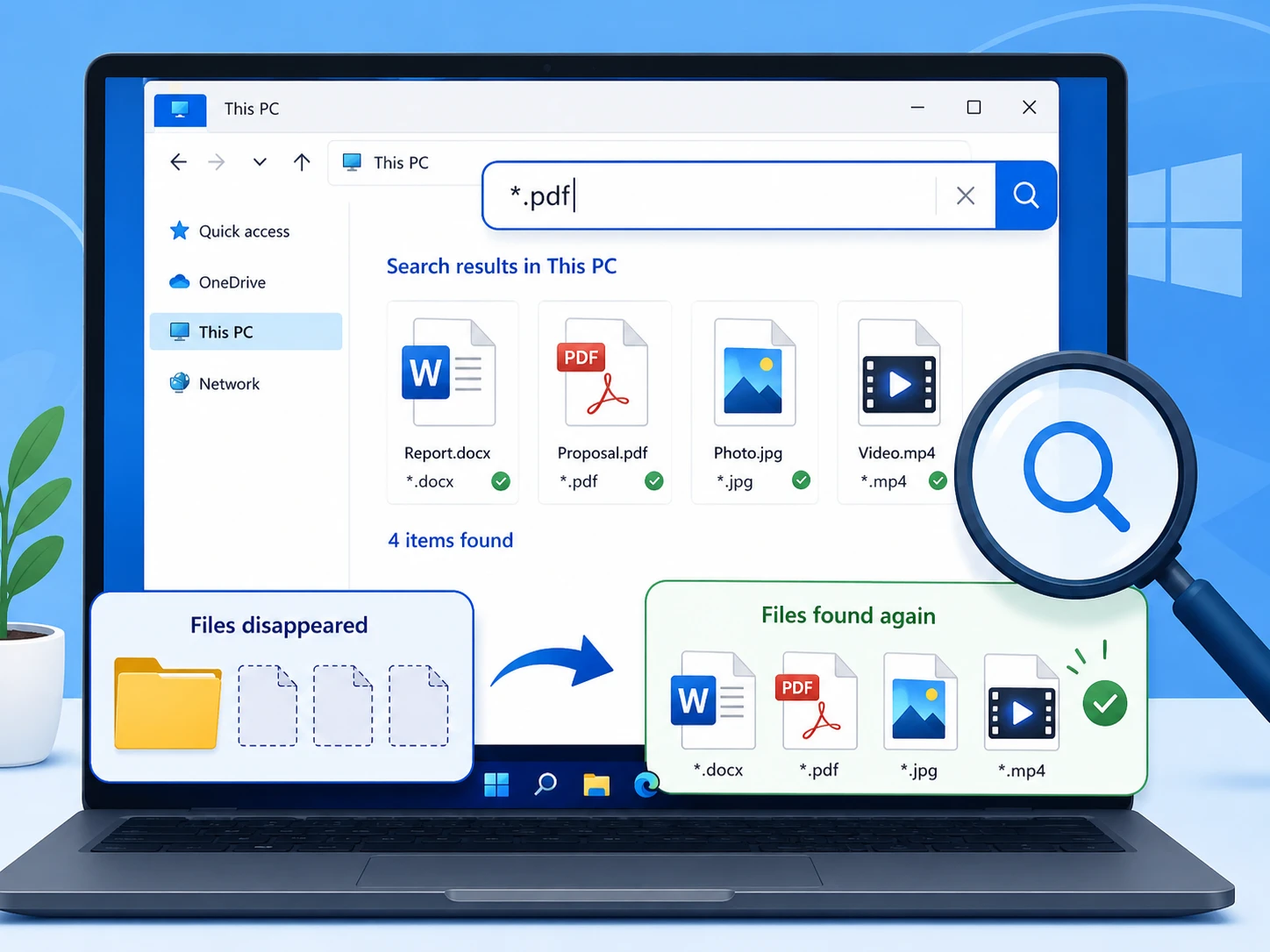
Resultado esperado: O arquivo é aberto a partir de uma pasta diferente daquela que você esperava.
Se não funcionar: Continue com a verificação dos arquivos ocultos e dos perfis de usuário.
Método 2: Verifique a Lixeira
Melhor para: Arquivos que podem ter sido excluídos normalmente.
Limitação: As combinações de teclas Shift + Delete, a Lixeira esvaziada ou algumas exclusões em dispositivos de armazenamento removíveis podem contornar esse processo.
Abra a Lixeira do Windows e procure o arquivo ou a pasta que está faltando. Se você encontrá-lo, clique com o botão direito do mouse no item e selecione Restaurar. O Windows devolve o item ao seu local original.
Se a Lixeira já tiver sido esvaziada, consulte Recuperar arquivos de uma Lixeira esvaziada antes de avançar para uma recuperação mais profunda.

Resultado esperado: O arquivo restaurado reaparece na pasta em que estava anteriormente.
Se não funcionar: Verifique os itens ocultos e outros locais antes de fazer a varredura na unidade.
Método 3: Exibir arquivos e pastas ocultos
Melhor para: Uma pasta existente parece estar vazia ou os arquivos desapareceram sem que tenha havido um evento de exclusão evidente.
Limitação: Isso só ajuda quando os arquivos ainda existem e estão ocultos.
Abra o Explorador de Arquivos e selecione:
Exibir > Mostrar > Itens ocultos
Volte para a pasta original e verifique se os arquivos que estavam faltando aparecem. Se aparecerem, confirme seus nomes, caminhos e conteúdos antes de alterar os atributos dos arquivos ou movê-los.

Resultado esperado: Os arquivos ausentes passam a ficar visíveis em seu local original.
Se não funcionar: Verifique o perfil de usuário do Windows.
Método 4: Verifique se o Windows fez seu login em um perfil temporário
Melhor para: Sua área de trabalho, os documentos, os arquivos baixados ou suas configurações pessoais parecem ter sido reiniciados de repente após uma reinicialização, uma atualização ou um problema ao fazer login.
O Windows pode fazer o login em um perfil de usuário temporário quando seu perfil normal não conseguir ser carregado corretamente. Nesse caso, seus arquivos originais ainda podem estar no perfil anterior, em C:\Usuários, embora a área de trabalho e a pasta “Documentos” pareçam quase vazias no momento.
A Microsoft alerta especificamente que os arquivos criados ou alterados durante o uso de um perfil temporário podem ser perdidos quando você sair da conta. Antes de reiniciar o computador ou sair da conta, copie qualquer trabalho novo da sessão temporária para um disco externo ou outro local seguro.
Então, verifique:
C:\Usuários
Procure a pasta do seu perfil padrão e verifique:
Desktop
Documentos
Downloads
Fotos
Se os arquivos originais ainda estiverem lá, trata-se principalmente de um problema de carregamento de perfil, e não de arquivos excluídos; portanto, um software de recuperação de dados não deve ser sua primeira opção.
Método 5: Verifique o OneDrive e sua Lixeira
Melhor para: As pastas “Área de Trabalho”, “Documentos” ou “Imagens” são sincronizadas com o OneDrive.
Limitação: A recuperação do OneDrive só funciona se o arquivo tiver sido armazenado ou sincronizado nesse serviço.
Verifique primeiro a pasta do OneDrive no Explorador de Arquivos. Dependendo da sua configuração, os arquivos podem aparecer em caminhos como:
OneDrive\Área de TrabalhoOneDrive\Documentos
Em seguida, faça login no OneDrive online e verifique Meus arquivos, Recentes, e Lixeira. A Microsoft recomenda especificamente começar pelo site do OneDrive ao procurar arquivos na nuvem perdidos ou ausentes. Consulte Microsoft: Encontre arquivos perdidos ou ausentes no OneDrive.
Resultado esperado: O arquivo perdido pode ser encontrado no OneDrive, em outra conta ou na Lixeira do OneDrive.
Se não funcionar: Verifique os locais de exclusão e backup locais.
Método 6: Verificar a pasta Windows.old após uma atualização
Melhor para: Os arquivos desapareceram logo após uma atualização da versão do Windows.
Limitação: A opção “Redefinir este PC” e alguns cenários de instalação limpa não criam o mesmo caminho de recuperação.
Procure por:
C:\Windows.old
Se existir, abra:
C:\Windows.old\Usuários\SeuNome
e verifique a Área de Trabalho, Documentos, Imagens e outras pastas pessoais.
A Microsoft afirma que o conteúdo da pasta “Windows.old”, em cenários de atualização aplicáveis, normalmente é mantido por 10 dias. Veja Microsoft: Recuperar arquivos da pasta Windows.old.
Se você encontrar arquivos importantes, copie-os para as pastas do usuário atual ou para outro local de armazenamento seguro.
Resultado esperado: Os arquivos ausentes estão localizados no seu perfil anterior do Windows e podem ser copiados para um local seguro.
Se não funcionar: Consulte o Histórico de Arquivos ou outros backups, em vez de presumir que os arquivos foram excluídos permanentemente.
Método 7: Restaurar a partir do Histórico de Arquivos ou de versões anteriores
Melhor para: Existia um Histórico de Arquivos ou outro backup antes de os arquivos desaparecerem.
Limitação: O Histórico de Arquivos não pode criar um backup retroativo após a perda de dados.
Abra a pasta que antes continha os arquivos ausentes, clique com o botão direito do mouse nela e selecione Restaurar versões anteriores quando disponível.
Selecione uma versão anterior e visualize seu conteúdo antes de restaurá-la. A Microsoft também permite restaurar em outro local para evitar substituir a versão atual desnecessariamente. Consulte Microsoft: Backup e restauração com o Histórico de Arquivos.

Resultado esperado: Uma cópia anterior válida é restaurada a partir do backup.
Se não funcionar: Continuar com as verificações de quarentena e do status do veículo.
Método 8: Verifique a quarentena do antivírus e outros locais
Melhor para: Um ou vários arquivos executáveis, arquivos compactados, scripts ou arquivos baixados desapareceram por volta da época em que ocorreu um alerta de segurança.
Limitação: A restauração de um arquivo não seguro pode reintroduzir malware.
Aberto Segurança do Windows > Proteção contra vírus e ameaças > Histórico de proteção e analise as detecções recentes. Se você usa um software de segurança de terceiros, verifique a quarentena desse programa.
Restaure um item em quarentena somente se tiver certeza de que o arquivo é seguro.
Resultado esperado: O arquivo ausente aparece no Histórico de proteção ou na quarentena do produto de segurança e pode ser restaurado depois que você verificar se ele é seguro.
Se não funcionar: Se os arquivos ausentes estiverem em um disco inteiro ou em uma partição, verifique o Gerenciamento de Discos em seguida.
Os arquivos sumiram do disco rígido? Verifique o Gerenciamento de Discos
Melhor para: Uma unidade ou partição inteira desapareceu do Explorador de Arquivos, ou o Windows exibe as mensagens “RAW”, “Não alocado” ou indica que a letra da unidade está faltando.
Limitação: O Gerenciamento de Discos ajuda a diagnosticar o estado do armazenamento; ele não recupera arquivos excluídos por conta própria.
Clique com o botão direito do mouse em “Iniciar” e abra Gerenciamento de disco. Não formate, inicialize, reparticione nem execute comandos de reparo imediatamente. Primeiro, identifique o que o Windows reconhece.
A partição está em boas condições, mas não possui letra de unidade
Um volume válido sem uma letra de unidade pode não aparecer normalmente no Explorador de Arquivos.
Se, fora isso, a partição parecer normal e for não é o volume do Windows nem o do aplicativo, atribua uma letra de unidade não utilizada por meio do Gerenciamento de Discos. A Microsoft desaconselha alterar arbitrariamente a letra de uma unidade que contenha o Windows ou aplicativos instalados. Consulte Microsoft Learn: Alterar a letra de uma unidade.
Caso os arquivos fiquem acessíveis posteriormente, copie os dados importantes antes de fazer alterações adicionais.
Resultado esperado: O volume reaparece no Explorador de Arquivos e os arquivos ficam acessíveis.
Se não funcionar: Não formate o volume. Verifique se o Gerenciamento de Discos indica RAW, Não alocado ou outro estado anormal e siga o passo correspondente abaixo.
A unidade aparece como RAW
RAW significa que o Windows não consegue interpretar o sistema de arquivos normalmente. Isso significa que não isso significa automaticamente que todo o conteúdo do arquivo foi perdido.
Se ainda houver arquivos importantes faltando, evite formatar o volume RAW apenas para torná-lo utilizável novamente. Recupere ou proteja os dados primeiro e, em seguida, repare ou reformate o dispositivo de armazenamento após a verificação. Para mais detalhes, consulte Recuperação de disco rígido no formato RAW.
O espaço aparece como não alocado
O espaço não alocado pode indicar que há informações de partição ausentes ou corrompidas.
Não crie uma nova partição ou volume sobre dados importantes que estejam faltando. A criação de um novo sistema de arquivos altera as estruturas do disco e pode complicar a recuperação. Se a unidade estiver estável e em boas condições físicas, recupere os dados importantes antes de reconstruir o layout da partição.
Quando as verificações de localização falham: passe da localização para a recuperação
Nesta altura, você já verificou as possibilidades de menor risco: localização do arquivo, atributos ocultos, perfis de usuário, armazenamento em nuvem, Lixeira, backups, Windows.old, quarentena e o status básico da unidade.
Se os arquivos ainda não forem encontrados, há duas opções viáveis de software:
- Recuperação de arquivos do Windows se você tiver familiaridade com a recuperação por linha de comando.
- Um aplicativo gráfico de recuperação de dados para quando você precisar de funções mais simples de varredura, filtragem, visualização e seleção de arquivos.
Nenhuma das duas opções garante a recuperação. Arquivos sobrescritos podem ser irrecuperáveis, e o TRIM do SSD pode reduzir a chance de restaurar dados excluídos.
Método 9: Experimente a Recuperação de Arquivos do Windows
Melhor para: Arquivos locais excluídos que não estão mais disponíveis na Lixeira e usuários familiarizados com ferramentas de linha de comando.
Limitação: O programa é executado pela linha de comando, e as unidades de origem e destino devem ser diferentes.
O Windows File Recovery é o utilitário de recuperação da Microsoft para armazenamento local. A Microsoft recomenda minimizar o uso do computador antes da recuperação, pois novas atividades podem sobrescrever o espaço ocupado pelos arquivos excluídos. Consulte Microsoft: Recuperação de arquivos do Windows.
Sua sintaxe básica é:
winfr source-drive: destination-drive: [/mode] [/switches]A Microsoft oferece os modos “Regular” e “Extensive”, dependendo da situação de armazenamento e recuperação.
Resultado esperado: Os arquivos recuperáveis são gravados em uma pasta de recuperação localizada em uma unidade de destino diferente.
Se não funcionar ou se a linha de comando for muito complicada: Utilize uma ferramenta gráfica de recuperação caso a unidade de origem ainda esteja estável.
Método 10: Recuperar arquivos perdidos com o Magic Data Recovery
Melhor para: O Windows não consegue mais localizar os arquivos, não há nenhum backup utilizável e a unidade original ainda é reconhecida e está funcionando normalmente.
Limitação: A recuperação depende do status de sobrescrita, das condições do dispositivo, dos danos no sistema de arquivos e do TRIM do SSD. O software não pode reparar danos físicos ao hardware.
Magic Data Recovery pode fazer a varredura de discos rígidos (HDDs), SSDs, pen drives, cartões SD e outros dispositivos de armazenamento compatíveis em busca de dados excluídos ou inacessíveis. É compatível com mais de 5.000 formatos de arquivo.
Isso faz sentido neste caso, pois verificações mais simples de localização e backup já falharam.
Compatível com Windows 7/8/10/11 e Windows Server
Passo 1: Instale-o longe dos dados afetados
Se possível, instale o Magic Data Recovery em uma unidade diferente daquela que contém os arquivos ausentes. Por exemplo, se os arquivos desapareceram de C:, utilize outro local de armazenamento, quando disponível.
Etapa 2: Selecione a unidade ou partição original
Inicie o Magic Data Recovery e selecione a unidade ou partição onde os dados perdidos estavam armazenados originalmente. Inicie a varredura.

Etapa 3: Verificar se há arquivos ausentes ou excluídos
Permita que a verificação examine o armazenamento selecionado. É possível revisar os arquivos encontrados durante a verificação, mas o fato de um nome de arquivo aparecer no resultado não significa, por si só, que o conteúdo do arquivo esteja intacto.
Etapa 4: Filtrar e visualizar os resultados
Use nomes de arquivos, caminhos, tipos de arquivo e filtros para refinar os resultados. Sempre que possível, visualize os arquivos compatíveis antes da recuperação.

Etapa 5: Recuperar em outra unidade
Selecione os arquivos de que você precisa e salve-os em uma unidade física diferente ou em um local de armazenamento seguro. Não grave os arquivos recuperados de volta na unidade de origem enquanto ainda houver outros dados a serem recuperados.

Resultado esperado: É possível visualizar arquivos importantes e recuperá-los para um dispositivo de armazenamento diferente, onde devem ser abertos e verificados quanto à integridade.
Se não funcionar: Se a unidade permanecer estável, mas os arquivos necessários não puderem ser recuperados, evite repetidas varreduras e considere outra abordagem de recuperação ou um serviço profissional. Se a unidade estiver instável, desconecte-a e interrompa a recuperação por conta própria.
O Magic Data Recovery não consegue reparar danos físicos na unidade, restaurar conteúdo sobrescrito nem garantir a recuperação após o Secure Erase ou em algumas situações relacionadas ao TRIM de SSDs.
O que testamos: cenários comuns de “arquivos que desapareceram”
Para verificar quando Magic Data Recovery Para verificar se o software é realmente útil, testamos cenários comuns de perda de arquivos em diferentes condições de armazenamento e situações de recuperação, em vez de nos basearmos apenas nas especificações do produto. O software oferece suporte à recuperação a partir de vários sistemas de arquivos e dispositivos de armazenamento, mas, para manter os resultados comparáveis, a amostra abaixo utiliza NTFS no Windows como ambiente de teste controlado.
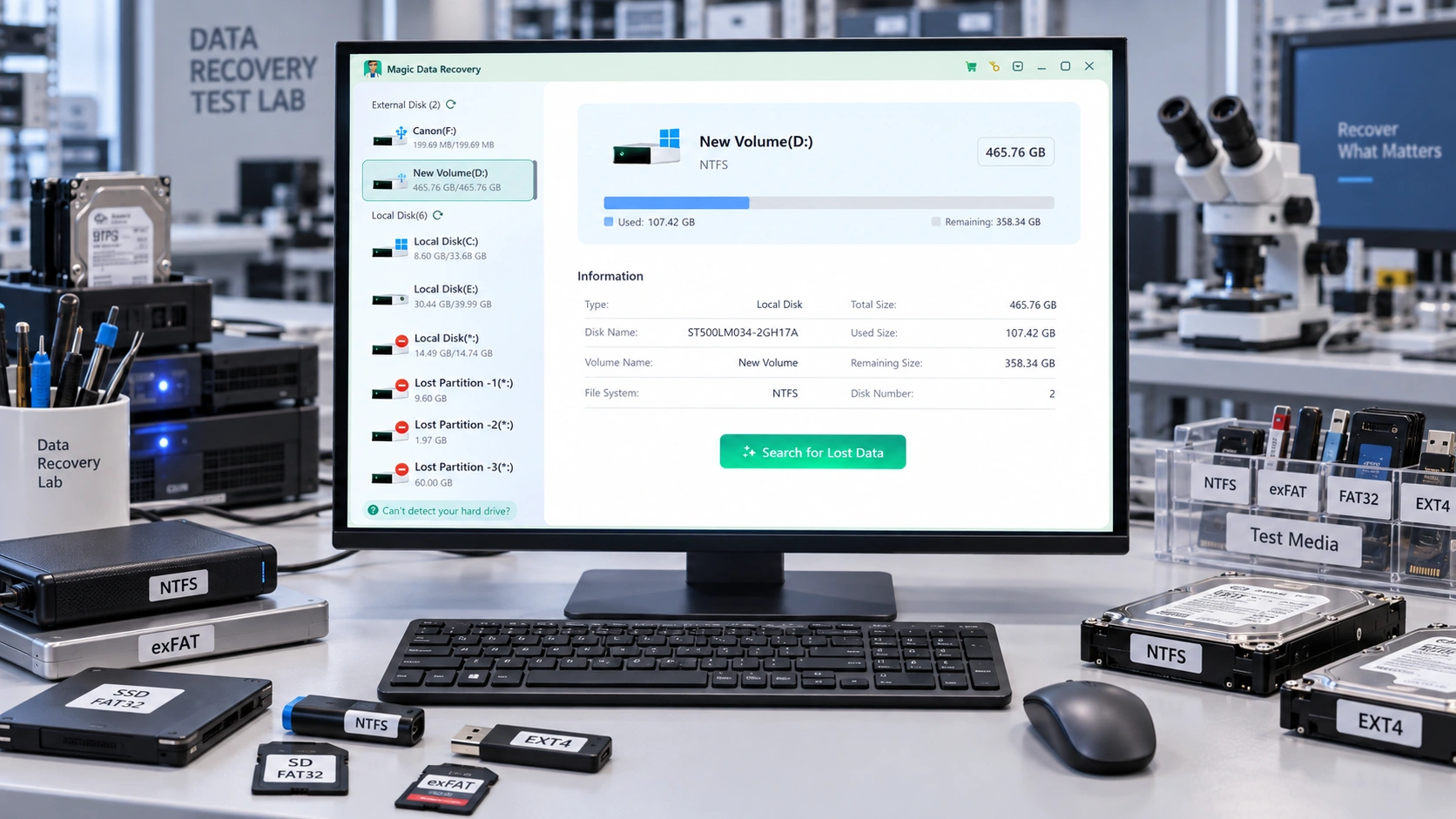
Nosso conjunto de testes incluiu 320 arquivos, totalizando 4,8 GB em formatos comuns, como DOCX, XLSX, PDF, JPG, PNG, MP4 e ZIP. Reproduzimos tanto os casos em que os arquivos estavam apenas ocultos ou movidos quanto aqueles em que os dados haviam sido efetivamente excluídos.
Cenário de teste | Arquivos de teste | Resultado |
Arquivos NTFS ocultos | 80 | Todos os arquivos foram localizados sem o uso de software de recuperação |
Alteração do perfil do Windows | 80 | Os arquivos originais permaneceram no perfil de usuário anterior |
Shift+Delete no disco rígido | 80 | 72 foram visualizados; 80 abriram normalmente após a recuperação |
Exclusão de SSD | 80 | 68 foram visualizados; 74 foram recuperados e abertos normalmente; os resultados variaram com o TRIM e as gravações posteriores |
Para o teste de recuperação do HDD, evitamos novas gravações na unidade de origem e salvamos os arquivos recuperados em um disco separado. Verificamos os resultados abrindo os documentos, imagens, arquivos compactados e vídeos recuperados, em vez de considerar a detecção de um nome de arquivo como uma recuperação bem-sucedida.
Esses testes reforçam uma regra importante: o diagnóstico deve vir antes da recuperação. Arquivos ocultos, redirecionados ou relacionados a perfis geralmente não exigem o uso de software de recuperação, enquanto arquivos efetivamente excluídos em uma unidade estável e legível são o cenário em que o Magic Data Recovery se torna mais relevante.
Como verificar se os arquivos foram realmente recuperados
Encontrar o nome do arquivo é apenas a primeira etapa. Antes de considerar a recuperação bem-sucedida, verifique os dados propriamente ditos.
Abra vários documentos importantes, fotos, arquivos ou vídeos do destino de recuperação. Verifique se o tamanho dos arquivos parece razoável e se o aplicativo consegue ler o conteúdo normalmente.
Em trabalhos de recuperação de grande porte, teste vários arquivos de diferentes pastas e tipos de arquivo, em vez de presumir que todos os arquivos estão intactos só porque um deles foi aberto com sucesso.
Mantenha os arquivos recuperados em um local separado até ter certeza de que os dados importantes estão em condições de uso.
Recupere os dados antes de reparar o disco rígido
Um erro comum é tentar deixar o dispositivo de armazenamento “normal” antes de proteger os arquivos.
Por exemplo, o CHKDSK verifica as estruturas e os metadados do sistema de arquivos. A Microsoft informa que /f, /r, /x, e os parâmetros de reparo relacionados podem corrigir erros no volume, o que significa que se trata de operações de reparo, e não de recuperação de arquivos excluídos. Consulte Microsoft Learn: chkdsk.
Portanto, quando arquivos insubstituíveis estiverem inacessíveis, siga esta ordem:
Recupere ou copie arquivos importantes → Verifique os arquivos → Repare, formate ou reutilize a unidade.
O mesmo princípio se aplica à formatação de volumes RAW, à inicialização de discos e à criação de partições em espaço não alocado.
Quando você deve parar de tentar se recuperar por conta própria
A recuperação por meio de software só é adequada enquanto for possível ler o dispositivo de armazenamento de forma confiável.
Pare de fazer varreduras repetidas ou ligar um HDD se ele emitir cliques, rangidos, apresentar falhas repetidas na inicialização ou emitir outros sons mecânicos incomuns. Interrompa também se o dispositivo se desconectar repetidamente, ficar menos estável a cada tentativa, tiver sofrido danos causados por água, fogo, queda ou problema elétrico, ou se contiver a única cópia de dados extremamente valiosos.
Nessas situações, tentativas repetidas de fazer você mesmo podem gerar riscos adicionais. Um serviço profissional de recuperação de dados é a opção mais segura a seguir.
Como reduzir a chance de os arquivos desaparecerem novamente
Depois que os dados estiverem protegidos, aprimore o sistema que os protege.
- Mantenha pelo menos um backup independente, em vez de considerar a sincronização como seu único backup.
- Ative o Histórico de Arquivos ou outro método de backup com versões para pastas de trabalho importantes.
- Verifique se o OneDrive está redirecionando as pastas “Área de Trabalho”, “Documentos” ou “Imagens”.
- Antes de formatar, reparticionar, reparar, redefinir ou reinstalar o Windows, verifique se os arquivos importantes estão em um backup separado.
- Se um dispositivo de armazenamento começar a apresentar erros recorrentes no sistema de arquivos, desconexões, lentidão na leitura ou arquivos corrompidos, transfira os dados importantes antes que o problema se transforme em uma emergência de recuperação.
Conclusão: Como recuperar arquivos que desapareceram com segurança
A maneira mais segura de recuperar arquivos que desapareceram é verificar se os dados realmente foram perdidos antes de fazer qualquer varredura ou reparo. Se os arquivos foram movidos, ocultados, redirecionados pelo OneDrive, armazenados em outro perfil, mantidos na pasta Windows.old, colocados em quarentena ou copiados para o Histórico de Arquivos, restaure primeiro essa cópia existente.
Se uma unidade inteira desaparecer, verifique o Gerenciamento de Discos. A ausência de uma letra de unidade pode ser fácil de corrigir, enquanto o espaço em disco no formato RAW ou não alocado deve ser tratado com mais cautela. Proteja os dados importantes antes de formatar, reparticionar ou executar reparos.
Quando os arquivos forem efetivamente excluídos e não houver nenhuma cópia utilizável, use o Recuperador de Arquivos do Windows ou Magic Data Recovery enquanto o dispositivo permanecer estável, e sempre faça a recuperação em outra unidade. Para outros cenários de exclusão, consulte o Recuperação de arquivos excluídos guia.
Compatível com Windows 7/8/10/11 e Windows Server
Perguntas frequentes sobre arquivos que desapareceram no Windows
Os arquivos podem desaparecer sem serem realmente excluídos?
O que devo verificar se os arquivos desapareceram após uma atualização do Windows?
É possível recuperar arquivos depois que a Lixeira for esvaziada?
É possível recuperar arquivos se um disco rígido aparecer como “RAW” ou “Não alocado”?
Devo executar o CHKDSK quando arquivos importantes desaparecem?
O Windows File Recovery é gratuito?
O recurso TRIM do SSD afeta a recuperação de arquivos apagados?
Quando devo recorrer a um serviço profissional de recuperação de dados?

Vasilii é um especialista em recuperação de dados com cerca de 10 anos de experiência prática na área. Ao longo de sua carreira, ele resolveu com sucesso milhares de casos complexos envolvendo arquivos excluídos, unidades formatadas, partições perdidas e sistemas de arquivos RAW. Sua experiência abrange métodos de recuperação manual usando ferramentas profissionais, como editores hexadecimais, e soluções automatizadas avançadas com software de recuperação. A missão do Vasilii é tornar o conhecimento confiável sobre recuperação de dados acessível tanto para profissionais de TI quanto para usuários comuns, ajudando-os a proteger seus valiosos ativos digitais.