
資料恢復軟體真的有效嗎?它能恢復什麼、無法恢復什麼
資料恢復軟體真的有效嗎? 是的——只要裝置仍能提供可讀取的檔案資料。它能在意外刪除、某些快速格式化以及特定檔案系統錯誤後恢復檔案。它無法重建已被覆寫的內容、逆轉安全刪除,也無法修復出現物理故障的磁碟。在嘗試任何其他操作之前,請停止對受影響的裝置進行寫入操作。.
當掃描結果顯示出您遺失的資料夾時,可能會讓人覺得這是個重大突破。然而,僅憑檔案名稱並不能證明其中的文件、照片或影片仍可正常使用。本指南將說明何時進行資料恢復是合理的、何時該停止,以及如何檢查恢復結果。對於可讀取且發生邏輯性資料遺失的 Windows 儲存裝置,, Magic Data Recovery 提供「掃描並預覽」的工作流程。我們的 已刪除檔案復原指南 涵蓋了更廣泛的復原過程。.
目錄
在您的情況下,資料恢復軟體真的有效嗎?
先從資料遺失的原因著手。同一個程式雖然能從硬碟(HDD)中還原最近刪除的資料夾,但在 SSD 執行 TRIM 操作後,卻無法找到任何可用的資料。.
發生了什麼事? | 軟體能派上用場嗎? | 最佳的下一步 |
您刪除了檔案,但它們仍留在「資源回收筒」中 | 通常您不需要進行復原掃描 | 還原現有的副本 |
您在硬碟上按了 Shift+Delete 鍵,或清空了資源回收筒 | 如果檔案內容仍然可讀,那麼或許可以 | 暫停寫入;檢查備份,然後進行掃描 |
您已對一個磁碟機進行快速格式化 | 有可能;儲存裝置類型、新的寫入操作以及 TRIM 功能都相當重要 | 請停止使用該裝置,並在掃描前對其進行評估 |
Windows 顯示「RAW」或要求您格式化磁碟機 | 有時候,如果硬體保持穩定且可讀 | 拒絕格式化;在嘗試修復前先還原檔案 |
您從一個 TRIM 功能正常運作的 SSD 中刪除了檔案 | 往往受到限制或未能成功 | 將備份與雲端版本歷史記錄列為優先事項 |
完成一次完整格式化或安全清除後,內容即被刪除 | 一般的資料恢復軟體無法還原已被刪除的內容 | 尋找另一份副本 |
硬碟發出喀噠聲、反覆斷開連接,或顯示讀取錯誤 | 一般的自行掃描反而可能使情況惡化 | 請暫停一下,並諮詢復原專家 |
該檔案僅存在於雲端儲存空間中 | 本地掃描無法檢索僅存於雲端的副本 | 使用服務供應商提供的垃圾桶、版本或支援選項 |
這些是決策準則,而非成功率的估計值。程式無法僅憑資料遺失的原因,就判定每個遺失檔案的狀況。.
資料恢復軟體是如何運作的?
瞭解 資料恢復軟體的運作原理, 將檔案的內容與描述該檔案的記錄分開。.
檔案系統記錄有助於定位已刪除的檔案
檔案系統會儲存諸如名稱、資料夾位置,以及存放檔案的儲存區域等資訊。當您刪除檔案時,系統可能會將該空間標記為可用,而非立即覆寫其中的每個位元組。微軟在其《Windows 檔案復原》文件中解釋了此行為,並警告說,正常的電腦使用可能會覆寫該空間。.
復原工具會搜尋仍存留的記錄,並嘗試將相關內容複製到另一台裝置上。如果這些記錄保持完整,該工具也可能保留檔案名稱和資料夾結構。.
簽名掃描會搜尋可辨識的內容
當目錄資訊不再派上用場時,某些工具會搜尋與 JPEG 或 PDF 等格式相關的模式。這項技術通常稱為「檔案切割」,即使沒有原始檔案名稱,也能找出內容。.
然而,分散的檔案碎片卻帶來了更棘手的問題。某個工具可能識別出影片的開頭,卻無法定位所有剩餘的片段。因此,掃描結果可能會產生通用名稱、重複的候選檔案,或是不完整的檔案。.
這解釋了為什麼 檔案復原軟體 可以找到與您的檔案相似的檔案,但無法還原出可用的副本。.
資料恢復軟體能恢復哪些內容?
已刪除但內容仍可存取的檔案
若是在健康的硬碟、USB 隨身碟或記憶卡上意外刪除檔案,通常屬於可透過軟體進行復原的合理情況。舉例來說,從外接硬碟刪除一個資料夾後立即拔除,與持續將備份檔案複製到該磁碟的情況,所面臨的狀況便有所不同。.
這句話 復原永久刪除的檔案 通常指那些繞過「資源回收筒」或不再出現在其中的檔案。這並不表示某種工具能夠逆轉物理刪除。.
經過幾次快速格式化後,檔案遺失了
快速格式化會建立新的檔案系統結構,但未必會覆寫所有舊的資料區。透過掃描可能能找到殘存的檔案內容,但可能會遺失原始的資料夾組織結構。.
請勿將所有格式化操作視為等同。現代 Windows 的完整格式化可能會將磁碟區清零,而格式化操作也可能發出 TRIM 通知。資料能否恢復,取決於實際執行的操作以及裝置的反應——而不僅僅取決於使用者是否點擊了「格式化」按鈕。“
因某些檔案系統錯誤而遭隱藏的資料
若目錄或檔案系統受損,可能會導致無法存取現有檔案。在邏輯性故障的情況下,硬體仍可能正確讀取底層儲存裝置的內容。即使「檔案總管」無法瀏覽該內容,軟體有時仍能定位到該內容。.
資料復原軟體 無需讓原始磁碟區恢復可用狀態,即可將檔案儲存至其他位置。先恢復檔案,也能避免進行會改變原始資料的修復操作。.
哪些資料恢復軟體無法可靠地恢復
已被覆寫或安全刪除的內容
如果新資料取代了原本儲存檔案的區域,一般軟體便無法從這些區域中恢復先前的內容。無論是付費升級還是進行更長時間的掃描,都無法突破這個限制。.
部分覆寫可能會導致檔案僅能部分讀取。照片可能只顯示上半部;文件開啟時可能會缺失部分內容。請在備份或較早的版本中搜尋完整的副本。.
TRIM 處理後的 SSD 資料將無法存取
SSD 資料復原 這與 HDD 資料恢復有所不同。TRIM 會告知相容的儲存裝置哪些區域已不再存有所需的資料。如此一來,SSD 便能停止透過正常讀取提供先前內容,並在內部回收這些區域。.
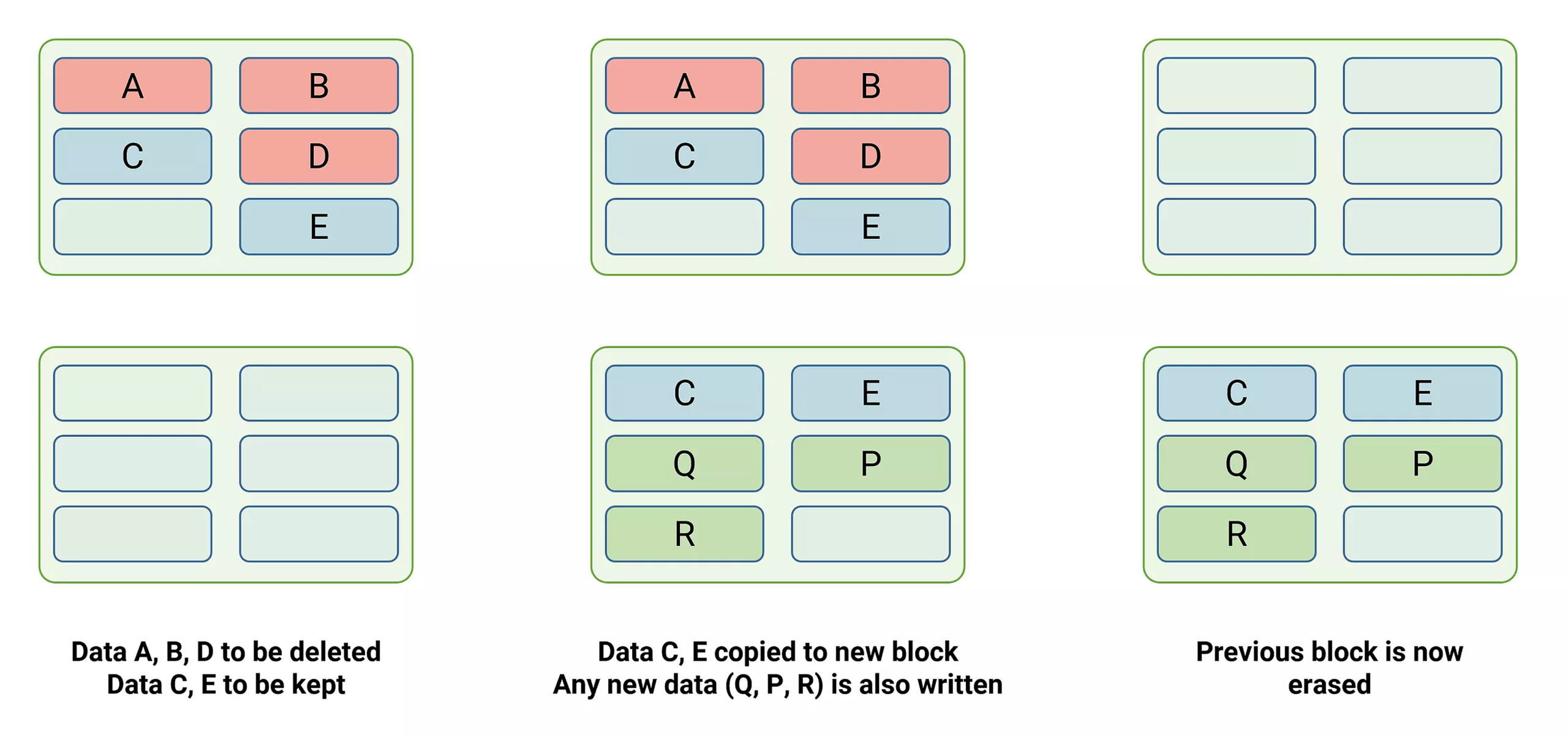
實際耗時與運作方式會因裝置、連線方式及作業系統而異。儘管如此,在 SSD 上,即使出現「自刪除後未儲存任何資料」的情況,也無法保證資料可被復原。事後停用 TRIM 功能,亦無法恢復裝置已標記為不可用的內容。.
物理損壞與硬體不穩定
硬碟發出喀噠聲、反覆斷開連接、出現嚴重讀取錯誤,或是裝置顯示的容量不正確,這些情況都需要採取不同的處理方式。桌上型電腦資料恢復軟體無法修復磁頭、電子元件或受損的儲存媒體。.
若出現這些症狀,請停止掃描。在提取檔案之前,專家可能需要進行受控的影像檢查或硬體操作。若涉及無法替代的資料,請在嘗試任何操作前先尋求專業評估。.
未具備所需憑證的加密資料
檔案恢復軟體 並不會僅憑找到受勒索軟體加密的內容,就繞過 BitLocker 或解密該內容。通常您需要相應的密碼、還原金鑰,或另一種有效的解密方法。.
一個倖存的加密檔案與一份可讀的文件是兩種不同的結果。請保留所有可用的金鑰,並檢查備份中是否包含未加密的版本。.
如何安全地選擇還原方法
1. 請先檢查現有的副本
最適合 可能仍保留在「資源回收筒」、備份或雲端版本歷史紀錄中的檔案。.
若情況允許,請嘗試透過另一台裝置檢查這些位置,特別是當受影響的磁碟執行 Windows 系統時。通常,使用現有的有效副本比重建已刪除的內容更為可靠。.
預期結果: 一份在資料遺失前的完整副本。. 限制: 必須已存在備份和版本。若尚未存在,請評估本地掃描是否適用於該裝置。.
2. 使用軟體來確保裝置運作穩定且顯示清晰
最適合 刪除、快速格式化導致的資料遺失,或沒有硬體警示徵兆的邏輯檔案系統錯誤。.
使用前 資料復原軟體, 請準備一個具備足夠可用空間的獨立儲存位置。請將下載檔案、安裝檔、還原的檔案以及掃描日誌存放在來源裝置以外的位置。相較於使用獨立裝置,在同一物理硬碟上建立另一個分割區並非理想選擇。.
如果遺失的檔案來自 Windows 系統磁碟,請避免在該處安裝更多程式。若情況允許,請使用另一台電腦或適當的外接開機環境。若無法安全地安排此事,請尋求協助。.
預期結果: 可恢復的候選項目,您可以預覽並匯出這些項目。. 限制: 掃描程序無法補回遺失的位元組。若硬體出現不穩定狀況,請停止掃描。.
3. 若遇到硬體問題,請尋求專業協助
最適合 可疑裝置上的物理損壞、反覆讀取失敗,或無法取代的資料。.
請提供硬碟型號、故障症狀,以及已採取措施的紀錄。請避免打開硬碟外殼,或反覆開機以測試狀況是否有所改善。.
預期結果: 進行評估,並在可行情況下進行受控回收。. 限制: 專業服務同樣無法保證能恢復已被覆寫或安全刪除的內容。.
請勿在初步復原步驟中執行 CHKDSK 修復作業、初始化磁碟,或將 RAW 磁區格式化。這些操作可能會變更您仍需使用的資訊。在適當的情況下,請考慮於復原前建立扇區級映像檔;若涉及不穩定的硬體,請將映像檔建立工作交由具備適當工具與經驗的人員處理。.
何時值得嘗試 Magic Data Recovery
Magic Data Recovery 適合擁有可讀取裝置,但因刪除、格式化或檔案系統錯誤而無法存取檔案的 Windows 使用者。其掃描、篩選及預覽功能,可協助您從候選檔案清單中篩選出值得檢查的檔案。.
舉例來說,假設您對一顆存放發票和照片的外接硬碟進行了快速格式化,之後便不再使用它。此工具提供了一種實用的方法,讓您無需先重建原始磁碟區,即可搜尋該裝置並檢視受支援的檔案。.
考慮這一點的理由很具體:
- 幾種邏輯性資料遺失的情境: 它處理的不僅是仍位於「資源回收筒」中的檔案。.
- 匯出前預覽: 預覽功能可協助您評估實際內容,而非僅依賴檔案名稱。.
- 用於大型結果清單的篩選器: 根據相關屬性篩選候選名單,能讓檢視工作更為輕鬆。.
- 視覺化工作流程: 使用者可以選取來源、檢視結果,並選擇另一個目標,而無需編寫還原指令。.
因此,當您的當前目標是檔案恢復時,這比先進行格式化或執行無關的修復指令更為合適。此方法的成功率並未高於所有競爭工具。本指南未附帶任何對照比較。.
一套實用的「掃描與檢查」工作流程
1. 請從 Amagicsoft 官方網站下載該程式,並在非受影響的裝置上進行安裝。.
支援 Windows 7/8/10/11 和 Windows Server
2. Select the original drive or storage device. Confirm its identity and capacity before starting.

3. Run the scan, then use available filters to locate likely matches.

4. Preview supported files. Check meaningful content, such as document pages or a full-resolution photo.

5. Recover selected files to a separate physical device.

6. Open the exported copies in their normal applications before reusing the source.
Check the current product page for trial and license limits before committing to a large recovery. If a file type lacks preview support, a missing preview alone does not prove that recovery will fail.
How to Tell Whether Recovery Actually Worked
The useful question is not how many files a scan finds. It is how many of your required files you can use.
檔案類型 | What to verify after export |
Word document | Open several pages; check text, images, and tables |
Excel workbook | Inspect important sheets, formulas, and embedded content |
照片 | Open at full resolution; inspect the entire image |
Video or audio | Check playback at the beginning, middle, and end |
ZIP or other archive | Run an integrity test and extract its contents |
A preview offers useful evidence, but it may show only part of a file. Exported-file checks provide stronger confirmation. Keep the original device untouched until you finish verification and back up the recovered copies.
Be cautious with any data recovery software success rate that lacks a defined test set. Ask what devices, file systems, loss scenarios, and success criteria the percentage covers. Counting visible filenames measures something different from counting intact, usable files.
Conclusion: Does Data Recovery Software Really Work?
資料恢復軟體真的有效嗎? Yes, when readable content survives and the tool can reconstruct it. It can help after deletion, some quick formats, and logical file system damage. Overwriting, secure erasure, SSD TRIM, and hardware failure impose limits that marketing cannot remove.
我們建議 Magic Data Recovery for suitable Windows logical-loss cases because its scan, filter, and preview workflow helps users inspect candidates before saving files elsewhere. Check existing copies first, preserve the source, and verify every important export. For a broader walkthrough, follow our 已刪除檔案復原指南.
支援 Windows 7/8/10/11 和 Windows Server
常見問題
清空「資源回收筒」後,資料恢復軟體真的還有效嗎?
資料恢復軟體的實際成功率通常是多少?
格式化後,檔案恢復軟體還能用嗎?
付費工具能否恢復免費工具無法恢復的檔案?
為什麼恢復的檔案名稱正確,卻無法開啟?
多次執行資料恢復軟體是否安全?
資料恢復軟體能否還原僅存在於 OneDrive 中的檔案?
資料復原需時多久?

Jason 是一位擁有超過 15 年實務經驗的資料復原與技術支援專家。 他長期與第一線使用者密切合作,處理棘手的資料遺失案例,並針對誤刪資料、磁碟格式化、檔案系統損毀、分割區遺失、系統故障及其他緊急資料復原情況,提供實用的復原解決方案。其專業領域還涵蓋備份與還原、檔案修復及災難復原,並特別注重提供安全、可靠且技術上精準的指導。.