
¿Funciona de verdad el software de recuperación de datos? Qué puede y qué no puede recuperar
¿Funciona de verdad el software de recuperación de datos? Sí, siempre y cuando el dispositivo siga proporcionando datos de archivo legibles. Puede recuperar archivos tras un borrado accidental, algunos formateos rápidos y determinados errores del sistema de archivos. No puede recrear contenido sobrescrito, revertir un borrado seguro ni reparar una unidad con fallos físicos. Deja de escribir en el dispositivo afectado antes de intentar cualquier otra cosa.
Un análisis que muestre la carpeta perdida puede parecer un gran avance. Sin embargo, los nombres de los archivos por sí solos no demuestran que los documentos, las fotos o los vídeos que contienen sigan siendo válidos. Esta guía explica cuándo tiene sentido intentar la recuperación, cuándo hay que dejarlo y cómo comprobar el resultado. En el caso de un dispositivo de almacenamiento de Windows legible con pérdida lógica de datos, Magic Data Recovery ofrece un flujo de trabajo de escaneo y vista previa. Nuestro guía de recuperación de archivos eliminados abarca el proceso de recuperación en su conjunto.
Índice
¿Funciona realmente el software de recuperación de datos en tu caso?
Empieza por la causa de la pérdida. El mismo programa puede recuperar una carpeta borrada recientemente de un disco duro (HDD) y no encontrar nada útil en un SSD tras la operación TRIM.
¿Qué ha pasado? | ¿Puede ser de ayuda el software? | El mejor paso a seguir |
Has borrado unos archivos, pero siguen estando en la Papelera de reciclaje | Normalmente no es necesario realizar un análisis de recuperación | Restaurar las copias existentes |
Has pulsado Mayús+Supr o has vaciado la Papelera de reciclaje en un disco duro | Es posible que el contenido del archivo siga siendo legible | Detén las operaciones de escritura; comprueba las copias de seguridad y, a continuación, realiza un análisis |
Has formateado rápidamente una unidad | Es posible; el tipo de almacenamiento, las nuevas escrituras y la función TRIM son importantes. | Deja de utilizarlo y comprueba el estado del dispositivo antes de escanearlo |
Windows muestra «RAW» o te pide que formatees una unidad | A veces, si el hardware se mantiene estable y legible | Rechaza el formateo; recupera los archivos antes de intentar repararlos |
Has borrado archivos de un SSD con la función TRIM activa | A menudo limitadas o infructuosas | Da prioridad a las copias de seguridad y al historial de versiones en la nube |
El contenido se ha eliminado mediante un formateo completo o un borrado seguro. | Los programas de recuperación habituales no pueden recuperar el contenido borrado | Busca otro ejemplar |
La unidad hace clic, se desconecta repetidamente o muestra errores de lectura | Una exploración casera habitual puede empeorar las cosas | Detente y consulta a un especialista en recuperación |
Un archivo existía únicamente en el almacenamiento en la nube | Una búsqueda local no puede recuperar una copia que solo se encuentra en la nube | Utiliza la papelera, las versiones u otras opciones de asistencia del proveedor |
Se trata de reglas de decisión, no de estimaciones de la tasa de éxito. Un programa no puede determinar el estado de cada archivo perdido basándose únicamente en la causa de la pérdida.
¿Cómo funciona el software de recuperación de datos?
Para comprender cómo funciona el software de recuperación de datos, separar el contenido del archivo de los registros que lo describen.
Los registros del sistema de archivos ayudan a localizar los archivos eliminados
Un sistema de archivos almacena información como nombres, ubicaciones de carpetas y las áreas de almacenamiento que contienen un archivo. Cuando se elimina un archivo, es posible que el sistema marque su espacio como disponible en lugar de sobrescribir inmediatamente cada byte. Microsoft explica este comportamiento en su documentación sobre la recuperación de archivos de Windows y advierte de que el uso normal del ordenador puede sobrescribir ese espacio.
Una herramienta de recuperación busca los registros que se hayan conservado e intenta copiar el contenido asociado a otro dispositivo. Si dichos registros permanecen intactos, también puede conservar los nombres de los archivos y las carpetas.
El escaneo de firmas busca contenido reconocible
Cuando la información del directorio ya no resulta útil, algunas herramientas buscan patrones asociados a formatos como JPEG o PDF. Esta técnica, conocida a menudo como «file carving», permite encontrar contenido sin el nombre de archivo original.
Sin embargo, los fragmentos de archivos dispersos plantean un problema más complejo. Es posible que una herramienta reconozca el inicio de un vídeo sin localizar el resto de fragmentos. Como consecuencia, un análisis puede generar nombres genéricos, candidatos duplicados o archivos incompletos.
Esto explica por qué software de recuperación de archivos puede encontrar algo que se parezca a tu archivo sin tener que restaurar una copia que se pueda utilizar.
¿Qué puede recuperar un programa de recuperación de datos?
Archivos eliminados cuyo contenido sigue estando disponible
La eliminación accidental de datos de un disco duro, una unidad USB o una tarjeta de memoria en buen estado puede ser un caso adecuado para la recuperación mediante software. Por ejemplo, borrar una carpeta de un disco duro externo y desconectarlo inmediatamente supone una situación diferente a la de seguir copiando copias de seguridad en esa unidad.
La frase recuperar archivos eliminados permanentemente Normalmente se refiere a archivos que no han pasado por la Papelera de reciclaje o que ya no aparecen en ella. No significa que una herramienta pueda revertir el borrado físico.
Archivos perdidos tras algunos formateos rápidos
Un formateo rápido crea nuevas estructuras del sistema de archivos sin sobrescribir necesariamente todas las áreas de datos antiguas. Un escaneo puede localizar el contenido de los archivos que se haya conservado, aunque es posible que se pierda la organización original de las carpetas.
No consideres que todos los formatos son equivalentes. El formateo completo moderno de Windows puede borrar por completo el volumen, mientras que el formateo también puede enviar notificaciones TRIM. La recuperación depende de la operación que se haya ejecutado realmente y de la respuesta del dispositivo, no simplemente de si alguien ha pulsado “Formatear”.”
Datos ocultos debido a determinados errores del sistema de archivos
Un directorio o un sistema de archivos dañado puede impedir el acceso a los archivos existentes. En caso de fallo lógico, es posible que el hardware siga leyendo correctamente el almacenamiento subyacente. En ocasiones, el software puede localizar ese contenido incluso cuando el Explorador de archivos no puede mostrarlo.
Software de recuperación de datos No es necesario que el volumen original sea accesible para guardar los archivos en otra ubicación. Recuperar primero los archivos también evita tener que realizar reparaciones que modifiquen el volumen de origen.
Lo que el software de recuperación no puede recuperar de forma fiable
Contenido sobrescrito o borrado de forma segura
Si unos nuevos datos sustituyen a las áreas de almacenamiento que contenían un archivo, un software convencional no puede recuperar el contenido anterior de esas mismas áreas. Ni una actualización de pago ni un análisis más exhaustivo modifican esa limitación.
La sobrescritura parcial puede dejar un archivo parcialmente legible. Es posible que una foto solo se vea en su mitad superior o que un documento se abra con secciones que faltan. Busca en las copias de seguridad o en versiones anteriores para encontrar una copia completa.
Los datos del SSD dejan de estar disponibles tras la operación TRIM
Recuperación de datos SSD se diferencia de la recuperación de un disco duro (HDD). La función TRIM indica a un dispositivo de almacenamiento compatible qué áreas ya no contienen datos necesarios. De este modo, el SSD puede dejar de proporcionar el contenido anterior mediante lecturas normales y recuperar esas áreas internamente.
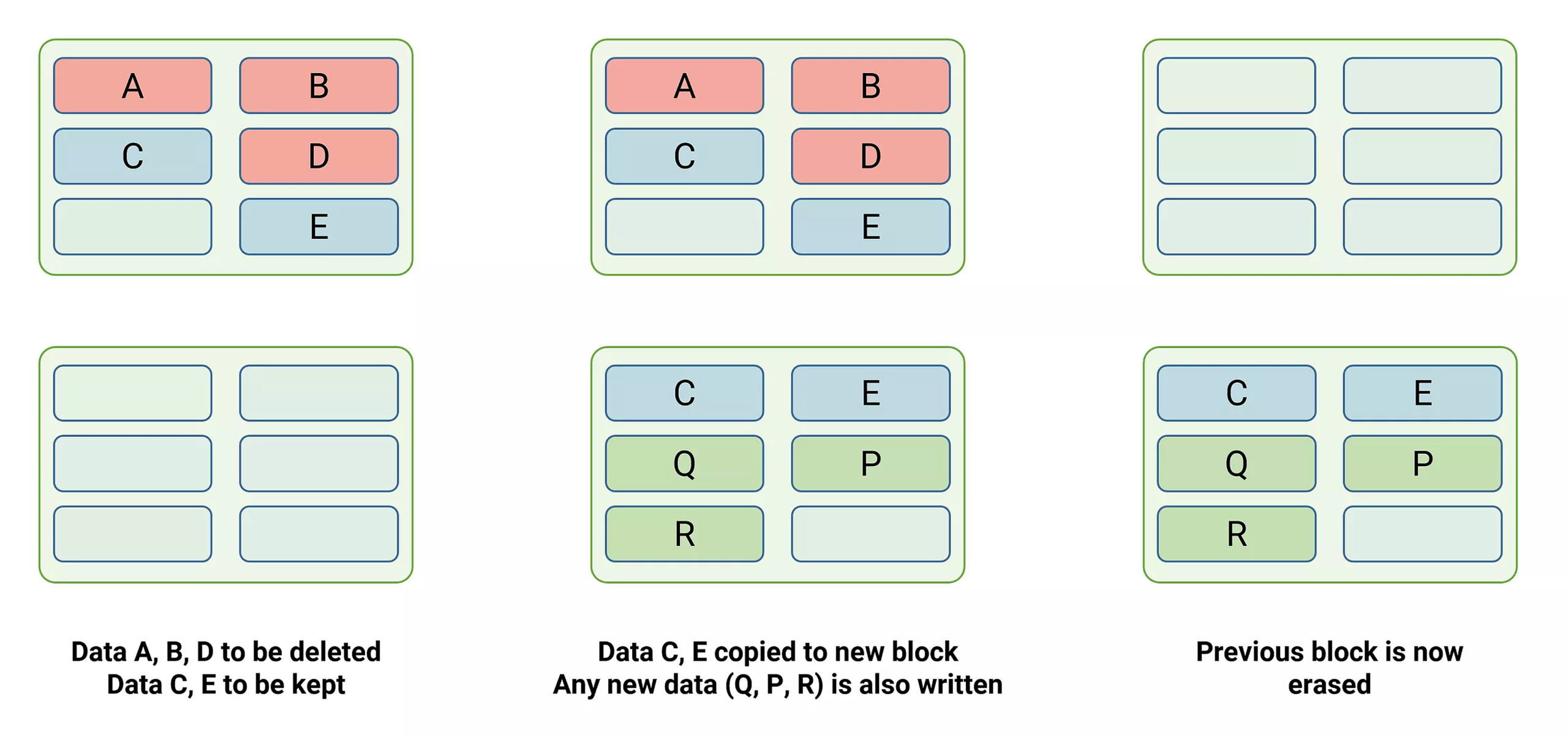
Los tiempos y el comportamiento varían en función del dispositivo, la conexión y el sistema operativo. No obstante, el mensaje “No he guardado nada desde la eliminación” no garantiza que los datos se puedan recuperar en un SSD. Desactivar TRIM a posteriori no permite restaurar el contenido que el dispositivo ya ha dejado inaccesible.
Daños físicos y hardware inestable
Un disco duro que hace ruido, desconexiones repetidas, errores graves de lectura o un dispositivo que muestra una capacidad incorrecta requieren una respuesta diferente. El software de recuperación para ordenadores de sobremesa no puede reparar los cabezales, los componentes electrónicos ni los soportes de almacenamiento dañados.
Deja de escanear si aparecen estos síntomas. Es posible que un especialista tenga que realizar pruebas de imagen controladas o intervenir en el hardware antes de extraer los archivos. En el caso de datos irreemplazables, solicita una evaluación antes de intentar cualquier solución.
Datos cifrados sin las credenciales necesarias
Software de recuperación de archivos No elude BitLocker ni descifra el contenido cifrado por ransomware con solo localizarlo. Por lo general, se necesita la contraseña adecuada, la clave de recuperación o un método de descifrado válido independiente.
Un archivo cifrado que se haya conservado y un documento legible son resultados distintos. Guarda todas las claves disponibles y comprueba si la copia de seguridad contiene una versión sin cifrar.
Cómo elegir un método de recuperación de forma segura
1. Comprueba primero si ya hay copias disponibles
Lo mejor para: archivos que puedan quedar en la Papelera de reciclaje, en una copia de seguridad o en el historial de versiones en la nube.
Si es posible, comprueba esas ubicaciones desde otro dispositivo, sobre todo si el disco afectado ejecuta Windows. Una copia válida ya existente suele ser una opción más fiable que reconstruir el contenido eliminado.
Resultado esperado: una copia completa de antes de la pérdida. Limitación: Las copias de seguridad y las versiones deben existir ya. Si no es así, evalúa si un análisis local es adecuado para el dispositivo.
2. Utiliza un programa que garantice un dispositivo estable y legible
Lo mejor para: eliminación, pérdida por formateo rápido o errores lógicos del sistema de archivos sin que haya señales de advertencia a nivel de hardware.
Antes de usar software de recuperación de datos, prepara una unidad de destino independiente con suficiente espacio libre. Mantén las descargas, las instalaciones, los archivos recuperados y los registros de análisis fuera del dispositivo de origen. Una partición adicional en el mismo disco físico es una opción menos adecuada que un dispositivo independiente.
Si los archivos perdidos proceden de la unidad del sistema de Windows, evita instalar más programas en ella. Siempre que sea posible, utiliza otro ordenador o un entorno de arranque externo adecuado. Si no puedes hacerlo de forma segura, pide ayuda.
Resultado esperado: candidatos recuperables que puedes previsualizar y exportar. Limitación: El escaneo no puede recuperar los bytes que faltan. Detén el proceso si el hardware se vuelve inestable.
3. Acude a un especialista si tienes problemas con el hardware
Lo mejor para: daños físicos, fallos repetidos de lectura o datos irreemplazables en un dispositivo sospechoso.
Indica el modelo de la unidad, los síntomas y un resumen de las medidas que ya se han tomado. Evita abrir la unidad o encenderla repetidamente para comprobar si mejora.
Resultado esperado: una evaluación y, cuando sea posible, una recuperación controlada. Limitación: Los servicios profesionales tampoco pueden garantizar la recuperación de contenidos sobrescritos o borrados de forma segura.
No ejecutes operaciones de reparación con CHKDSK, no inicialices el disco ni formatees un volumen RAW como paso previo a la recuperación. Estas acciones pueden alterar información que aún necesitas. Considera la posibilidad de crear una imagen a nivel de sector antes de la recuperación cuando sea oportuno; deja la creación de imágenes de hardware inestable en manos de alguien que cuente con las herramientas y la experiencia adecuadas.
Cuándo merece la pena probar el método Magic Data Recovery
Magic Data Recovery Es ideal para usuarios de Windows que disponen de un dispositivo legible pero no pueden acceder a los archivos tras un borrado, un formateo o errores del sistema de archivos. Sus funciones de análisis, filtrado y vista previa te ayudan a pasar de una lista de candidatos a los archivos que merece la pena revisar.
Por ejemplo, supongamos que has formateado rápidamente un disco duro externo que contenía facturas y fotos y que, a continuación, has dejado de utilizarlo. La herramienta ofrece una forma práctica de buscar en ese dispositivo e inspeccionar los archivos compatibles sin necesidad de reconstruir primero el volumen original.
Las razones para planteárselo son concretas:
- Varios escenarios de pérdida lógica: No se limita a los archivos que aún se encuentran en la Papelera de reciclaje.
- Vista previa antes de exportar: Las vistas previas te ayudan a evaluar el contenido real, en lugar de basarte únicamente en los nombres de los archivos.
- Filtros para listas de resultados extensas: Filtrar a los candidatos según criterios relevantes facilita la selección.
- Un flujo de trabajo visual: Los usuarios pueden seleccionar una fuente, revisar los resultados y elegir otro destino sin necesidad de crear comandos de recuperación.
Esto hace que sea un método más adecuado que formatear primero o ejecutar comandos de reparación que no guardan relación con el problema, cuando el objetivo inmediato es la recuperación de archivos. No garantiza una tasa de éxito superior a la de cualquier otra herramienta de la competencia. Esta guía no va acompañada de ninguna comparación controlada.
Un flujo de trabajo práctico de «escanear y comprobar»
1. Descarga el programa desde la página web oficial de Amagicsoft e instálalo en un dispositivo distinto al afectado.
Compatible con Windows 7/8/10/11 y Windows Server
2. Selecciona la unidad o el dispositivo de almacenamiento original. Comprueba que sea el correcto y su capacidad antes de empezar.

3. Ejecuta el análisis y, a continuación, utiliza los filtros disponibles para localizar posibles coincidencias.

4. Previsualiza los archivos compatibles. Comprueba el contenido relevante, como las páginas de un documento o una foto a resolución completa.

5. Recupera los archivos seleccionados en un dispositivo físico independiente.

6. Abre las copias exportadas en sus aplicaciones habituales antes de volver a utilizar el archivo original.
Consulta la página actual del producto para conocer los límites de la versión de prueba y de la licencia antes de lanzarte a una recuperación de gran envergadura. Si un tipo de archivo no admite la vista previa, el hecho de que no se pueda previsualizar no significa necesariamente que la recuperación vaya a fallar.
Cómo saber si la recuperación ha funcionado de verdad
La pregunta relevante no es cuántos archivos detecta un análisis, sino cuántos de los archivos que necesitas puedes utilizar.
Tipo de fichero | Qué hay que comprobar tras la exportación |
Documento de Word | Abre varias páginas; comprueba el texto, las imágenes y las tablas |
Libro de Excel | Revisa las hojas importantes, las fórmulas y el contenido incrustado |
Foto | Ábrela a máxima resolución; examina la imagen completa |
Vídeo o audio | Comprueba la reproducción al principio, a mitad y al final |
Archivo ZIP u otro tipo de archivo comprimido | Realiza una prueba de integridad y extrae su contenido |
Una vista previa ofrece información útil, pero es posible que solo muestre una parte del archivo. Las comprobaciones de los archivos exportados proporcionan una confirmación más fiable. No modifiques el dispositivo original hasta que hayas terminado la verificación y hayas realizado una copia de seguridad de los archivos recuperados.
Ten cuidado con cualquier índice de éxito del software de recuperación de datos que carece de un conjunto de pruebas definido. Pregunta qué dispositivos, sistemas de archivos, escenarios de pérdida y criterios de éxito abarca ese porcentaje. Contar los nombres de archivo visibles mide algo distinto a contar los archivos intactos y utilizables.
Conclusión: ¿Funciona realmente el software de recuperación de datos?
¿Funciona de verdad el software de recuperación de datos? Sí, siempre que el contenido legible se conserve y la herramienta pueda reconstruirlo. Puede resultar útil tras un borrado, algunos formateos rápidos y daños lógicos en el sistema de archivos. La sobrescritura, el borrado seguro, la función TRIM de los SSD y los fallos de hardware imponen límites que el marketing no puede eliminar.
Recomendamos Magic Data Recovery para casos adecuados de pérdida lógica de datos en Windows, ya que su flujo de trabajo de análisis, filtrado y vista previa ayuda a los usuarios a examinar los archivos candidatos antes de guardarlos en otra ubicación. Comprueba primero las copias existentes, conserva el archivo original y verifica cada exportación importante. Para obtener una guía más detallada, sigue nuestro guía de recuperación de archivos eliminados.
Compatible con Windows 7/8/10/11 y Windows Server
Preguntas frecuentes
¿Funciona de verdad el software de recuperación de datos después de vaciar la Papelera de reciclaje?
¿Cuál es la tasa de éxito realista de un programa de recuperación de datos?
¿Funciona el software de recuperación de archivos después de formatear?
¿Puede una herramienta de pago recuperar archivos que una herramienta gratuita no puede?
¿Por qué los archivos recuperados tienen los nombres correctos pero no se pueden abrir?
¿Es seguro ejecutar un programa de recuperación más de una vez?
¿Puede un programa de recuperación restaurar archivos que solo existían en OneDrive?
¿Cuánto tarda la recuperación de datos?

Jason es un especialista en recuperación de datos y asistencia técnica con más de 15 años de experiencia práctica. Ha trabajado intensamente con usuarios finales, resolviendo casos complejos de pérdida de datos y ofreciendo soluciones prácticas de recuperación para eliminaciones accidentales, unidades formateadas, sistemas de archivos dañados, particiones perdidas, fallos del sistema y otras situaciones de emergencia relacionadas con la recuperación. Su experiencia también abarca las copias de seguridad y la restauración, la reparación de archivos y la recuperación ante desastres, con especial énfasis en ofrecer una orientación segura, fiable y técnicamente precisa.