
Funktioniert Datenwiederherstellungssoftware wirklich? Was sie wiederherstellen kann und was nicht
Funktioniert Datenwiederherstellungssoftware wirklich? Ja – sofern das Gerät noch lesbare Dateidaten bereitstellt. Es kann Dateien nach versehentlichem Löschen, einigen Schnellformatierungen und bestimmten Dateisystemfehlern wiederherstellen. Es kann jedoch keine überschriebenen Inhalte wiederherstellen, eine sichere Löschung rückgängig machen oder ein physisch defektes Laufwerk reparieren. Beenden Sie alle Schreibvorgänge auf dem betroffenen Gerät, bevor Sie weitere Maßnahmen ergreifen.
Ein Scan, der Ihren verschwundenen Ordner anzeigt, kann sich wie ein Durchbruch anfühlen. Dateinamen allein beweisen jedoch nicht, dass die darin enthaltenen Dokumente, Fotos oder Videos noch funktionsfähig sind. In dieser Anleitung wird erläutert, wann eine Wiederherstellung sinnvoll ist, wann man aufhören sollte und wie man das Ergebnis überprüft. Bei einem lesbaren Windows-Speichergerät mit logischem Datenverlust, Magic Data Recovery bietet einen Workflow zum Scannen und Anzeigen einer Vorschau. Unser Anleitung zur Wiederherstellung gelöschter Dateien befasst sich mit dem gesamten Genesungsprozess.
Inhaltsübersicht
Funktioniert Datenwiederherstellungssoftware in Ihrem Fall wirklich?
Beginnen Sie mit der Ursache des Datenverlusts. Dasselbe Programm kann einen kürzlich gelöschten Ordner von einer Festplatte wiederherstellen, findet jedoch auf einer SSD nach einem TRIM-Vorgang nichts Verwertbares.
Was ist passiert? | Kann Software dabei helfen? | Der beste nächste Schritt |
Sie haben Dateien gelöscht, diese befinden sich jedoch weiterhin im Papierkorb | In der Regel ist kein Wiederherstellungsscan erforderlich. | Die vorhandenen Kopien wiederherstellen |
Sie haben die Tastenkombination Umschalt+Entf gedrückt oder den Papierkorb auf einer Festplatte geleert | Möglicherweise, sofern der Inhalt der Datei weiterhin lesbar ist | Schreibvorgänge unterbrechen; Backups überprüfen, dann scannen |
Sie haben ein Laufwerk schnell formatiert | Möglicherweise; Speichertyp, neue Schreibvorgänge und TRIM spielen eine Rolle | Verwenden Sie es nicht mehr und überprüfen Sie das Gerät, bevor Sie es scannen. |
Windows zeigt „RAW“ an oder fordert Sie auf, ein Laufwerk zu formatieren | Manchmal, wenn die Hardware stabil bleibt und lesbar ist | Formatierung verwerfen; Dateien wiederherstellen, bevor Reparaturen versucht werden |
Sie haben Dateien von einer SSD gelöscht, auf der TRIM funktioniert. | Oftmals begrenzt oder erfolglos | Backups und den Versionsverlauf in der Cloud priorisieren |
Durch eine vollständige Formatierung oder eine sichere Löschung wurden die Daten entfernt. | Herkömmliche Wiederherstellungssoftware kann gelöschte Inhalte nicht wiederherstellen | Suchen Sie nach einem anderen Exemplar |
Das Laufwerk macht Klickgeräusche, trennt wiederholt die Verbindung oder meldet Lesefehler | Ein gewöhnlicher Scan, den man selbst durchführt, kann die Situation noch verschlimmern | Halten Sie inne und wenden Sie sich an einen Suchthilfespezialisten |
Eine Datei existierte ausschließlich im Cloud-Speicher | Bei einem lokalen Scan kann keine reine Cloud-Kopie abgerufen werden | Nutzen Sie die Lösch-, Versions- oder Support-Optionen des Anbieters |
Dies sind Entscheidungsregeln, keine Schätzungen der Erfolgsquote. Ein Programm kann den Zustand jeder fehlenden Datei nicht allein anhand der Ursache des Verlusts ermitteln.
Wie funktioniert Datenwiederherstellungssoftware?
Zu verstehen So funktioniert Datenwiederherstellungssoftware, den Inhalt der Datei von den Datensätzen zu trennen, die sie beschreiben.
Dateisystem-Einträge helfen dabei, gelöschte Dateien zu finden
Ein Dateisystem speichert Informationen wie Namen, Ordnerpfade und die Speicherbereiche, in denen sich eine Datei befindet. Wenn Sie eine Datei löschen, kennzeichnet das System den dafür belegten Speicherplatz möglicherweise als frei, anstatt jedes Byte sofort zu überschreiben. Microsoft erläutert dieses Verhalten in seiner Dokumentation zur Windows-Dateiwiederherstellung und weist darauf hin, dass dieser Speicherplatz durch die normale Nutzung des Computers überschrieben werden kann.
Ein Wiederherstellungstool sucht nach erhaltenen Datensätzen und versucht, die zugehörigen Inhalte auf ein anderes Gerät zu kopieren. Sofern diese Datensätze intakt sind, können dabei auch Dateinamen und Ordner erhalten bleiben.
Beim Scannen von Signaturen wird nach erkennbaren Inhalten gesucht
Wenn Verzeichnisinformationen nicht mehr weiterhelfen, suchen einige Tools nach Mustern, die mit Formaten wie JPEG oder PDF in Verbindung stehen. Diese Technik, die oft als „File Carving“ bezeichnet wird, kann Inhalte auch ohne den ursprünglichen Dateinamen aufspüren.
Zerstreute Dateifragmente stellen jedoch ein größeres Problem dar. Ein Tool erkennt möglicherweise den Anfang eines Videos, ohne alle übrigen Teile zu finden. Infolgedessen kann ein Scan generische Namen, doppelte Einträge oder unvollständige Dateien liefern.
Dies erklärt, warum file recovery software etwas finden, das Ihrer Datei ähnelt, ohne eine brauchbare Kopie wiederherzustellen.
Was kann eine Datenwiederherstellungssoftware wiederherstellen?
Gelöschte Dateien, deren Inhalt weiterhin verfügbar ist
Das versehentliche Löschen von Daten auf einer intakten Festplatte, einem USB-Stick oder einer Speicherkarte kann ein Fall sein, bei dem eine Software-Wiederherstellung sinnvoll ist. Wenn man beispielsweise einen Ordner von einer externen Festplatte löscht und diese sofort vom Computer trennt, ergibt sich eine andere Situation als wenn man weiterhin Sicherungskopien auf dieses Laufwerk kopiert.
Die Phrase dauerhaft gelöschte Dateien wiederherstellen Bezieht sich in der Regel auf Dateien, die den Papierkorb umgangen haben oder dort nicht mehr angezeigt werden. Das bedeutet nicht, dass ein Tool eine physische Löschung rückgängig machen kann.
Dateien, die nach einigen Schnellformatierungen verloren gegangen sind
Bei einer Schnellformatierung werden neue Dateisystemstrukturen erstellt, ohne dass dabei zwangsläufig alle alten Datenbereiche überschrieben werden. Bei einem Scan können noch vorhandene Dateiinhalte gefunden werden, allerdings geht dabei möglicherweise die ursprüngliche Ordnerstruktur verloren.
Behandeln Sie nicht jedes Format als gleichwertig. Die moderne Windows-Vollformatierung kann das Volume auf Null zurücksetzen, während eine Formatierung auch TRIM-Benachrichtigungen auslösen kann. Die Wiederherstellung hängt davon ab, welcher Vorgang tatsächlich ausgeführt wurde und wie das Gerät darauf reagiert hat – und nicht einfach davon, ob jemand auf “Formatieren” geklickt hat.”
Durch bestimmte Dateisystemfehler verdeckte Daten
Ein beschädigtes Verzeichnis oder Dateisystem kann dazu führen, dass auf vorhandene Dateien nicht mehr zugegriffen werden kann. Bei einem logischen Fehler kann die Hardware den zugrunde liegenden Speicher möglicherweise weiterhin korrekt lesen. Die Software kann diese Inhalte manchmal finden, auch wenn der Datei-Explorer sie nicht anzeigen kann.
Software zur Datenwiederherstellung Es ist nicht erforderlich, das ursprüngliche Volume wieder nutzbar zu machen, um Dateien an einem anderen Ort zu speichern. Wenn man die Dateien zuerst wiederherstellt, vermeidet man zudem, Reparaturen durchzuführen, die das Quell-Volume verändern.
Was Wiederherstellungssoftware nicht zuverlässig wiederherstellen kann
Überschriebene oder sicher gelöschte Inhalte
Wenn neue Daten die Speicherbereiche überschreiben, in denen sich eine Datei befand, kann herkömmliche Software den früheren Inhalt aus denselben Bereichen nicht wiederherstellen. Ein kostenpflichtiges Upgrade oder ein längerer Scan ändern nichts an dieser Einschränkung.
Durch teilweises Überschreiben kann eine teilweise lesbare Datei entstehen. Bei einem Foto wird möglicherweise nur die obere Hälfte angezeigt; ein Dokument wird möglicherweise mit fehlenden Abschnitten geöffnet. Suchen Sie in Sicherungskopien oder früheren Versionen nach einer vollständigen Kopie.
SSD-Daten sind nach einem TRIM-Vorgang nicht mehr verfügbar
SSD-Datenwiederherstellung unterscheidet sich von der Wiederherstellung bei Festplatten. TRIM teilt einem kompatiblen Speichergerät mit, welche Bereiche keine benötigten Daten mehr enthalten. Die SSD kann dann den bisherigen Inhalt bei normalen Lesevorgängen nicht mehr bereitstellen und diese Bereiche intern freigeben.
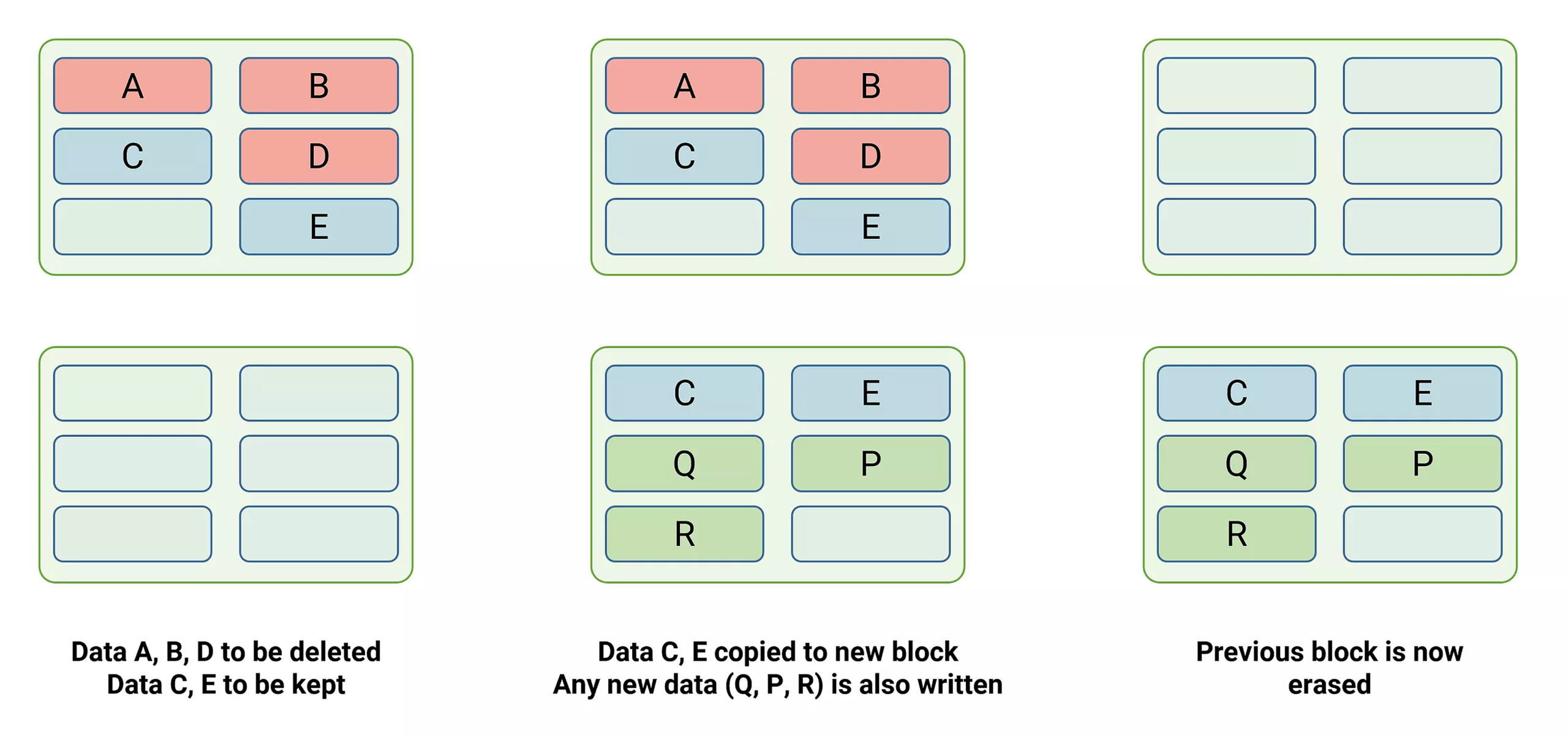
Zeitpunkt und Verhalten variieren je nach Gerät, Verbindung und Betriebssystem. Dennoch ist die Aussage “Ich habe seit dem Löschen nichts gespeichert” keine Garantie dafür, dass Daten auf einer SSD wiederhergestellt werden können. Das nachträgliche Deaktivieren von TRIM kann keine Inhalte wiederherstellen, die das Gerät bereits unzugänglich gemacht hat.
Mechanische Schäden und instabile Hardware
Eine klickende Festplatte, wiederholte Verbindungsabbrüche, schwerwiegende Lesefehler oder ein Gerät, das eine falsche Kapazität anzeigt, erfordern eine andere Vorgehensweise. Desktop-Wiederherstellungssoftware kann weder Leseköpfe noch Elektronik oder beschädigte Speichermedien reparieren.
Beenden Sie den Scanvorgang, wenn diese Symptome auftreten. Ein Fachmann muss möglicherweise vor der Datenwiederherstellung kontrollierte Bildgebungsverfahren oder Hardware-Maßnahmen durchführen. Bei unersetzbaren Daten sollten Sie vor dem Durchführen von Versuchen eine Begutachtung einholen.
Verschlüsselte Daten ohne die erforderlichen Anmeldedaten
Software zur Datenwiederherstellung umgeht BitLocker nicht und entschlüsselt auch keine durch Ransomware verschlüsselten Inhalte allein dadurch, dass es diese findet. In der Regel benötigen Sie das entsprechende Passwort, den Wiederherstellungsschlüssel oder eine separate gültige Entschlüsselungsmethode.
Eine erhalten gebliebene verschlüsselte Datei und ein lesbares Dokument sind zwei verschiedene Dinge. Bewahren Sie alle verfügbaren Schlüssel auf und prüfen Sie, ob ein Backup eine unverschlüsselte Version enthält.
So wählen Sie sicher eine Wiederherstellungsmethode aus
1. Überprüfen Sie zunächst, ob bereits Exemplare vorhanden sind
Geeignet für: Dateien, die möglicherweise noch im Papierkorb, in einer Sicherungskopie oder im Versionsverlauf in der Cloud vorhanden sind.
Überprüfen Sie diese Speicherorte nach Möglichkeit von einem anderen Gerät aus, insbesondere wenn auf der betroffenen Festplatte Windows läuft. Eine vorhandene, intakte Kopie ist in der Regel die zuverlässigere Lösung als die Wiederherstellung gelöschter Inhalte.
Erwartetes Ergebnis: eine vollständige Kopie aus der Zeit vor dem Verlust. Einschränkung: Es müssen bereits Sicherungskopien und Versionen vorhanden sein. Ist dies nicht der Fall, prüfen Sie, ob ein lokaler Scan für das Gerät geeignet ist.
2. Verwenden Sie Software für ein stabiles, gut lesbares Gerät
Geeignet für: Löschung, Datenverlust durch Schnellformatierung oder logische Dateisystemfehler ohne sichtbare Hardware-Anzeichen.
Vor der Verwendung Datenwiederherstellungs-Software, richten Sie ein separates Ziel mit ausreichend freiem Speicherplatz ein. Speichern Sie Downloads, Installationen, wiederhergestellte Dateien und Scan-Protokolle nicht auf dem Quellgerät. Eine weitere Partition auf derselben physischen Festplatte ist eine weniger geeignete Wahl als ein separates Gerät.
Falls die verlorenen Dateien vom Windows-Systemlaufwerk stammen, sollten Sie dort keine weiteren Programme installieren. Verwenden Sie nach Möglichkeit einen anderen Computer oder eine geeignete externe Boot-Umgebung. Wenn Sie dies nicht sicher bewerkstelligen können, holen Sie sich Hilfe.
Erwartetes Ergebnis: Wiederherstellbare Dateien, die Sie in der Vorschau anzeigen und exportieren können. Einschränkung: Der Scan kann fehlende Bytes nicht ersetzen. Brechen Sie den Vorgang ab, wenn die Hardware instabil wird.
3. Bei Hardware-Problemen fachkundige Hilfe in Anspruch nehmen
Geeignet für: materielle Schäden, wiederholte Lesefehler oder unersetzbare Daten auf einem verdächtigen Gerät.
Geben Sie das Laufwerksmodell, die Symptome und eine Auflistung der bereits ergriffenen Maßnahmen an. Öffnen Sie das Laufwerk nicht und schalten Sie es nicht wiederholt ein, um zu prüfen, ob sich der Zustand verbessert.
Erwartetes Ergebnis: eine Bewertung und, soweit möglich, eine kontrollierte Rückgewinnung. Einschränkung: Auch professionelle Dienstleister können keine Wiederherstellung von überschriebenen oder sicher gelöschten Inhalten versprechen.
Führen Sie als vorbereitenden Schritt zur Wiederherstellung keine CHKDSK-Reparaturvorgänge durch, initialisieren Sie die Festplatte nicht und formatieren Sie kein RAW-Volume. Diese Maßnahmen können Daten verändern, die Sie noch benötigen. Erwägen Sie gegebenenfalls vor der Wiederherstellung die Erstellung eines Abbilds auf Sektorebene; überlassen Sie die Erstellung von Abbildern instabiler Hardware jemandem, der über die entsprechenden Werkzeuge und die nötige Erfahrung verfügt.
Wann sich Magic Data Recovery lohnt
Magic Data Recovery Eignet sich für Windows-Nutzer, die zwar über ein lesbares Gerät verfügen, aber nach einer Löschung, Formatierung oder aufgrund von Dateisystemfehlern nicht mehr auf Dateien zugreifen können. Dank der Scan-, Filter- und Vorschaufunktionen können Sie aus einer Liste von Kandidaten diejenigen Dateien herausfiltern, die eine Überprüfung wert sind.
Nehmen wir zum Beispiel an, Sie haben eine externe Festplatte, auf der Rechnungen und Fotos gespeichert waren, schnell formatiert und anschließend nicht mehr verwendet. Das Tool bietet eine praktische Möglichkeit, dieses Gerät zu durchsuchen und unterstützte Dateien zu überprüfen, ohne zuvor das ursprüngliche Volume wiederherstellen zu müssen.
Die Gründe, dies in Betracht zu ziehen, sind konkret:
- Verschiedene Szenarien für logische Datenverluste: Es betrifft nicht nur Dateien, die sich noch im Papierkorb befinden.
- Vorschau vor dem Export: Dank der unterstützten Vorschau können Sie den tatsächlichen Inhalt beurteilen, anstatt sich nur auf Dateinamen zu verlassen.
- Filter für umfangreiche Ergebnislisten: Die Eingrenzung der Kandidaten anhand relevanter Merkmale erleichtert die Prüfung.
- Ein visueller Arbeitsablauf: Benutzer können eine Quelle auswählen, die Ergebnisse überprüfen und ein anderes Ziel auswählen, ohne Wiederherstellungsbefehle erstellen zu müssen.
Dies macht diesen Ansatz geeigneter als eine Formatierung oder die Ausführung nicht relevanter Reparaturbefehle, wenn Ihr unmittelbares Ziel die Wiederherstellung von Dateien ist. Es wird dadurch keine höhere Erfolgsquote als bei jedem anderen konkurrierenden Tool erzielt. Dieser Leitfaden enthält keinen kontrollierten Vergleich.
Ein praktischer „Scan-and-Check“-Arbeitsablauf
1. Laden Sie das Programm von der offiziellen Amagicsoft-Website herunter und installieren Sie es auf einem anderen Gerät als dem betroffenen.
Unterstützt Windows 7/8/10/11 und Windows Server
2. Wählen Sie das ursprüngliche Laufwerk oder Speichergerät aus. Überprüfen Sie vor dem Start dessen Identität und Kapazität.

3. Führen Sie den Scan durch und nutzen Sie anschließend die verfügbaren Filter, um mögliche Treffer zu finden.

4. Vorschau der unterstützten Dateien. Überprüfen Sie aussagekräftige Inhalte, wie beispielsweise Dokumentseiten oder ein Foto in voller Auflösung.

5. Die ausgewählten Dateien auf einem separaten physischen Gerät wiederherstellen.

6. Öffnen Sie die exportierten Kopien in den entsprechenden Anwendungen, bevor Sie die Quelle wiederverwenden.
Informieren Sie sich auf der aktuellen Produktseite über die Einschränkungen bei Testversionen und Lizenzen, bevor Sie sich für eine umfangreiche Wiederherstellung entscheiden. Falls für einen Dateityp keine Vorschauunterstützung vorhanden ist, bedeutet das Fehlen einer Vorschau allein noch nicht, dass die Wiederherstellung fehlschlagen wird.
Wie lässt sich feststellen, ob die Wiederherstellung tatsächlich funktioniert hat?
Die entscheidende Frage ist nicht, wie viele Dateien bei einem Scan gefunden werden, sondern wie viele der benötigten Dateien Sie tatsächlich nutzen können.
Dateityp | Was ist nach dem Export zu überprüfen? |
Word-Dokument | Öffnen Sie mehrere Seiten; überprüfen Sie Text, Bilder und Tabellen |
Excel-Arbeitsmappe | Wichtige Tabellen, Formeln und eingebettete Inhalte prüfen |
Foto | In voller Auflösung öffnen; das gesamte Bild betrachten |
Video oder Audio | Überprüfen Sie die Wiedergabe am Anfang, in der Mitte und am Ende |
ZIP oder ein anderes Archiv | Führen Sie einen Integritätstest durch und extrahieren Sie dessen Inhalt |
Eine Vorschau liefert nützliche Hinweise, zeigt jedoch möglicherweise nur einen Teil der Datei an. Die Überprüfung der exportierten Dateien bietet eine zuverlässigere Bestätigung. Lassen Sie das Originalgerät unberührt, bis Sie die Überprüfung abgeschlossen und die wiederhergestellten Kopien gesichert haben.
Seien Sie vorsichtig bei allem, was Erfolgsquote von Datenwiederherstellungssoftware bei dem es an einem definierten Testsatz mangelt. Fragen Sie nach, welche Geräte, Dateisysteme, Verlustszenarien und Erfolgskriterien dieser Prozentsatz abdeckt. Das Zählen sichtbarer Dateinamen misst etwas anderes als das Zählen intakter, nutzbarer Dateien.
Fazit: Funktioniert Datenwiederherstellungssoftware wirklich?
Funktioniert Datenwiederherstellungssoftware wirklich? Ja, sofern lesbare Inhalte erhalten bleiben und das Tool diese rekonstruieren kann. Es kann nach einer Löschung, bei einigen einfachen Formatierungen und bei logischen Schäden am Dateisystem helfen. Überschreiben, sicheres Löschen, SSD-TRIM und Hardwareausfälle stellen Einschränkungen dar, die durch Marketingmaßnahmen nicht beseitigt werden können.
Wir empfehlen Magic Data Recovery für geeignete Fälle von logischen Datenverlusten unter Windows, da der Workflow aus Scan, Filter und Vorschau den Benutzern hilft, potenzielle Dateien zu prüfen, bevor sie an einem anderen Ort gespeichert werden. Überprüfen Sie zunächst vorhandene Kopien, bewahren Sie die Quelle auf und verifizieren Sie jeden wichtigen Export. Eine ausführlichere Anleitung finden Sie in unserem Anleitung zur Wiederherstellung gelöschter Dateien.
Unterstützt Windows 7/8/10/11 und Windows Server
FAQs
Funktioniert Datenwiederherstellungssoftware wirklich noch, nachdem der Papierkorb geleert wurde?
Wie hoch ist die realistische Erfolgsquote einer Datenwiederherstellungssoftware?
Funktioniert eine Software zur Dateiwiederherstellung nach einer Formatierung?
Kann ein kostenpflichtiges Tool Dateien wiederherstellen, die ein kostenloses Tool nicht wiederherstellen kann?
Warum haben die wiederhergestellten Dateien zwar die richtigen Namen, lassen sich aber nicht öffnen?
Ist es unbedenklich, eine Wiederherstellungssoftware mehr als einmal auszuführen?
Kann eine Wiederherstellungssoftware Dateien wiederherstellen, die ausschließlich in OneDrive gespeichert waren?
Wie lange dauert die Datenwiederherstellung?

Jason ist ein Spezialist für Datenwiederherstellung und technischen Support mit über 15 Jahren praktischer Erfahrung. Er hat intensiv mit Endnutzern zusammengearbeitet, schwierige Fälle von Datenverlust behoben und praktische Lösungen für versehentlich gelöschte Daten, formatierte Laufwerke, beschädigte Dateisysteme, verlorene Partitionen, Systemausfälle und andere Notfälle im Bereich der Datenwiederherstellung bereitgestellt. Zu seinen Fachgebieten gehören außerdem Datensicherung und -wiederherstellung, Dateireparatur sowie Notfallwiederherstellung, wobei er besonderen Wert auf eine sichere, zuverlässige und technisch korrekte Beratung legt.