
忘記 BitLocker 密碼?復原及解鎖而不會遺失資料
如果你正在想:「我 忘記我的 BitLocker 密碼——「我該如何解鎖我的磁碟?」,請不要驚慌,也先不要格式化該磁碟。.
忘記 BitLocker 密碼並不一定代表您的檔案就消失了。在許多情況下,您仍可透過 48 位數的 BitLocker 還原金鑰重新取得存取權限。該金鑰可能已儲存至您的 Microsoft 帳戶、工作或學校帳戶、USB 隨身碟、列印文件或其他備份位置。.
如果這些標準方法都行不通,在考慮採取更具破壞性的措施之前,您也可以嘗試搜尋先前儲存的 BitLocker 還原金鑰資訊。.
本指南說明當您遇到以下情況時該如何處理: 忘記您的 BitLocker 密碼, ,其中 密碼復原 首先應嘗試的方法,以及當密碼和恢復金鑰似乎都遺失時,您有哪些切實可行的選項。如果標準的恢復方法無法奏效,可以嘗試使用諸如 Magic Recovery Key 在您考慮格式化或重置磁碟機之前,此功能亦可協助搜尋先前儲存的 BitLocker 還原金鑰資訊。.
支援 Windows 7/8/10/11 和 Windows Server
目錄
為什麼 BitLocker 會在您忘記密碼時將您鎖住?
BitLocker 是 Windows 內建的全磁碟加密技術。它使用加密金鑰加密硬碟機的每個磁區,以保護您的資料。.
該密鑰的存取取決於下列一個或多個項目:
- 您的 BitLocker 密碼或 PIN 碼
- USB 啟動鍵
- 48 位元的 BitLocker 復原金鑰
如果 密碼和復原金鑰都無法使用, Windows 在設計上會阻止存取加密的磁碟機。此限制解釋了為何許多官方指南聲稱「不可能」復原。.
然而,大多數指南都沒有說明的是:
失去存取權並不總是表示復原金鑰不再存在。.
忘記 BitLocker 密碼:我該先做什麼?
當您忘記 BitLocker 密碼時,最重要的是避免讓情況變得更糟。.
請從以下三個步驟開始:
- 請勿對加密磁碟進行格式化、初始化或重新分割。.
- 記錄 BitLocker 復原金鑰 ID 顯示於還原畫面中。.
- 請搜尋所有可能備份了您的 48 位數恢復金鑰的位置。.
微軟建議您記錄「復原金鑰 ID」,因為當您的帳戶或裝置關聯了多個金鑰時,這有助於您辨識正確的復原金鑰。下一步該怎麼做,取決於您目前還保留哪些資訊。.
情況 | 最佳下一步 |
忘記 BitLocker 密碼,但擁有復原金鑰 | 請使用 48 位數的密鑰解鎖此儲存裝置 |
還原金鑰可能儲存在 Microsoft 帳戶中 | 檢查您的 Microsoft 帳戶 |
工作或學校的電腦 | 請檢查貴組織的帳戶,或聯絡 IT 部門 |
該金鑰可能已手動備份 | 檢查 USB 隨身碟、列印文件及儲存的檔案 |
Windows 仍可存取 | 檢查現有的 BitLocker 保護程式 |
密碼和恢復金鑰都遺失了 | 重設前,請先查閱先前儲存的金鑰資訊 |
若忘記密碼,解鎖 BitLocker 的 7 種方法
請依序嘗試以下方法。在使用其他復原軟體之前,請先嘗試內建且免費的復原選項。.
方法 1:使用您的 48 位元 BitLocker 復原金鑰
最快速的解決方案是使用您的 BitLocker 還原金鑰。.
當 Windows 顯示 BitLocker 還原畫面時:
- 如有需要,請選擇此選項以輸入復原金鑰。.
- 請輸入正確的 48 位數 BitLocker 還原金鑰。.
- 請確認密鑰。.
- 允許 Windows 解鎖加密磁碟機。.
微軟將 BitLocker 復原金鑰描述為一個 48 位數的數字,當 BitLocker 無法自動解鎖磁碟時,可藉此恢復存取權限。若您已持有正確的金鑰,通常便無需輸入原始的 BitLocker 密碼。.
沒有鑰匙嗎?請改用下一種方法。.
方法 2:在您的 Microsoft 帳戶中尋找 BitLocker 復原金鑰
許多 Windows 使用者發現,他們的復原金鑰已自動或手動備份至 Microsoft 帳戶中。.
來自另一台裝置:
- 請登入與該鎖定電腦相關聯的 Microsoft 帳戶。.
- 開啟您帳戶中的「BitLocker 復原金鑰」區段。.
- 請將顯示的金鑰與 復原金鑰 ID 顯示在已鎖定的電腦上。.
- 找出相應的 48 位數金鑰。.
- 請在 BitLocker 還原畫面中輸入該金鑰。.
微軟也指出,如果該裝置最初是由其他人進行設定或啟用 BitLocker,則復原金鑰可能會儲存於該人的 Microsoft 帳戶中。 自 Windows 11 版本 24H2 起,BitLocker 復原畫面可能會顯示與復原金鑰相關聯的 Microsoft 帳戶提示,這有助於更輕鬆地識別正確的帳戶。如需詳細操作說明,請參閱我們的指南: 如何從 Microsoft 帳戶中還原 BitLocker 金鑰.
方法 3:檢查您的工作或學校帳戶
如果您 忘記您的 BitLocker 密碼 若您使用的是公司或學校的電腦,復原金鑰可能由您的組織管理。.
這通常適用於以下情況:當裝置:
- 是由您的雇主或學校核發的
- 曾連線至工作或學校帳戶
- 由一名 IT 管理員負責管理
- 使用 Microsoft Entra ID 或其他由組織管理的環境
請登入您的工作或學校帳戶,並查看裝置資訊以確認可用的 BitLocker 金鑰。.
若您無法直接存取復原資訊,請聯絡您所屬組織的資訊科技部門。.
微軟確認,與組織連結的裝置之復原金鑰可能會儲存於該組織的帳戶中,且可能需要 IT 支援人員協助取回。方法 4:檢查 USB 隨身碟、列印文件及儲存的檔案
並非每組 BitLocker 復原金鑰都會儲存於線上。.
在設定 BitLocker 時,您或負責設定這台電腦的人員可能已將復原金鑰儲存至其他位置。.
檢查:
- USB 隨身碟
- 印刷文件
- 文字檔
- 螢幕截圖
- 舊的備份資料夾
- 另一個讀卡機
- 雲端儲存資料夾
- 與電腦相關的個人紀錄
微軟特別建議,在尋找遺失的 BitLocker 復原金鑰時,應檢查列印本及 USB 隨身碟。若找到可能的金鑰,請在輸入之前,先將其「復原金鑰 ID」與 BitLocker 顯示的 ID 進行比對。.
當您擁有多台電腦或多個還原金鑰時,這項功能特別實用。.
方法 5:若 Windows 仍可正常運作,請檢查現有的 BitLocker 保護措施
此方法僅適用於您仍能登入 Windows 或以系統管理員權限存取相關系統的情況。.
Windows 內建了 管理-bde 用於檢視及管理 BitLocker 資訊的命令列工具。.
例如,系統管理員可以以系統管理員身分開啟「命令提示字元」,並執行以下指令,以檢視與某個磁碟機相關聯的保護程式:
manage-bde -protectors -get C:
更換 C: 必要時請使用正確的磁碟機代號。.
這有助於識別目前與該加密卷相關聯的保護者及識別碼。.
然而,命令提示字元確實會 不是 神奇地揭示被遺忘的密碼,或繞過 BitLocker 加密。.
請將此方法視為在 Windows 仍可存取時檢查現有 BitLocker 設定的一種方式——而非用來破解 BitLocker 密碼的方法。.
方法 6:尋找遺失的 BitLocker 還原金鑰(建議)
BitLocker 復原金鑰可以從磁碟中復原嗎?
是的,在現實世界的許多案例中都可以。.
雖然 BitLocker 是安全的,但復原金鑰仍可能存在於其中:
- 系統檔案
- 舊隔板
- 剩餘磁碟區
- 先前儲存的鑰匙容器
Magic Recovery Key 專門掃描儲存裝置,以找出遺失或遺忘的 BitLocker 復原金鑰。.
什麼是 Magic Recovery Key?
Magic Recovery Key 是一款專業的 BitLocker 金鑰擷取工具:
- 掃描內接及外接式硬碟機
- 搜尋 BitLocker 復原金鑰殘留物
- 擷取可用的 48 位元復原金鑰
- 允許您 找到金鑰後直接解鎖 BitLocker 硬碟機
與一般資料復原軟體不同,它著重於 關鍵發現, 而不是檔案復原。.
如何使用 Magic Recovery Key(逐步進行)
Magic Recovery Key 無法繞過加密 - 但它 可以幫助 擷取 BitLocker 金鑰 之前儲存在系統中的. .在重設和遺失資料之前,這會給您最後一次機會。.
1. .從 Amagicsoft 下載,然後安裝並啟動 Magic Recovery Key。
支援 Windows 7/8/10/11 和 Windows Server

3. 鍵點選 搜尋 讓軟體掃描 BitLocker 金鑰。.
4.一旦軟體擷取到金鑰,您就可以立即使用金鑰來解除受保護硬碟機的鎖定。.

方法 7:使用 Magic Data Recovery 從 BitLocker 磁碟機還原資料
您應該在何時使用 Magic Data Recovery?
使用 Magic Data Recovery 在下列情況下:
- 當 Windows 無法解除鎖定 BitLocker 磁碟機時
- 如果檔案系統損毀導致無法正常存取
- Windows 重複提示您格式化磁碟後
- 在有效的復原金鑰仍無法開啟磁碟分割的情況下
此工具可直接從 BitLocker 加密的硬碟機復原檔案。.
是什麼讓 Magic Data Recovery 與眾不同?
Magic Data Recovery:
- 支援 BitLocker 加密磁碟分割
- 即使磁碟機無法掛載也能運作
- 無需 Windows 解鎖磁碟即可復原資料
- 支援文件、相片、影片及更多內容
它將磁碟視為 資料來源, 並非可用的音量。.
如何使用 Magic Data Recovery(逐步進行)
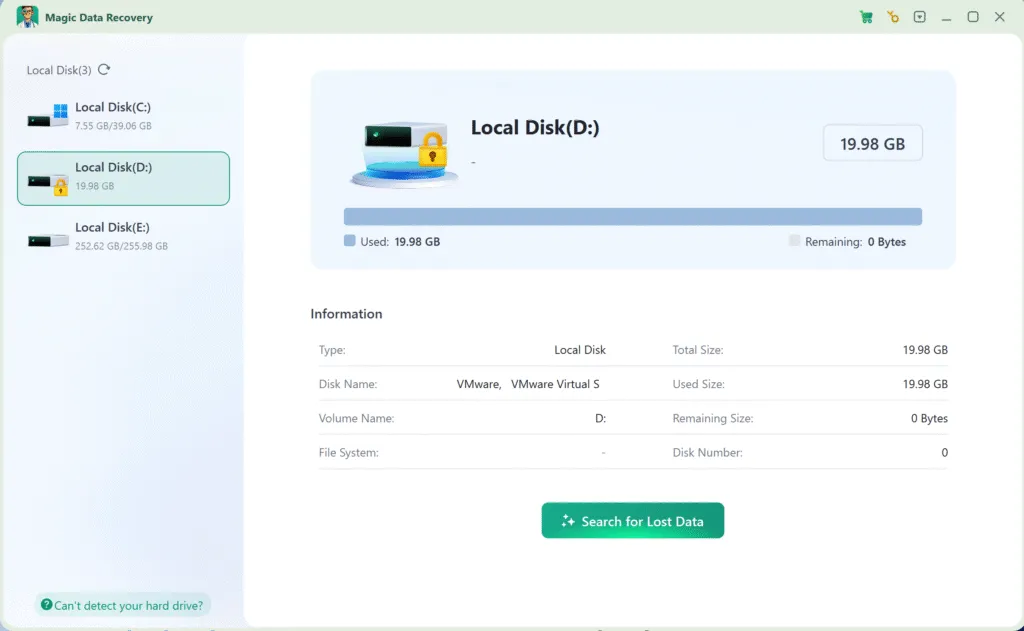
Magic Data Recovery 可掃描已加密、部分損毀或 RAW 的硬碟機,並在內建 BitLocker 工具不再運作時擷取檔案。.
以下是安全且實用的復原程序。.
1.在健康的系統上安裝 Magic Data Recovery。請先下載並安裝 Magic Data Recovery 到您的電腦。.
支援 Windows 7/8/10/11 和 Windows Server



Magic Recovery Key vs Magic Data Recovery
情況 | 最佳工具 |
想要解除鎖定原始 BitLocker 硬碟機 | Magic Recovery Key |
恢復金鑰遺失但可能仍然存在 | Magic Recovery Key |
即使使用鑰匙也無法開啟磁碟機 | Magic Data Recovery |
檔案系統已損毀或 RAW | Magic Data Recovery |
最佳實踐:
➡️ 總是嘗試 Magic Recovery Key 第一, 如有需要,再移至 Magic Data Recovery。.
忘記 BitLocker 密碼後需要避免的常見錯誤
許多使用者因為恐慌動作而遺失了可復原的資料:
- ❌ 立即格式化硬碟機
- ❌ 重複強制解鎖嘗試
- ❌ 在磁碟管理中初始化磁碟
- ❌ 使用隨機「BitLocker 破解」工具
如果您忘記了 BitLocker 密碼和復原密碼、, 每次寫入操作都會降低您成功的機會.
最後的想法:不要輕言放棄
如果您陷入思考 “「忘記了 BitLocker 密碼」” 或 “「我忘了我的 BitLocker 密碼和恢復金鑰」”, 不要以為格式化是您唯一的選擇。.
更聰明的復原策略是:
- 掃描磁碟以尋找遺失的 BitLocker 復原金鑰 使用 Magic Recovery Key
- 可能的話,將硬碟機正常解鎖
- 從 BitLocker 硬碟機安全復原資料 使用 Magic Data Recovery 如果解鎖失敗
遵循此指令可讓您 最高 密碼復原 成功率與最低的資料遺失風險.
支援 Windows 7/8/10/11 和 Windows Server
常見問題
如果您忘記使用 BitLocker,會發生什麼情況?
可以在沒有密碼的情況下解除鎖定 BitLocker 嗎?
BitLocker 密碼存放在哪裡?
如果忘記密碼,該如何解除鎖定外接式硬碟機?
您可以嘗試多少次 BitLocker 密碼?
如何自動解除鎖定 BitLocker?
如果我遺失了 BitLocker 復原金鑰,該怎麼辦?
如何跳過 BitLocker 復原?
如果忘記了 BitLocker 復原金鑰,該從哪裡取得?
如何在沒有 BitLocker 金鑰的情況下復原電腦?

Erin Smith 是 Amagicsoft 公認最專業的作家之一。過去 10 年來,她不斷磨練自己的寫作技巧,幫助數百萬讀者解決技術問題。.