
BitLocker-Kennwort vergessen? Wiederherstellen & Entsperren ohne Datenverlust
Wenn Sie sich denken: “Ich mein BitLocker-Kennwort vergessen”—Wie kann ich mein Laufwerk entsperren?“, geraten Sie nicht in Panik und formatieren Sie das Laufwerk noch nicht.
Wenn Sie Ihr BitLocker-Passwort vergessen haben, bedeutet das nicht zwangsläufig, dass Ihre Dateien verloren sind. In vielen Fällen können Sie mit dem 48-stelligen BitLocker-Wiederherstellungsschlüssel dennoch wieder Zugriff erhalten. Der Schlüssel wurde möglicherweise in Ihrem Microsoft-Konto, einem Arbeits- oder Schulkonto, auf einem USB-Stick, in einem ausgedruckten Dokument oder an einem anderen Speicherort gespeichert.
Sollten diese Standardmethoden fehlschlagen, können Sie möglicherweise auch nach zuvor gespeicherten Informationen zum BitLocker-Wiederherstellungsschlüssel suchen, bevor Sie destruktivere Maßnahmen in Betracht ziehen.
In dieser Anleitung wird erläutert, was zu tun ist, wenn Sie Sie haben Ihr BitLocker-Passwort vergessen, die Passwort-Wiederherstellung welche Methoden Sie zuerst ausprobieren sollten und welche realistischen Möglichkeiten Sie haben, wenn sowohl das Passwort als auch der Wiederherstellungsschlüssel offenbar fehlen. Falls die üblichen Wiederherstellungsmethoden nicht funktionieren, können Sie Tools wie Magic Recovery Key kann Ihnen auch dabei helfen, nach zuvor gespeicherten BitLocker-Wiederherstellungsschlüsseln zu suchen, bevor Sie eine Formatierung oder Zurücksetzung des Laufwerks in Betracht ziehen.
Unterstützt Windows 7/8/10/11 und Windows Server
Inhaltsübersicht
Warum BitLocker Sie aussperrt, wenn das Kennwort vergessen wird
BitLocker ist eine in Windows integrierte Technologie zur Verschlüsselung ganzer Festplatten. Sie schützt Ihre Daten, indem sie jeden Sektor eines Laufwerks mit einem Verschlüsselungscode verschlüsselt.
Der Zugriff auf diesen Schlüssel hängt von einem oder mehreren der folgenden Punkte ab:
- Ihr BitLocker-Kennwort oder Ihre PIN
- Ein USB-Startschlüssel
- Ein 48-stelliger BitLocker-Wiederherstellungsschlüssel
Wenn sowohl das Passwort als auch der Wiederherstellungsschlüssel nicht verfügbar sind, Windows blockiert den Zugriff auf das verschlüsselte Laufwerk von vornherein. Diese Einschränkung erklärt, warum in vielen offiziellen Anleitungen behauptet wird, eine Wiederherstellung sei ‘unmöglich’.
Was jedoch in den meisten Leitfäden nicht erklärt wird, ist dies:
Der Verlust des Zugangs bedeutet nicht immer, dass der Wiederherstellungsschlüssel nicht mehr existiert.
Ich habe mein BitLocker-Passwort vergessen: Was sollte ich als Erstes tun?
Wenn Sie Ihr BitLocker-Passwort vergessen haben, ist es am wichtigsten, die Situation nicht noch weiter zu verschlimmern.
Beginnen Sie mit diesen drei Schritten:
- Formatieren, initialisieren oder partitionieren Sie das verschlüsselte Laufwerk nicht neu.
- Notieren Sie sich den BitLocker-Schlüssel Wiederherstellungsschlüssel-ID die auf dem Wiederherstellungsbildschirm angezeigt werden.
- Durchsuchen Sie alle möglichen Speicherorte, an denen Ihr 48-stelliger Wiederherstellungsschlüssel möglicherweise gesichert wurde.
Microsoft empfiehlt, sich die Wiederherstellungsschlüssel-ID zu notieren, da Sie damit den richtigen Wiederherstellungsschlüssel identifizieren können, wenn mehrere Schlüssel mit Ihren Konten oder Geräten verknüpft sind. Der nächste Schritt hängt davon ab, welche Informationen Ihnen noch vorliegen.
Situation | Der beste nächste Schritt |
Ich habe mein BitLocker-Passwort vergessen, verfüge aber über einen Wiederherstellungsschlüssel | Entsperren Sie das Laufwerk mit dem 48-stelligen Schlüssel |
Der Wiederherstellungsschlüssel befindet sich möglicherweise im Microsoft-Konto | Überprüfen Sie Ihr Microsoft-Konto |
Arbeits- oder Schulcomputer | Überprüfen Sie Ihr Unternehmenskonto oder wenden Sie sich an die IT-Abteilung |
Der Schlüssel wurde möglicherweise manuell gesichert. | Überprüfen Sie USB-Sticks, Ausdrucke und gespeicherte Dateien |
Windows ist weiterhin verfügbar | Vorhandene BitLocker-Schutzmaßnahmen überprüfen |
Sowohl das Passwort als auch der Wiederherstellungsschlüssel fehlen | Überprüfen Sie vor dem Zurücksetzen, ob zuvor wichtige Informationen gespeichert wurden |
7 Möglichkeiten, BitLocker zu entsperren, wenn Sie das Passwort vergessen haben
Probieren Sie die folgenden Methoden der Reihe nach aus. Beginnen Sie mit den integrierten und kostenlosen Wiederherstellungsoptionen, bevor Sie zusätzliche Wiederherstellungssoftware verwenden.
Methode 1: Verwenden Sie Ihren 48-stelligen BitLocker-Wiederherstellungsschlüssel
Die schnellste Lösung ist die Verwendung Ihres BitLocker-Wiederherstellungsschlüssels.
Wenn Windows den BitLocker-Wiederherstellungsbildschirm anzeigt:
- Wählen Sie gegebenenfalls die Option zur Eingabe eines Wiederherstellungsschlüssels aus.
- Geben Sie den korrekten 48-stelligen BitLocker-Wiederherstellungsschlüssel ein.
- Bestätigen Sie den Schlüssel.
- Erlauben Sie Windows, das verschlüsselte Laufwerk zu entsperren.
Microsoft beschreibt den BitLocker-Wiederherstellungsschlüssel als eine 48-stellige Zahl, mit der der Zugriff wiederhergestellt werden kann, wenn BitLocker ein Laufwerk nicht automatisch entsperren kann. Wenn Sie bereits über den richtigen Schlüssel verfügen, benötigen Sie in der Regel nicht das ursprüngliche BitLocker-Passwort.
Sie haben den Schlüssel nicht? Fahren Sie mit der nächsten Methode fort.
Methode 2: Den BitLocker-Wiederherstellungsschlüssel in Ihrem Microsoft-Konto finden
Viele Windows-Nutzer stellen fest, dass ihr Wiederherstellungsschlüssel automatisch oder manuell in einem Microsoft-Konto gesichert wurde.
Von einem anderen Gerät aus:
- Melden Sie sich bei dem Microsoft-Konto an, das mit dem gesperrten Computer verknüpft ist.
- Öffnen Sie den Abschnitt „BitLocker-Wiederherstellungsschlüssel“ in Ihrem Konto.
- Vergleichen Sie die angezeigten Schlüssel mit den Wiederherstellungsschlüssel-ID die auf dem gesperrten Computer angezeigt werden.
- Finden Sie den passenden 48-stelligen Schlüssel.
- Geben Sie diesen Schlüssel auf dem BitLocker-Wiederherstellungsbildschirm ein.
Microsoft weist außerdem darauf hin, dass der Wiederherstellungsschlüssel möglicherweise im Microsoft-Konto einer anderen Person gespeichert ist, falls diese das Gerät ursprünglich konfiguriert oder BitLocker aktiviert hat. Ab Windows 11 Version 24H2 wird auf dem BitLocker-Wiederherstellungsbildschirm möglicherweise auch ein Hinweis auf das mit dem Wiederherstellungsschlüssel verknüpfte Microsoft-Konto angezeigt, was die Identifizierung des richtigen Kontos erleichtern kann. Eine detaillierte Anleitung finden Sie in unserem Leitfaden unter So stellen Sie einen BitLocker-Schlüssel über ein Microsoft-Konto wieder her.
Methode 3: Überprüfen Sie Ihr Arbeits- oder Schulkonto
Wenn Sie Sie haben Ihr BitLocker-Passwort vergessen Auf einem Firmen- oder Schulcomputer wird der Wiederherstellungsschlüssel möglicherweise von Ihrer Organisation verwaltet.
Dies trifft in der Regel zu, wenn das Gerät:
- Wurde von Ihrem Arbeitgeber oder Ihrer Schule ausgestellt
- War mit einem Arbeits- oder Schulkonto verbunden
- Wird von einem IT-Administrator verwaltet
- Verwendet Microsoft Entra ID oder eine andere von der Organisation verwaltete Umgebung
Melden Sie sich bei Ihrem Arbeits- oder Schulkonto an und überprüfen Sie die Geräteinformationen auf verfügbare BitLocker-Schlüssel.
Wenn Sie nicht direkt auf die Wiederherstellungsdaten zugreifen können, wenden Sie sich bitte an die IT-Abteilung Ihrer Organisation.
Microsoft bestätigt, dass Wiederherstellungsschlüssel für mit der Organisation verbundene Geräte möglicherweise im Konto der Organisation gespeichert sind und dass für deren Abruf unter Umständen die Unterstützung durch die IT-Abteilung erforderlich ist. Methode 4: USB-Sticks, Ausdrucke und gespeicherte Dateien überprüfen
Nicht jeder BitLocker-Wiederherstellungsschlüssel wird online gespeichert.
Bei der Konfiguration von BitLocker haben Sie oder die Person, die den Computer eingerichtet hat, den Wiederherstellungsschlüssel möglicherweise an anderer Stelle gespeichert.
Prüfen:
- USB-Sticks
- Gedruckte Dokumente
- Textdateien
- Screenshots
- Alte Sicherungsordner
- Einem anderen Kartenleser
- Cloud-Speicherordner
- Persönliche Unterlagen im Zusammenhang mit dem Computer
Microsoft empfiehlt ausdrücklich, bei der Suche nach einem fehlenden BitLocker-Wiederherstellungsschlüssel ausgedruckte Kopien und USB-Sticks zu überprüfen. Wenn Sie einen möglichen Schlüssel finden, vergleichen Sie dessen Wiederherstellungsschlüssel-ID mit der von BitLocker angezeigten ID, bevor Sie ihn eingeben.
Dies ist besonders nützlich, wenn Sie mehrere Computer oder mehrere Wiederherstellungsschlüssel haben.
Methode 5: Vorhandene BitLocker-Schutzmaßnahmen überprüfen, wenn Windows noch funktioniert
Diese Methode kommt nur dann zum Einsatz, wenn Sie sich noch bei Windows anmelden oder mit Administratorrechten auf das betreffende System zugreifen können.
Windows enthält die verwalten-bde Befehlszeilenprogramm zum Anzeigen und Verwalten von BitLocker-Informationen.
Beispielsweise können Administratoren die mit einem Laufwerk verknüpften Schutzmechanismen überprüfen, indem sie die Eingabeaufforderung als Administrator öffnen und folgenden Befehl eingeben:
manage-bde -protectors -get C:
Ersetzen Sie C: ggf. mit dem richtigen Laufwerksbuchstaben.
Auf diese Weise lassen sich die derzeit mit dem verschlüsselten Datenträger verknüpften Schutzbenutzer und IDs ermitteln.
Die Eingabeaufforderung tut jedoch nicht ein vergessenes Passwort auf magische Weise wiederherstellen oder die BitLocker-Verschlüsselung umgehen.
Betrachten Sie diese Methode als eine Möglichkeit, die bestehende BitLocker-Konfiguration zu überprüfen, solange Windows noch zugänglich ist – und nicht als Methode zum Knacken des BitLocker-Passworts.
Methode 6: Einen verlorenen BitLocker-Wiederherstellungsschlüssel finden (empfohlen)
Kann ein BitLocker-Wiederherstellungsschlüssel von einem Datenträger wiederhergestellt werden?
Ja, in vielen realen Fällen ist das möglich.
Obwohl BitLocker sicher ist, können immer noch Wiederherstellungsschlüssel vorhanden sein:
- System-Dateien
- Alte Trennwände
- Restliche Festplattensektoren
- Zuvor gespeicherte Schlüsselcontainer
Magic Recovery Key scannt speziell Speichergeräte, um verlorene oder vergessene BitLocker-Wiederherstellungsschlüssel zu finden.
Was ist Magic Recovery Key?
Magic Recovery Key ist ein professionelles Tool zum Abrufen von BitLocker-Schlüsseln, das:
- Scannt interne und externe Laufwerke
- Sucht nach Resten von BitLocker-Wiederherstellungsschlüsseln
- Extrahiert brauchbare 48-stellige Wiederherstellungsschlüssel
- Ermöglicht Ihnen ein BitLocker-Laufwerk direkt zu entsperren, sobald der Schlüssel gefunden wurde
Im Gegensatz zu allgemeiner Datenwiederherstellungssoftware konzentriert sie sich auf zentrale Entdeckung, und nicht die Wiederherstellung von Dateien.
So verwenden Sie Magic Recovery Key (Schritt für Schritt)
Magic Recovery Key kann die Verschlüsselung nicht umgehen - aber es kann helfen BitLocker-Schlüssel abrufen die zuvor auf dem System gespeichert waren. So haben Sie eine letzte Chance, bevor Sie das Gerät zurücksetzen und Daten verlieren.
1. Laden Sie es von Amagicsoft herunter, installieren Sie es und starten Sie Magic Recovery Key.
Unterstützt Windows 7/8/10/11 und Windows Server

3. Klicken Sie auf Suche um die Software nach dem BitLocker-Schlüssel suchen zu lassen.
4.Sobald die Software den Schlüssel abgerufen hat, können Sie ihn sofort verwenden, um das geschützte Laufwerk zu entsperren.

Methode 7: Daten von einem BitLocker-Laufwerk mit Magic Data Recovery wiederherstellen
Wann sollten Sie Magic Data Recovery verwenden?
Verwenden Sie Magic Data Recovery in den folgenden Situationen:
- Wenn Windows das BitLocker-Laufwerk nicht entsperren kann
- Wenn eine Beschädigung des Dateisystems den normalen Zugriff verhindert
- Nachdem Windows Sie wiederholt aufgefordert hat, den Datenträger zu formatieren
- In Fällen, in denen ein gültiger Wiederherstellungsschlüssel die Partition immer noch nicht öffnen kann
Dieses Tool stellt Dateien direkt von BitLocker-verschlüsselten Laufwerken wieder her.
Was macht Magic Data Recovery anders?
Magic Data Recovery:
- Unterstützt BitLocker-verschlüsselte Partitionen
- Funktioniert auch, wenn das Laufwerk nicht gemountet werden kann
- Stellt Daten wieder her, ohne dass Windows den Datenträger entsperren muss
- Unterstützt Dokumente, Fotos, Videos und mehr
Es behandelt die Festplatte wie eine Datenquelle, kein brauchbares Volumen.
So verwenden Sie Magic Data Recovery (Schritt für Schritt)
Magic Data Recovery scannt verschlüsselte, teilweise beschädigte oder RAW-Laufwerke und stellt Dateien wieder her, wenn die integrierten BitLocker-Tools nicht mehr funktionieren.
Im Folgenden finden Sie ein sicheres und praktisches Verfahren zur Wiederherstellung.
1. Installieren Sie Magic Data Recovery auf einem gesunden System. Bitte laden Sie zuerst Magic Data Recovery herunter und installieren Sie es auf Ihrem Computer.
Unterstützt Windows 7/8/10/11 und Windows Server
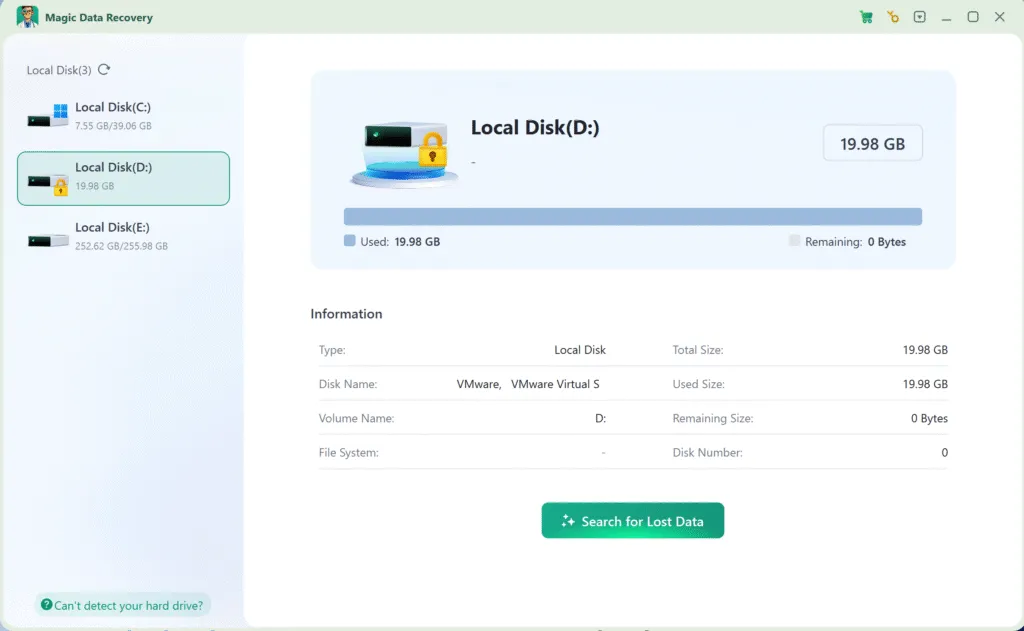



Magic Recovery Key gegenüber Magic Data Recovery
Situation | Bestes Werkzeug |
Sie möchten das ursprüngliche BitLocker-Laufwerk entsperren | Magic Recovery Key |
Wiederherstellungsschlüssel verloren, aber möglicherweise noch vorhanden | Magic Recovery Key |
Antrieb lässt sich auch mit Schlüssel nicht entriegeln | Magic Data Recovery |
Dateisystem ist beschädigt oder RAW | Magic Data Recovery |
Bewährte Praxis:
➡️ Versuchen Sie immer Magic Recovery Key erste, und gehen dann bei Bedarf zu Magic Data Recovery über.
Häufig zu vermeidende Fehler nach dem Vergessen des BitLocker-Kennworts
Viele Benutzer verlieren wiederherstellbare Daten aufgrund von Panikaktionen:
- ❌ Sofortiges Formatieren des Laufwerks
- ❌ Wiederholte erzwungene Entsperrungsversuche
- ❌ Initialisierung der Festplatte in der Datenträgerverwaltung
- ❌ Verwendung beliebiger “BitLocker-Knack”-Tools
Wenn Sie Ihr BitLocker-Kennwort und Ihren Wiederherstellungsschlüssel vergessen haben, jeder Schreibvorgang verringert Ihre Erfolgschancen.
Abschließende Überlegungen: Geben Sie noch nicht auf
Wenn Sie feststecken und denken “Ich habe mein BitLocker-Kennwort vergessen” oder “Ich habe mein BitLocker-Kennwort und meinen Wiederherstellungsschlüssel vergessen”, Gehen Sie nicht davon aus, dass die Formatierung Ihre einzige Option ist.
Eine intelligentere Wiederherstellungsstrategie ist:
- Scannen Sie den Datenträger nach dem verlorenen BitLocker-Wiederherstellungsschlüssel mit Magic Recovery Key
- Entriegeln Sie das Laufwerk nach Möglichkeit normal
- Sichere Wiederherstellung von Daten vom BitLocker-Laufwerk mit Magic Data Recovery wenn die Entriegelung fehlschlägt
Die Befolgung dieser Reihenfolge gibt Ihnen die höchste Passwort-Wiederherstellung Erfolgsquote bei geringstem Risiko von Datenverlust.
Unterstützt Windows 7/8/10/11 und Windows Server
FAQs
Was passiert, wenn Sie Ihren BitLocker vergessen haben?
Ist es möglich, BitLocker ohne ein Kennwort zu entsperren?
Wo werden BitLocker-Kennwörter gespeichert?
Wie kann ich meine externe Festplatte entsperren, wenn ich mein Passwort vergessen habe?
Wie oft können Sie das BitLocker-Kennwort ausprobieren?
Wie kann ich BitLocker automatisch entsperren?
Was ist, wenn ich meinen BitLocker-Wiederherstellungsschlüssel verloren habe?
Wie kann man die BitLocker-Wiederherstellung überspringen?
Wo kann ich den BitLocker-Wiederherstellungsschlüssel erhalten, wenn ich ihn vergessen habe?
Wie kann man den PC ohne BitLocker-Schlüssel wiederherstellen?

Erin Smith gilt als eine der professionellsten Autorinnen bei Amagicsoft. In den letzten 10 Jahren hat sie ihre schriftstellerischen Fähigkeiten kontinuierlich verfeinert und Millionen von Lesern bei der Lösung ihrer technischen Probleme geholfen.