跳至內容
amagicsoft 標誌圖示
  • 首頁
  • 產品
    • Magic Data Recovery
    • Magic Recovery Key
  • 商店
  • 部落格
  • 更多資訊
    • 關於 Amagicsoft
    • 聯絡我們
    • 隱私權政策
    • 條款
    • 許可協議
    • 退款政策
  • 繁體中文
    • English
    • 日本語
    • 한국어
    • Deutsch
    • Français
    • Español
    • Italiano
    • Português
磁碟問題修正

虛擬磁碟服務錯誤:原因與解決方案

2026 年 01 月 09 日 Vasilii 在〈Virtual Disk Service Error: Causes & Solutions〉中留言功能已關閉
虛擬磁碟服務錯誤原因與解決方案

看到一個 虛擬磁碟服務錯誤 訊息可能會令人不安,尤其是在執行關鍵任務時出現,例如 格式化硬碟機, 、擴展磁碟區,或使用工具初始化新磁碟,例如 磁碟管理, 、DiskPart 或第三方磁碟公用程式。許多使用者會立即擔心資料會永久遺失。不要驚慌。在大多數情況下,此錯誤表示 Windows 內的管理層級限制或組態衝突,而非磁碟損毀或檔案刪除。.

關鍵在於了解 為什麼 發生錯誤,並 如何 作出回應,而不會使情況變得更糟。本指南將解釋此錯誤的意義、為何常見的訊息如 虛擬磁碟服務錯誤,磁碟區大小太大 出現,以及如何逐步解決這些問題,同時 保護您的資料安全.

目錄

什麼是虛擬磁碟服務錯誤?

在瞭解更廣泛的背景後,有助於更精確地定義此詞。此錯誤為 Windows 系統層級的回應,當 虛擬磁碟服務 (VDS) 無法安全地完成使用者或應用程式要求的磁碟作業。.

此錯誤並不表示資料會立即銷毀,而是表示所要求的動作,例如建立資料庫、, 格式化, 、擴展或轉換磁碟區會違反 Windows 強制執行的技術限制。這些限制可能與磁碟配置規則有關、, 檔案系統 限制、服務可用性或遺失的磁碟物件。.

實際上,此錯誤會發揮保障作用。它可防止 Windows 執行可能導致磁碟結構不一致或不可逆資料遺失的作業。這就是為什麼在重新嘗試任何磁碟修改之前,停止並診斷問題是非常重要的。.

常見的錯誤訊息包括

  • 虛擬磁碟服務錯誤:磁碟區大小過大
  • 虛擬磁碟服務錯誤:未找到該物件
  • 虛擬磁碟服務錯誤:可用空間不足

每條訊息都反映特定類別的限制或錯誤設定,進而決定正確且最安全的解決路徑。.
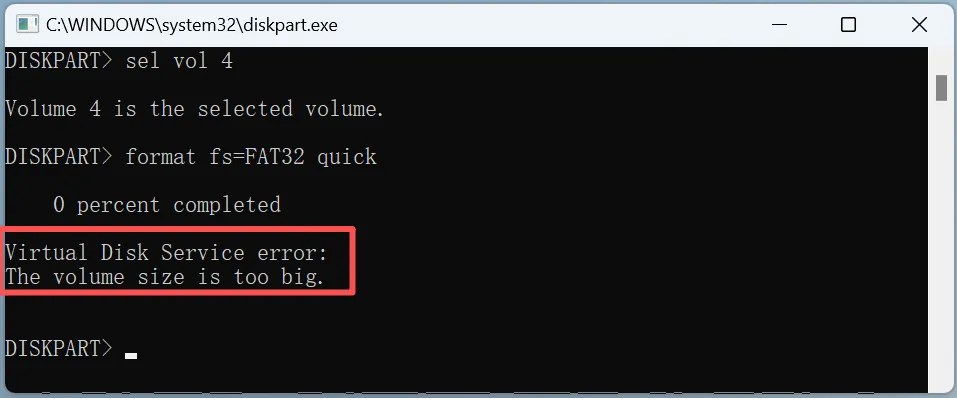
虛擬磁碟服務錯誤,磁碟區大小太大

為什麼我要使用虛擬磁碟?

虛擬磁碟並不總是 「虛擬機器」。Windows 使用虛擬磁碟概念是為了

  • 儲存空間
  • VHD 和 VHDX 檔案
  • RAID 與軟體定義儲存

即使是標準的實體磁碟,也是透過虛擬磁碟服務抽象層來管理。.

什麼是虛擬磁碟服務?

的 虛擬磁碟服務 是一個 Windows 背景服務,可在系統層級進行磁碟管理。根據微軟的說明文件,VDS 是磁碟硬體、磁碟區管理員和使用者介面工具之間的抽象層,例如 磁碟管理 和 DiskPart。.

實際上,VDS 負責:

  • 偵測實體與虛擬磁碟
  • 管理磁碟分割和磁碟區
  • 協調格式化、調整大小和掛載等作業
  • 強制執行 檔案系統 和磁碟配置規則 (MBR, GPT, NTFS, FAT32)

當 VDS 遇上違反這些規則的情況時,它會停止作業並傳回虛擬磁碟服務錯誤,而不是以不安全的方式繼續。.

虛擬磁碟服務錯誤:磁碟區大小過大

的 虛擬磁碟服務錯誤,磁碟區大小太大 通常會在嘗試建立或 格式化分割區 超過所選限制的 檔案系統 或分割樣式。.

常見原因

1.FAT32 檔案系統限制

FAT32 使用 Windows 內建工具格式化時,無法支援大於 32 GB 的磁碟區,即使理論上的限制更高。.

2.MBR 磁碟分割大小限制

磁碟使用 主開機記錄 (MBR) 分區樣式限於 每個磁碟 2 TB. .任何嘗試建立或擴充超過此限制的磁碟區都會失敗。.

3.不正確的磁碟轉換

嘗試建立大型磁碟區,但未將磁碟轉換為 GPT 會觸發此錯誤。.


如何修正「磁碟區大小過大」錯誤

請仔細遵循這些步驟:

步驟 1:檢查磁碟分割樣式

  • 新聞 Win + X → 磁碟管理
  • 右鍵按一下磁碟 → 內容 → 磁碟區
  • 確認磁碟是否 MBR 或 GPT

步驟 2:將 MBR 轉換為 GPT (若需要)

如果磁碟大於 2 TB,則必須使用 GPT。備份資料後使用 Disk Management 或 DiskPart。.

步驟 3:選擇合適的檔案系統

  • 使用 NTFS 或 exFAT 適用於大容量
  • 避免 FAT32 適用於現代儲存設備,除非需要相容性

如果操作失敗,且磁碟分割變成 RAW 或 未分配, 立即停止以避免覆寫資料。.

虛擬磁碟服務錯誤:未找到物件

錯誤 虛擬磁碟服務錯誤:未找到該物件 表示 Windows 無法找到所需的磁碟物件,例如磁碟區、磁碟分割或邏輯磁碟。.

為什麼會這樣

  • 已損毀的分割區表
  • 離線或未初始化的磁碟
  • 遺失磁碟區 GUID
  • 突然斷電或不當移除造成磁碟元資料損毀


如何修正 Object Is Not Found 錯誤

步驟 1:重新整理磁碟管理

關閉並重新開啟 磁碟管理 來強制重新掃描。.

步驟 2:將磁碟連線

右鍵按一下磁碟 → 選擇 線上.

步驟 3:小心使用 DiskPart

以管理員身份開啟 Command Prompt:

磁碟分割

清單磁碟

選擇磁碟 X

列表量

如果缺少磁碟區,請先不要建立新的磁碟區。.

在此階段,資料復原應優先於結構變更。.

磁碟錯誤可以在不造成資料遺失的情況下修復嗎?

是的,這些錯誤是 逻辑错误, ,而非物理故障。這表示磁碟結構受損,但基本資料區塊仍可復原。.

格式化、刪除或重新建立磁碟區之前,強烈建議使用 唯讀專業復原工具.

Magic Data Recovery 是專為安全分析受 VDS 錯誤影響的磁碟而設計。它可以在不修改原始磁碟結構的情況下運作,讓您可以在進行不可逆轉的變更之前復原檔案。.

何時使用資料復原軟體

如果導致虛擬磁碟服務錯誤:

  • RAW 磁碟分割
  • 未分配空間
  • 遺失的卷冊
  • 無法存取的檔案系統

立即停止所有寫入作業。過早執行修復指令可能會永久覆寫可復原的資料。.

Magic Data Recovery 提供受控制的逐步復原程序,可讓您先還原檔案,然後再安全地修復或重新初始化磁碟。.

總結

A 虛擬磁碟服務錯誤 表示管理層衝突,而非即時資料遺失。透過瞭解錯誤,例如 虛擬磁碟服務錯誤,磁碟區大小太大 和 該物件未找到, 您可以採取冷靜、有條理的步驟來安全地解決問題。.

當資料重要時,復原第一,修復第二。. Magic Data Recovery 可以幫助您在進行磁碟變更之前安全地復原檔案。.

下載 Magic Data Recovery

支援 Windows 7/8/10/11 和 Windows Server

常見問題

1.如何修正虛擬磁碟服務錯誤?

找出確切的錯誤訊息、驗證磁碟樣式和檔案系統的相容性,並確保虛擬磁碟服務正在執行。如果磁碟分割無法存取,請先復原資料。.

2.什麼是虛擬磁碟服務?

它是一個 Windows 服務,用來管理硬體和系統工具之間的磁碟偵測、分割和磁碟區作業。.

3.如何修正虛擬磁碟服務找不到物件的錯誤?

將磁碟連線、重新掃描磁碟,並避免建立新磁碟區,直到資料復原為止。.

4.磁碟錯誤可以修復嗎?

是的,大部分邏輯磁碟錯誤都可以在資料復原後修復,而無需進行實體修復。.

5.我可以停用虛擬磁碟服務嗎?

是的,透過服務,但這樣做會停用磁碟管理工具。.

6.如何停用虛擬服務?

開啟 services.msc,找出虛擬磁碟,將其設定為停用,並停止服務。.

7.如何啟用虛擬磁碟服務?

將虛擬磁碟服務啟動類型設定為「手動」或「自動」,然後啟動。.

8.為什麼我有虛擬磁碟?

Windows 使用虛擬磁碟抽象來進行儲存管理,甚至在實體磁碟機上也是如此。.
  • 錯誤疑難排解
Vasilii

Vasilii 是一位在該領域擁有約 10 年實務經驗的資料復原專家。在他的職業生涯中,他已成功解決數千個複雜的個案,包括刪除的檔案、格式化的硬碟機、遺失的磁碟分割和 RAW 檔案系統。他的專業知識涵蓋使用十六進位編輯器等專業工具的手動復原方法,以及使用復原軟體的進階自動解決方案。Vasilii 的使命是讓 IT 專業人士和一般使用者都能獲得可靠的資料復原知識,協助他們保護寶貴的數位資產。.

文章導覽

上一頁
下一頁

搜尋

類別

  • Bitlocker 復原
  • 刪除的檔案復原
  • 磁碟問題修正
  • 文件復原
  • 格式化檔案復原
  • 硬碟復原
  • 授權金鑰復原
  • 遺失檔案復原
  • 記憶卡復原
  • 新聞
  • 磁碟分割復原
  • 密碼復原
  • 照片復原
  • SSD 復原
  • USB 磁碟機復原
  • 使用者指南
  • 視訊復原
  • 維基
  • Windows 問題修正

最近發表的文章

  • 免費 RAW 磁碟機資料復原完整指南
    免費 RAW 磁碟機資料復原完整指南
  • SSD 與 HDD 的故障率
    SSD 與 HDD 故障率比較 2025-2026 年:哪個更可靠?
  • 磁碟分割資料復原完整指南
    磁碟分割資料復原完整指南

標籤

CHKDSK 與磁碟工具 磁碟修復 錯誤疑難排解 如何 Magic Data Recovery Magic Recovery Key WiKi

相關文章

如何安全地修復檢查磁碟存取被拒的問題
磁碟問題修正

如何安全地修復檢查磁碟存取被拒的問題

2026 年 01 月 09 日 Vasilii 在〈How to Fix Check Disk Access Denied Safely〉中留言功能已關閉

看到檢查磁碟存取已拒絕的錯誤可能會令人驚慌,尤其是當您嘗試修復 RAW 磁碟機或損毀的檔案系統時。此訊息通常會在執行 Windows CHKDSK 指令時出現,表示作業系統對目標磁碟區沒有足夠的權限或專屬控制。不要驚慌。在 [...]

診斷並修復檔案系統錯誤
Windows 問題修正

修正檔案系統錯誤:完整指南與資料復原

2026 年 01 月 08 日 Jason 在〈Fix File System Error: Complete Guide & Data Recovery〉中留言功能已關閉

當您嘗試開啟重要文件或啟動電腦時,迎接您的卻是類似「檔案系統結構已損壞且無法使用」或「您需要格式化磁碟」的隱晦警示。這種突如其來的檔案系統錯誤不只是一種煩惱,更是一種威脅到您珍貴資料的數位心臟停頓時刻。[...]

為何發生磁碟讀取錯誤
磁碟問題修正

發生磁碟讀取錯誤:原因、修復方法和資料復原提示

2025 年 12 月 19 日 Smith, Erin 在〈A Disk Read Error Occurred: Causes, Fixes & Data Recovery Tips〉中留言功能已關閉

當您的電腦啟動時,遇到「發生磁碟讀取錯誤」錯誤訊息可能會令人驚慌。此訊息通常會出現在黑螢幕上,並會阻止 Windows 正常啟動,讓許多使用者對下一步感到困惑。簡單地按下 Ctrl+Alt+Del 通常只是重新啟動電腦,但無法解決根本問題。在本文中,[...]

amagicsoft 標誌圖示

我們的願景是成為全球知名的軟體品牌和服務供應商,為使用者提供頂級的產品和服務。

產品
  • Magic Data Recovery
  • Magic Recovery Key
政策
  • 條款
  • 隱私權政策
  • 退款政策
  • 許可協議
公司簡介
  • 關於 Amagicsoft
  • 聯絡我們
  • 商店
追蹤我們

版權所有 © 2025 Amagicsoft。版權所有。

  • 條款
  • 隱私權政策
