
仮想ディスクサービスエラー:原因と解決策
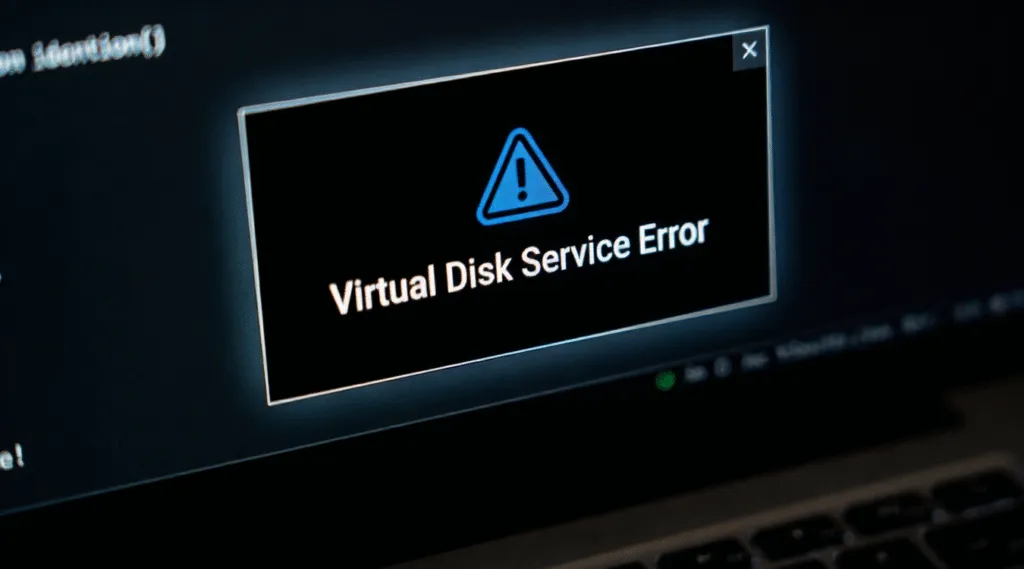
を見る 仮想ディスクサービスエラー 特に、次のような重要な作業中に表示されると、不安になることがある。 ドライブのフォーマット, のようなツールを使って、ボリュームの拡張や新しいディスクの初期化を行うことができます。 ディスク管理, DiskPart、またはサードパーティ製のディスクユーティリティを使用する。多くのユーザーは、データが永久に失われることをすぐに心配します。慌てないでください。ほとんどの場合、このエラーは、ディスクの破壊やファイルの消去ではなく、Windows内の管理レベルの制限や設定の衝突を示しています。.
重要なのは理解すること なぜ エラーが発生し どのように 状況を悪化させることなく対応するためにこのガイドでは、このエラーの意味、以下のような一般的なメッセージの理由を説明します。 仮想ディスクサービスエラー ボリュームサイズが大きすぎます そして、これらの問題をどのように解決していくのか。 データの保護.
目次
仮想ディスクサービスエラーとは?
より広い文脈を理解した後、この用語をより正確に定義するのに役立つ。このエラーは、Windowsのシステムレベルで 仮想ディスクサービス(VDS) は、ユーザーまたはアプリケーションから要求されたディスク操作を安全に完了できない。.
このエラーは、即時のデータ破壊を示すのではなく、要求された操作(ボリュームの作成、フォーマット、拡張、変換など)が、Windowsによって強制される技術的制約に違反していることを知らせるものです。これらの制約は、ディスクレイアウトルール、ファイルシステムの制限、サービスの可用性、またはディスクオブジェクトの欠落に関連する可能性があります。.
実際的には、このエラーはセーフガードとして機能する。このエラーは、ディスク構造の不整合や不可逆的なデータ損失を引き起こす可能性のある操作をWindowsが実行するのを防ぐ。このため、ディスクの変更を再試行する前に問題を停止し、診断することが重要である。.
よくあるエラーメッセージは以下の通り:
- 仮想ディスクサービスのエラー:ボリュームサイズが大きすぎます
- 仮想ディスクサービスエラー:オブジェクトが見つかりません
- 仮想ディスクサービスエラー:使用可能な領域が不足しています
各メッセージは、制限や設定ミスの特定のカテゴリーを反映し、正しく最も安全な解決経路を決定する。.
なぜ仮想ディスクを持つのか?
仮想ディスクは必ずしも “仮想マシン ”ではない。Windowsは、仮想ディスクの概念を次のような場合に使用する:
- ストレージスペース
- VHDファイルとVHDXファイル
- RAIDとソフトウェア定義ストレージ
標準的な物理ディスクも、仮想ディスク・サービスの抽象化レイヤーを通して管理される。.
仮想ディスクサービスとは?
について 仮想ディスクサービス は、システムレベルでのディスク管理を可能にするWindowsのバックグラウンド・サービスである。マイクロソフトのドキュメントによると、VDSはディスクハードウェア、ボリュームマネージャー、そしてディスク管理やDiskPartのようなユーザー向けツールの間の抽象化レイヤーとして機能する。.
実務的には、VDSは次のような役割を担っている:
- 物理ディスクと仮想ディスクの検出
- パーティションとボリュームの管理
- フォーマット、サイズ変更、マウントなどの操作の調整
- ファイルシステムおよびディスクレイアウトルールの適用(MBR、GPT、NTFS、FAT32)
VDSはこれらのルールに違反する条件に遭遇すると、安全でない処理を続行する代わりに、処理を停止して仮想ディスクサービスエラーを返す。.
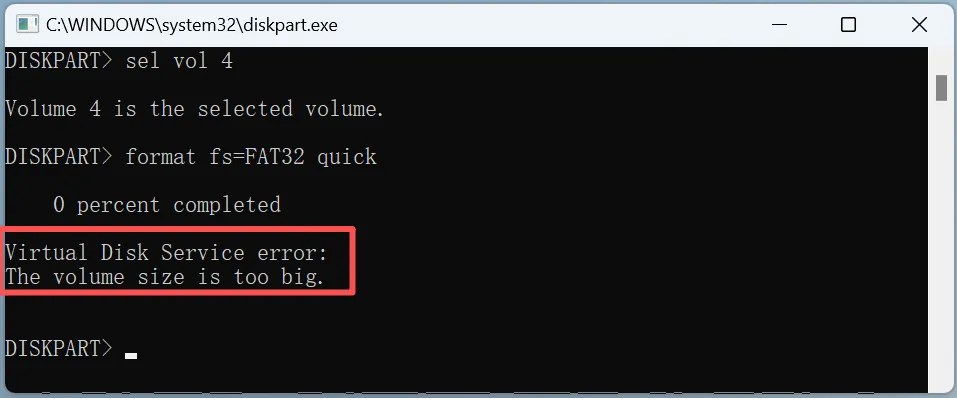
仮想ディスクサービスエラー:ボリュームサイズが大きすぎます
について 仮想ディスクサービスエラー ボリュームサイズが大きすぎます 通常、選択したパーティションの制限を超えるパーティションを作成またはフォーマットしようとしたときに発生します。 ファイルシステム またはパーティション・スタイル。.
一般的な原因
1.FAT32ファイルシステムの制限
FAT32は、Windowsの内蔵ツールでフォーマットした場合、理論上の上限はもっと大きいにもかかわらず、32GBを超えるボリュームをサポートすることができない。.
2.MBRパーティションサイズの制限
マスター・ブート・レコード(MBR)パーティション・スタイルを使用するディスクは、以下の制限があります。 ディスクあたり2 TB. .この制限を超えてボリュームを作成または拡張しようとすると、失敗します。.
3.誤ったディスク変換
ディスクをGPTに変換せずに大きなボリュームを作成しようとすると、このエラーが発生することがあります。.
ボリュームサイズが大きすぎるエラーの修正方法
以下の手順に注意深く従うこと:
ステップ1:ディスクパーティションスタイルのチェック
- プレス
Win + X→ ディスク管理 - ディスクを右クリック → プロパティ → ボリューム
- ディスクがMBRかGPTかを確認する。
ステップ2:MBRをGPTに変換する(必要な場合)
ディスクが2TBを超える場合は、GPTでなければなりません。データをバックアップした後、ディスク管理またはDiskPartを使用してください。.
ステップ3:適切なファイルシステムを選ぶ
- 用途 エヌティーエフエス または エクストラファット 大容量用
- 避ける FAT32 互換性が要求されない限り、最新のストレージ用
仮想ディスクサービスエラー:オブジェクトが見つかりません
エラー 仮想ディスクサービスエラー:オブジェクトが見つかりません は、Windowsがボリューム、パーティション、論理ディスクなどの必要なディスクオブジェクトを見つけられないことを示しています。.
なぜこうなるのか
- 破損したパーティションテーブル
- オフラインまたは初期化されていないディスク
- ボリュームGUIDの欠落
- 突然の停電や不適切な取り外しによるディスクメタデータの損傷
オブジェクトが見つかりません」エラーの修正方法
ステップ1:ディスク管理の更新
ディスクの管理を閉じて再度開き、強制的に再スキャンする。.
ステップ2:ディスクをオンラインにする
ディスクを右クリック → 選択 オンライン.
ステップ3:DiskPartを慎重に使う
コマンドプロンプトを管理者として開く:
ディスクパーツ
リストディスク
ディスクXを選択
リスト
ボリュームがない場合は、まだ新しいボリュームを作成しないでください。.
この段階では、構造変更よりもデータ復旧を優先すべきである。.
ディスクエラーはデータ損失なしに修復可能か?
この種のエラーは、物理的な障害ではなく論理的なエラーです。つまり、ディスク構造は損傷しているが、その下にあるデータ・ブロックは回復可能であるということです。.
ボリュームのフォーマット、削除、再作成を行う前に、以下の方法でディスクをスキャンすることを強くお勧めします。 読み取り専用のプロフェッショナルな復旧ツール.
Magic Data Recovery は、VDS エラーの影響を受けたディスクを安全に解析するように設計されています。元のディスク構造を変更することなく動作するため、不可逆的な変更を加える前にファイルを回復することができます。.
データ復元ソフトウェアの使用時期
仮想ディスクサービスエラーが発生した場合
すべての書き込み操作を直ちに停止してください。修復コマンドの実行が早すぎると、復元可能なデータが永久に上書きされる可能性があります。.
Magic Data Recovery は、まずファイルを復元し、次にディスクを安全に修復または再初期化する、制御されたステップバイステップの復元プロセスを提供します。.
まとめ
A 仮想ディスクサービスエラー は管理レベルのコンフリクトを示すものであり、即座のデータ喪失を示すものではない。以下のようなエラーを理解することで 仮想ディスクサービスエラー ボリュームサイズが大きすぎます そして オブジェクトが見つからない, その場合、冷静かつ計画的なステップを踏むことで、安全に問題を解決することができる。.
データが重要なときは、まずリカバリ、次に修復。. Magic Data Recovery ディスクを変更する前に、ファイルを安全に復元することができます。.
Windows 7/8/10/11およびWindows Serverをサポート
よくある質問
仮想ディスク・サービス・エラーを修正するには?
仮想ディスクサービスとは?
仮想ディスクサービスのエラー「オブジェクトが見つかりません」を修正する方法は?
ディスクエラーは直りますか?
仮想ディスクサービスを無効にできますか?
バーチャルサービスを無効にするには?
仮想ディスクサービスを有効にするには?
なぜ仮想ディスクを持っているのか?

バシリイは、この分野で約10年の実務経験を持つデータ復元のスペシャリストです。そのキャリアを通じて、彼は削除されたファイル、フォーマットされたドライブ、失われたパーティション、RAWファイルシステムを含む何千もの複雑なケースの解決に成功してきました。彼の専門知識は、16進エディタなどの専門ツールを使用した手動復元方法と、復元ソフトウェアを使用した高度な自動化ソリューションの両方をカバーしています。バシリの使命は、信頼できるデータ復元知識をITプロフェッショナルと一般ユーザーの双方が利用できるようにし、貴重なデジタル資産を保護できるようにすることです。.