
Virtual Disk Service-Fehler: Ursachen und Lösungen
Das Sehen einer Fehler im virtuellen Festplattendienst Meldung kann beunruhigend sein, besonders wenn sie während kritischer Aufgaben erscheint, wie zum Beispiel Formatieren eines Laufwerks, das Erweitern eines Volumes oder das Initialisieren eines neuen Datenträgers mit Tools wie Festplattenverwaltung, DiskPart oder Festplatten-Dienstprogramme von Drittanbietern. Viele Benutzer befürchten sofort einen dauerhaften Datenverlust. Kein Grund zur Panik. In den meisten Fällen deutet dieser Fehler auf eine Einschränkung auf Verwaltungsebene oder einen Konfigurationskonflikt in Windows hin - nicht auf eine zerstörte Festplatte oder gelöschte Dateien.
Der Schlüssel ist das Verständnis warum der Fehler aufgetreten ist und wie zu reagieren, ohne die Situation zu verschlimmern. Dieser Leitfaden erklärt, was dieser Fehler bedeutet und warum häufige Meldungen wie Fehler beim Dienst für virtuelle Datenträger die Größe des Volumes ist zu groß auftauchen und wie diese Probleme Schritt für Schritt gelöst werden können, während die Sicherheit Ihrer Daten.
Inhaltsübersicht
Was ist ein Virtual Disk Service-Fehler?
Nachdem wir den breiteren Kontext verstanden haben, ist es hilfreich, den Begriff genauer zu definieren. Dieser Fehler ist eine Reaktion auf Windows-Systemebene, die erzeugt wird, wenn die Virtueller Festplattendienst (VDS) eine vom Benutzer oder einer Anwendung angeforderte Plattenoperation nicht sicher abschließen kann.
Dieser Fehler deutet nicht auf eine unmittelbare Datenzerstörung hin, sondern signalisiert, dass eine angeforderte Aktion - z. B. das Erstellen, Formatieren, Erweitern oder Konvertieren eines Datenträgers - gegen technische Beschränkungen verstößt, die von Windows erzwungen werden. Diese Einschränkungen können sich auf Festplattenlayoutregeln, Dateisystemgrenzen, Dienstverfügbarkeit oder fehlende Festplattenobjekte beziehen.
In der Praxis dient der Fehler als Schutzmaßnahme. Er verhindert, dass Windows Vorgänge ausführt, die zu inkonsistenten Festplattenstrukturen oder irreversiblem Datenverlust führen könnten. Aus diesem Grund ist es wichtig, das Problem zu stoppen und zu diagnostizieren, bevor Sie eine Festplattenänderung erneut versuchen.
Häufige Fehlermeldungen sind:
- Fehler beim Virtual Disk Service: Die Volumegröße ist zu groß
- Fehler beim Virtual Disk Service: Das Objekt wird nicht gefunden
- Fehler im Virtual Disk Service: Es gibt nicht genügend nutzbaren Speicherplatz
Jede Meldung spiegelt eine bestimmte Kategorie von Einschränkungen oder Fehlkonfigurationen wider, die den korrekten und sichersten Lösungsweg bestimmen.
Warum habe ich eine virtuelle Festplatte?
Virtuelle Festplatten sind nicht immer “virtuelle Maschinen”. Windows verwendet virtuelle Festplattenkonzepte für:
- Speicherplatz
- VHD- und VHDX-Dateien
- RAID und softwaredefinierte Speicherung
Selbst physische Standardfestplatten werden über die Abstraktionsschicht des Virtual Disk Service verwaltet.
Was ist der Virtual Disk Service?
Die Virtueller Festplattendienst ist ein Windows-Hintergrunddienst, der die Festplattenverwaltung auf der Systemebene ermöglicht. Laut Microsoft-Dokumentation fungiert VDS als Abstraktionsschicht zwischen Festplattenhardware, Volume Managern und benutzerorientierten Tools wie Disk Management und DiskPart.
In der Praxis ist die VDS für folgende Aufgaben zuständig:
- Erkennung von physischen und virtuellen Festplatten
- Verwaltung von Partitionen und Volumes
- Koordinierung von Vorgängen wie Formatierung, Größenänderung und Montage
- Durchsetzung von Dateisystem- und Festplattenlayoutregeln (MBR, GPT, NTFS, FAT32)
Wenn VDS auf eine Bedingung stößt, die gegen diese Regeln verstößt, hält es den Vorgang an und meldet einen Fehler beim Dienst für virtuelle Festplatten, anstatt unsicher fortzufahren.
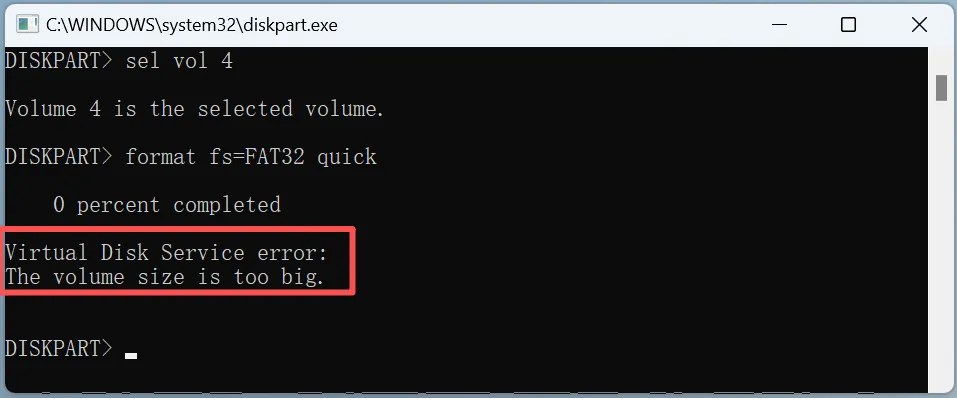
Fehler beim Virtual Disk Service: Die Größe des Datenträgers ist zu groß
Die Fehler beim Dienst für virtuelle Datenträger die Größe des Volumes ist zu groß tritt typischerweise auf, wenn versucht wird, eine Partition zu erstellen oder zu formatieren, die die Grenzen des ausgewählten Dateisystem oder Trennwand-Stil.
Häufige Ursachen
1. Beschränkungen des FAT32-Dateisystems
FAT32 kann keine Datenträger unterstützen, die größer als 32 GB sind, wenn sie mit den in Windows integrierten Tools formatiert werden, auch wenn die theoretische Grenze höher liegt.
2. MBR-Partitionsgrößenbegrenzung
Festplatten, die den Partitionsstil Master Boot Record (MBR) verwenden, sind beschränkt auf 2 TB pro Platte. Jeder Versuch, ein Volume über diese Grenze hinaus zu erstellen oder zu erweitern, schlägt fehl.
3. Falsche Diskettenkonvertierung
Der Versuch, ein großes Volume zu erstellen, ohne den Datenträger in GPT zu konvertieren, kann diesen Fehler auslösen.
Behebung des Fehlers "Volumegröße ist zu groß
Befolgen Sie diese Schritte sorgfältig:
Schritt 1: Überprüfen des Partitionsstils der Festplatte
- Presse
Win + X→ Datenträgerverwaltung - Rechtsklick auf den Datenträger → Eigenschaften → Volumes
- Bestätigen Sie, ob der Datenträger MBR oder GPT ist.
Schritt 2: MBR in GPT umwandeln (falls erforderlich)
Wenn die Festplatte größer als 2 TB ist, muss sie GPT sein. Verwenden Sie die Datenträgerverwaltung oder DiskPart nach dem Sichern der Daten.
Schritt 3: Wählen Sie ein geeignetes Dateisystem
- Verwenden Sie NTFS oder exFAT für große Mengen
- Vermeiden Sie FAT32 für moderne Speicher, sofern keine Kompatibilität erforderlich ist
Wenn der Vorgang fehlschlägt und die Partition zu RAW oder nicht zugewiesen, stoppen Sie sofort, um das Überschreiben von Daten zu vermeiden.
Virtual Disk Service Fehler: Das Objekt wird nicht gefunden
Der Fehler Fehler beim Virtual Disk Service: Das Objekt wird nicht gefunden zeigt an, dass Windows ein benötigtes Festplattenobjekt, wie z. B. ein Volume, eine Partition oder eine logische Festplatte, nicht finden kann.
Warum das so ist
- Korrupte Partitionstabelle
- Offline oder nicht initialisierte Festplatte
- Fehlende Volume-GUID
- Beschädigung von Festplatten-Metadaten durch plötzlichen Stromausfall oder unsachgemäße Entfernung
So beheben Sie den Fehler "Objekt nicht gefunden
Schritt 1: Aktualisieren der Datenträgerverwaltung
Schließen Sie die Datenträgerverwaltung und öffnen Sie sie erneut, um einen erneuten Scan zu erzwingen.
Schritt 2: Bringen Sie die Festplatte online
Klicken Sie mit der rechten Maustaste auf den Datenträger → Wählen Sie Online.
Schritt 3: Verwenden Sie DiskPart mit Bedacht
Öffnen Sie die Eingabeaufforderung als Administrator:
Diskette
Listendatenträger
Laufwerk X auswählen
Listenvolumen
Wenn der Datenträger nicht vorhanden ist, erstellen Sie noch keinen neuen.
In diesem Stadium sollte die Datenwiederherstellung Vorrang vor strukturellen Änderungen haben.
Können Festplattenfehler ohne Datenverlust behoben werden?
Ja. Bei dieser Art von Fehlern handelt es sich um logische Fehler, nicht um physische Ausfälle. Das bedeutet, dass die Festplattenstruktur beschädigt ist, die zugrunde liegenden Datenblöcke jedoch wiederherstellbar sind.
Vor dem Formatieren, Löschen oder Wiederherstellen von Volumes wird dringend empfohlen, den Datenträger mit einem professionelles Wiederherstellungstool mit Lesezugriff.
Magic Data Recovery wurde entwickelt, um von VDS-Fehlern betroffene Festplatten sicher zu analysieren. Es arbeitet ohne Änderung der ursprünglichen Festplattenstruktur, so dass Sie Dateien wiederherstellen können, bevor irreversible Änderungen vorgenommen werden.
Wann sollte man Datenrettungssoftware verwenden?
Wenn ein Fehler im Dienst der virtuellen Festplatte auftritt:
Beenden Sie sofort alle Schreibvorgänge. Wenn Sie Reparaturbefehle zu früh ausführen, können wiederherstellbare Daten dauerhaft überschrieben werden.
Magic Data Recovery bietet einen kontrollierten, schrittweisen Wiederherstellungsprozess, der es Ihnen ermöglicht, zuerst Dateien wiederherzustellen und dann den Datenträger sicher zu reparieren oder neu zu initialisieren.
Schlussfolgerung
A Fehler im virtuellen Festplattendienst deutet auf einen Konflikt auf Managementebene hin, nicht auf einen sofortigen Datenverlust. Durch das Verstehen von Fehlern wie Fehler beim Dienst für virtuelle Datenträger die Größe des Volumes ist zu groß und das Objekt wird nicht gefunden, können Sie ruhige, methodische Schritte unternehmen, um das Problem sicher zu lösen.
Wenn Daten wichtig sind, gilt: Erst wiederherstellen, dann reparieren. Magic Data Recovery kann Ihnen helfen, Dateien sicher wiederherzustellen, bevor Sie Änderungen an der Festplatte vornehmen.
Unterstützt Windows 7/8/10/11 und Windows Server
Häufig gestellte Fragen
Wie behebe ich den Fehler des virtuellen Festplattendienstes?
Was ist ein virtueller Festplattendienst?
Wie behebt man den Fehler des virtuellen Festplattendienstes "Das Objekt wurde nicht gefunden"?
Kann der Festplattenfehler behoben werden?
Kann ich den Dienst für virtuelle Festplatten deaktivieren?
Wie kann ich den virtuellen Dienst deaktivieren?
Wie aktiviere ich den Dienst für virtuelle Festplatten?
Warum habe ich eine virtuelle Festplatte?

Vasilii ist ein Datenrettungsspezialist mit rund 10 Jahren praktischer Erfahrung in diesem Bereich. Im Laufe seiner Karriere hat er Tausende von komplexen Fällen mit gelöschten Dateien, formatierten Laufwerken, verlorenen Partitionen und RAW-Dateisystemen erfolgreich gelöst. Sein Fachwissen umfasst sowohl manuelle Wiederherstellungsmethoden mit professionellen Tools wie Hex-Editoren als auch fortschrittliche automatische Lösungen mit Wiederherstellungssoftware. Vasilii hat es sich zur Aufgabe gemacht, zuverlässiges Wissen zur Datenwiederherstellung sowohl IT-Fachleuten als auch normalen Nutzern zugänglich zu machen und ihnen dabei zu helfen, ihre wertvollen digitalen Ressourcen zu schützen.