

Magic Data Recovery
Wiederherstellung des Papierkorbs
Die Wiederherstellung des Papierkorbs ermöglicht die Wiederherstellung von Dateien, die gelöscht und aus dem Papierkorb entfernt wurden. Auch nach dem Leeren des Papierkorbs sind gelöschte Daten oft noch auf dem Laufwerk gespeichert, bis sie überschrieben werden. Als Teil einer umfassenden Datenwiederherstellungslösung, professionelle Werkzeuge wie Magic Data Recovery ermöglicht es Ihnen, Ihr Gerät zu scannen, wiederherstellbare Dateien zu finden und sie sicher an einem sicheren Ort wiederherzustellen, bevor der Datenverlust dauerhaft wird.
Wenn wichtige Dokumente oder Fotos verschwinden, nachdem der Papierkorb geleert wurde, kann das ein überwältigendes Gefühl sein. Magic Data Recovery von Amagicsoft bietet einen zuverlässigen und benutzerfreundlichen Weg, dauerhaft gelöschte Dateien wiederherzustellen und schnell wieder Zugriff auf wertvolle Daten zu erhalten.
Was ist die Wiederherstellung des Papierkorbs?
Wenn eine Datei gelöscht wird, markiert Windows den Speicherplatz als verfügbar, anstatt die Daten sofort zu löschen. Selbst wenn der Papierkorb geleert wird oder Dateien mit der Umschalttaste + Löschen gelöscht werden, bleibt der zugrunde liegende Dateiinhalt oft auf der Festplatte erhalten. Mit einer fortschrittlichen Wiederherstellungssoftware können Benutzer nach diesen gelöschten Dateidatensätzen suchen und sie wiederherstellen, ohne die ursprüngliche Laufwerksstruktur zu verändern.
Häufige Szenarien, die zur dauerhaften Löschung von Dateien führen
- Versehentliches Leeren des Papierkorbs
- Umschalten + Löschen, um den Papierkorb zu umgehen
- Löschen von Dateien von externen Laufwerken oder USB-Geräten
- Systembereinigungstools, die Dateien automatisch entfernen
- Viren oder Malware, die wichtige Daten löschen
- Dateisystemfehler nach Systemabstürzen
- Formatieren eines Laufwerks ohne Backup

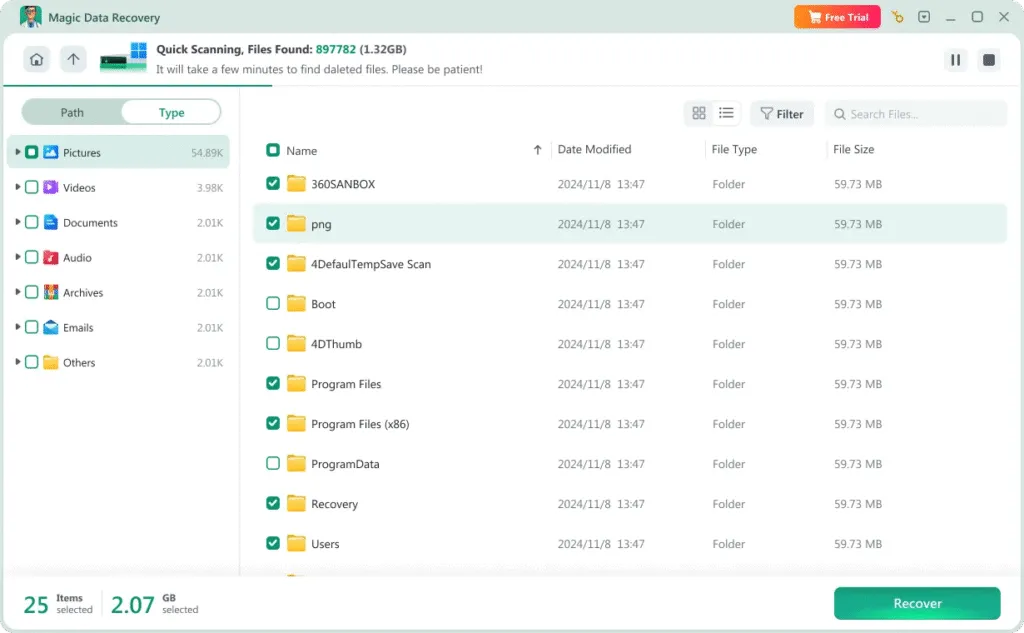
Warum Magic Data Recovery die richtige Wahl ist
Magic Data Recovery wurde entwickelt, um die Wiederherstellung gelöschter Dateien zu vereinfachen und gleichzeitig Sicherheit und Effizienz für Benutzer aller Erfahrungsstufen zu gewährleisten.
- Erweiterte Scan-Algorithmen zum Auffinden gelöschter Dateien
- Stellt Daten wieder her, auch wenn der Papierkorb geleert wurde
- Dateivorschau vor der Wiederherstellung zur Überprüfung der Integrität
- Unterstützt NTFS, FAT32, exFAT und andere Dateisysteme
Schritte zur Wiederherstellung von Dateien aus einem geleerten Papierkorb
Das Wiederherstellen dauerhaft gelöschter Dateien muss nicht kompliziert sein. Magic Data Recovery rationalisiert den Prozess in einfachen Schritten:
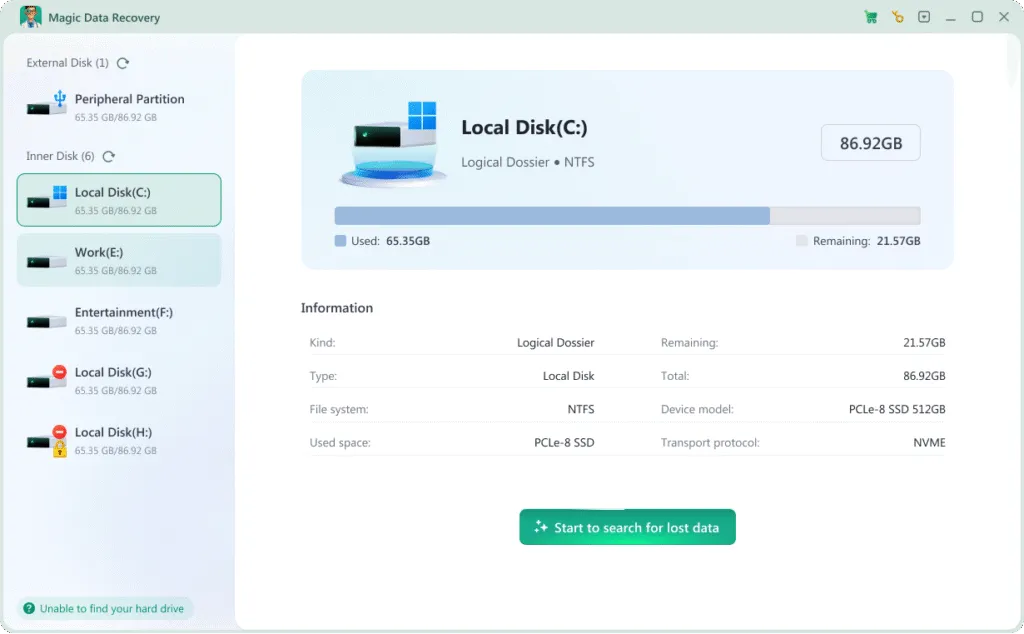
Schritt 1: Herunterladen und Installieren von Magic Data Recovery
Laden Sie die Software von der offiziellen Website herunter und installieren Sie es auf einem gesunden Laufwerk. Vermeiden Sie es, es auf demselben Laufwerk zu installieren, auf dem ursprünglich gelöschte Dateien gespeichert waren.
Schritt 2: Wählen Sie das zu scannende Laufwerk
Öffnen Sie das Programm und wählen Sie das Laufwerk, auf dem die Dateien gelöscht wurden. Starten Sie den Scanvorgang, damit die Software nach wiederherstellbaren Daten suchen kann.

Schritt 3: Vorschau gelöschter Dateien
Durchsuchen Sie nach Abschluss des Scans die Ergebnisse und sehen Sie sich die Dateien in der Vorschau an, um ihre Wiederherstellbarkeit zu überprüfen, bevor Sie sie wiederherstellen.
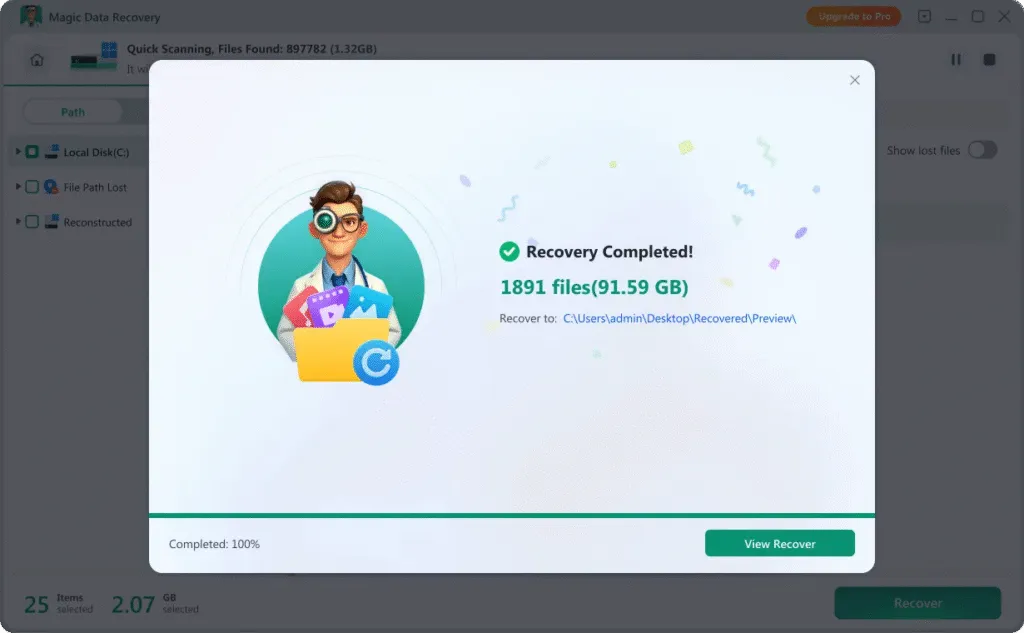
Schritt 4: Wiederherstellung an einem sicheren Ort
Wählen Sie die Dateien aus, die Sie wiederherstellen möchten, und speichern Sie sie auf einem anderen Laufwerk oder Speichergerät, um das Überschreiben vorhandener Daten zu verhindern.
Gelöschte Dateien von verschiedenen Speichergeräten wiederherstellen
Eine dauerhafte Löschung kann auf verschiedenen Speichermedien erfolgen. Magic Data Recovery unterstützt die Wiederherstellung des Papierkorbs von:
- Windows-Desktops und -Laptops
- Interne und externe Festplattenlaufwerke
- SSDs und HDDs
- USB-Sticks
- SD-Karten und Speicherkarten
- Tragbare Speichergeräte

Unterstützte Dateitypen für die Wiederherstellung des Papierkorbs
Die Wiederherstellung des Papierkorbs umfasst oft viele Arten von digitalen Inhalten. Magic Data Recovery unterstützt Hunderte von Dateiformaten, darunter:
Video-Dateien
mp4, mov, mkv, avi, wmv, flv, webm, mpg, mpeg, m4v, 3gp, 3g2, mts, m2ts, m2t, ts, tod, mxf, r3d, crm, ogm und mehr
Bild- und Grafikdateien
JPG, PNG, GIF, TIFF, BMP, WEBP, HEIC, PSD, AI, SVG, CR2, CR3, NEF, ARW, RAF, RW2, ORF, DNG, PEFORF, DNG, PEFund mehr
Audio-Dateien
MP3, M4A, AAC, WAV, FLAC, OGG, AIF, AIFF, WMA, MP2, MPA, AA, AMR, AWB, CAF, DS2, RA, VOC, ZRV AWB, CAF, DS2, RA, VOC, ZRV und mehr
Dokument-Dateien
docx, xlsx, pptx, pdf, rtf, xml, odg, sxc, wps, epub, msg, emlx, mdb, fp7, db3, bkf, jks, rp, afdesign, apk, ipa, cs und mehr
Archivdateien
zip, rar, 7z, tar, xz, cab, arj, dmg, iso, rdb, jar, mbx, pst und mehr zip, rar, 7z, tar, xz, cab, arj, dmg, iso, rdb, jar, mbx, pst und mehr
Andere Dateitypen
accdb, db, sql, myo, otf, raw, dd, img, iso, dsk, bin, dat, vmdk und mehr accdb, db, sql, myo, otf, raw, dd, img, iso, dsk, bin, dat, vmdk und mehr
Tipps zur Maximierung des Wiederherstellungserfolgs des Papierkorbs
Um Ihre Chancen zu verbessern, dauerhaft gelöschte Dateien wiederherzustellen, befolgen Sie diese wichtigen Empfehlungen:

Beenden Sie die Verwendung des betroffenen Laufwerks
Hören Sie sofort auf, neue Daten auf dem Laufwerk zu speichern. Eine fortgesetzte Nutzung kann gelöschte Dateien überschreiben und den Erfolg der Wiederherstellung verringern.

Vermeiden Sie die Installation auf demselben Datenträger
Die Installation von Programmen auf dem betroffenen Laufwerk kann wiederherstellbare Daten überschreiben. Verwenden Sie nach Möglichkeit ein separates Laufwerk für die Installation.

Professionelle Wiederherstellungstools verwenden
Dedizierte Wiederherstellungssoftware für gelöschte Dateien bietet sicherere Scanmethoden und verringert das Risiko zusätzlicher Datenschäden.
Häufig gestellte Fragen
Die Wiederherstellung des Papierkorbs kann anfangs verwirrend sein. Diese häufig gestellten Fragen geben Ihnen klare Antworten, damit Sie mit Zuversicht vorankommen.
Magic Data Recovery
Starten Sie die Wiederherstellung des Papierkorbs noch heute
Das Leeren des Papierkorbs bedeutet nicht immer, dass Ihre Daten für immer verloren sind. Mit Magic Data Recovery, erhalten Sie eine leistungsstarke und einfach zu bedienende Lösung zur Wiederherstellung des Papierkorbs, mit der Sie dauerhaft gelöschte Dateien sicher und effizient wiederherstellen können.
Herunterladen Magic Data Recovery und stellen Sie Ihre wichtigen Dateien mit Sicherheit wieder her.
Verwandte Leitfäden
Entdecken Sie weitere Anleitungen zur Wiederherstellung gelöschter Dateien, um gelöschte Dateien wiederherzustellen, auch solche, die dauerhaft entfernt oder aus dem Papierkorb geleert wurden, und verwenden Sie dazu zuverlässige Methoden und Tools.
Professionelle Anleitung zur Wiederherstellung von Dateien aus dem Papierkorb auf HDD, SSD, internen und externen Laufwerken mit ...
Panik vor Datenverlust? Schluss damit! Erfahren Sie, wie man gelöschte Dateien aus dem Papierkorb wiederherstellen, nachdem leer mit Magic Data ...
Erfahren Sie, wie Sie gelöschte Dateien aus dem Papierkorb wiederherstellen können. Entdecken Sie Wiederherstellungsmethoden und wie Magic Data Recovery ...
Erfahren Sie, wie Sie eine gelöschte Datei aus dem Papierkorb wiederherstellen können, auch wenn dieser geleert wurde. Diese Schritt-für-Schritt-Anleitung erklärt ...
Erfahren Sie, wie Sie aus dem Papierkorb gelöschte Dateien wiederherstellen können. Dieser praktische Leitfaden erklärt Wiederherstellungsmethoden ...