
Gelöschte Dateien aus dem geleerten Papierkorb wiederherstellen: 2026 Anleitung
Haben Sie den Papierkorb geleert und dann festgestellt, dass Sie diese Dateien doch noch brauchen? Keine Panik. In vielen Fällen können Sie die Dateien noch Wiederherstellen gelöschter Dateien aus dem Papierkorb nach dem Leeren, sofern die Originaldaten nicht durch neue Dateien überschrieben wurden.
Wenn Sie den Papierkorb leeren, entfernt Windows in der Regel nur die Dateiverweise, anstatt die eigentlichen Daten sofort vom Laufwerk zu löschen. Das bedeutet, dass die gelöschten Dateien möglicherweise noch für eine gewisse Zeit auf Ihrer Festplatte vorhanden sind. Entscheidend ist, schnell zu handeln, das Speichern neuer Dateien auf demselben Laufwerk zu vermeiden und die richtige Methode zur Wiederherstellung gelöschter Dateien je nachdem, ob Sie ein Backup haben.
In diesem Leitfaden werden fünf praktische Möglichkeiten erläutert, um Dateien nach dem Leeren des Papierkorbs wiederherstellen unter Windows 11 und Windows 10. Ganz gleich, ob Sie Dateien aus dem Dateiverlauf wiederherstellen, die Funktion „Vorherige Versionen“ nutzen, die Windows-Dateiwiederherstellung ausprobieren, Cloud-Backups überprüfen oder das Laufwerk mit Magic Data Recovery, finden Sie unten eine passende Lösung.
Unterstützt Windows 7/8/10/11 und Windows Server
⚠️ KRITISCHE WARNUNG: Der Moment, in dem Sie feststellen, dass Daten fehlen, stellen Sie die Benutzung Ihres Computers sofort ein. Laden Sie keine großen Videos herunter, installieren Sie keine neuen Spiele, und speichern Sie keine neuen Word-Dokumente. Bei jeder neuen Datei, die Sie auf Ihre Festplatte schreiben, besteht die Gefahr, dass die unsichtbaren Daten, die Sie zu speichern versuchen, überschrieben werden.
Inhaltsübersicht
Kann man gelöschte Dateien aus dem Papierkorb wiederherstellen, nachdem dieser geleert wurde?
Ja, es ist möglich Dateien nach dem Leeren des Papierkorbs wiederherstellen, Der Erfolg hängt jedoch von mehreren Faktoren ab.
Wenn eine Datei aus dem Papierkorb gelöscht, Windows kennzeichnet den Speicherplatz als für neue Daten verfügbar. Der Inhalt der Datei kann auf dem Laufwerk verbleiben, bis dieser Speicherplatz wiederverwendet wird. Wenn neue Daten denselben Bereich überschreiben, kann die Datei teilweise beschädigt oder dauerhaft unwiederherstellbar werden.
Ihre Heilungschancen sind in der Regel höher, wenn:
- Die Löschung erfolgte erst kürzlich.
- Sie haben nicht viele neue Dateien auf demselben Laufwerk gespeichert.
- Die Dateien wurden aus einem HDD.
- Die Dateien wurden auf einer externen Festplatte, einem USB-Stick oder einer Speicherkarte gespeichert.
- Sie beginnen sofort mit dem Scannen des Laufwerks.
Ihre Heilungschancen sind möglicherweise geringer, wenn:
- Die gelöschten Dateien waren auf einem SSD mit TRIM aktiviert.
- Sie haben nach dem Leeren des Papierkorbs neue Programme installiert.
- Sie haben große Dateien auf dasselbe Laufwerk heruntergeladen.
- Das Laufwerk wurde nach dem Löschen formatiert oder intensiv genutzt.
Die wichtigste Regel ist ganz einfach: Verwenden Sie das betroffene Laufwerk ab sofort nicht mehr.
Methode 1: Gelöschte Dateien aus dem geleerten Papierkorb mit Magic Data Recovery wiederherstellen
Für 90% der Benutzer ist der Papierkorb die letzte Verteidigungslinie. Sobald er geleert ist, haben Sie wahrscheinlich keine Backup praktisch. An dieser Stelle wird spezielle Software erforderlich.
Wir empfehlen Magic Data Recovery als primäre Lösung. Im Gegensatz zu grundlegenden Undelete-Tools, Magic Data Recovery ist mit einem Deep-Scan-Algorithmus ausgestattet, der speziell für “permanente” Löschszenarien entwickelt wurde. Er rekonstruiert Dateien auf der Grundlage ihrer Binärsignaturen und macht es möglich Gelöschte Dateien aus dem leeren Papierkorb wiederherstellen mit einer hohen Erfolgsquote.
Warum Magic Data Recovery die überlegene Lösung ist:
- Keine Sicherung erforderlich: Es arbeitet direkt auf dem Laufwerk und stellt Daten wieder her, die nie gesichert wurden.
- Technologie der visuellen Vorschau: Sie können Fotos ansehen, Dokumente lesen und Audiodateien abspielen. vor Sie sie wiederherstellen. So verschwenden Sie keine Zeit mit der Wiederherstellung beschädigter Dateien.
- Unterstützung für alle Szenarien: Egal, ob Sie den Mülleimer geleert, das Laufwerk formatiert oder einen Virenbefall erlitten haben, das Programm erledigt alles.
Schritt-für-Schritt-Anleitung zur Wiederherstellung
Befolgen Sie diese präzisen Schritte, um Ihre Chancen zu maximieren:
Schritt 1: Download und Installation: Laden Sie Magic Data Recovery von der offiziellen Amagicsoft-Website herunter.
Unterstützt Windows 7/8/10/11 und Windows Server
Profi-Tipp: Installieren Sie die Software auf einem externen USB-Laufwerk oder einer anderen Partition (z. B. D:), um zu vermeiden, dass genau die Daten überschrieben werden, die Sie auf dem Laufwerk C: speichern möchten.
Schritt 2: Wählen Sie die Zielquelle: Starten Sie die Anwendung. Sie sehen eine übersichtliche, benutzerfreundliche Oberfläche, die alle angeschlossenen Laufwerke anzeigt. Da der Papierkorb ein Systemordner ist, sollten Sie die Option Systemlaufwerk (normalerweise C:) oder suchen Sie nach einer speziellen Verknüpfung “Papierkorb”, falls im Dashboard verfügbar.

Schritt 3: Starten Sie den Scan: Klicken Sie auf die Schaltfläche “Nach verlorenen Daten suchen”. Die Software führt zwei Durchgänge durch:
- Schnellsuche: Findet kürzlich gelöschte Dateien mit intakten Dateinamen.
- Tiefenscan: Durchsucht das Laufwerk Sektor für Sektor nach Gelöschte Dateien aus dem leeren Papierkorb wiederherstellen die ihre Dateikopfzeilen verloren haben. Dies dauert zwar länger, findet aber wesentlich mehr Daten.



Methode 2: Verwenden des Windows-Dateiverlaufs zur Wiederherstellung von Daten (Sicherung erforderlich)
Wenn Sie zu den umsichtigen Benutzern gehören, die die Windows-Sicherungsfunktionen vor dem Unfall aktiviert haben, können Sie möglicherweise Gelöschte Dateien aus dem leeren Papierkorb wiederherstellen kostenlos mit File History.
Anmerkung: Dieses Merkmal wird häufig standardmäßig deaktiviert in Windows 10 und 11. Wenn Sie es noch nicht eingerichtet haben, fahren Sie mit Methode 1 fort.
Schritte zur Wiederherstellung:
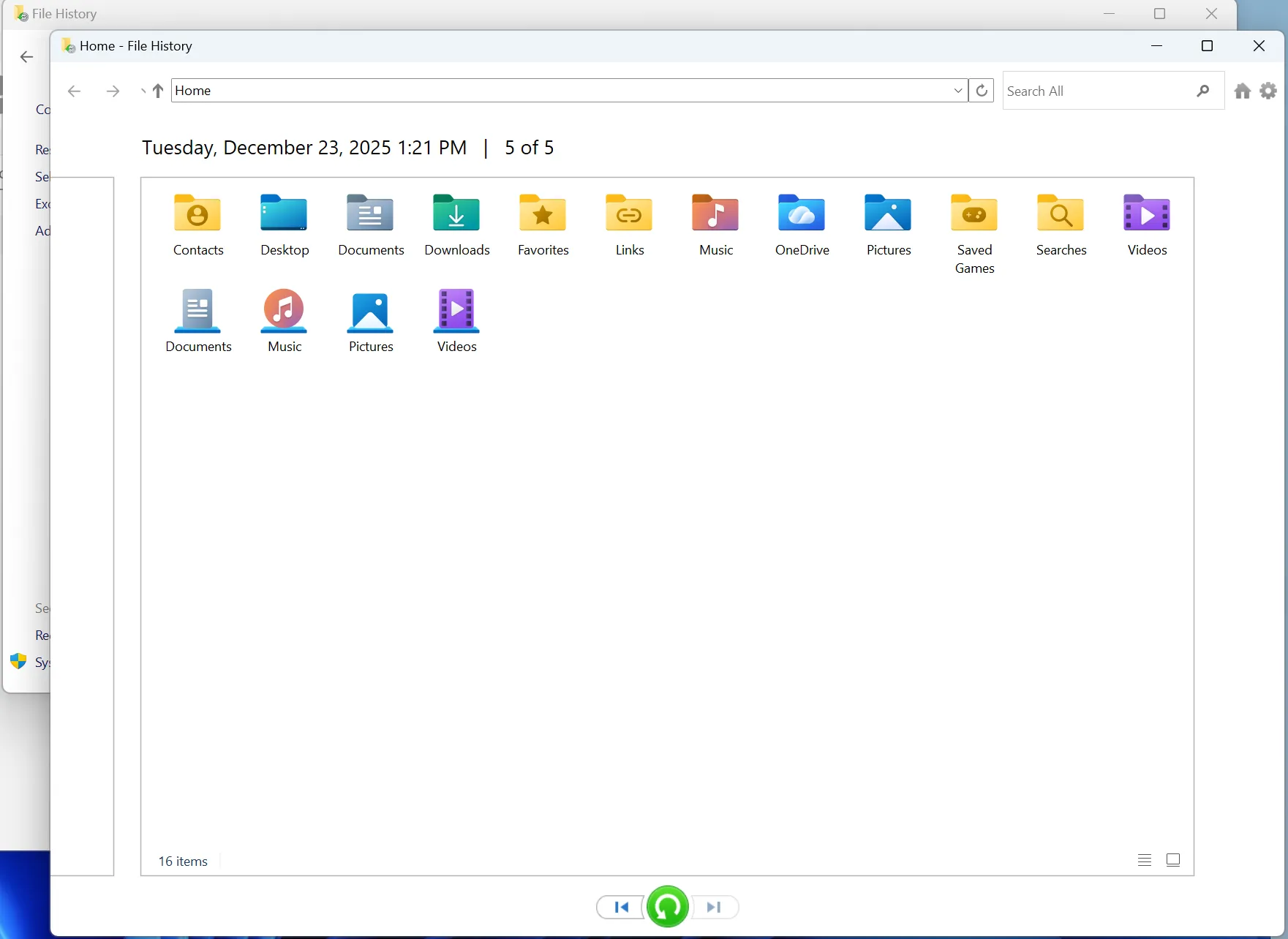
- Öffnen Sie die Systemsteuerung: Drücken Sie die Windows-Taste, geben Sie “Systemsteuerung” ein, und drücken Sie die Eingabetaste.
- Zugriff auf die Dateihistorie: Navigieren Sie zu System und Sicherheit > Datei-Geschichte.
- Dateien wiederherstellen: Klicken Sie auf den Link “Persönliche Dateien wiederherstellen”.”
- Zeitreisen: Es erscheint ein Fenster mit der Zeitleiste Ihrer Sicherung. Verwenden Sie die Pfeiltasten, um zu einem Datum zurückzublättern vor Sie haben die Dateien gelöscht.
- Wiederherstellen: Navigieren Sie zu dem ursprünglichen Speicherort der Datei (z. B. dem Ordner “Dokumente”). Wählen Sie die Datei aus und klicken Sie auf die grüne Schaltfläche “Wiederherstellen”, um sie wiederherzustellen.
Diese Methode ist zwar wirksam, stützt sich aber ausschließlich auf vergangene Handlungen. Sie kann Ihnen nicht helfen Gelöschte Dateien aus dem leeren Papierkorb wiederherstellen wenn vor der Löschung kein Schnappschuss erstellt wurde.
Methode 3: Gelöschte Dateien aus dem Papierkorb wiederherstellen, nachdem sie mit der Eingabeaufforderung geleert wurden
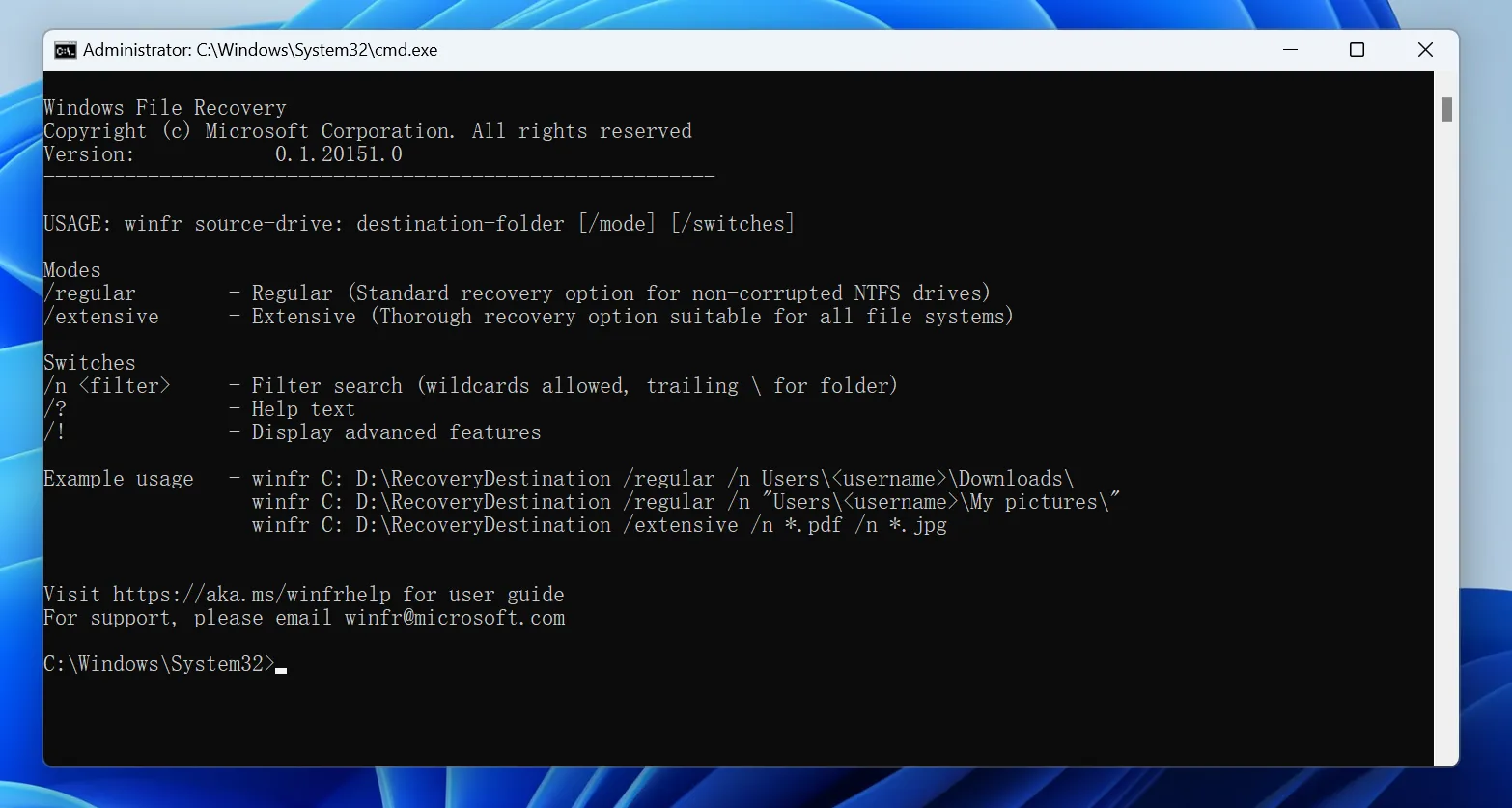
Für fortgeschrittene Benutzer, die mit textbasierten Schnittstellen vertraut sind, bietet Microsoft ein Befehlszeilendienstprogramm namens Windows Dateiwiederherstellung. Dies ist ein kostenloses Tool, dem jedoch die grafische Benutzerfreundlichkeit und die Sicherheitsfunktionen (wie die Vorschau) fehlen, die in Magic Data Recovery.
Voraussetzung: Sie müssen Windows 10 Version 2004 oder höher haben.
Wie man es benutzt:
- Installieren: Gehen Sie zum Microsoft Store und suchen Sie nach “Windows File Recovery”. Installieren Sie die App.
- Start: Drücken Sie die Windows-Taste, geben Sie “Windows File Recovery” ein, und wählen Sie “Als Administrator ausführen”.”
- Geben Sie den Befehl ein: Sie müssen einen bestimmten Befehl konstruieren. Die Syntax lautet
winfr Quell-Laufwerk: Ziel-Laufwerk: [/Modus] [/Schalter].- Beispiel: Wenn Sie möchten, dass Gelöschte Dateien aus dem leeren Papierkorb wiederherstellen (insbesondere PDF-Dateien) von Ihrem C:-Laufwerk auf Ihr E:-Laufwerk speichern möchten, müssen Sie Folgendes eingeben:
winfr C: E: /regelmäßig /n \Benutzer\IhrName\Dokumente\*.pdf
- Beispiel: Wenn Sie möchten, dass Gelöschte Dateien aus dem leeren Papierkorb wiederherstellen (insbesondere PDF-Dateien) von Ihrem C:-Laufwerk auf Ihr E:-Laufwerk speichern möchten, müssen Sie Folgendes eingeben:
- Ausführen: Bestätigen Sie mit “Y” und warten Sie, bis der Vorgang abgeschlossen ist.
Die Risiken der Kommandozeile:
- Null Sichtbarkeit: Sie arbeiten im Blindflug. Sie können nicht erkennen, ob die Datei 1 KB oder 1 GB groß ist oder ob sie beschädigt ist.
- Komplexität: Ein einziger Tippfehler im Dateipfad bedeutet, dass der Vorgang fehlschlägt.
- Keine Organisation: Wiederhergestellte Dateien werden oft in einem einzigen Ordner abgelegt, wodurch ihre ursprüngliche Struktur verloren geht.
Methode 4: Frühere Versionen von Dateien oder Ordnern wiederherstellen
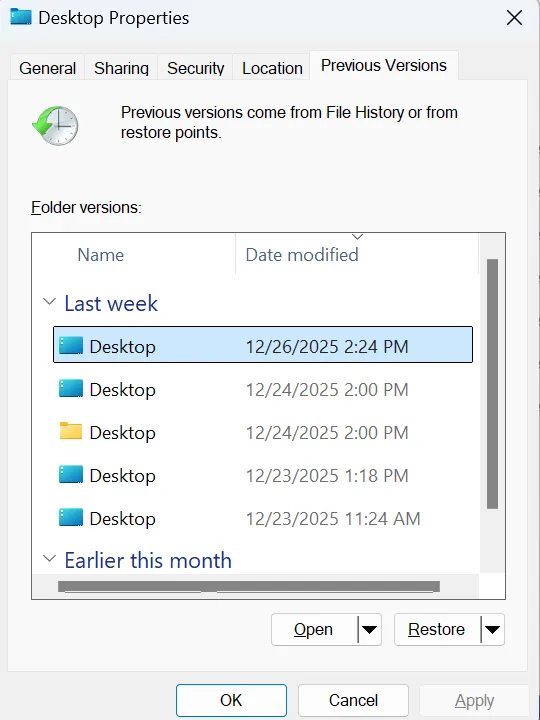
„Vorherige Versionen“ ist eine weitere Windows-Funktion, die Ihnen möglicherweise weiterhilft Dateien nach dem Leeren des Papierkorbs wiederherstellen. Dabei werden Wiederherstellungspunkte, die Dateiversionsgeschichte oder Sicherungs-Snapshots verwendet, um ältere Versionen von Ordnern wiederherzustellen.
Diese Methode ist nützlich, wenn Sie sich an den ursprünglichen Ordner erinnern, in dem die gelöschten Dateien gespeichert waren.
Schritte zum Wiederherstellen früherer Versionen
Schritt 1. Öffnen Sie den Datei-Explorer
Wechseln Sie in den Ordner, in dem die gelöschten Dateien ursprünglich gespeichert waren.
Zum Beispiel:
- Schreibtisch
- Dokumente
- Bilder
- Herunterladen
- Ein Projektordner
- Ein Ordner auf einem externen Laufwerk
Schritt 2. Eigenschaften des Ordners öffnen
Klicken Sie mit der rechten Maustaste auf den Ordner und wählen Sie Eigenschaften.
Schritt 3. Vorherige Versionen prüfen
Gehen Sie zum Frühere Versionen Registerkarte. Falls Windows über verfügbare Versionen verfügt, werden diese dort aufgelistet.
Schritt 4. Vorschau anzeigen oder wiederherstellen
Wählen Sie eine Version aus, die vor der Löschung erstellt wurde. Sie können auf Öffnen Sie um zunächst den Inhalt zu überprüfen, oder klicken Sie auf Wiederherstellen um den Ordner wiederherzustellen.
Wichtige Warnung
Seien Sie vorsichtig bei der Verwendung der Schaltfläche „Wiederherstellen“, da dadurch die aktuelle Version des Ordners überschrieben werden könnte. Wenn Sie sich nicht sicher sind, öffnen Sie zunächst die vorherige Version und kopieren Sie die benötigten Dateien manuell an einen anderen sicheren Speicherort.
Häufige Szenarien: Warum Sie Daten verloren haben
Wenn Sie verstehen, wie es zu Datenverlusten kommt, können Sie diese in Zukunft verhindern. Hier sind Szenarien, in denen Sie möglicherweise Gelöschte Dateien aus dem leeren Papierkorb wiederherstellen:
- Die “Umschalttaste + Löschen” Irrtum: Wenn Sie beim Löschen die Umschalttaste gedrückt halten, wird der Papierkorb vollständig umgangen und die Dateien werden sofort als “endgültig” gelöscht markiert.
- Die Kapazität des Papierkorbs wurde überschritten: Wenn der Papierkorb voll ist, löscht Windows automatisch die ältesten Dateien, um Platz für neue Dateien zu schaffen, ohne nach einer Bestätigung zu fragen.
- Malware oder Virus: Bösartige Software kann Ihren Papierkorb leeren oder Dateien ohne Ihre Zustimmung verstecken.
- Dienstprogramm zum Bereinigen der Festplatte: Durch die Ausführung automatischer Bereinigungstools wird der Papierkorb oft unbemerkt im Hintergrund geleert.
In all diesen Fällen versagen die nativen Windows-Wiederherstellungsoptionen in der Regel, so dass ein professionelles Tool wie Magic Data Recovery unerlässlich ist.
Schlussfolgerung
Falls Sie den Papierkorb versehentlich geleert haben, gibt es dennoch mehrere Möglichkeiten, Ihre gelöschten Dateien wiederherstellen. Wenn Sie über ein Backup verfügen, probieren Sie zunächst „Dateiversionsverlauf“, „Vorherige Versionen“ oder „Windows-Sicherung“ aus. Falls kein Backup verfügbar ist, nutzen Sie die Windows-Dateiwiederherstellung oder ein professionelles Wiederherstellungstool.
Für die meisten Benutzer, Magic Data Recovery ist die einfachere Option, da das Programm das Laufwerk scannen, wiederherstellbare Dateien anzeigen und Ihnen vor der Wiederherstellung eine Vorschau darauf ermöglichen kann. Um das beste Ergebnis zu erzielen, sollten Sie das betroffene Laufwerk sofort nicht mehr verwenden und die wiederhergestellten Dateien an einem anderen Speicherort speichern.
Je früher Sie mit der Wiederherstellung beginnen, desto besser sind Ihre Chancen, Ihre gelöschten Dateien wiederherzustellen.
Unterstützt Windows 7/8/10/11 und Windows Server
FAQs
Wohin gelangen dauerhaft gelöschte Dateien nach dem Papierkorb?
Kann ich dauerhaft gelöschte Dateien wiederherstellen?
Werden Dateien gelöscht, wenn Sie den Papierkorb leeren?
Wie kann man gelöschte Dateien wiederherstellen, die nicht im Papierkorb gelandet sind?
Wie kann ich Dateien wiederherstellen, die aus dem geleerten Papierkorb gelöscht wurden?
Sind dauerhaft gelöschte Dateien tatsächlich gelöscht?
Ist "Dauerhaft gelöschte Dateien können nicht wiederhergestellt werden" wahr oder falsch?
Wo werden dauerhaft gelöschte Dateien in Windows 10 gespeichert?

Erin Smith gilt als eine der professionellsten Autorinnen bei Amagicsoft. In den letzten 10 Jahren hat sie ihre schriftstellerischen Fähigkeiten kontinuierlich verfeinert und Millionen von Lesern bei der Lösung ihrer technischen Probleme geholfen.