
Gelöschte Dateien im Papierkorb wiederherstellen
Das versehentliche Löschen von Dateien ist eines der häufigsten Szenarien, die Panik auslösen, vor allem, wenn Sie feststellen, dass Sie haben den Papierkorb dauerhaft gelöscht. Egal, ob es sich um wichtige Dokumente, wertvolle Fotos oder wichtige Arbeitsdateien handelt, der Verlust dieser Dateien kann verheerend sein. Die gute Nachricht ist, dass es selbst nach dem Leeren des Papierkorbs noch möglich ist Wiederherstellung von Papierkorb-Dateien. In diesem Artikel werden wir erklären Wiederherstellung gelöschter Papierkorb-Dateien, einschließlich detaillierter Methoden zur Wiederherstellung gelöschter Dateien für diejenigen, die ihren Papierkorb bereits geleert haben.
Wenn Sie sich fragen, wie ich geleerte Papierkorbdateien wiederherstellen kann, lesen Sie weiter. Wir führen Sie durch die einzelnen Schritte und empfehlen Ihnen die beste Lösung.Magic Data Recovery.
Unterstützt Windows 7/8/10/11 und Windows Server
Sie fragen sich, ob Ihre Dateien wiederhergestellt werden können? Herausfinden in Sekundenschnelle mit unserem Schnellcheck unten.
Bewertung der Datenwiederherstellung
Beantworten Sie 3 kurze Fragen, um Ihre Heilungschancen einzuschätzen
Inhaltsübersicht
Gelöschte Papierkorbdateien wiederherstellen (auch nach dem Leeren des Papierkorbs)
Methode 1: Wiederherstellen von Dateien aus dem Papierkorb (falls nicht geleert)
Wenn Sie den Papierkorb noch nicht geleert haben, ist die Wiederherstellung gelöschter Dateien ganz einfach. Hier ist Wiederherstellung gelöschter Papierkorb-Dateien:
1. Öffnen Sie den Papierkorb durch Doppelklick auf das Symbol auf Ihrem Desktop.
2. Blättern Sie durch die Dateien.
3. Klicken Sie mit der rechten Maustaste auf . auf die Datei, die Sie wiederherstellen möchten.
4. Wählen Sie . Wiederherstellen, und die Datei wird an ihren ursprünglichen Speicherort zurückgebracht.
Diese Methode funktioniert gut, solange Sie den Papierkorb noch nicht geleert haben. Was aber, wenn Sie den Papierkorb bereits geleert oder die Dateien endgültig gelöscht haben? Versuchen Sie die folgenden Methoden.
Methode 2: Backup oder Dateiverlauf verwenden
Wenn Sie Folgendes aktiviert haben Datei-Geschichte oder Systemwiederherstellung, wird die Wiederherstellung gelöschter Dateien einfacher:
1. Öffnen Sie Datei-Explorer und navigieren Sie zu dem Ordner, in dem sich die gelöschte Datei ursprünglich befand.
2. Klicken Sie mit der rechten Maustaste auf . den Ordner und wählen Sie Frühere Versionen wiederherstellen.
3. Wählen Sie eine Sicherung aus, die vor dem Löschen der Datei erstellt wurde, und stellen Sie sie wieder her.
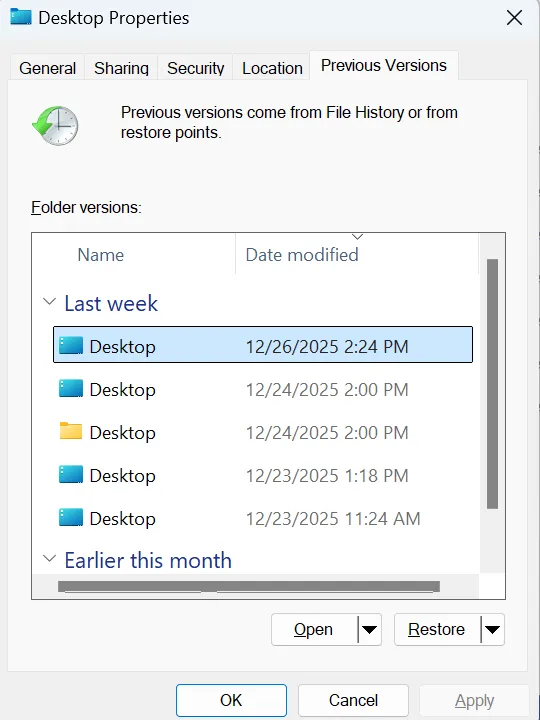
Diese Methode beruht auf Sicherungskopien und muss im Voraus eingerichtet werden, kann aber eine effektive Methode sein, um gelöschte Dateien wiederherzustellen, auch solche, die aus dem Papierkorb entfernt.
Methode 3: Wiederherstellen von geleerten Papierkorb-Dateien mit Magic Data Recovery
Sobald der Papierkorb geleert ist, sind die Dateien nicht unbedingt für immer verschwunden. Mit Datenwiederherstellungssoftware wie Magic Data Recovery, können Sie leicht gelöschte Papierkorb-Dateien wiederherstellen. Die Software durchsucht Ihr Laufwerk nach gelöschten Dateien und stellt sie wieder her auch nachdem Sie den Papierkorb entfernt haben.
Schritte zur Verwendung von Magic Data Recovery:
1. Laden Sie Magic Data Recovery von der offiziellen Website herunter und installieren Sie es.
Unterstützt Windows 7/8/10/11 und Windows Server
2. Wählen Sie das Laufwerk, auf dem Sie die Dateien löschen, und starten Sie einen Scan.

3. Warten Sie, bis der Scanvorgang abgeschlossen ist.
Magic Data Recovery führt automatisch einen erweiterten Scan durch. Es zeigt alle Dateien nach dem Scan an.

4. Nach dem Scan, Vorschau die wiederherstellbaren Dateien.
Mit dieser Funktion können Sie leicht feststellen, ob es sich um die gesuchten Dateien handelt.

5. Wählen Sie die Dateien, die Sie wiederherstellen möchten, und klicken Sie auf Wiederherstellen.
Speichern Sie die Dateien auf einem anderen Laufwerk. Speichern Sie die Dateien NICHT wieder auf dem ursprünglichen Laufwerk, da sonst die Gefahr besteht, dass die verlorenen Dateien überschrieben werden.

Magic Data Recovery ist eine ideale Lösung für Benutzer, die gelöschte Dateien aus dem Papierkorb wiederherstellen, auch nach dem Leeren des Speichers. Die Software gewährleistet eine hohe Wiederherstellungsrate für eine breite Palette von Dateitypen.
Warum Magic Data Recovery ist das beste Tool, um gelöschte Papierkorb-Dateien wiederherzustellen
Wenn Sie haben den Papierkorb geleert und diese gelöschten Dateien wiederherstellen müssen, Magic Data Recovery ist Ihr bevorzugtes Werkzeug. Hier ist der Grund dafür:
- Hohe Erfolgsquote bei der Wiederherstellung: Magic Data Recovery zeichnet sich aus durch Wiederherstellung gelöschter Papierkorb-Dateien, auch nachdem Sie die Dateien dauerhaft entfernt haben.
- Umfassendes Scannen: Die Software scannt alle Speicherlaufwerke und Partitionen und stellt sicher, dass Sie alle Dateien wiederherstellen können.
- Benutzerfreundliche Oberfläche: Bei der Entwicklung von Magic Data Recovery stand die Benutzerfreundlichkeit im Vordergrund. Sie brauchen keine technischen Kenntnisse, um gelöschte Papierkorb-Dateien wiederherstellen; folgen Sie einfach den einfachen Schritten.
- Vorschau und Auswahl: Nach dem Scannen können Sie eine Vorschau der gelöschten Dateien anzeigen und auswählen, welche Dateien wiederhergestellt werden sollen, um sicherzustellen, dass Sie genau das bekommen, was Sie brauchen.
- Unterstützt mehrere Dateitypen: Magic Data Recovery kann verschiedene Dateiformate wiederherstellen, darunter Dokumente, Bilder, Videos und E-Mails, und ist damit ein vielseitiges Tool für alle Wiederherstellungsanforderungen.
Wenn Sie sich jemals gefragt haben Wiederherstellung gelöschter Papierkorb-Dateien nach der Entleerung bietet diese Software eine äußerst zuverlässige und effiziente Lösung.
Best Practices zur Vermeidung künftiger Datenverluste
Es ist immer besser, einem Datenverlust vorzubeugen, als ihn später zu beheben. Hier sind einige Tipps, wie Sie Ihre Dateien schützen können:
1. Regelmäßige Backups: Machen Sie es sich zur Gewohnheit, Ihre Dateien über Cloud-Dienste oder externe Speichergeräte zu sichern.
2. Einstellungen des Papierkorbs anpassen: Stellen Sie Ihr Papierkorb um Dateien für einen längeren Zeitraum aufzubewahren, bevor Sie sie endgültig löschen.
3. Aktivieren Sie den Dateiverlauf: Einschalten Datei-Geschichte um Ihre Dateien automatisch zu sichern, damit Sie sie in Zukunft leicht wiederherstellen können.
Wenn Sie diese Schritte befolgen, können Sie den Frust über einen Dateiverlust vermeiden und sicherstellen, dass Sie im Falle einer versehentlichen Löschung immer vorbereitet sind.
Schlussfolgerung
Wenn Sie sich also fragen Wiederherstellung gelöschter Papierkorb-Dateien, müssen Sie sich keine Sorgen machen. Selbst wenn Sie Ihren Papierkorb geleert haben, gibt es immer noch eine Chance, Ihre Dateien wiederherzustellen, wenn Sie die richtige Lösungen zur Wiederherstellung des Papierkorbs. Magic Data Recovery ist die effektivste Lösung für diesen Zweck. Es bietet eine hohe Wiederherstellungsrate und ist unglaublich einfach zu bedienen, so dass es sowohl für technisch versierte Benutzer als auch für Anfänger die erste Wahl ist. Lassen Sie Ihre gelöschten Dateien nicht für immer verloren gehen. Versuchen Sie Magic Data Recovery heute und stellen Sie Ihre wertvollen Dateien mühelos wieder her.
Unterstützt Windows 7/8/10/11 und Windows Server
Häufig gestellte Fragen
Können Sie dauerhaft gelöschte Dateien aus dem Papierkorb wiederherstellen?
Werden gelöschte Dateien dauerhaft im Papierkorb gespeichert?
Wie kann ich versehentlich gelöschte Dateien wiederherstellen?
Wohin wird der Papierkorb wiederhergestellt?
Sind dauerhaft gelöschte Dateien wirklich weg?
Kann ich dauerhaft gelöschte Dateien sehen?
Wohin gehen die Dateien, nachdem sie endgültig gelöscht wurden?
Kann ich dauerhaft gelöschte Dateien in Windows wiederherstellen?

Vasilii ist ein Datenrettungsspezialist mit rund 10 Jahren praktischer Erfahrung in diesem Bereich. Im Laufe seiner Karriere hat er Tausende von komplexen Fällen mit gelöschten Dateien, formatierten Laufwerken, verlorenen Partitionen und RAW-Dateisystemen erfolgreich gelöst. Sein Fachwissen umfasst sowohl manuelle Wiederherstellungsmethoden mit professionellen Tools wie Hex-Editoren als auch fortschrittliche automatische Lösungen mit Wiederherstellungssoftware. Vasilii hat es sich zur Aufgabe gemacht, zuverlässiges Wissen zur Datenwiederherstellung sowohl IT-Fachleuten als auch normalen Nutzern zugänglich zu machen und ihnen dabei zu helfen, ihre wertvollen digitalen Ressourcen zu schützen.