
Wiederherstellungsdatei Microsoft Word: Vollständige Anleitung
Der Verlust eines Word-Dokuments unterbricht oft die Arbeit und erzeugt unnötigen Druck. Doch in den meisten Situationen, wiederherstellungsdatei microsoft word bleibt möglich, da gelöschte oder verlorene Daten noch auf dem Datenträger vorhanden sind. Daher erhöht ein schnelles Handeln erheblich Wiederherstellung von Dokumenten Erfolg.
Gleichzeitig verlassen sich viele Nutzer nur auf die Grundfunktionen, die in komplexeren Fällen oft versagen. Dieser Leitfaden erklärt dagegen Schritt für Schritt, wie die Wiederherstellung funktioniert. Außerdem stellt er praktische Lösungen vor und zeigt, wann ein professionelles Tool wie Magic Data Recovery notwendig wird.
Unterstützt Windows 7/8/10/11 und Windows Server
Inhaltsübersicht
Was ist Recovery File Microsoft Word und warum es funktioniert
Sie bezieht sich auf die Wiederherstellung von Word-Dokumenten, die verloren, gelöscht, beschädigt oder nicht gespeichert wurden. In der Praxis erstellen sowohl Microsoft Word als auch Windows temporäre Daten, die eine Wiederherstellung möglich machen.
Word zum Beispiel erzeugt während der Bearbeitung AutoRecover-Dateien. In der Zwischenzeit verfolgt das Betriebssystem Dateiveränderungen auf der Festplattenebene. Daher kann sich die Wiederherstellung von Word-Dateien auf mehrere Wiederherstellungspfade statt auf eine einzige Methode stützen.
Häufige Szenarien für die Dateiwiederherstellung Microsoft Word
Unterschiedliche Situationen erfordern unterschiedliche Strategien. Daher ist es wichtig, das genaue Szenario zu ermitteln, um die effektivste Lösung zu finden.
Nicht gespeicherte Dokumente wiederherstellen
Wenn Word unerwartet abstürzt, wird nach dem erneuten Öffnen des Programms in der Regel der Bereich Dokumentwiederherstellung angezeigt. In diesem Fall können Sie schnell ungespeicherte Dokumente wiederherstellen ohne zusätzliche Werkzeuge.
Gelöschte Word-Dateien wiederherstellen
Wenn Sie eine Datei löschen, wird sie zunächst in den Papierkorb verschoben. Aber auch nach einer endgültigen Löschung sind die Daten noch vorhanden, bis sie überschrieben werden. Daher ist die Wiederherstellung von Dateien weiterhin möglich.
Überschriebene Dateien wiederherstellen
Überschriebene Dateien stellen eine größere Herausforderung dar. Dennoch können frühere Versionen oder Sicherungssysteme noch frühere Kopien bereitstellen. In einigen Fällen können partielle wiederherstellungsdatei microsoft word ist noch möglich.
Beschädigte Word-Dokumente wiederherstellen
Beschädigungen sind häufig auf Festplattenfehler oder plötzliche Abschaltungen zurückzuführen. Infolgedessen können eingebaute Tools versagen, so dass tiefere Wiederherstellungsmethoden erforderlich werden.
Wie die Wiederherstellungsdatei von Microsoft Word funktioniert (Technischer Einblick)
Wenn Sie den Mechanismus verstehen, verbessern Sie Ihre Erfolgsquote. Wenn eine Datei gelöscht wird, entfernt das System ihren Verweis und nicht den eigentlichen Inhalt. In der Zwischenzeit bleiben die Daten auf der Festplatte, bis sie durch neue Informationen ersetzt werden. Daher ist die Wiederherstellung von Dateien während dieses Zeitfensters weiterhin möglich.
Darüber hinaus erstellt Word temporäre Wiederherstellungsdateien wie z. B. .asd und .tmp. Aus diesem Grund kann die Wiederherstellungsdatei den Inhalt auch nach unerwarteten Abstürzen wiederherstellen.
Schnelle Methoden zur Wiederherstellung der Datei Microsoft Word
Bevor Sie fortgeschrittene Lösungen verwenden, sollten Sie die integrierten Optionen ausprobieren. Diese Methoden sind einfach und oft effektiv.
Dokument-Wiederherstellungsbereich verwenden
Öffnen Sie Word nach einem Absturz zunächst erneut. Überprüfen Sie dann das Wiederherstellungsfenster und speichern Sie alle verfügbaren Dokumente.

Wiederherstellen aus dem AutoRecover-Ordner
Navigieren Sie dann zu den Word-Einstellungen und suchen Sie den Ordner AutoRecover. Danach öffnen Sie .asd Dateien, um Ihre Inhalte wiederherzustellen.

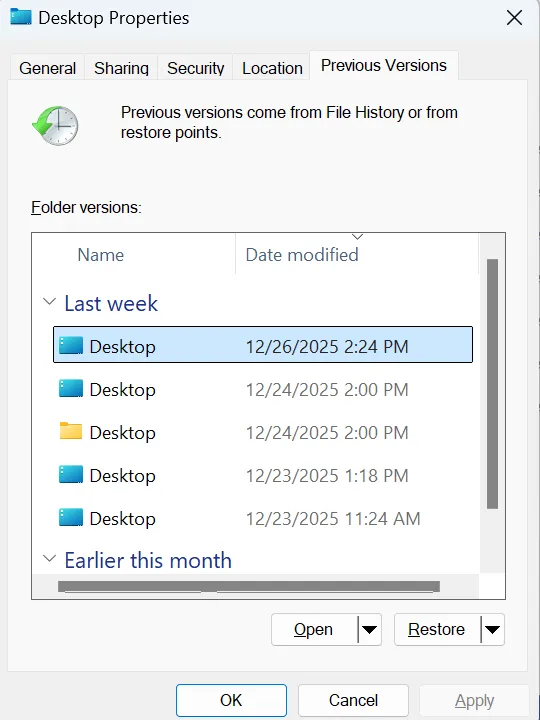
Frühere Versionen wiederherstellen
Klicken Sie außerdem mit der rechten Maustaste auf den Speicherort der Datei und wählen Sie “Frühere Versionen wiederherstellen”. Wählen Sie dann eine gültige Sicherung.
Temporäre Dateien prüfen
Suchen Sie schließlich in Ihrem System nach .tmp oder .asd Dateien. In einigen Fällen enthalten diese Dateien verwertbare Daten für Word-Dateien.
Wenn integrierte Methoden in der Wiederherstellungsdatei Microsoft Word fehlschlagen
Integrierte Werkzeuge sind zwar nützlich, haben aber klare Grenzen. Zum Beispiel hängen sie von bestehenden Backups und können dauerhaft gelöschte Dateien nicht wiederherstellen. Außerdem versagen sie oft, wenn das Dateisystem beschädigt wird.
Wenn diese Methoden nicht mehr funktionieren, benötigen Sie daher eine fortschrittlichere Lösung zur Wiederherstellung von Word-Dateien.
Wie man Dateiwiederherstellung Microsoft Word mit Magic Data Recovery durchführen
Wenn Standardlösungen nicht mehr funktionieren, Magic Data Recovery bietet eine zuverlässige Methode zur Wiederherstellung fehlender Word-Dateien. Im Gegensatz zu einfachen Tools scannt es die Festplattensektoren direkt und erkennt verlorene Dokumente, selbst wenn sie unsichtbar sind.
Schritt 1: Herunterladen und Installieren von Magic Data Recovery
Laden Sie zunächst die Software herunter und installieren Sie sie auf einer anderen Partition. Dieser Schritt verhindert das Überschreiben und schützt Ihre Chancen auf eine erfolgreiche Wiederherstellung von Word-Dateien.
Unterstützt Windows 7/8/10/11 und Windows Server
Schritt 2: Wählen Sie das Laufwerk, auf dem Word-Dateien verloren gegangen sind
Starten Sie das Programm und wählen Sie das Laufwerk aus, auf dem Ihre Word-Dokumente zuvor gespeichert waren. Dann starten Sie den Scan, um die Word-Wiederherstellungsdatei zu finden.

Schritt 3: Scannen Sie das Laufwerk nach wiederherstellbaren Word-Dateien
Danach führt die Software automatisch einen Tiefenscan durch. In der Zwischenzeit listet sie die wiederherstellbaren Dateien in Echtzeit auf, was die Wiederherstellung von Word-Dateien noch effizienter macht.

Schritt 4: Vorschau von Word-Dokumenten vor der Wiederherstellung
Verwenden Sie dann die Vorschaufunktion, um den Inhalt der Datei zu überprüfen. Dieser Schritt gewährleistet Genauigkeit und verbessert den Erfolg der Wiederherstellung.

Schritt 5: Word-Dateien an einem sicheren Ort wiederherstellen
Wählen Sie schließlich die Dateien aus und speichern Sie sie an einem anderen Ort. Vermeiden Sie es, Daten auf dem ursprünglichen Laufwerk wiederherzustellen, da dies die verbleibenden Daten überschreiben und die Erfolgsquote verringern könnte.

Warum Magic Data Recovery die Wiederherstellungsdatei Microsoft Word verbessert
Magic Data Recovery behebt wichtige Einschränkungen, die integrierte Tools nicht bewältigen können. Dadurch wird es zu einer zuverlässigeren Lösung in komplexen Situationen.
Kernprobleme, die es löst
- Dauerhaft gelöschte Word-Dateien
- Dateien verloren nach Formatierung
- Beschädigte oder unzugängliche Dokumente
Die wichtigsten Vorteile
- Deep-Scan-Technologie liest rohe Festplattensektoren
- Funktioniert auch, wenn das Dateisystem beschädigt ist
- Unterstützt mehrere Word-Formate
Praktisches Szenario
Wenn zum Beispiel ein Dokument nach dem Löschen verschwindet und keine Sicherungskopie existiert, versagen die Standardwerkzeuge. Magic Data Recovery kann jedoch noch Dateireste aufspüren. Dadurch wird die Erfolgsquote bei der Wiederherstellung von Dokumenten erheblich verbessert.
Best Practices zur Vermeidung von Dateiwiederherstellung Microsoft Word
Um die Notwendigkeit einer Wiederherstellung zu verringern, sollten Sie die folgenden bewährten Verfahren anwenden.
- AutoSave und AutoRecover einschalten
- Dateien häufig speichern
- Cloud-Sicherungsdienste nutzen
- Vermeiden Sie instabile Speichergeräte
- Verwenden Sie das Laufwerk nach einem Datenverlust sofort nicht mehr
Wenn Sie diese Schritte befolgen, können Sie die Risiken minimieren und die datei wiederherstellung microsoft word Ergebnisse, wenn Probleme auftreten.
Schlussfolgerung
Zusammengefasst, Microsoft Word Wiederherstellungsdatei ist in vielen Fällen möglich, z. B. bei Löschung, Beschädigung und Systemabsturz. Integrierte Tools funktionieren jedoch nur in bestimmten Situationen. Sich ausschließlich auf sie zu verlassen, kann daher zum Scheitern führen.
Im Gegensatz dazu, Magic Data Recovery bietet einen tieferen und zuverlässigeren Ansatz. Es scannt über die Grenzen des Dateisystems hinaus, unterstützt mehrere Wiederherstellungsszenarien und verbessert die Erfolgsquoten. Wenn Sie eine praktische und effektive Lösung suchen, zeichnet sich dieses Tool aus durch Wiederherstellung verlorener Dokumente.
Unterstützt Windows 7/8/10/11 und Windows Server
Häufig gestellte Fragen
Kann ich dauerhaft gelöschte Word-Dateien wiederherstellen?
Ja, die Wiederherstellung von Microsoft Word-Dateien ist auch nach einer endgültigen Löschung möglich, wenn die Daten nicht überschrieben wurden. Wenn eine Datei gelöscht wird, entfernt das System nur ihre Referenz. Daher können Wiederherstellungstools immer noch die ursprünglichen Daten aus den Festplattensektoren lokalisieren und wiederherstellen.
Wo werden die AutoRecover-Dateien in Word gespeichert?
AutoRecover-Dateien werden in einem in den Word-Einstellungen festgelegten Ordner gespeichert. Sie können den Pfad unter Datei → Optionen → Speichern finden. Diese Dateien helfen bei der Wiederherstellung nicht gespeicherter Inhalte und unterstützen die Dateiwiederherstellung von Microsoft Word nach Abstürzen.
Ist die Wiederherstellung einer überschriebenen Word-Datei möglich?
Überschriebene Dateien lassen sich nur schwer wiederherstellen. Frühere Versionen oder Sicherungen können jedoch noch vorhanden sein. Darüber hinaus können fortgeschrittene Tools ältere Fragmente erkennen, was in einigen Fällen eine teilweise Wiederherstellung der Datei microsoft word ermöglicht.
Warum gelingt es Word nicht, Dateien automatisch wiederherzustellen?
Word hängt von den AutoRecover-Intervallen ab. Wenn ein Absturz vor einem Speicherzyklus auftritt, wird keine Sicherung erstellt. Daher kann die automatische Dateiwiederherstellung von Microsoft Word in Situationen des plötzlichen Herunterfahrens fehlschlagen.
Können beschädigte Word-Dateien wiederhergestellt werden?
Ja, die Wiederherstellung hängt vom Schweregrad der Beschädigung ab. Integrierte Reparaturwerkzeuge können kleinere Probleme beheben. Fortgeschrittene Lösungen liefern jedoch oft bessere Ergebnisse und verbessern die Erfolgsquote bei der Wiederherstellung von Dateien in Microsoft Word.
Was sollte ich unmittelbar nach dem Verlust einer Word-Datei tun?
Sie sollten die Verwendung des betroffenen Laufwerks sofort einstellen. Die fortgesetzte Verwendung kann wiederherstellbare Daten überschreiben. Wenden Sie dann geeignete Methoden zur Wiederherstellung von Microsoft Word-Dateien an, um den Erfolg zu maximieren.
Ist professionelle Wiederherstellungssoftware sicher?
Ja, zuverlässige Tools arbeiten im Nur-Lese-Modus. Daher ändern sie die vorhandenen Daten nicht und tragen dazu bei, die Dateiintegrität während der Wiederherstellung von Microsoft Word-Dateien zu schützen.

Vasilii ist ein Datenrettungsspezialist mit rund 10 Jahren praktischer Erfahrung in diesem Bereich. Im Laufe seiner Karriere hat er Tausende von komplexen Fällen mit gelöschten Dateien, formatierten Laufwerken, verlorenen Partitionen und RAW-Dateisystemen erfolgreich gelöst. Sein Fachwissen umfasst sowohl manuelle Wiederherstellungsmethoden mit professionellen Tools wie Hex-Editoren als auch fortschrittliche automatische Lösungen mit Wiederherstellungssoftware. Vasilii hat es sich zur Aufgabe gemacht, zuverlässiges Wissen zur Datenwiederherstellung sowohl IT-Fachleuten als auch normalen Nutzern zugänglich zu machen und ihnen dabei zu helfen, ihre wertvollen digitalen Ressourcen zu schützen.