
Dateisystemfehler beheben: Vollständige Anleitung & Datenrettung
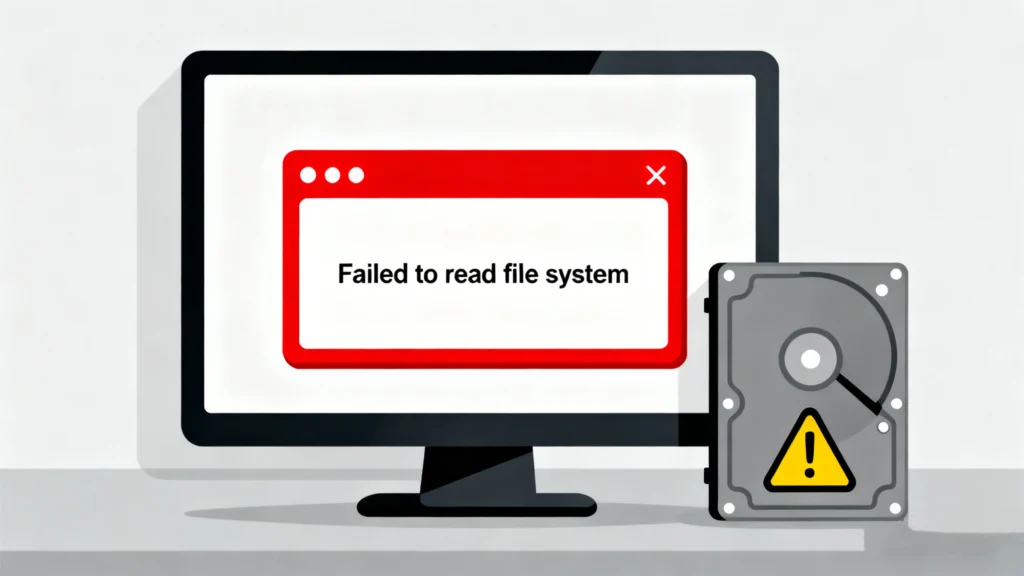
Wenn Sie versuchen, ein wichtiges Dokument zu öffnen oder Ihren PC zu starten, und dann kryptische Warnungen wie “Die Dateisystemstruktur ist beschädigt und unbrauchbar” oder “Sie müssen die die Festplatte zu formatieren.” Diese plötzliche Dateisystemfehler ist mehr als ein Ärgernis; es ist ein digitaler Herzstillstand, der Ihre wertvollen Daten bedroht. Von Familienfotos bis zu wichtigen Arbeitsprojekten - ein beschädigtes Dateisystem kann Sie ohne Vorwarnung aussperren.
Diese Fehler zu verstehen und zu beheben, ist für jeden Computernutzer wichtig. Dieser Artikel dient als maßgebliche Ressource und entmystifiziert Dateisystemfehler indem sie deren Ursachen erklären, umsetzbare, schrittweise Reparaturmethoden anbieten und Sie durch ein zuverlässige Datenwiederherstellung Prozess, wenn alles andere versagt. Wir gehen dieses komplexe Thema mit Klarheit und Kompetenz an und sorgen dafür, dass Sie diese Krise mit Zuversicht meistern können. Wenn ein Dateisystemfehler macht eine Partition unzugänglich, spezialisierte Werkzeuge wie Magic Data Recovery wird zu Ihrem wichtigen Rettungsanker für die Datenrettung.
Unterstützt Windows 7/8/10/11 und Windows Server
Inhaltsübersicht
Verstehen von Dateisystemfehlern: Die Wurzel des Problems
A Dateisystemfehler tritt auf, wenn die logische Struktur, die bestimmt, wie Daten auf einer Festplatte gespeichert, organisiert und abgerufen werden, beschädigt oder inkonsistent wird. Stellen Sie sich das Dateisystem als den Bibliothekskatalog für Ihre Festplatte vor. Wenn dieser Katalog durcheinander gerät, kann das Betriebssystem Ihre Dateien nicht mehr finden oder richtig interpretieren, was zu Unzugänglichkeit, Abstürzen oder Datenverlust.
Häufige Ursachen für eine Beschädigung des Dateisystems
Mehrere Faktoren können diese kritischen Fehler auslösen:
- Unsachgemäße Abschaltungen: Plötzliche Stromausfälle oder erzwungene Neustarts unterbrechen kritische Lese-/Schreibvorgänge.
- Schlechte Sektoren: Physikalische oder logische Schäden auf der Plattenoberfläche können die Metadaten des Dateisystems beschädigen.
- Malware- oder Virenangriffe: Bösartige Software zielt absichtlich auf Systemstrukturen ab und beschädigt sie.
- Defekte Hardware/Treiber: Eine defekte Festplatte, SSD oder ein inkompatibler Treiber kann Daten fehlerhaft schreiben.
- Software-Konflikte: Fehler in Betriebssystem-Updates oder Anwendungen können zur Beschädigung führen.
Diagnose eines Dateisystemfehlers
Bevor Sie versuchen, das Problem zu beheben, sollten Sie den spezifischen Fehler identifizieren. Häufige Symptome und Meldungen sind:
- “Dateisystemfehler (-1073741510)” oder ähnliche Codes beim Starten von Anwendungen.
- “Windows hat einen Dateisystemfehler auf [Laufwerksbuchstabe]”.
- Das gefürchtete “RAW”-Dateisystem anstelle von NTFS oder FAT32 in der Datenträgerverwaltung.
- Allgemeine Langsamkeit des Systems, Boot-Fehler und “Zugriff verweigert”-Meldungen.
Profi-Tipp: Überprüfen Sie regelmäßig den Zustand Ihrer Festplatte mit integrierten Tools wie CHKDSK /scan in der Eingabeaufforderung oder das Tool “Fehlerüberprüfung” in den Laufwerkseigenschaften. Eine frühzeitige Erkennung kann eine vollständige Beschädigung verhindern.
Schritt-für-Schritt-Lösungen zur Behebung von Dateisystemfehlern in Windows
Hier sind bewährte Methoden zur Reparatur Dateisystemfehler, beginnend mit der einfachsten.
Methode 1: Integrierte Windows-Reparatur-Tools ausführen
Windows enthält leistungsstarke Dienstprogramme zur Behebung Dateisystemfehler.
- CHKDSK (Datenträger prüfen): Dieses Befehlszeilentool scannt und repariert logische Dateisystemfehler und fehlerhafte Sektoren.
- Öffnen Sie die Eingabeaufforderung als Verwalter.
- Typ
chkdsk C: /f /r(ersetzen Sie “C:” durch Ihren betroffenen Laufwerksbuchstaben). - Die
/fParameter behebt Fehler, während/rfindet fehlerhafte Sektoren und stellt lesbare Informationen wieder her.
- SFC (System File Checker): Wenn die Systemdateien beschädigt sind, verwenden Sie SFC.
- Geben Sie in der Admin-Eingabeaufforderung
sfc /scannow. - Es scannt und stellt beschädigte Windows-Systemdateien wieder her.
- Geben Sie in der Admin-Eingabeaufforderung
Methode 2: Verwenden Sie das DISM-Tool
Wenn SFC fehlschlägt, kann das DISM-Tool (Deployment Image Servicing and Management) das Windows-Systemabbild reparieren, das möglicherweise die Ursache dafür ist.
- Führen Sie in der Eingabeaufforderung Admin Command Prompt aus:
DISM /Online /Bild aufräumen /Gesundheit wiederherstellen. - Dieser Befehl holt gesunde Dateien aus Windows Update, um beschädigte Dateien zu ersetzen.
Methode 3: Führen Sie einen Clean Boot durch
Softwarekonflikte können Folgendes verursachen Dateisystemfehler. Bei einem Neustart wird Windows mit einem Minimum an Treibern und Startprogrammen gestartet, was Ihnen hilft, die in Konflikt stehende Software zu identifizieren.
- Verwenden Sie
msconfigum auf die Systemkonfiguration zuzugreifen und alle Nicht-Microsoft-Dienste und -Startelemente zu deaktivieren.
Methode 4: Überprüfen und Aktualisieren von Treibern
Veraltete oder beschädigte Speichertreiber sind ein häufiger Grund dafür.
- Presse
Win + Xund wählen Sie Geräte-Manager. - Erweitern Sie “Laufwerke” und “Speicher-Controller”, klicken Sie mit der rechten Maustaste auf jedes Gerät und wählen Sie “Treiber aktualisieren”.”
Methode 5: Formatieren des Laufwerks (letzte Möglichkeit)
Wenn das Laufwerk immer noch unzugänglich ist und als RAW, wird durch die Formatierung eine neue, saubere Dateisystem. WARNUNG: Dadurch werden alle Daten auf dem Laufwerk gelöscht. Fahren Sie nur fort, wenn Sie eine Sicherungskopie haben oder planen, unmittelbar danach eine Datenwiederherstellungssoftware zu verwenden.
Wenn Prävention versagt: Wiederherstellung von Daten aus einem beschädigten Dateisystem
Manchmal können Reparaturversuche den Zugriff auf die Partition nicht ohne Datenverlust wiederherstellen. Wenn Sie ein nicht reagierendes Laufwerk mit wichtigen Dateien haben, Datenwiederherstellungs-Software ist Ihr nächster wichtiger Schritt. Hier ist die Wahl eines spezialisierten, zuverlässigen Werkzeugs von entscheidender Bedeutung.
Wir stellen vor: Magic Data Recovery - Ihre Lösung zur Datenrettung
Wenn eine schwere Dateisystemfehler rendert Ihre Partition im RAW-Format, unformatiert, oder unzugänglich, Magic Data Recovery wurde entwickelt, um genau diese Krise zu bewältigen. Im Gegensatz zu einfachen Reparaturwerkzeugen konzentriert es sich auf tiefes Scannen, um Ihre Dateien aus der logisch beschädigten Struktur zu rekonstruieren und zu extrahieren.

Unterstützt Windows 7/8/10/11 und Windows Server
Warum Magic Data Recovery für File System Error Recovery wählen?
Zielt auf den zentralen Schmerzpunkt
Es ist spezialisiert auf die Wiederherstellung von Daten von Partitionen mit schweren Beschädigung des Dateisystems, einschließlich derjenigen, die als RAW, abgestürzt oder zu formatieren sind. Es umgeht den defekten Katalog, um Rohdatensegmente zu lesen.
Bewährte Produktvorteile
- Deep Scan Engine: Setzt fortschrittliche Algorithmen ein, um Dateireste aus beschädigten Dateisystemen (NTFS, FAT32, exFAT usw.) zusammenzusetzen.
- Vorschau vor der Wiederherstellung: Ermöglicht es Ihnen, die wiederherstellbaren Fotos, Dokumente und Videos vor dem Kauf zu sehen und sicherzustellen, dass die benötigten Dateien intakt sind.
- Hohe Erfolgsquote bei der Wiederherstellung: Optimiert für komplexe Szenarien, in denen Standardlösungen fehlgeschlagen sind, um die Chance zu maximieren, Ihre Daten wiederherzustellen.
- Benutzerzentriertes Design: Verfügt über eine intuitive Benutzeroberfläche, die auch technisch nicht versierte Benutzer sicher durch den Wiederherstellungsprozess führt, ohne weitere Datenverluste zu riskieren.
Anwendung in der realen Welt
- Szenario: Nach einem plötzlichen Stromausfall wird Ihre externe Festplatte zu einem RAW-Laufwerk. CHKDSK schlägt fehl, und Windows fordert Sie auf, sie zu formatieren.
- Aktion: Sie schließen das Laufwerk an, führen Magic Data Recovery, klicken Sie auf “Nach verlorenen Daten suchen”, um nach den Daten zu suchen. RAW-Laufwerk. Die Software scannt die zugrundeliegenden Datenblöcke, rekonstruiert das Dateiverzeichnis und lässt Sie Ihre Dateien in einem verschiedene, gesunder Antrieb.
Eine zuverlässigere Wahl
Freie Methoden haben zwar ihre Berechtigung, sind aber bei schwerer Korruption oft unzureichend und bergen das Risiko des permanenten Überschreibens. Magic Data Recovery bietet eine zielgerichtete, leistungsstarke und sichere Alternative mit dediziertem technischen Support und ist damit eine vertrauenswürdige Lösung, wenn Ihre Daten von unschätzbarem Wert sind.
Schlussfolgerung
Fehler im Dateisystem, sind zwar entmutigend, aber oft lösbar. Ein systematischer Ansatz - beginnend mit der Diagnose, über integrierte Windows-Reparaturen bis hin zum Verständnis der Grenzen dieser Korrekturen - ermöglicht es Ihnen, das Problem anzugehen. Regelmäßige Backups sind nach wie vor der beste Standard für die Datensicherung.
Im Falle einer unzugänglichen Partition und eines möglichen Datenverlusts ist eine robuste Wiederherstellungsstrategie jedoch nicht verhandelbar. Für die Situationen, in denen Systemtools nicht Ihre Dateien wiederherstellen, durch den Einsatz einer speziellen Lösung wie Magic Data Recovery ist der logische und effektivste Schritt nach vorn. Sie überbrückt die Lücke zwischen einer fehlgeschlagenen Reparatur und dauerhafter Datenverlust, und bietet eine große Chance zur Wiederherstellung.
Lassen Sie nicht zu, dass ein Dateisystemfehler das Ende Ihrer Daten bedeutet. Wenn Sie es mit einer beschädigten Partition zu tun haben und Folgendes benötigen unersetzliche Dateien wiederherstellen, ziehen Sie einen ausgewiesenen Spezialisten in Betracht. Magic Data Recovery bietet einen zuverlässigen, benutzerfreundlichen Weg, Ihre Daten wiederherzustellen. Laden Sie Magic Data Recovery herunter und testen Sie es noch heute, um Ihr betroffenes Laufwerk zu scannen und eine Vorschau der wiederherstellbaren Dateien anzuzeigen.
Unterstützt Windows 7/8/10/11 und Windows Server
FAQs
Wie kann ich einen Dateisystemfehler beheben?
Was verursacht den Dateisystemfehler (-2147219196)?
Was ist ein Dateisystemfehler?
Wie behebt man Dateisystemfehler (-2147219200)?
Bringt Microsoft den blauen Bildschirm zu Fall?
Wie kann ich das Windows-Dateisystem reparieren?
Wie kann man ein beschädigtes Dateisystem reparieren?

Jason ist ein Spezialist für Datenwiederherstellung und technischen Support mit über 15 Jahren praktischer Erfahrung. Er hat intensiv mit Endnutzern zusammengearbeitet, schwierige Fälle von Datenverlust behoben und praktische Lösungen für versehentlich gelöschte Daten, formatierte Laufwerke, beschädigte Dateisysteme, verlorene Partitionen, Systemausfälle und andere Notfälle im Bereich der Datenwiederherstellung bereitgestellt. Zu seinen Fachgebieten gehören außerdem Datensicherung und -wiederherstellung, Dateireparatur sowie Notfallwiederherstellung, wobei er besonderen Wert auf eine sichere, zuverlässige und technisch korrekte Beratung legt.