
Wie öffnet man eine Datei mit Text Recovery Converter Word
Wenn Sie ein beschädigtes Dokument nicht öffnen können, sollten Sie lernen, wie Sie datei öffnen mit text recovery konverter word kann äußerst hilfreich sein. Diese in Microsoft Word integrierte Funktion ermöglicht es Ihnen, lesbaren Text aus beschädigten Dateien zu extrahieren, wenn normale Öffnungsmethoden fehlschlagen.
Es ist jedoch wichtig zu verstehen, dass diese Methode die Dokumente nicht vollständig repariert. Stattdessen konzentriert sie sich nur auf die Wiederherstellung von Textinhalten. Insbesondere Werkzeuge wie Magic Data Recovery kann Word-Dateien wiederherstellen direkt von den Festplattenstrukturen, was sie in komplexen Datenverlustsituationen viel effektiver macht.
In diesem Leitfaden erfahren Sie daher Öffnen einer Word-Datei mit dem Text Recovery Converter, wann sie funktioniert, warum sie manchmal fehlschlägt und was zu tun ist, wenn die Wiederherstellung unvollständig ist.
Unterstützt Windows 7/8/10/11 und Windows Server
Inhaltsübersicht
Was ist der Text Recovery Converter in Word und wie funktioniert er?
Die datei öffnen mit text recovery konverter word Funktion bezieht sich auf die Option “Text aus beliebiger Datei wiederherstellen” in Microsoft Word. Sie scannt eine beschädigte Datei und extrahiert lesbaren Text, anstatt die gesamte Dokumentstruktur zu laden.
Aus diesem Grund werden Formatierungselemente wie Bilder, Tabellen, Schriftarten und Layout ignoriert. Infolgedessen erscheint die wiederhergestellte Datei oft als reiner Text.
Außerdem kann es vorkommen, dass am Anfang oder Ende des Dokuments unleserliche Binärzeichen stehen. Diese sollten nach der Wiederherstellung manuell entfernt werden.
Wann man Datei öffnen mit Text Recovery Converter Word verwenden
Sie sollten Folgendes verwenden datei öffnen mit text recovery konverter word in den folgenden Situationen:
- Die Word-Datei kann nicht normal geöffnet werden
- Das Dokument weist Korruptionsfehler auf
- Word stürzt beim Öffnen ab
- Sie müssen nur den Textinhalt wiederherstellen
Diese Methode funktioniert jedoch nur, wenn die Datei noch existiert und zugänglich ist. Wenn die Datei gelöscht wurde oder das Speichergerät beschädigt ist, funktioniert sie nicht.
Wie öffnet man eine Datei mit Text Recovery Converter Word Schritt für Schritt
Wenn Sie verstehen wollen Wie öffne ich eine Word-Datei mit dem Text Recovery Converter?, befolgen Sie diese Schritte sorgfältig. Starten Sie zunächst Microsoft Word. Gehen Sie dann zum Öffnen-Dialog. Wählen Sie dann die beschädigte Datei aus.
Schritt-für-Schritt-Anleitung
- Microsoft Word öffnen
- Klicken Sie auf Datei > Öffnen > Durchsuchen
- Wählen Sie Ihr Dokument
- Wählen Sie Text aus jeder Datei wiederherstellen (*).*)
- Klicken Sie auf Öffnen Sie
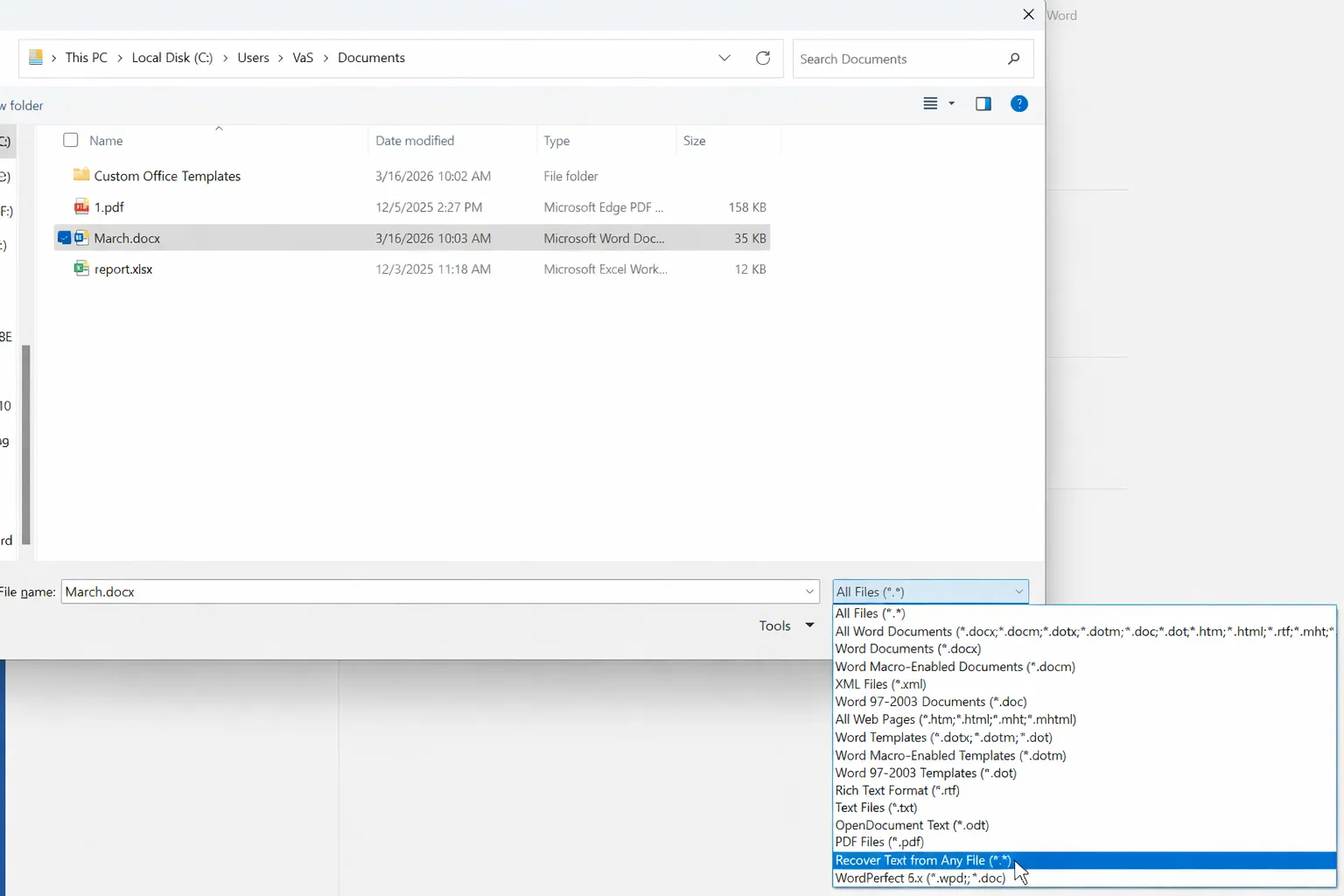
Danach versucht Word, den lesbaren Inhalt zu extrahieren. Dieser Vorgang kann je nach Dateigröße einige Sekunden dauern.
Was passiert, nachdem Sie Datei mit Text Recovery Converter Word öffnen
Nachdem Sie datei öffnen mit text recovery konverter word, ist das Ergebnis in der Regel nicht vollständig, sondern nur teilweise.
Typischerweise:
- Nur der Textinhalt wird wiederhergestellt
- Formatierung wird entfernt
- Bilder und Tabellen gehen verloren
- Einige Symbole oder codeähnlicher Text können erscheinen
Daher sollten Sie den wiederhergestellten Inhalt sorgfältig überprüfen und alle unlesbaren Abschnitte löschen. Speichern Sie dann die bereinigte Datei als neues Dokument.
Warum Datei öffnen mit Text Recovery Converter Word nicht funktioniert
Obwohl viele Ratgeber empfehlen, dass Sie datei öffnen mit text recovery konverter word, hat die Methode klare Grenzen. In der Tat führen mehrere häufige Szenarien zum Scheitern.
Schwere interne Korruption
Wenn die Dateistruktur stark beschädigt ist, kann Word keinen sinnvollen Text extrahieren. Infolgedessen wird die Ausgabe unvollständig oder unlesbar.
Beschädigung des Dateisystems
Wenn die Diskette Folgendes enthält schlechte Sektoren, kann die Datei Teile ihrer Daten verlieren. Folglich kann Word sie nicht korrekt verarbeiten.
Gelöschte oder überschriebene Dateien
Wenn die Datei nicht mehr existiert, können Sie datei öffnen mit text recovery konverter word überhaupt nicht. In diesem Fall hat Word nichts zu lesen.
Leere oder 0KB-Dateien
Manchmal erscheint die Datei, enthält aber keine Daten. Daher funktioniert keine Wiederherstellungsmethode in Word.
Was tun, wenn Datei öffnen mit Text Recovery Converter Word nicht funktioniert
Wenn Sie es nicht schaffen datei öffnen mit text recovery konverter word, brauchen Sie einen anderen Ansatz. Anstatt sich auf die Dateistruktur zu verlassen, sollten Sie sich auf die Wiederherstellung von Rohdaten konzentrieren.
Warum Datenrettungssoftware effektiver ist
Im Gegensatz zu Word, Datenwiederherstellungstools Sektoren der Festplatte direkt scannen. Darüber hinaus bauen sie Dateien aus Fragmenten wieder auf. Daher funktionieren sie auch in komplexeren Situationen.
Konkret können sie das:
- Gelöschte Word-Dateien wiederherstellen
- Beschädigte Dokumente wiederherstellen
- Frühere Dateiversionen abrufen
Dadurch bieten sie eine umfassendere Lösung.
Wiederherstellung von Word-Dateien nach fehlgeschlagenen Versuchen mit dem Text Recovery Converter
Wenn Standardmethoden versagen, Magic Data Recovery ist ein logischer nächster Schritt.
Warum Magic Data Recovery echte Probleme löst
Nachdem Sie nicht datei öffnen mit text recovery konverter word, arbeitet dieses Tool anders. Anstatt sich auf Word zu verlassen, durchsucht es die Festplatte direkt. Daher findet es Dateien, auch wenn die Struktur beschädigt ist.
Darüber hinaus hilft es in diesen Szenarien:
- Dateibeschädigung nach Systemabsturz
- Versehentliche Löschung
- Festplattenfehler oder Formatierung
- Unzugängliche Word-Dokumente
Die wichtigsten Vorteile von Magic Data Recovery
- Tiefenscan-Technologie für beschädigte Daten
- Dateivorschau vor der Wiederherstellung
- Sicherer Wiederherstellungsprozess ohne Überschreiben
- Unterstützung für DOC- und DOCX-Dateien
Außerdem bewältigt es komplexe Fälle, in denen Word-Tools völlig versagen.
Szenario der realen Erfahrung
Zum Beispiel hat ein Benutzer versucht datei öffnen mit text recovery konverter word nach einer plötzlichen Abschaltung. Obwohl die Datei geöffnet wurde, schien der Inhalt beschädigt zu sein. Nach dem Scannen des Datenträgers mit Magic Data Recovery konnte der Benutzer jedoch eine saubere Version wiederherstellen. Dieser Ansatz erwies sich also als effektiver.
Wie man Dateien wiederherstellt, wenn der Text Recovery Converter fehlschlägt
Wenn Sie nicht datei öffnen mit text recovery konverter word, wird der Wechsel zu einer tieferen Wiederherstellungsmethode notwendig. In diesem Fall bietet Magic Data Recovery eine zuverlässigere Methode zur Wiederherstellung verlorener oder beschädigter Word-Dateien. Der Prozess ist einfach. Allerdings spielt jeder Schritt eine wichtige Rolle bei der Verhinderung weiterer Datenverluste.
Schritt 1: Herunterladen und Installieren von Magic Data Recovery
Laden Sie zunächst Magic Data Recovery herunter und installieren Sie es auf einer anderen Partition als dem Ort, an dem Ihre Dateien verloren gegangen sind. Dieser Schritt ist wichtig, weil er ein versehentliches Überschreiben verhindert.
Unterstützt Windows 7/8/10/11 und Windows Server
Schritt 2: Wählen Sie den zu scannenden Ort
Starten Sie dann das Programm. Wählen Sie auf der Hauptschnittstelle das Laufwerk oder den Speicherort aus, auf dem Ihre Word-Dateien ursprünglich gespeichert waren. Starten Sie dann den Scan-Vorgang.

Schritt 3: Durchführen einen Tiefenscan für verlorene Dateien
Danach startet die Software automatisch einen erweiterten Scan. In der Zwischenzeit zeigt sie wiederherstellbare Dateien in Echtzeit an. Daher können Sie den Fortschritt überwachen, ohne auf den Abschluss des Scans warten zu müssen.

Schritt 4: Vorschau Dateien vor der Wiederherstellung
Sobald der Scanvorgang abgeschlossen ist, können Sie die Dateien direkt in der Vorschau anzeigen. Mit dieser Funktion können Sie überprüfen, ob die Word-Dokumente intakt sind. Auf diese Weise vermeiden Sie die Wiederherstellung unnötiger oder beschädigter Dateien.

Schritt 5: Wiederherstellen Sichere Dateien
Wählen Sie schließlich die benötigten Dateien aus und stellen Sie sie an einem sicheren Ort wieder her. Wichtig ist, dass Sie die Dateien nicht unter dem ursprünglichen Pfad speichern. Andernfalls können Sie die wiederherstellbaren Daten überschreiben und den Erfolg der Wiederherstellung verringern.

Text Recovery Converter vs. Datenrettungssoftware
Szenario | Text Recovery Converter | Magic Data Recovery |
Geringfügige Korruption | Ja | Möglicherweise |
Wiederherstellung der Formatierung | Nein | Ja |
Gelöschte Datei | Nein | Ja |
0 KB-Datei | Nein | Begrenzt |
Beschädigte Festplatte | Nein | Ja |
Daher ist eine Kombination beider Methoden die beste Einziehungsstrategie.
Praktische Tipps, um die Verwendung von Text Recovery Converter Word zu vermeiden
Sie können zwar datei öffnen mit text recovery konverter word, Vorbeugen ist immer besser. Daher sollten Sie diese Tipps befolgen:
- AutoSpeichern einschalten
- Regelmäßig Backups erstellen
- Vermeiden Sie plötzliche Abschaltungen
- Bearbeiten Sie keine Dateien auf instabilen Laufwerken
- Regelmäßige Überwachung des Festplattenzustands
Darüber hinaus verbessert ein schnelles Handeln nach einem Datenverlust die Chancen auf eine Wiederherstellung.
Schlussfolgerung
Versuchen datei öffnen mit text recovery konverter word ist ein nützlicher erster Schritt. Er ist einfach, schnell und zugänglich. Sie ist jedoch nicht für jede Situation geeignet.
Wenn die Beschädigung schwerwiegend ist oder Dateien verschwinden, brauchen Sie eine bessere Lösung. Deshalb, Magic Data Recovery zeichnet sich dadurch aus, dass es Daten direkt aus den Festplattenstrukturen wiederherstellt, anstatt sich auf die Einschränkungen von Word zu verlassen.
Wenn Sie auf der Suche nach einer effektiveren und zuverlässigeren Wiederherstellung von Dokumenten Lösung, insbesondere wenn die Standardmethoden versagen, sollten Sie Magic Data Recovery in Betracht ziehen.
Unterstützt Windows 7/8/10/11 und Windows Server
FAQs
Kann ich eine Word-Datei mit Text Recovery Converter vollständig wiederherstellen?
Sie können reinen Text wiederherstellen, aber Formatierung, Bilder und Layout gehen in der Regel verloren. Daher eignet sich diese Methode am besten, um nur den Inhalt zu extrahieren. Wenn Sie jedoch ein vollständiges Dokument benötigen, sollten Sie eine Datenrettungssoftware verwenden. In vielen Fällen lassen sich damit sowohl Struktur als auch Inhalt besser wiederherstellen.
Warum zeigt der Text Recovery Converter unlesbaren Text an?
Dieses Problem tritt auf, wenn die Dateistruktur beschädigt ist. Obwohl der Konverter Rohtext extrahiert, können Kodierungsfehler auftreten. Infolgedessen sieht die Ausgabe wie verstümmelte Texte aus. Daher sollten Sie eine tiefere Wiederherstellungsmethode ausprobieren, wenn die Lesbarkeit weiterhin schlecht ist.
Ist es sicher, den Text-Wiederherstellungskonverter zu verwenden?
Ja, es ist sicher, weil es die Originaldatei nicht verändert. Stattdessen liest es nur die vorhandenen Daten. Allerdings kann es Beschädigungen nicht reparieren. Daher benötigen Sie möglicherweise noch zusätzliche Tools, um fehlende Inhalte wiederherzustellen.
Was sollte ich tun, wenn Text Recovery Converter fehlschlägt?
Stellen Sie zunächst die Verwendung des betroffenen Laufwerks ein, um das Überschreiben von Daten zu vermeiden. Scannen Sie dann das Laufwerk mit einer Datenrettungssoftware. Handeln Sie außerdem schnell, da die Wiederherstellungschancen mit der Zeit abnehmen. Diese Vorgehensweise erhöht die Erfolgsquote erheblich.
Kann ich mit dieser Methode gelöschte Word-Dateien wiederherstellen?
Nein, mit dieser Funktion können Sie keine gelöschten Dateien wiederherstellen. Sie funktioniert nur bei vorhandenen Dateien. Daher benötigen Sie eine Datenrettungssoftware, die Festplattensektoren scannt und verlorene Dateien aus Rohdaten wiederherstellt.
Wie kann ich die Beschädigung von Word-Dateien in Zukunft verhindern?
Sie sollten AutoSave aktivieren und regelmäßige Backups durchführen. Außerdem sollten Sie unsichere Speichergeräte und unsachgemäßes Herunterfahren vermeiden. Auch die regelmäßige Überprüfung des Zustands der Festplatte hilft, Probleme zu vermeiden. Diese Schritte verringern das Risiko einer Dateibeschädigung erheblich.

Vasilii ist ein Datenrettungsspezialist mit rund 10 Jahren praktischer Erfahrung in diesem Bereich. Im Laufe seiner Karriere hat er Tausende von komplexen Fällen mit gelöschten Dateien, formatierten Laufwerken, verlorenen Partitionen und RAW-Dateisystemen erfolgreich gelöst. Sein Fachwissen umfasst sowohl manuelle Wiederherstellungsmethoden mit professionellen Tools wie Hex-Editoren als auch fortschrittliche automatische Lösungen mit Wiederherstellungssoftware. Vasilii hat es sich zur Aufgabe gemacht, zuverlässiges Wissen zur Datenwiederherstellung sowohl IT-Fachleuten als auch normalen Nutzern zugänglich zu machen und ihnen dabei zu helfen, ihre wertvollen digitalen Ressourcen zu schützen.