
Wo sind die Word-Wiederherstellungsdateien gespeichert? Vollständiger Leitfaden
Wenn Sie fragen wo werden Word-Wiederherstellungsdateien gespeichert, befinden Sie sich in der Regel in einer stressigen Situation und benötigen möglicherweise Lösungen zur Wiederherstellung von Dokumenten. Word ist abgestürzt. Ihr PC wurde neu gestartet. Sie haben eine Datei geschlossen, ohne sie zu speichern. Oder schlimmer noch, das Dokument ist ganz verschwunden.
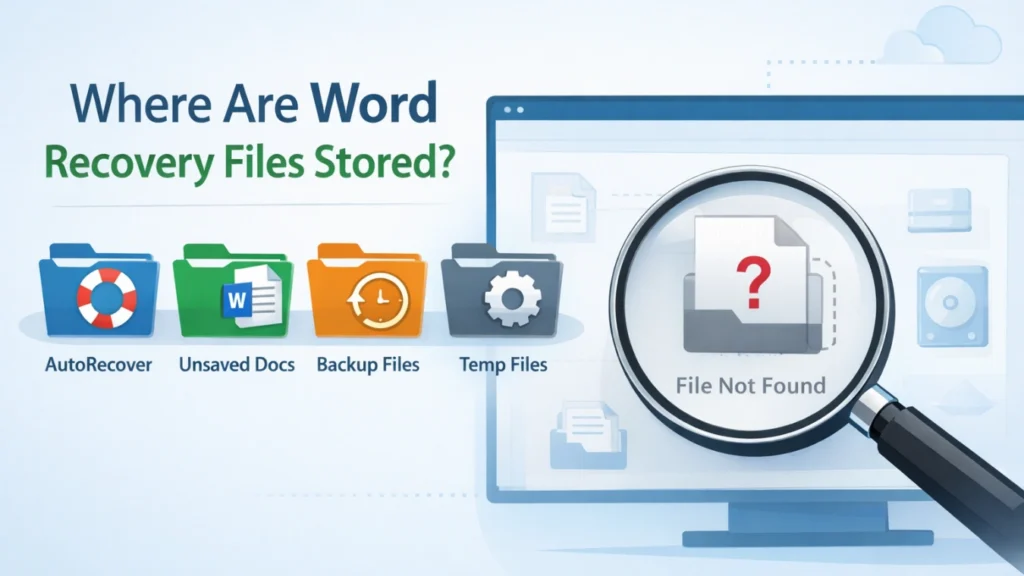
Die gute Nachricht ist, dass Microsoft Word Wiederherstellungsdaten oft an verschiedenen Orten speichert, einschließlich AutoRecover-Ordnern, nicht gespeicherten Dokumenten, Sicherungsdateien und temporären Ordnern. Microsoft-Dokumente verweisen in der Regel auf C:\Benutzer\\AppData\Roaming\Microsoft\Word und C:\Benutzer\\AppData\Local\Microsoft\Office\UnsavedFiles, wobei Word auch eine integrierte Option “Ungespeicherte Dokumente wiederherstellen” bietet. Auf dem Mac können Benutzer in Word den Speicherort für die automatische Wiederherstellung in den Voreinstellungen anzeigen oder ändern.
Allerdings gibt es einen Haken. Manchmal ist die Wiederherstellungsdatei nicht mehr vorhanden. In diesem Fall reicht die integrierte Word-Wiederherstellung nicht aus, insbesondere wenn die Datei gelöscht, das Laufwerk formatiert oder das Dateisystem beschädigt wurde. Genau dann ist ein Tool wie Magic Data Recovery wird nützlich: nicht als erzwungenes Add-on, sondern als praktischer nächster Schritt, wenn die eigenen Wiederherstellungspfade von Word versagen.
Unterstützt Windows 7/8/10/11 und Windows Server
Inhaltsübersicht
Was bedeutet die Frage, wo Word-Wiederherstellungsdateien gespeichert sind, wirklich?
Wenn Nutzer suchen wo werden Word-Wiederherstellungsdateien gespeichert, bedeuten sie in der Regel eines von vier Dingen:
- Wo speichert Word die AutoRecover-Dateien?
- Wo werden ungespeicherte Word-Dokumente gespeichert?
- Wo werden die Word-Sicherungsdateien aufbewahrt?
- Wo befinden sich die temporären Word-Dateien?
Sie sind miteinander verwandt, aber nicht dasselbe.
AutoRecover-Dateien
AutoRecover-Dateien sind die Notkopien von Word. Word speichert sie in regelmäßigen Abständen, um den Datenverlust nach einem Absturz oder erzwungenen Herunterfahren zu verringern. Microsoft empfiehlt, AutoRecover aktiviert zu lassen und das Speicherintervall auf fünf Minuten oder weniger einzustellen.
Nicht gespeicherte Dokumente
Nicht gespeicherte Dokumente sind Dateien, die Sie erstellt oder bearbeitet, aber nie normal gespeichert haben. Word kann wiederherstellbare Versionen im Ordner “Nicht gespeicherte Dateien" ablegen oder sie über die Option "Nicht gespeicherte Dokumente wiederherstellen”Menü".
Dateien sichern
Sicherungsdateien haben normalerweise die Erweiterung .wbk. Sie erscheinen nur, wenn in den Word-Einstellungen die Option “Immer Sicherungskopie erstellen” aktiviert ist.
Temporäre Dateien
Temporäre Dateien verwenden häufig .tmp und können in Windows-Temp-Ordnern vorhanden sein, während Word ausgeführt oder ein Dokument bearbeitet wird. Diese Dateien können in begrenzten Situationen bei der Wiederherstellung helfen, sind aber weniger zuverlässig als AutoRecover-Dateien.
Wo werden Word-Wiederherstellungsdateien unter Windows gespeichert?
Wenn Sie die direkte Antwort auf wo werden Word-Wiederherstellungsdateien gespeichert, beginnen Sie mit diesen Windows-Speicherorten:
1. AutoRecover und Word-Wiederherstellungsordner
Microsoft führt diese allgemeinen Pfade für Word-Wiederherstellungsdateien unter Windows auf:
- C:\Benutzer\\AppData\Roaming\Microsoft\Word
- C:\Benutzer\\AppData\Local\Microsoft\Office\UnsavedFiles
Dies sind die ersten Stellen, die ich in einem echten Wiederherstellungsfall überprüfen würde, insbesondere nach einem Absturz.
2. Nicht gespeicherte Dokumente in Word
Öffnen Sie Word und gehen Sie zu:
Datei > Info > Dokument verwalten > Nicht gespeicherte Dokumente wiederherstellen
Dies ist eine der schnellsten integrierten Methoden, wenn das Dokument nie vollständig gespeichert wurde.
3. Suche nach ASD-Dateien
Wenn der normale Ordner nicht hilft, suchen Sie in Windows nach:
- .asd
Microsoft empfiehlt ausdrücklich, nach .asd-Dateien zu suchen, wenn das fehlende Dokument nicht an den Standardspeicherorten zu finden ist.
4. Suche nach WBK-Sicherungsdateien
Wenn die Sicherungskopie aktiviert wurde, suchen Sie nach:
- .wbk
Diese Dateien können eine ältere, aber brauchbare Version des fehlenden Dokuments enthalten.
5. Temporäre Ordner prüfen
Ein praktischer temporärer Pfad unter Windows ist:
- %temp%
Einige Leitfäden verweisen auch auf andere Websites:
- C:\Benutzer\[Ihr Benutzername]\AppData\Local\Microsoft\Office\UnsavedFiles
- C:\Benutzer\[Ihr Benutzername]\AppData\Roaming\Microsoft\Word\
Wo werden Word-Wiederherstellungsdateien auf dem Mac gespeichert?
Auf dem Mac können Sie in Word den Speicherort für die automatische Wiederherstellung über die Voreinstellungen überprüfen oder ändern. Die Schritte zur Unterstützung von Microsoft sind: Gehen Sie zu Word > Voreinstellungen > Dateispeicherorte, und wählen Sie dann AutoRecover-Dateien > Ändern um den Ordner anzuzeigen oder zu ändern.
Das bedeutet, dass der genaue Speicherort je nach Einrichtung variieren kann. Wenn Sie auf einem Mac arbeiten und die Datei nicht finden können, ist die Überprüfung der aktuellen Einstellung für die automatische Wiederherstellung in Word in der Regel schneller als das manuelle Erraten von Ordnern. Dies ist ein wichtiger Punkt, der in vielen Artikeln übergangen wird.
So finden Sie den Speicherort von AutoRecover in Word
Wenn Sie eine präzise, benutzerfreundliche Art der Beantwortung folgender Fragen wünschen wo werden Word-Wiederherstellungsdateien gespeichert, Die beste Methode ist, Word selbst zu überprüfen.
Unter Windows
Gehen Sie zu:
Datei > Optionen > Speichern
Dann suchen Sie die Speicherort der AutoRecover-Datei Feld. Microsoft bestätigt, dass Sie hier den Wiederherstellungspfad anzeigen oder ändern können.
Auf dem Mac
Gehen Sie zu:
Word > Voreinstellungen > Dateispeicherorte > Dateien automatisch wiederherstellen
Dieser Weg ist besser als die Suche in zufälligen Ordnern, da er den aktiven Pfad für Ihre aktuelle Installation anzeigt.
Warum Sie die Wiederherstellungsdatei immer noch nicht finden können
An dieser Stelle bleiben viele Benutzer stecken. Sie wissen wo werden Word-Wiederherstellungsdateien gespeichert, aber die Datei ist immer noch nicht vorhanden.
Hier sind die häufigsten Gründe:
Word hatte nie Zeit, eine AutoRecover-Kopie zu erstellen
Wenn Word vor dem nächsten AutoRecover-Intervall abgestürzt ist, existiert möglicherweise keine Wiederherstellungskopie. Microsoft weist darauf hin, dass AutoRecover von dem eingestellten Speicherintervall abhängt.
Das Dokument wurde tatsächlich gelöscht, nicht nur ungespeichert
AutoRecover hilft bei Abstürzen und nicht gespeicherter Arbeit. Bei dauerhaft gelöschten Dateien, geleerten Papierkorb-Elementen oder formatierten Partitionen funktioniert es nicht auf die gleiche Weise. Microsoft empfiehlt gesondert, den Papierkorb zu überprüfen und in fortgeschrittenen Löschfällen Tools zur Wiederherstellung von Dateien zu verwenden.
Die Datei wurde überschrieben oder das Speichermedium hat Fehler
Wenn das Dateisystem eines Datenträgers beschädigt ist, beschädigte Sektoren vorliegen oder ein Partitionsproblem besteht, kann es sein, dass der in Word integrierte Wiederherstellungspfad die Datei überhaupt nicht aufdeckt.
Der Wiederherstellungsordner wurde geändert
Dies kommt häufiger vor, als man denkt, vor allem auf gemeinsam genutzten Computern, verwalteten Arbeitsgeräten oder Systemen, die Ordner mit einem Cloud-Speicher synchronisieren. Auf Mac und Windows erlaubt Word die Änderung des AutoRecover-Speicherorts.
Was ist zu tun, wenn Sie die Word-Wiederherstellungsdatei nicht finden können?
Wenn Sie die Standardordner durchsucht und trotzdem nichts gefunden haben, verwenden Sie diese Reihenfolge.
Schritt 1: Nicht gespeicherte Dokumente in Word wiederherstellen
Öffnen Sie Word und verwenden Sie:
Datei > Info > Dokument verwalten > Nicht gespeicherte Dokumente wiederherstellen
Schritt 2: Suche nach .asd, .wbk und dem Namen des Dokuments
Verwenden Sie die Windows-Suche und geben Sie beide Erweiterungen an. Microsoft erwähnt ausdrücklich .asd und .wbk als wiederherstellungsbezogene Formate.
Schritt 3: Papierkorb überprüfen
Wenn die Datei vor kurzem gelöscht wurde, ist dies immer noch die einfachste Lösung. Microsoft empfiehlt dies, bevor Sie zu fortgeschritteneren Wiederherstellungsmethoden übergehen.
Schritt 4: Temp-Ordner überprüfen
Suchen Sie %temp% und Word-bezogene temporäre Speicherorte. Dies ist nicht die sauberste Methode, aber sie funktioniert manchmal nach abrupten Abschaltungen.
Schritt 5: Verwenden Sie ein spezielles Datenwiederherstellungstool
Wenn die Datei aufgrund von Löschung, Formatierung, Dateisystemfehlern oder Partitionsproblemen nicht mehr vorhanden ist, helfen die integrierten Wiederherstellungsfunktionen von Word möglicherweise nicht mehr weiter. Dies ist der Punkt, an dem eine echte Datenwiederherstellungslösung besser geeignet ist.
Wenn Magic Data Recovery sinnvoll ist
Wenn Ihr Problem größer ist als “Ich habe vergessen zu speichern”, dann” Magic Data Recovery ist die bessere Lösung.

Dazu gehören Fälle wie:
- Sie haben die Word-Datei gelöscht und den Papierkorb geleert
- Das USB-Laufwerk oder die Festplatte wurde formatiert
- Die Partition weist Fehler auf oder ist nicht mehr zugänglich
- Das Dateisystem ist beschädigt
- Word-Wiederherstellungsdateien fehlen vollständig
- Das Dokument ist nach einem Absturz verschwunden und die normalen Wiederherstellungspfade sind fehlgeschlagen
In diesen Fällen ist Word nicht mehr die wichtigste Wiederherstellungsebene. Es ist das Speichergerät.
Warum wird Magic Data Recovery hier empfohlen?
Der Grund dafür ist einfach: Es geht um die eigentliche Fehlerart.
Die in Word integrierten Tools helfen vor allem dann, wenn die Wiederherstellungsmetadaten noch an den erwarteten Stellen vorhanden sind. Im Gegensatz dazu ist Magic Data Recovery für umfassendere Datenverlustszenarien wie gelöschte Dateien, formatierte Laufwerke und Dateisystemfehler konzipiert. Das macht es zuverlässiger, wenn das fehlende Word-Dokument nicht mehr in AutoRecover, UnsavedFiles oder Temp-Ordnern sichtbar ist.
Kernprobleme, die es löst
- Fehlende Word-Dateien, die nicht in den Word-Wiederherstellungspfaden erscheinen
- Gelöschte Dokumente, die die normale Word-Wiederherstellung umgehen
- Formatierter Speicher, auf dem keine Wiederherstellungsordner mehr existieren
- Beschädigte Dateisysteme, die den Zugriff auf Dokumentendaten verbergen oder unterbrechen
Produktvorteile
- Unterstützt die Wiederherstellung nach Löschung, Formatierung und Dateisystemfehlern
- Besser geeignet für Verluste auf Speicherebene als reine Word-Methoden
- Nützlich, wenn integrierte Wiederherstellungsschritte kein Ergebnis liefern
- Praktisch für Dokumente auf internen Laufwerken, externen Laufwerken, Speicherkarten und USB-Geräten
Reale Anwendungsbeispiele
Hier sind einige gängige Beispiele aus der tatsächlichen Verwertungslogik:
- Sie haben einen Vertragsentwurf geschrieben, Word geschlossen und später festgestellt, dass die Datei nie richtig gespeichert wurde. Versuchen Sie es zunächst mit Word-Wiederherstellungsordnern. Wenn nichts angezeigt wird und das Laufwerk Probleme hat, verwenden Sie Magic Data Recovery.
- Sie haben ein Dissertationskapitel von einem externen Laufwerk gelöscht und den Papierkorb geleert. AutoRecover wird das nicht lösen. Ein Wiederherstellungstool ist der bessere Weg.
- Ihr USB-Laufwerk muss vor dem Öffnen formatiert werden. In diesem Fall sind die Word-Wiederherstellungsorte irrelevant, da das Problem das Dateisystem selbst ist.
Warum es zuverlässiger ist als andere Optionen
Sie ist in diesen Fällen zuverlässiger, weil sie nicht davon abhängt, dass Word zuvor erfolgreich eine .asd- oder .wbk-Datei erstellt hat. Stattdessen werden die fehlenden Daten auf der Speicherebene gesucht. Dies ist der richtige Ansatz, wenn der Verlust auf eine Löschung, Formatierung oder Beschädigung des Dateisystems zurückzuführen ist und nicht auf ein einfaches Problem mit einer nicht gespeicherten Sitzung.
Wenn Sie nach einer effizienteren Lösung suchen, nachdem Word-Wiederherstellungsordner fehlgeschlagen sind, lohnt es sich, Magic Data Recovery auszuprobieren.
Unterstützt Windows 7/8/10/11 und Windows Server
Bewährte Methoden, um den erneuten Verlust von Word-Dateien zu vermeiden
Sobald Sie verstehen wo werden Word-Wiederherstellungsdateien gespeichert, wird die Prävention viel einfacher.
AutoRecover aktiviert lassen
Microsoft empfiehlt, die automatische Wiederherstellung eingeschaltet zu lassen und ein kurzes Intervall zu wählen, idealerweise fünf Minuten oder weniger.
Überprüfen Sie den AutoRecover-Speicherort
Öffnen Sie die Word-Einstellungen und bestätigen Sie den aktiven Pfad. Dies ist wichtig, wenn Sie mehrere Laufwerke oder Cloud-synchronisierte Ordner verwenden.
Bei Bedarf Sicherungskopie einschalten
Wenn Sie mit wichtigen juristischen, akademischen oder geschäftlichen Dokumenten arbeiten, können .wbk-Backups einen zusätzlichen Schutz bieten.
Wichtige Dateien auf einem stabilen Speicherplatz speichern
Externe Laufwerke mit Verbindungsproblemen, instabile USB-Geräte und beschädigte Partitionen führen zu ernsteren Wiederherstellungsfällen.
Verwenden Sie ein Wiederherstellungstool, bevor Sie neue Daten schreiben
Wenn eine Datei gelöscht oder ein Laufwerk formatiert wurde, sollten Sie es vermeiden, neue Dateien auf diesem Gerät zu speichern. Neue Daten können wiederherstellbare Inhalte überschreiben.
Endgültige Antwort: Wo werden die Word-Wiederherstellungsdateien gespeichert?
Die kurze Antwort lautet, dass Word-Wiederherstellungsdateien werden in der Regel gespeichert in den Speicherorten AutoRecover und UnsavedFiles, insbesondere unter AppData\Roaming\Microsoft\Word und AppData\Local\Microsoft\Office\UnsavedFiles unter Windows, während Mac-Benutzer den aktiven AutoRecover-Speicherort über die Word-Einstellungen anzeigen können. Sie können Dateien auch wiederherstellen über Datei > Info > Dokument verwalten > Nicht gespeicherte Dokumente wiederherstellen in Word.
Wenn Sie die Datei jedoch immer noch nicht finden können, handelt es sich möglicherweise nicht mehr um ein einfaches Word-Wiederherstellungsproblem. Es kann sich um eine Löschung, Formatierung oder Dateisystem Schaden. Deshalb ist Magic Data Recovery ist das Tool, das ich abschließend empfehlen würde: Es löst die Fälle, die die integrierte Word-Wiederherstellung oft nicht bewältigen kann, und zwar für reale Datenverlustszenarien und nicht nur die Wiederherstellung einer nicht gespeicherten Sitzung.
Unterstützt Windows 7/8/10/11 und Windows Server
FAQs
Wo werden die Word-Wiederherstellungsdateien unter Windows standardmäßig gespeichert?
Standardmäßig befinden sich Word-Wiederherstellungsdateien oft in C:\Benutzer\\AppData\Roaming\Microsoft\Word und C:\Benutzer\\AppData\Local\Microsoft\Office\UnsavedFiles. Der genaue Pfad kann je nach den Einstellungen und der Version von Word variieren. Sie können den aktiven AutoRecover-Pfad auch innerhalb von Word unter Datei, Optionen und Speichern bestätigen.
Wie kann ich ein ungespeichertes Word-Dokument finden?
Beginnen Sie in Word selbst. Öffnen Sie Datei, gehen Sie zu Info, wählen Sie Dokument verwalten und klicken Sie dann auf Nicht gespeicherte Dokumente wiederherstellen. Wenn nichts angezeigt wird, suchen Sie auf Ihrem Computer nach .asd-Dateien und überprüfen Sie den Ordner UnsavedFiles. Dies funktioniert am besten, wenn Word abgestürzt ist oder die Datei vor einem normalen Speichervorgang geschlossen wurde.
Was ist der Unterschied zwischen AutoRecover und Sicherungsdateien in Word?
AutoRecover-Dateien sind Notfallkopien, die Word in regelmäßigen Abständen erstellt, um Datenverluste nach Abstürzen zu verringern. Sicherungsdateien, in der Regel mit der Erweiterung .wbk, werden nur angezeigt, wenn Sie in den Word-Einstellungen die Option “Immer Sicherungskopie erstellen” aktivieren. AutoRecover hilft bei unterbrochenen Sitzungen, während Sicherungsdateien helfen, eine frühere gespeicherte Version zu erhalten.
Warum kann ich meine Word-Wiederherstellungsdatei nicht finden?
Die Wiederherstellungsdatei ist möglicherweise nicht vorhanden, wenn Word vor dem nächsten Speichern mit AutoRecover abgestürzt ist, die Datei gelöscht statt ungespeichert wurde, der Wiederherstellungsordner geändert wurde oder das Speichergerät Probleme mit dem Dateisystem aufweist. In schwerwiegenderen Fällen liegt das Problem nicht mehr innerhalb von Word. Es hat sich auf die Speicherebene verlagert.
Sind temporäre Word-Dateien dasselbe wie Wiederherstellungsdateien?
Nicht ganz. Temporäre Word-Dateien unterstützen in der Regel Hintergrundbearbeitungsaufgaben und können .tmp verwenden, während AutoRecover-Dateien speziell dazu gedacht sind, nicht gespeicherte Arbeit nach Unterbrechungen wiederherzustellen. Temporäre Dateien können manchmal hilfreich sein, aber sie sind im Allgemeinen weniger vorhersehbar und weniger zuverlässig als die Standard-Wiederherstellungsorte von Word.
Kann ich ein gelöschtes Word-Dokument wiederherstellen, wenn der Wiederherstellungsordner leer ist?
Ja, aber in der Regel nicht nur über Word. Wenn das Dokument gelöscht wurde, ist der Papierkorb die erste Anlaufstelle. Wenn es auch von dort verschwunden ist, insbesondere nach einer dauerhaften Löschung, einer Formatierung oder bei Partitionsproblemen, ist ein spezielles Wiederherstellungsprogramm wie Magic Data Recovery eine geeignetere Option.
Wann sollte ich Magic Data Recovery anstelle von Word Recovery verwenden?
Verwenden Sie Magic Data Recovery, wenn die Datei aufgrund von Löschung, Formatierung, Dateisystemfehlern, Partitionsproblemen oder unzugänglichem Speicher nicht mehr vorhanden ist. Die in Word integrierte Wiederherstellung funktioniert am besten, wenn noch AutoRecover oder nicht gespeicherte Dokumente vorhanden sind. Wenn diese Dateien nicht mehr vorhanden sind, ist eine Wiederherstellungsmethode auf Speicherebene in der Regel der intelligentere und zuverlässigere nächste Schritt.
Wie kann ich den Verlust von Word-Dokumenten in Zukunft verhindern?
Lassen Sie die automatische Wiederherstellung aktiviert, verkürzen Sie das Intervall für die automatische Wiederherstellung, überprüfen Sie den Speicherort und erwägen Sie die Aktivierung einer Sicherungskopie für wichtige Arbeiten. Speichern Sie außerdem Dateien auf einem gesunden Speicher und vermeiden Sie es, nach einem Datenverlust neue Daten auf ein Gerät zu schreiben. Diese Gewohnheiten verringern das Risiko und verbessern die Wiederherstellungschancen, wenn etwas schief geht.

Jason ist ein Spezialist für Datenwiederherstellung und technischen Support mit über 15 Jahren praktischer Erfahrung. Er hat intensiv mit Endnutzern zusammengearbeitet, schwierige Fälle von Datenverlust behoben und praktische Lösungen für versehentlich gelöschte Daten, formatierte Laufwerke, beschädigte Dateisysteme, verlorene Partitionen, Systemausfälle und andere Notfälle im Bereich der Datenwiederherstellung bereitgestellt. Zu seinen Fachgebieten gehören außerdem Datensicherung und -wiederherstellung, Dateireparatur sowie Notfallwiederherstellung, wobei er besonderen Wert auf eine sichere, zuverlässige und technisch korrekte Beratung legt.