
Ontrack EasyRecovery Überprüfung: Ist es das wert?
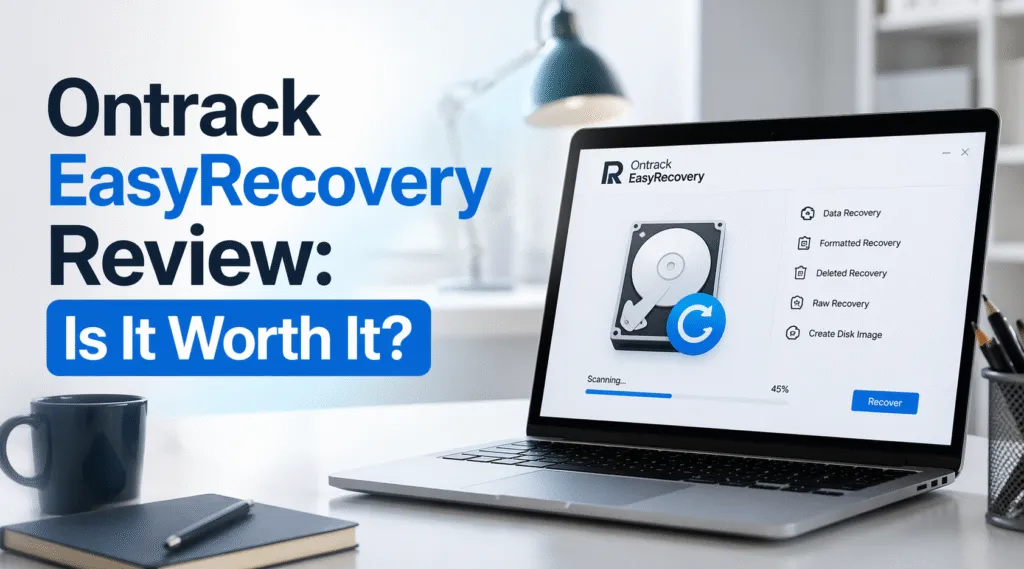
Bei der Auswahl einer Datenwiederherstellungssoftware geht es nicht nur darum, den bekanntesten Namen zu finden. Die richtige Wahl hängt davon ab, was mit Ihren Dateien passiert ist, ob das Speichermedium noch intakt ist, welches Betriebssystem Sie verwenden und ob Sie eine einfache Dateiwiederherstellung oder erweiterte Funktionen wie die Erstellung von Festplatten-Images benötigen. Dies Ontrack EasyRecovery – Testbericht untersucht diese Faktoren, um Ihnen bei der Entscheidung zu helfen, ob EasyRecovery für Ihre konkrete Wiederherstellungssituation geeignet ist.
Anstatt die Software allein anhand ihrer Funktionsliste zu beurteilen, haben wir die aktuelle Produktdokumentation von Ontrack, die Unterschiede zwischen den verschiedenen Versionen, die Beschränkungen bei der kostenlosen Datenwiederherstellung, die unterstützten Wiederherstellungsszenarien sowie die praktischen Grenzen der softwarebasierten Datenwiederherstellung geprüft. Außerdem unterscheiden wir zwischen verifizierten Produktinformationen und Behauptungen, die kontrollierte Leistungstests erfordern würden.
Wenn es sich konkret um eine Festplatte handelt, können Sie auch die Funktion von Amagicsoft nutzen. Lösungen für Festplattenlaufwerke für weitere Hinweise zu gelöschten Dateien, formatierten Laufwerken, RAW-Volumes, Laufwerksfehlern und anderen häufigen Fällen der Festplattenwiederherstellung.
Inhaltsübersicht
Kurzfazit zu unserem Testbericht zu Ontrack EasyRecovery
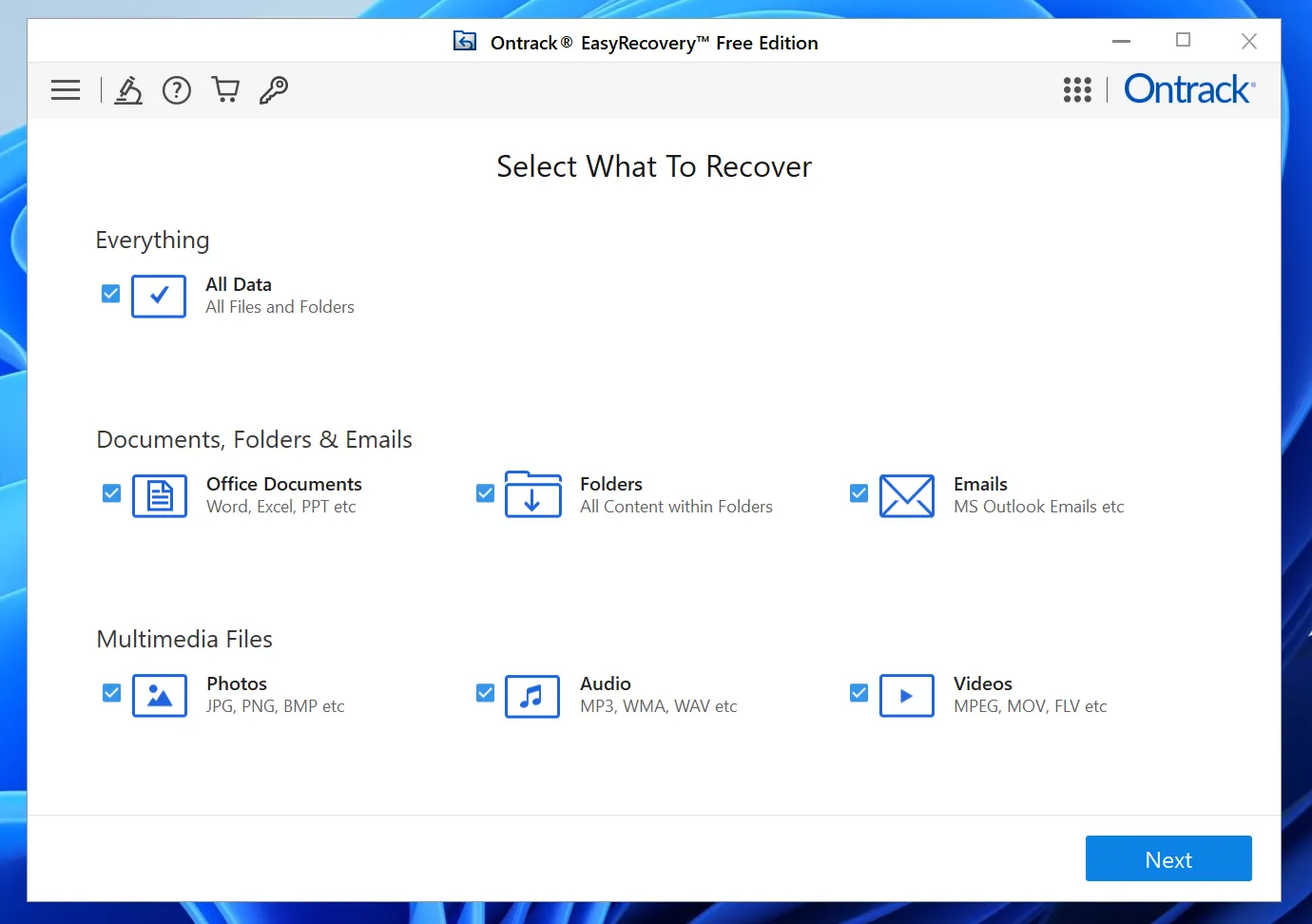
Ontrack EasyRecovery ist besonders überzeugend, wenn Sie Funktionen benötigen, die eine bestimmte Version bietet, und nicht nur die einfache Wiederherstellung gelöschter Dateien.
Ziehen Sie Ontrack EasyRecovery in Betracht, wenn:
- Sie benötigen eine Wiederherstellungssoftware für Windows oder macOS.
- Die Erstellung von Disk-Images ist für Ihren Arbeitsablauf von Bedeutung.
- Sie benötigen erweiterte Funktionen wie die Reparatur von Fotos und Videos oder das Klonen.
- Sie benötigen RAID-Wiederherstellungsfunktionen auf Techniker-Ebene.
- Sie bevorzugen eine Produktfamilie mit getrennten Stufen für Privatanwender, Unternehmen und Profis.
Ziehen Sie eine einfachere Alternative in Betracht, wenn:
- Sie benötigen lediglich die Windows-Dateiwiederherstellung.
- Ihr Hauptproblem ist das Löschen, das schnelle Formatieren, die Speicherung im RAW-Format oder eine unzugängliche Partition.
- Sie benötigen keine Tools für die RAID-Wiederherstellung, das Klonen oder die Medienreparatur.
- Sie wünschen sich einen einfacheren Arbeitsablauf: Scannen → Vorschau → Wiederherstellen.
Verwenden Sie keine Wiederherstellungssoftware wenn eine Festplatte klackert, knirscht, wiederholt die Verbindung unterbricht, sich nicht dreht oder andere Anzeichen eines physischen Defekts aufweist.
Ontrack EasyRecovery vs. Magic Data Recovery im Überblick
In der folgenden Tabelle werden für beide Tools dieselben Kriterien zugrunde gelegt, damit produktspezifische Marketingaussagen den Vergleich nicht verzerren.
Kriterium | Ontrack EasyRecovery | Magic Data Recovery |
Primäre Plattform | Windows- und macOS-Versionen | Windows & Mac |
Kostenlose Wiederherstellung | Bis zu 1 GB; einzelne Dateien unter 25 MB | 500 MB |
Gelöschte Dateien | Ja | Ja |
Formatierter Speicher | Ja | Ja |
RAW / Logische Beschädigung | Unterstützt die Wiederherstellung logischer Volumes | Unterstützt RAW-Speicher und logisch unzugänglichen Speicher |
Festplatten-Imaging | Fachkräfte und höhere Qualifikationen | Keine Hauptfunktion |
Reparatur von Fotos und Videos | Höhere Ausgaben | Keine Hauptfunktion |
RAID-Wiederherstellung | Techniker-Ausgabe | Nicht als RAID-Wiederherstellungssuite konzipiert |
Rumpfkraft | Umfangreiches Sortiment und fortschrittliche Wiederherstellungsfunktionen | Zielgerichteter Arbeitsablauf zur Windows-Dateiwiederherstellung |
Wichtigste Einschränkung | Wichtige Funktionen variieren je nach Ausgabe | Auf Windows ausgerichtet; es fehlt ein umfangreiches Toolset für RAID und Reparaturen |
Optimale Passform | Benutzer, die bestimmte erweiterte Funktionen von EasyRecovery benötigen | Windows-Nutzer, die vor allem eine unkomplizierte Dateiwiederherstellung benötigen |
Diese Ontrack EasyRecovery – Testbericht gibt keinen Sieger hinsichtlich der Wiederherstellungsrate bekannt. Uns liegt kein standardisierter Datensatz mit direkten Vergleichen vor, der belegt, dass eine der beiden Anwendungen bei denselben Lösch-, Formatierungs- und Beschädigungsszenarien durchweg mehr intakte Dateien wiederherstellt.
Wie wir diesen Testbericht zu Ontrack EasyRecovery bewertet haben
Ein Test kann die Produkteigenschaften überprüfen, ohne dabei so zu tun, als seien diese Prüfungen mit einem kontrollierten Wiederherstellungs-Benchmark gleichzusetzen.
Für dieses Update wurden die Produktinformationen am 24. September 2026.
Wir haben fünf Entscheidungsbereiche untersucht.
- Umfang der Wiederherstellung
Wir haben geprüft, ob jedes Produkt folgende Aspekte berücksichtigt:
- Gelöschte Dateien
- Formatierter Speicher
- Logisch beschädigte Datenträger
- RAW-Speicher oder nicht zugänglicher Speicher
- Festplatten, SSDs und Wechseldatenträger
- Grenzen zwischen kostenlosen und kostenpflichtigen Angeboten
Wir unterscheiden zwischen:
- Kostenloser Download
- Kostenloser Scan
- Kostenlose Vorschau
- Tatsächliche kostenlose Wiederherstellung
Das ist wichtig, denn ein Produkt, mit dem Nutzer kostenlos scannen können, ist nicht unbedingt ein Produkt, mit dem sie Daten kostenlos wiederherstellen können.
- Erweiterte Funktionen
Wir haben nach Merkmalen gesucht, die einen Kaufentscheid maßgeblich beeinflussen, darunter:
- Disketten-Imaging
- Laufwerk klonen
- RAID-Wiederherstellung
- Reparatur von Foto- und Videogeräten
- Plattformunterstützung
- Sicherheit bei der Wiederherstellung
Wir haben uns auch überlegt, wann Software nicht verwendet werden, darunter:
- Mechanischer Festplattenausfall
- Instabile Laufwerke
- Überschriebene Daten
- Sicheres Löschen
- SSD TRIM
- Arbeitsablauf und Benutzerfreundlichkeit
Abschließend haben wir geprüft, ob die Software geeignet ist:
- Normale Privatanwender
- Nutzer, die ausschließlich Windows verwenden
- Erweiterte Wiederherstellungsabläufe
- Techniker
- Benutzer, die in erster Linie einen einfachen Prozess zur Dateiwiederherstellung benötigen
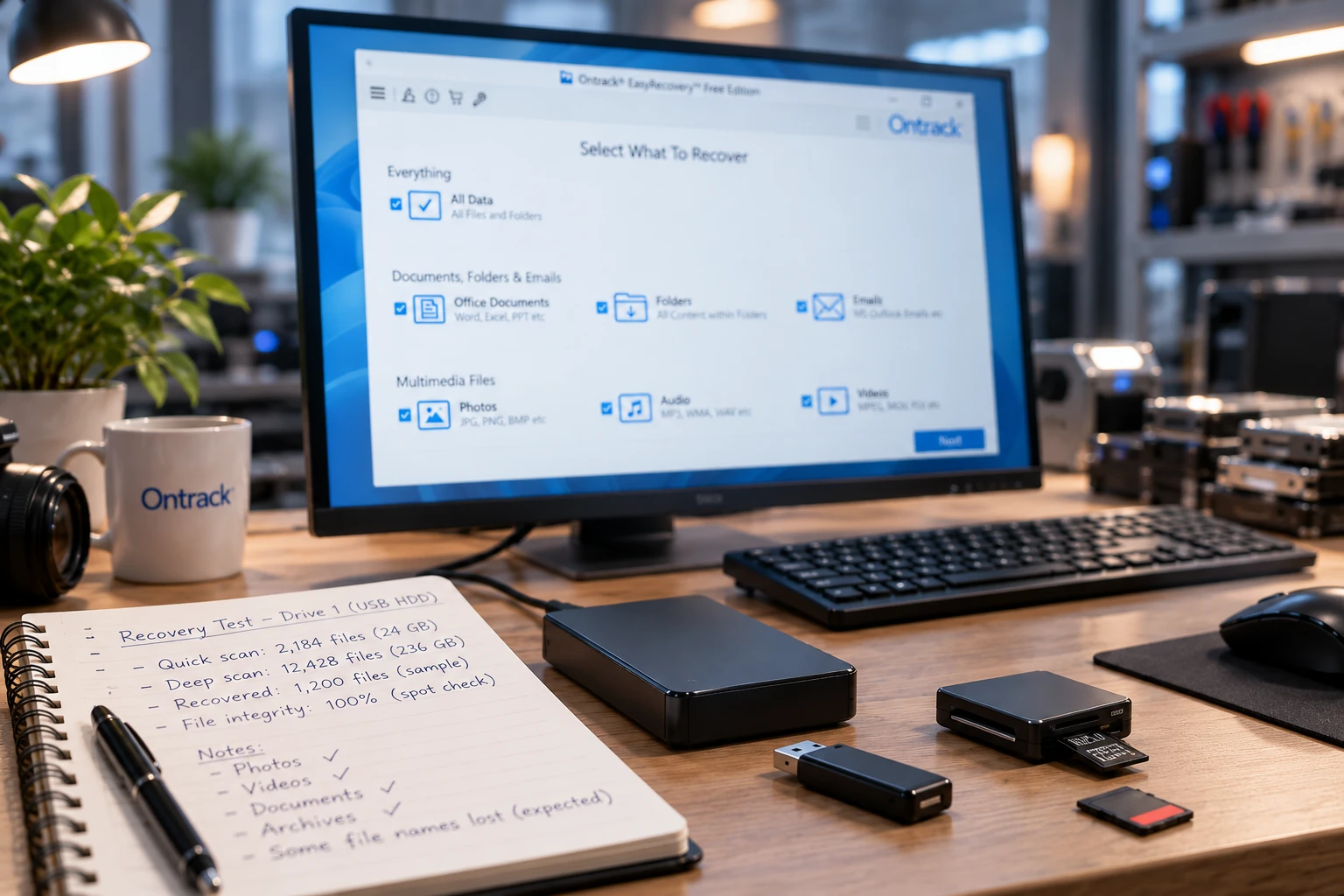
Reproduzierbares Mikro-Test-Framework
Um zukünftige Leistungsvergleiche nachvollziehbar zu machen, wird in diesem Artikel das folgende Test-Framework für praktische Aktualisierungen verwendet.
Testelement | Standard |
Betriebssystem | Fenster 11 |
Testgerät | Für beide Tools dieselbe einwandfreie USB-Festplatte bzw. Festplatte |
Dateisystem | NTFS |
Datensatz | Dieselben Dokumente, JPGs, Videos, ZIP-Archive |
Szenario 1 | Normales Löschen + Papierkorb geleert |
Szenario 2 | Schnelles Format |
Installation | Software, die auf einem anderen Laufwerk installiert ist |
Wiederherstellungsziel | Getrennte, hygienische Lagerung |
Ergebnis 1 | Erkannte Dateien |
Ergebnis 2 | Dateien können in der Vorschau angezeigt werden |
Ergebnis 3 | Dateien erfolgreich exportiert |
Ergebnis 4 | Die wiederhergestellten Dateien wurden geöffnet und als unbeschädigt überprüft |
Es sollte kein Prozentsatz veröffentlicht werden, solange nicht beide Programme denselben Test unter denselben Bedingungen absolviert haben.
Dadurch wird ein häufiger Vergleichsfehler vermieden: die Interpretation eines umfangreichen Scan-Ergebnisses als Beleg für eine hohe Wiederherstellungsquote.
Was ist Kroll Ontrack EasyRecovery?
Kroll Ontrack EasyRecovery ist der ältere Name, auf den viele Nutzer bei Google-Suchen, in früheren Bewertungen, Foren und Software-Diskussionen immer noch stoßen.
Aktuelle offizielle Seiten verwenden in der Regel Ontrack EasyRecovery.
Die Software ist in erster Linie auf Szenarien mit logischem Datenverlust ausgerichtet, wie zum Beispiel:
- Versehentliche Löschung
- Formatierung
- Beschädigung des Dateisystems
- Verlorene oder unzugängliche Dateien
- Probleme mit Speichergeräten, die auf Hardwareebene weiterhin lesbar sind
Je nach Version bietet Ontrack zudem erweiterte Funktionen wie Festplatten-Imaging, Reparaturfunktionen, Klonen und RAID-Wiederherstellung.
Diese Unterscheidung ist wichtig, da die Software-Wiederherstellung nicht mit der physischen Datenwiederherstellung verwechselt werden sollte.
Wenn Ihre Festplatte klackert, sich nicht mehr dreht, überhitzt, wiederholt die Verbindung unterbricht oder einen Stoß- oder Flüssigkeitsschaden erlitten hat, brechen Sie den Scanvorgang ab.
Ontrack EasyRecovery im Test: Versionen und Funktionen
Einer der größten Unterschiede zwischen EasyRecovery und einfacheren Wiederherstellungsprogrammen ist die Struktur der Produktversionen.
Ontrack EasyRecovery Free
Ontrack EasyRecovery Free bietet derzeit bis zu 1 GB kostenloser Speicherplatz, mit einer wichtigen Einschränkung: Jede wiederhergestellte Datei muss kleiner sein als 25 MB.
Damit eignet sich die Free-Edition für:
- Office-Dokumente
- Kleine Fotos
- TXT-Dateien
- Kleine PDF-Dateien
- Weitere Dateien mit geringem Dateigröße
Diese Einschränkung kann jedoch erhebliche Auswirkungen haben auf:
- Videos
- ZIP- oder RAR-Archive
- PSD-Dateien
- Datenbanken
- Große Projektdateien
- Datenträgerabbilder
Daher sollten Nutzer die Obergrenze pro Datei, nicht nur das in der Überschrift genannte Kontingent von 1 GB.
Home Edition
Home konzentriert sich auf die Wiederherstellung persönlicher Dateien.
Ontrack listet derzeit Folgendes auf:
- Wiederherstellung gelöschter Dateien
- Wiederherstellung von virenbefallenen Laufwerken
- Schnellsuche
- Tiefenscan
Es eignet sich eher für die normale logische Wiederherstellung als für Benutzer, die Funktionen wie Imaging, Klonen oder RAID-bezogene Funktionen benötigen.
Ontrack EasyRecovery Professional
Ontrack EasyRecovery Professional ist eines der wichtigsten sekundären Schlüsselwörter, die aus den zusammengeführten Seiten beibehalten werden.
„Professional“ fügt derzeit hinzu:
- Erstellung eines Festplatten-Images
- CD-/DVD-Wiederherstellung
- Zustandsüberwachung der Festplatte
- Wiederherstellung bei verschiedenen logischen Datenverlustszenarien
Die Festplatten-Image-Erstellung ist das wichtigste Unterscheidungsmerkmal.
Wenn Datenrettungsexperten mit einem instabilen, aber noch lesbaren Gerät arbeiten, kann es wichtig sein, wiederholte Lesevorgänge vom Originalmedium zu vermeiden. Ontrack dokumentiert zudem die Funktionen zur bildbasierten Datenrettung in den Produktunterlagen zu EasyRecovery.
Daher haben Nutzer, die speziell bildbasierte Arbeitsabläufe benötigen, einen gewichtigeren Grund, dies in Betracht zu ziehen Ontrack EasyRecovery Professional als Nutzer, die lediglich die Funktion zum Wiederherstellen gelöschter Dateien benötigen.
Premium
Mit der Premium-Version geht das Produkt über die einfache Dateiwiederherstellung hinaus.
Ontrack führt die Reparatur beschädigter Fotos und Videos als eine seiner zusätzlichen Funktionen auf.
Diese Funktion könnte für Fotografen oder Videonutzer von Bedeutung sein, deren wiederhergestellte Dateien zwar vorhanden sind, sich aber nicht mehr korrekt öffnen lassen.
Techniker und Werkzeugsatz
Die höheren Editionen richten sich an Techniker und professionelle Datenwiederherstellungsumgebungen.
Diese Editionen sind besonders dann von Bedeutung, wenn es um die kommerzielle Nutzung, RAID-Workflows oder umfassendere professionelle Anforderungen geht.
Für einen normalen Benutzer, der versucht, kürzlich gelöschte Dokumente von einer Windows-Festplatte wiederherzustellen, dürfte ein Großteil dieser Funktionen unnötig sein.
Ontrack EasyRecovery-Testbericht nach Datenverlustszenario
Die Ergebnisse der Wiederherstellung hängen stark von folgenden Faktoren ab: wie die Daten verloren gegangen sind.
Gelöschte Dateien
Kürzlich gelöschte Dateien auf einer herkömmlichen Festplatte lassen sich möglicherweise noch wiederherstellen, bis neue Daten die ursprünglichen Sektoren überschreiben.
Daher gilt nach einer versehentlichen Löschung:
- Verwenden Sie das betroffene Laufwerk nicht mehr.
- Installieren Sie keine Wiederherstellungssoftware darauf.
- Vermeiden Sie es, Dateien darauf herunterzuladen oder zu kopieren.
- Dateien auf einem anderen Speichermedium wiederherstellen.
Je nachdem, ob noch verwertbare Metadaten des Dateisystems vorhanden sind, können sowohl Schnell- als auch Tiefenscans sinnvoll sein.
Formatierte Festplatten
Ontrack führt die Formatierung ausdrücklich als eines der von EasyRecovery behandelten Ereignisse auf, die zu Datenverlust führen können.
Bei einer Schnellformatierung werden nicht unbedingt alle bisherigen Datensektoren auf einer Festplatte überschrieben. Daher können Dateien möglicherweise wiederhergestellt werden, bis spätere Schreibvorgänge ihren Inhalt überschreiben.
Sollten Sie eine Festplatte versehentlich formatiert haben, sollten Sie vermeiden, sie sofort erneut zu formatieren oder unnötige Reparaturmaßnahmen durchzuführen.
Unser Leitfaden zu Dateien von einer formatierten Festplatte wiederherstellen erläutert den Ablauf genauer.
Die sicherere Reihenfolge lautet:
Zuerst wiederherstellen → wiederhergestellte Dateien überprüfen → später reparieren oder wiederverwenden.
RAW- und beschädigte Volumes
In einer früheren Version dieser Rezension wurde die RAW-Fähigkeit von EasyRecovery zu pauschal als “eingeschränkt” beschrieben.”
Dieser Wortlaut wurde gestrichen.
In den aktuellen Unterlagen von Ontrack wird die logische Wiederherstellung von beschädigten Speichermedien sowie die Unterstützung gängiger Dateisysteme beschrieben. Ontrack beschreibt zudem ausdrücklich die Wiederherstellung von RAW-Dateien in Teilen der EasyRecovery-Produktfamilie.
Ein RAW-Laufwerk ist nicht nur eine einzige Art von Fehler.
Dies kann folgende Ursachen haben:
- Beschädigung der Metadaten des Dateisystems
- Beschädigung der Trennwand
- Schlechte Sektoren
- Unterbrochene Schreibvorgänge
- Leistungsverlust
- Hardware-Instabilität
Ein stabiles Laufwerk mit beschädigten NTFS-Metadaten stellt einen ganz anderen Wiederherstellungsfall dar als eine Festplatte, die in den RAW-Zustand übergegangen ist, weil sie Sektoren nicht mehr zuverlässig lesen kann.
SSD-Wiederherstellung und TRIM
SSDs bringen eine weitere Einschränkung mit sich: TRIM.
Nach dem Löschen teilt das Betriebssystem der SSD möglicherweise mit, dass bestimmte Blöcke nicht mehr benötigt werden. Sobald die SSD diese Blöcke intern freigibt, kann eine Wiederherstellungssoftware die physisch gelöschten Daten nicht mehr rekonstruieren.
Diese Einschränkung gilt nicht nur für Ontrack.
Dies betrifft Datenwiederherstellungssoftware im Allgemeinen.
Lesen Sie unseren Leitfaden zu Datenwiederherstellung bei SSDs und TRIM für eine ausführlichere Erklärung.
Was Community-Berichte zur Bewertung beitragen
Kurzfristige Tests können nicht jeden realen Wiederherstellungsfall nachstellen. Diskussionen in der Community können daher dabei helfen, Fragen zu identifizieren, auf die Nutzer immer wieder stoßen.
Allerdings sind vereinzelte Berichte nicht als Referenzdaten verwendet.
So berichtete beispielsweise ein Reddit-Nutzer, dass EasyRecovery in einem Fall im Zusammenhang mit BitLocker und OneDrive Dateien gefunden und exportiert habe, viele der wiederhergestellten Dateien jedoch unlesbar gewesen seien. Ein anderer Nutzer berichtete, dass er eine weitaus größere Menge an scheinbar wiederherstellbaren Daten entdeckt habe als letztendlich tatsächlich wiederhergestellt wurde, wobei einige Dateien eine Größe von null Byte aufwiesen.
Diese Berichte tun dies nicht belegen, dass EasyRecovery insgesamt nur schlechte Ergebnisse liefert. Verschiedene Ausfallmechanismen, vorherige Festplattenaktivitäten, Beschädigungen des Dateisystems, Überschreibungen und das Verhalten von SSDs können das Ergebnis drastisch verändern.
Stattdessen untermauern sie einen nützlichen Bewertungsgrundsatz:
Dass eine Datei in den Scanergebnissen angezeigt wird, bedeutet nicht automatisch, dass die wiederhergestellte Kopie fehlerfrei ist.
Umgekehrt haben andere Community-Nutzer berichtet, dass sie Ontrack in einigen Fällen der logischen Datenwiederherstellung erfolgreich eingesetzt haben.
Die Erkenntnisse aus der Praxis stützen daher eher realistische Erwartungen als ein pauschales positives oder negatives Urteil.
Vor- und Nachteile von Ontrack EasyRecovery
Profis
- Bietet eine echte kostenlose Datenwiederherstellung und nicht nur einen kostenlosen Scan
- Supports both Windows and macOS product paths
- Optionen für Quick Scan und Deep Scan
- Multiple editions for different recovery needs
- Disk-image creation in Professional
- Media repair available in higher editions
- Advanced options for technician-oriented workflows
- Official documentation and technical support resources are available
Nachteile
- Free recovery is limited to files smaller than 25 MB
- Important functions vary significantly between editions
- Buyers must identify the correct tier before purchasing
- Advanced editions may be unnecessary for basic file deletion
- Recovery software cannot solve mechanical drive failure
- It cannot recover overwritten data
- SSD recovery remains limited after TRIM has cleared deleted blocks
The most important limitation is not simply “price.”
Sie ist feature fit. Buying an advanced edition provides little value if your problem only requires ordinary Windows file recovery.
Ontrack EasyRecovery Pricing and Licensing
Pricing and licensing are among the fastest-changing parts of software reviews.
For that reason, this article avoids preserving old prices from previous Kroll/Ontrack pages as permanent facts.
Pricing checked: September 24, 2026.
Ontrack currently maintains separate Free, Home, Professional, Premium, Technician, and Toolkit product tiers.
Before purchasing, verify:
- Current edition price
- Windows vs macOS availability
- License duration
- Number of allowed systems
- Renewal terms
- Whether disk imaging is included
- Whether repair or cloning is included
- Whether RAID recovery is included
- Whether commercial use is permitted
Do not assume that a feature listed for EasyRecovery Premium or Technician is automatically available in Home or Professional.
What Is Actually Free? The current Free edition offers up to 1 GB of recovery, provided individual files remain below 25 MB. That is more useful information than simply labeling the software “Free Download.”
Is Magic Data Recovery a Good Ontrack EasyRecovery Alternative?

Eine nützliche Ontrack EasyRecovery alternative should be recommended because it fits a different user scenario—not because this site happens to develop one.
Magic Data Recovery is primarily designed for Windows users dealing with logical data loss.
Its documented workflow covers scenarios such as:
- Gelöschte Dateien
- Formatierter Speicher
- RAW volumes
- Unzugängliche Partitionen
- HDDs
- SSDs
- USB-Geräte
- Speicherkarten
It supports Windows 7 through Windows 11 and common file systems including NTFS, FAT/exFAT, and ReFS. Its documentation also lists support for internal and external HDDs, SSDs, USB drives, and memory cards.
Its main strength is the simpler Windows-focused workflow:
Select storage → scan → filter/preview → recover elsewhere
For someone who simply needs files back from a Windows disk, that can reduce unnecessary feature complexity.
However, its main limitation is equally important. Magic Data Recovery is nicht positioned as a replacement for all higher-tier EasyRecovery functions.
It is not the better choice when your priority is:
- Ontrack Professional disk-image functions
- Dedicated photo/video repair
- Advanced cloning
- Technician-oriented RAID recovery
- macOS recovery
This limitation is important because otherwise the comparison would unfairly define the criteria around Amagicsoft’s own product.
Which Tool Fits Your Situation?
The better choice depends on what you actually need from recovery software. EasyRecovery’s broader edition structure suits some users, while a simpler workflow may make more sense in ordinary Windows recovery cases.
Situation | Tool to Consider | Warum |
Free test for small files | EasyRecovery Free | 1 GB total, <25 MB per file |
Disketten-Imaging | EasyRecovery Professional | Includes imaging |
Basic Windows recovery | Magic Data Recovery | Simpler recovery workflow |
macOS | EasyRecovery | Mac version available |
RAID / technician use | Higher EasyRecovery editions | Erweiterte Wiederherstellungsfunktionen |
Physical HDD damage | Neither | Keine eigenmächtigen Wiederherstellungsversuche mehr |
When You Should Not Buy Either Tool
Sometimes the correct data recovery decision is not to buy another program. You probably should not buy either tool when:
- The HDD clicks or disconnects: stop software scanning.
- A verified backup exists: restore that copy first.
- The data was overwritten: software cannot recreate overwritten sectors.
- SSD TRIM has cleared the blocks: switching tools will not reverse it.
- You only need to check detectability: test scan/preview first.
Conclusion: Is Ontrack EasyRecovery Worth It?
The answer from this Ontrack EasyRecovery – Testbericht depends more on the edition and use case than on the brand name.
Wählen Sie Ontrack EasyRecovery when you need features that distinguish its product tiers—especially disk imaging in Ontrack EasyRecovery Professional, media repair in higher editions, macOS support, or technician-level capabilities.
For ordinary Windows users whose main goal is retrieving deleted, formatted, RAW, or inaccessible files, Magic Data Recovery provides a more focused alternative without pretending to replace EasyRecovery’s advanced toolkit.
Neither choice overrides the fundamentals of safe recovery. Stop writing to the affected storage, recover files to another device, and avoid repair operations until important data is safely copied and verified.
For more HDD recovery methods, failure diagnosis, and related guidance, continue with Amagicsoft’s Lösungen für Festplattenlaufwerke.
Unterstützt Windows 7/8/10/11 und Windows Server
FAQs About Ontrack EasyRecovery
Ist „Kroll Ontrack EasyRecovery“ dasselbe wie „Ontrack EasyRecovery“?
Ist Ontrack EasyRecovery Free tatsächlich kostenlos?
Was bietet Ontrack EasyRecovery Professional zusätzlich?
Kann Ontrack EasyRecovery eine formatierte Festplatte wiederherstellen?
Kann Ontrack EasyRecovery ein RAW-Laufwerk wiederherstellen?
Ist Magic Data Recovery besser als Ontrack EasyRecovery?
Sollte ich CHKDSK ausführen, bevor ich eine Datenrettungssoftware verwende?

Vasilii ist ein Datenrettungsspezialist mit rund 10 Jahren praktischer Erfahrung in diesem Bereich. Im Laufe seiner Karriere hat er Tausende von komplexen Fällen mit gelöschten Dateien, formatierten Laufwerken, verlorenen Partitionen und RAW-Dateisystemen erfolgreich gelöst. Sein Fachwissen umfasst sowohl manuelle Wiederherstellungsmethoden mit professionellen Tools wie Hex-Editoren als auch fortschrittliche automatische Lösungen mit Wiederherstellungssoftware. Vasilii hat es sich zur Aufgabe gemacht, zuverlässiges Wissen zur Datenwiederherstellung sowohl IT-Fachleuten als auch normalen Nutzern zugänglich zu machen und ihnen dabei zu helfen, ihre wertvollen digitalen Ressourcen zu schützen.