
SD-Karte versehentlich formatiert? So beheben Sie das Problem
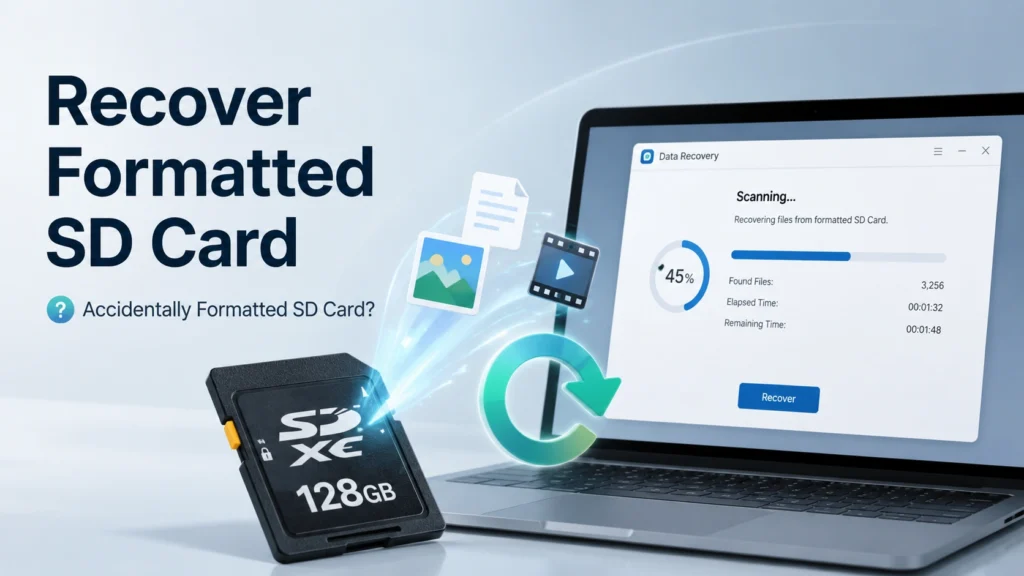
Eine versehentlich formatiert SD-Karte kann sich wie eine Katastrophe anfühlen, besonders wenn sich darauf Urlaubsfotos, Videodateien, Schulunterlagen, Arbeitsdokumente oder Telefon-Backups befinden. Die gute Nachricht ist, dass eine Formatierung nicht immer bedeutet, dass Ihre Dateien für immer verloren sind. In vielen Fällen können Sie sie noch formatierte SD-Karte wiederherstellen Daten, wenn Sie die Karte umgehend nicht mehr verwenden und die richtige Wiederherstellungsmethode wählen.
Der Erfolg der Datenwiederherstellung hängt jedoch von mehreren Faktoren ab. Eine Schnellformatierung, eine vollständige Formatierung, neue Fotos, neue Videos oder ein beschädigtes Dateisystem können das Ergebnis beeinflussen. In dieser Anleitung erfahren Sie, was eine Formatierung eigentlich bewirkt, was Sie als Erstes tun sollten, welche gängigen Wiederherstellungsmethoden einen Versuch wert sind und wann ein spezielles Tool wie Magic Data Recovery eine bessere Lösung ist.
Falls Sie kürzlich versehentlich eine SD-Karte formatiert haben, speichern Sie nichts Neues darauf. Befolgen Sie zunächst die folgenden Sicherheitshinweise.
Unterstützt Windows 7/8/10/11 und Windows Server
Inhaltsübersicht
Kann man Daten von einer versehentlich formatierten SD-Karte wiederherstellen?
Ja, möglicherweise können Sie Dateien von einem versehentlich formatierte SD-Karte, vor allem, wenn die Karte nur kurz formatiert wurde. Eine ausführlichere Erläuterung verschiedener Fälle von Datenverlust auf SD-Karten finden Sie in diesem Leitfaden unter wie man Daten von einer SD-Karte wiederherstellt. Bei einer Schnellformatierung werden in der Regel die Dateiindexinformationen gelöscht und das Dateisystem zurückgesetzt, doch der eigentliche Dateiinhalt kann auf dem Speichermedium verbleiben, bis er durch neue Daten überschrieben wird.
Wenn Sie beispielsweise eine SD-Karte Ihrer Kamera formatiert und danach keine neuen Fotos aufgenommen haben, kann eine Wiederherstellungssoftware möglicherweise noch viele der ursprünglichen Bilder und Videos finden. Haben Sie die Karte hingegen formatiert und anschließend weiterhin 4K-Videos aufgenommen, können die neuen Daten die alten Dateien überschreiben. In diesem Fall ist die Chance auf formatierte SD-Karte wiederherstellen Die Datenmenge wird deutlich geringer.
Schnellformatierung vs. Vollformatierung
Eine Schnellformatierung löscht Dateieinträge und lässt die SD-Karte leer erscheinen. Dabei werden in der Regel nicht alle Datenblöcke gelöscht. Daher können Wiederherstellungsprogramme die Karte Sektor für Sektor scannen und verlorene Dateien rekonstruieren.
Eine vollständige Formatierung oder eine Überschreibformatierung ist etwas anderes. Dabei werden möglicherweise neue Daten über die gesamte Karte geschrieben. Sobald der alte Dateiinhalt überschrieben wurde, ist eine Wiederherstellung mit herkömmlicher Software äußerst schwierig oder unmöglich.
Häufige Szenarien beim Formatieren von SD-Karten
In solchen Situationen kommt es häufig vor, dass Nutzer Daten auf einer formatierten SD-Karte verlieren:
- Die falsche SD-Karte in einer Kamera formatieren.
- Unter Windows oder macOS “Formatieren” anstelle von “Löschen” wählen.
- Eine in einem Android-Smartphone verwendete microSD-Karte formatieren.
- Eine SD-Karte nach der Fehlermeldung “Karte muss formatiert werden” neu formatieren.
- Eine Karte formatieren, um Fehler im Dateisystem oder durch Viren verursachte Probleme zu beheben.
- Die Karte erneut benutzt, bevor mir auffiel, dass wichtige Dateien fehlten.
Solche Situationen kommen häufig vor. Noch wichtiger ist jedoch, dass viele davon noch Spielraum für eine Korrektur bieten, wenn man umsichtig vorgeht. Sie können auch diese Leitfaden zur Diagnose bei der Wiederherstellung von SD-Karten um festzustellen, ob das Problem durch Formatierung, Beschädigung, Löschung oder Verbindungsprobleme verursacht wird.
Was Sie unmittelbar nach dem versehentlichen Formatieren einer SD-Karte tun sollten
Deine ersten Schritte sind entscheidend. Wenn du formatierte SD-Karte wiederherstellen Dateien: Behandeln Sie die Karte als schreibgeschützt, bis der Wiederherstellungsprozess abgeschlossen ist. Diese grundlegenden Vorsichtsmaßnahmen sind auch bei jeder kostenlose SD-Speicherkarte Datenrettung Arbeitsablauf.
Verwenden Sie die SD-Karte nicht mehr
Machen Sie keine neuen Fotos, nehmen Sie keine Videos auf, kopieren Sie keine Dateien und installieren Sie keine Apps auf der Karte. Jeder neue Schreibvorgang kann alte Dateidaten überschreiben. Selbst eine kleine Datei kann Ihre Chancen auf eine Wiederherstellung verringern.
Befindet sich die Karte in einer Kamera, einem Smartphone, einer Drohne, einer Dashcam oder einer Spielkonsole, entnehmen Sie sie vorsichtig. Bewahren Sie sie anschließend an einem sicheren Ort auf, bis Sie sie zur Datenwiederherstellung an einen Computer anschließen.
Bitte nicht erneut formatieren
Manche Nutzer formatieren die SD-Karte erneut, weil das Gerät weiterhin eine Fehlermeldung anzeigt. Vermeiden Sie dies. Durch eine erneute Formatierung können Dateisystemstrukturen weiter zurückgesetzt und die Chancen auf eine erfolgreiche Wiederherstellung der Dateien verringert werden.
Falls Windows oder macOS Sie auffordert, die Karte vor der Verwendung zu formatieren, schließen Sie diese Aufforderung. Sie müssen zunächst eine Wiederherstellung durchführen, nicht eine weitere Formatierung.
Führen Sie die Reparatur-Tools nicht zuerst aus
Tools wie CHKDSK, das Festplatten-Dienstprogramm „Erste Hilfe“ oder andere Reparaturbefehle können die Karte verändern. Diese Tools können zwar bei der Behebung von Dateisystemproblemen helfen, sind jedoch nicht als erster Schritt zur Datenwiederherstellung gedacht.
Wenn es Ihnen in erster Linie darum geht, verlorene Fotos, Videos oder Dateien wiederherzustellen, sollten Sie die SD-Karte mit einer Wiederherstellungssoftware scannen, bevor Sie Reparaturmaßnahmen durchführen.
Verwenden Sie einen zuverlässigen Kartenleser
Ein minderwertiger Kartenleser kann zu instabilen Verbindungen, unvollständigen Scans oder falschen Fehlermeldungen führen. Verwenden Sie einen bewährten USB-Kartenleser oder den integrierten SD-Steckplatz Ihres Computers. Verwenden Sie für microSD-Karten einen hochwertigen Adapter.
Verwenden Sie während der Wiederherstellung außerdem keine Laptops mit schwacher Batterie. Eine plötzliche Unterbrechung der Stromversorgung kann den Scanvorgang unterbrechen.
Kostenlose und gängige Methoden zur Wiederherstellung von Dateien auf formatierten SD-Karten
Bevor Sie professionelle Wiederherstellungssoftware einsetzen, können Sie zunächst einige gängige Methoden ausprobieren. Diese Optionen funktionieren am besten, wenn Sie bereits über Sicherungskopien oder synchronisierte Kopien verfügen.
Methode 1: Überprüfen Sie Ihre Kamera, Ihr Smartphone oder Ihr Cloud-Backup
Viele Nutzer vergessen, dass Fotos oder Videos möglicherweise bereits an anderer Stelle vorhanden sind. Wenn es Ihnen vor allem um Kamerabilder geht, dann SD-Karte Foto Wiederherstellung Dieser Leitfaden kann Ihnen helfen, die spezifischen Wiederherstellungsoptionen für Fotos besser zu verstehen. Sehen Sie zunächst an folgenden Stellen nach:
- Importordner der Kamera auf Ihrem Computer.
- iCloud Fotos oder Google Fotos.
- OneDrive, Dropbox oder andere Synchronisierungsordner.
- Interner Speicher von Android.
- Kürzlich in Lightroom, Fotos oder anderen Apps importierte Medien.
- Externe Backup-Laufwerke.
Diese Methode ist sicher, da dabei keine Daten auf die formatierte SD-Karte geschrieben werden. Wenn Sie die fehlenden Dateien finden, kopieren Sie sie an einen sicheren Ort und testen Sie die SD-Karte anschließend separat.
Methode 2: Überprüfen Sie den Windows-Dateiverlauf oder Time Machine unter macOS
Falls Sie zuvor Dateien von der SD-Karte auf Ihren Computer kopiert haben, könnten Systemsicherungen hilfreich sein.
Unter Windows überprüfen Sie den Dateiverlauf, die OneDrive-Sicherungsordner oder die von Ihnen verwendete Sicherungssoftware. Unter macOS öffnen Sie Time Machine und durchsuchen Sie den Ordner, in den Sie zuvor die Dateien von der SD-Karte importiert haben.
Diese Methode liest die formatierte Karte nicht direkt aus. Stattdessen hilft sie dabei, ältere Kopien aus Ihrem Computersicherungsarchiv wiederherzustellen.
Methode 3: Importierte Ordner manuell durchsuchen
Fotos und Videos von SD-Karten landen oft in Standardordnern. Überprüfen Sie:
- Bilder
- Videos
- DCIM-Importordner
- Schreibtisch
- Herunterladen
- Speicherorte für Lightroom-Kataloge
- Fotobibliothek auf dem Mac
- Softwareordner der Kamerahersteller
Verwenden Sie die Suche nach Dateiformaten wie JPG, CR3, NEF, ARW, MP4, MOV, AVI oder DNG. Dieser einfache Schritt löst das Problem manchmal schon, bevor Sie die Karte scannen müssen.
Methode 4: Gerätespezifische Wiederherstellungsoptionen ausprobieren
Manche Kameras, Smartphones oder Apps erstellen Miniaturansichten, zwischengespeicherte Dateien oder temporäre Kopien. Diese stellen die Originaldateien zwar möglicherweise nicht in voller Qualität wieder her, können aber in dringenden Fällen hilfreich sein.
Beispielsweise speichern Android-Galerie-Apps möglicherweise zwischengespeicherte Vorschaubilder. Auch Bildbearbeitungsprogramme behalten unter Umständen importierte Vorschaubilder oder Projektdateien. Dennoch kann diese Methode in der Regel eine echte Wiederherstellung der formatierten SD-Karte nicht ersetzen.
Wenn gängige Methoden nicht ausreichen
Die gängigen Methoden funktionieren nur, wenn Sie über Backups, synchronisierte Kopien oder zuvor importierte Dateien verfügen. Wenn Sie die SD-Karte direkt formatiert und die Dateien nie an einen anderen Ort kopiert haben, ist ein gründlicherer Scan erforderlich.
An dieser Stelle kommen viele Nutzer nicht weiter. Die Karte scheint leer zu sein, doch die verlorenen Dateien könnten unterhalb der Dateisystemebene noch vorhanden sein. Um formatierte SD-Karte wiederherstellen In dieser Situation benötigen Sie eine Software, die den Speicherplatz direkt scannt und verlorene Fotos, Videos, Dokumente und andere Dateitypen identifiziert. Wenn Sie verschiedene Software-Lösungen vergleichen möchten, lesen Sie diesen Leitfaden zur Auswahl professionelle SD-Karten-Wiederherstellungssoftware.
Sie sollten den Einsatz einer Wiederherstellungssoftware in Betracht ziehen, wenn:
- Die formatierte SD-Karte zeigt freien Speicherplatz an.
- Die Karte muss vor dem Zugriff formatiert werden.
- Die Dateien sind nach einem Dateisystemfehler verschwunden.
- Nach dem Formatieren der Kamera fehlen Fotos oder Videos.
- Die SD-Karte wurde durch das Löschen eines Virus oder ein unsachgemäßes Entfernen beschädigt.
- Mit kostenlosen Backup-Methoden lassen sich die verlorenen Dateien nicht wiederherstellen.
Dateien von formatierten SD-Karten mit Magic Data Recovery wiederherstellen
Magic Data Recovery ist für Nutzer gedacht, die eine praktische Möglichkeit suchen, verlorene Dateien von Speichermedien wie SD-Karten, microSD-Karten, USB-Sticks, Festplatten und anderen gängigen Speichermedien wiederherzustellen. Wenn Sie eine versehentlich formatierte SD-Karte und herkömmliche Sicherungsmethoden nicht helfen, kann das Programm die Karte scannen und nach wiederherstellbaren Daten suchen.
Das Tool unterstützt die Datenwiederherstellung bei verschiedenen Arten von Datenverlust, darunter Löschung, Formatierung, Dateisystemfehler, Neuinstallation des Betriebssystems und durch Viren verursachte Löschungen. Dadurch eignet es sich nicht nur für formatierte SD-Karten, sondern auch für komplexere Speicherprobleme.
Warum Magic Data Recovery für dieses Szenario geeignet ist
Magic Data Recovery hilft dabei, das Hauptproblem zu lösen: Die SD-Karte scheint leer zu sein, doch möglicherweise befinden sich noch wichtige Dateien darauf. Anstatt sich nur auf das sichtbare Dateisystem zu verlassen, führt die Software eine gründlichere Suche durch, um verlorene Daten aufzuspüren.
Die wichtigsten Vorteile sind:
- Unterstützung für die Wiederherstellung formatierter SD-Karten.
- Wiederherstellung von Fotos, Videos, Dokumenten und anderen Dateitypen.
- Unterstützung bei den häufigsten Ursachen für Datenverlust, darunter Löschen, Formatieren, Dateisystemfehler, Neuinstallation des Systems und Virenentfernung.
- Ein schrittweiser Leitfaden für nicht-technisch versierte Nutzer.
- Vorschauoptionen, mit denen Benutzer Dateien vor der Wiederherstellung überprüfen können.
- Wiederherstellung an einem anderen sicheren Speicherort, wodurch verhindert wird, dass die ursprüngliche Karte überschrieben wird.
Beispielsweise kann es vorkommen, dass ein Fotograf nach einem Shooting versehentlich die falsche SD-Karte formatiert. Ein Student formatiert möglicherweise eine microSD-Karte, die für Unterrichtsmaterialien verwendet wird. Ein Drohnennutzer formatiert eine Karte möglicherweise, bevor er Videos darauf kopiert. In diesen Fällen bietet Magic Data Recovery den Nutzern eine strukturierte Möglichkeit, Dateien zu scannen, in der Vorschau anzusehen und wiederherzustellen, ohne komplizierte manuelle Befehle eingeben zu müssen.
Unterstützt Windows 7/8/10/11 und Windows Server
So stellen Sie Daten von einer formatierten SD-Karte mit Magic Data Recovery wieder her
Befolgen Sie diese Schritte sorgfältig. Eine vollständige Anleitung finden Sie auch unter Magic Data Recovery Benutzerhandbuch.
- Entfernen Sie die SD-Karte aus Ihrem Gerät.
- Schließen Sie die Karte über ein zuverlässiges Kartenlesegerät an Ihren Windows-Computer an.
- Starten Sie Magic Data Recovery.
- Wählen Sie die formatierte SD-Karte aus der Geräteliste aus.

- Starten Sie den Scanvorgang und warten Sie, bis die Software wiederherstellbare Dateien gefunden hat.

- Zeigen Sie eine Vorschau der Dateien an, sofern diese verfügbar ist.

- Wählen Sie die Dateien aus, die Sie wiederherstellen möchten.

- Speichern Sie die wiederhergestellten Dateien auf Ihrem Computer oder einem anderen externen Speichermedium, nicht auf derselben SD-Karte.
Dieser letzte Schritt ist wichtig. Wenn Sie die wiederhergestellten Dateien auf derselben Karte speichern, können andere wiederherstellbare Daten überschrieben werden. Wählen Sie daher immer einen separaten Speicherort.
Warum es zuverlässiger sein kann als manuelle Methoden
Manuelle Methoden stützen sich auf Sicherungskopien, zwischengespeicherte Kopien oder sichtbare Dateieinträge. Sie scheitern oft, wenn die Karte formatiert wurde und keine Sicherungskopie vorhanden ist. Magic Data Recovery verfolgt einen direkteren Ansatz, indem es das Speichergerät nach verlorenen Daten durchsucht.
Außerdem entgeht man so der Komplexität von Wiederherstellungstools für die Befehlszeile. Viele normale Nutzer möchten sich nicht mit technischen Parametern, Einstellungen für das „File Carving“ oder unübersichtlichen Wiederherstellungsordnern auseinandersetzen. Eine geführte Benutzeroberfläche kann den Vorgang übersichtlicher gestalten und Fehler reduzieren.
Allerdings sollte keine Wiederherstellungssoftware eine garantierte Wiederherstellung versprechen. Wenn eine vollständige Überschreibformattierung stattgefunden hat oder neue Dateien die alten Daten ersetzt haben, sind manche Dateien möglicherweise nicht wiederherstellbar. Ein seriöser Wiederherstellungsprozess sollte diese Einschränkung klar darlegen.
Bewährte Methoden zur Verbesserung der Erfolgsaussichten bei der Wiederherstellung formatierter SD-Karten
Die Wiederherstellung hängt stark davon ab, wie Sie nach der Formatierung mit der Karte umgehen. Befolgen Sie die folgenden Tipps, um Ihre Chancen zu verbessern.
Dateien vor der Reparatur der Karte wiederherstellen
Sollten auf der Karte Fehler auftreten, stellen Sie zunächst die Daten wieder her. Nachdem Sie wichtige Dateien an einem anderen Ort gespeichert haben, können Sie die Karte für die zukünftige Verwendung formatieren oder reparieren.
Die gesamte SD-Karte scannen
Ein Schnellscan findet zwar möglicherweise kürzlich gelöschte Elemente, doch bei einer formatierten Karte ist oft ein gründlicherer Scan erforderlich. Warten Sie, bis der Scan abgeschlossen ist, bevor Sie das Ergebnis beurteilen.
Wiederherstellung auf einem anderen Laufwerk
Speichern Sie Dateien während des Wiederherstellungsprozesses niemals auf derselben SD-Karte. Verwenden Sie stattdessen Ihren Computer, eine externe Festplatte oder ein anderes sicheres Speichermedium.
Dateiformate sorgfältig prüfen
SD-Karten von Kameras können RAW-Dateien, JPG-Dateien, MP4-Videos, MOV-Videos, Audiodateien oder Projektdateien enthalten. Verwenden Sie Filter, um wichtige Dateitypen schneller zu finden.
Instabile Karten ersetzen
Sollte die SD-Karte häufig den Kontakt verlieren, wiederholt Dateisystemfehler anzeigen oder auf mehreren Geräten nicht mehr lesbar sein, sollten Sie sie nach der Wiederherstellung austauschen. Eine defekte Karte kann zu wiederholtem Datenverlust führen.
Was wäre, wenn die SD-Karte formatiert und wiederverwendet worden wäre?
Wenn Sie die SD-Karte formatiert und anschließend neue Daten darauf gespeichert haben, ist der Erfolg einer Datenwiederherstellung weniger sicher. Sie können möglicherweise noch einige Dateien wiederherstellen, wenn die neuen Daten nur einen Teil der Karte belegt haben. Dateien, die in überschriebenen Sektoren gespeichert waren, gehen jedoch möglicherweise verloren.
Wenn Sie beispielsweise eine 128-GB-SD-Karte formatiert und anschließend 2 GB neues Videomaterial darauf gespeichert haben, lassen sich möglicherweise noch viele alte Dateien wiederherstellen. Wenn Sie die Karte jedoch größtenteils mit neuen Videos gefüllt haben, ist das Ergebnis der Wiederherstellung möglicherweise nur begrenzt.
In diesem Fall sollten Sie die Karte sofort nicht mehr verwenden und so schnell wie möglich einen Scan durchführen. Je schneller Sie handeln, desto besser sind Ihre Chancen.
So verhindern Sie Datenverlust beim Formatieren einer SD-Karte
Nachdem Sie Ihre Dateien wiederhergestellt haben, sollten Sie einen sichereren Arbeitsablauf einrichten. SD-Karten sind zwar praktisch, sollten aber nicht Ihr einziger Speicherort sein.
Befolge diese Gewohnheiten:
- Sichern Sie die Dateien auf der SD-Karte, bevor Sie sie formatieren.
- Überprüfen Sie den Namen und die Kapazität der Karte, bevor Sie auf „Formatieren“ klicken.
- Verwenden Sie für verschiedene Kameras oder Projekte separate Speicherkarten.
- Importiere Fotos und Videos nach jedem wichtigen Shooting.
- Bewahren Sie mindestens zwei Kopien wichtiger Dateien auf.
- Ersetzen Sie alte oder unzuverlässige SD-Karten.
- Entfernen Sie die Karte nicht, während Dateien geschrieben werden.
- Formatieren Sie die Karte nach der Sicherung in dem Gerät, das Sie am häufigsten verwenden.
Diese kleinen Gewohnheiten können einen weiteren verhindern versehentlich formatierte SD-Karte Problem.
Schlussfolgerung
Eine versehentlich formatierte SD-Karte bedeutet nicht immer einen dauerhaften Datenverlust. Wenn die Karte nur kurz formatiert wurde und Sie noch keine neuen Daten darauf gespeichert haben, besteht immer noch eine realistische Chance, dass formatierte SD-Karte wiederherstellen Dateien. Überprüfen Sie zunächst Backups, importierte Ordner und Cloud-Dienste. Vermeiden Sie anschließend weitere Formatierungen, Reparaturprogramme oder das Speichern neuer Dateien.
Wenn herkömmliche Methoden Ihre verlorenen Fotos, Videos oder Dokumente nicht finden können, Magic Data Recovery ist eine Überlegung wert, vor allem, wenn Sie ein zuverlässiges Lösung zur Wiederherstellung von SD-Karten bei Formatierung, Löschung, Dateisystemfehlern oder virenbedingtem Datenverlust. Es unterstützt die Wiederherstellung nach Formatierung, Löschung, Dateisystemfehlern, Systemneuinstallation und Virenentfernung, wodurch es sich für viele reale Fälle von Datenverlust eignet. Noch wichtiger ist, dass es normalen Benutzern eine schrittweise Anleitung bietet, um die SD-Karte zu scannen, eine Vorschau der wiederherstellbaren Dateien anzuzeigen und diese an einem sicheren Ort zu speichern.
Wenn Sie nach einer effizienteren Lösung suchen, können Sie versuchen Sie Magic Data Recovery bevor die formatierte SD-Karte überschrieben wird.
Unterstützt Windows 7/8/10/11 und Windows Server
FAQs
Kann ich Dateien von einer versehentlich formatierten SD-Karte wiederherstellen?
Ja, oft lassen sich Dateien von einem versehentlich formatierte SD-Karte sofern die Karte schnell formatiert wurde und keine neuen Daten darauf gespeichert wurden. Eine Wiederherstellungssoftware kann die Karte über das sichtbare Dateisystem hinaus scannen und verlorene Fotos, Videos oder Dokumente finden, die noch auf dem Speicherplatz vorhanden sind.
Was sollte ich als Erstes tun, wenn ich eine SD-Karte versehentlich formatiert habe?
Verwenden Sie die SD-Karte ab sofort nicht mehr. Machen Sie keine neuen Fotos, kopieren Sie keine Dateien, formatieren Sie die Karte nicht erneut und führen Sie vor der Datenwiederherstellung keine Reparaturprogramme aus. Entnehmen Sie die Karte aus der Kamera, dem Smartphone oder dem Gerät, schließen Sie sie dann über einen zuverlässigen Kartenleser an einen Computer an und scannen Sie sie mit einer Datenwiederherstellungssoftware.
Kann ich Daten von einer formatierten SD-Karte ohne Software wiederherstellen?
Manchmal, ja. Sie können Cloud-Backups, Importordner der Kamera, die Windows-Dateiversionsgeschichte, macOS Time Machine oder zuvor auf Ihren Computer kopierte Dateien überprüfen. Wenn die Dateien jedoch ausschließlich auf der formatierten SD-Karte gespeichert waren, benötigen Sie in der Regel eine Wiederherstellungssoftware, um die Karte direkt zu scannen.
Warum sollte ich wiederhergestellte Dateien nicht wieder auf der gleichen SD-Karte speichern?
Das Speichern wiederhergestellter Dateien auf derselben SD-Karte kann andere verlorene Dateien überschreiben, die noch wiederherstellbar sind. Dies kann das Endergebnis der Wiederherstellung beeinträchtigen. Speichern Sie wiederhergestellte Daten daher immer an einem anderen Ort, beispielsweise auf Ihrem Computer, einer externen Festplatte oder einem anderen Speichermedium.
Ist eine vollständige Formatierung schwieriger wiederherzustellen als eine Schnellformatierung?
Ja. Bei einer Schnellformatierung werden in der Regel die Dateisystemeinträge gelöscht, der Dateiinhalt bleibt jedoch möglicherweise auf der Karte erhalten. Bei einer vollständigen Formatierung oder einer Überschreibformatierung wird der Speicherbereich möglicherweise überschrieben. Sobald alte Daten überschrieben wurden, ist es mit herkömmlicher Wiederherstellungssoftware unter Umständen nicht mehr möglich, die ursprünglichen Dateien wiederherzustellen.
Kann Magic Data Recovery Fotos und Videos von einer formatierten SD-Karte wiederherstellen?
Magic Data Recovery kann formatierte SD-Karten scannen und dabei helfen, verlorene Fotos, Videos, Dokumente und andere Dateien wiederherzustellen, sofern die Daten nicht überschrieben wurden. Das Programm ist nützlich, wenn keine Sicherungskopien vorhanden sind, die SD-Karte als leer angezeigt wird oder die Dateien durch eine Formatierung verschwunden sind.
Was verringert die Chancen auf eine Wiederherstellung einer formatierten SD-Karte?
Neue Daten stellen das größte Risiko dar. Das Aufnehmen von Fotos, das Aufzeichnen von Videos, das Kopieren von Dateien oder das erneute Formatieren der Karte kann verlorene Dateien überschreiben. Auch physische Beschädigungen, schwere Beschädigungen, instabile Kartenlesegeräte und defekte Speicherzellen der SD-Karte können die Chancen auf eine erfolgreiche Wiederherstellung verringern.
Sollte ich eine beschädigte SD-Karte vor der Wiederherstellung reparieren?
Nein, nicht wenn die fehlenden Dateien wichtig sind. Reparaturprogramme können das Dateisystem verändern und die wiederherstellbaren Daten beeinträchtigen. Stellen Sie Ihre Dateien zuerst wieder her und reparieren oder formatieren Sie die SD-Karte erst, nachdem Sie Ihre Daten sicher auf einem anderen Gerät gespeichert haben. Diese Reihenfolge gewährleistet einen sichereren Wiederherstellungsablauf.

Jason hat über 15 Jahre praktische Erfahrung in der Computersicherheitsbranche. Er ist spezialisiert auf Datenwiederherstellung, Backup und Wiederherstellung sowie Dateireparaturtechnologien und hat Millionen von Benutzern weltweit bei der Lösung komplexer Datenverluste und Sicherheitsprobleme geholfen.