
Magic Data Recovery Benutzerhandbuch
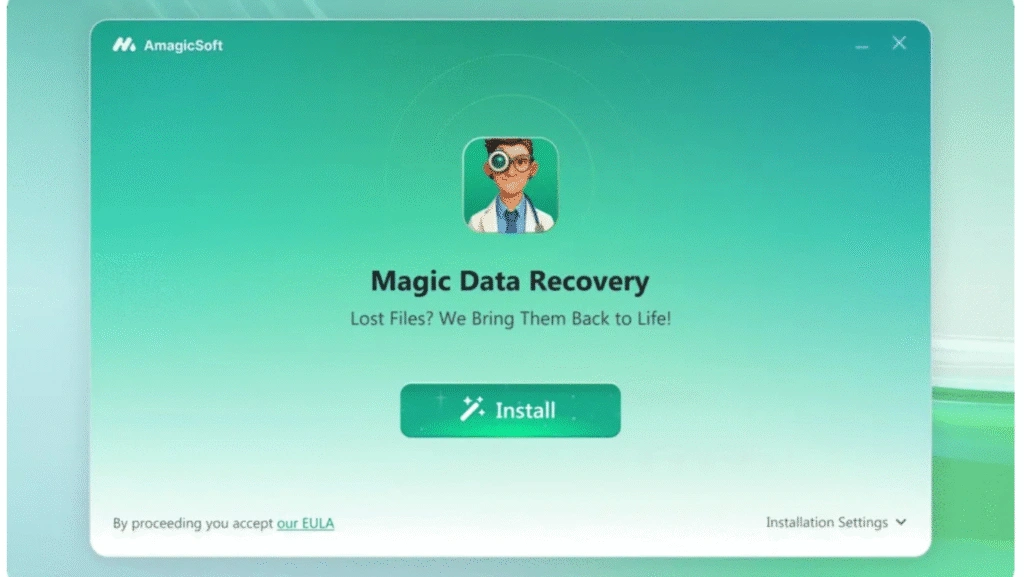
Willkommen
Magic Data Recovery (von Amagicsoft) ist ein professionelles, einfach zu bedienendes Datenwiederherstellungstool, mit dem Sie gelöschte, formatierte oder anderweitig verlorene Dateien von Festplatten, SSDs, USB-Sticks, Speicherkarten und anderen Speichermedien wiederherstellen können.
Es kombiniert eine benutzerfreundliche Oberfläche mit robusten Scan-Algorithmen, so dass sowohl Privatanwender als auch IT-Techniker Dokumente, Fotos, Videos, Audiodateien, Archive und vieles mehr wiederherstellen können - sicher und mit wenigen Schritten.
Erste Schritte
Hardware-Anforderungen
Minimale Hardware für zuverlässigen Betrieb:
- CPU: 1 GHz oder schneller (Intel/AMD-kompatibel)
- RAM: Mindestens 1 GB (2 GB empfohlen)
- Freier Speicherplatz: ≥ 100 MB für die Installation + Platz für wiederhergestellte Dateien auf dem Ziellaufwerk
- Häfen: USB-Anschluss für externe Laufwerke oder Kartenleser
Systemanforderungen
Stellen Sie sicher, dass Sie eines der aufgelisteten Betriebssysteme verwenden:
Windows 7/8/8.1/10/11
Windows Server 2003/2008/2008 R2/2012/2012 R2/2016/2019
Windows Small Business Server 2003/2008/2011
Unterstütztes Dateisystem
Magic Data Recovery unterstützt die gängigen Windows-Dateisysteme:
- FAT / exFAT
- NTFS
- ReFS
- EXT2/3/4
Unterstützte Geräte
- Interne HDD / SSD (SATA / NVMe, wenn für Windows sichtbar)
- Externe HDD / SSD (USB / eSATA)
- USB-Flash-Laufwerke / Thumbdrives
- SD- / microSD-Karten, Kamerakarten (über Lesegerät)
- Externe Gehäuse und USB-Adapter
- Virtuelle Festplatten oder Festplattenabbilder (wenn sie in Windows eingebunden und zugänglich sind)
- Vom NAS extrahierte Festplatten (bei Anschluss an einen Windows-PC)
Unterstützte Sprachen
Die Benutzeroberfläche des Produkts ist in mehreren Sprachen verfügbar. Zu den häufig unterstützten Sprachen gehören:
Englisch, Japanisch, traditionelles Chinesisch, Koreanisch, Französisch, Deutsch, Spanisch, Italienisch, Türkisch.

Unterstützte Dateitypen
Magic Data Recovery kann eine breite Palette von Dateitypen wiederherstellen. Beispiele nach Kategorie:
- Dokumente: DOC, DOCX, XLS, XLSX, PPT, PPTX, PDF, TXT, RTF
- Bilder / Fotos: Formate JPG, JPEG, PNG, GIF, BMP, TIFF, RAW
- Videos: MP4, MOV, AVI, MKV, WMV
- Audio: MP3, WAV, AAC, FLAC
- Archiv: ZIP, RAR, 7Z, ISO
- Emails und Datenbanken: PST
Freischaltung
1. Kaufen Sie eine Lizenz von der offizielle Amagicsoft-Laden (Sie erhalten einen Lizenzcode per E-Mail).
2. Öffnen Sie Magic Data Recovery → klicken Sie auf die Schlüsseltaste in der rechte obere Ecke der Homepage des Produkts.


So verwenden Sie Magic Data Recovery
1. Herunterladen & Installieren: Magic Data Recovery erhalten von die offizielle Website.
2. Wählen Sie das Laufwerk aus und starten Sie einen Scan: Starten Sie das Programm und scannen Sie das Laufwerk, auf dem sich die verlorenen Dateien befinden.




Praktische Ergänzungen:
- Nicht installieren Magic Data Recovery auf dem Laufwerk, von dem Sie wiederherstellen möchten - installieren Sie es auf einer anderen Festplatte oder einem funktionierenden PC.
- Wenn das betroffene Laufwerk extern ist, schließen Sie es über einen USB-Adapter oder ein USB-Gehäuse an, bevor Sie die Software starten.
- Wenn es sich um kritische Dateien handelt, schreiben Sie keine neuen Daten auf das betroffene Laufwerk, bis die Wiederherstellung abgeschlossen ist.
Hardware-Plattenrettung
Bei der Wiederherstellung von internen oder externen Festplatten:
1. Schließen Sie die Festplatte an: Wenn möglich, entfernen Sie das Laufwerk und schließen Sie es über SATA oder einen USB/SATA-Adapter an einen gesunden PC an.
2. Image der Festplatte (empfohlen bei defekten Laufwerken): Wenn die Festplatte Geräusche oder Klickgeräusche von sich gibt, erstellen Sie ein Sektor-für-Sektor-Image mit einem speziellen Imaging-Tool und führen Sie die Wiederherstellung von diesem Image aus. Das Imaging verhindert weitere Schäden.
3. Führen Sie Magic Data Recovery aus: Wählen Sie den angeschlossenen Datenträger oder das Datenträgerabbild aus, wählen Sie den Scanmodus und fahren Sie mit dem Scan fort.
4. Wenn die Festplatte physisch beschädigt ist: Stoppen Sie den Vorgang und wenden Sie sich an einen professionellen Datenwiederherstellungsdienst - fortgesetzte Stromzufuhr kann den Fehler verschlimmern.

Im Folgenden finden Sie einige nützliche Vorschläge, die eine reibungslose Datenwiederherstellung ermöglichen:
1. Versuchen Sie Aktualisieren der Laufwerksliste wenn Ihre Zielpartition nicht angezeigt wird oder wenn Sie gerade ein neues Gerät angeschlossen haben.
2. Die Verlorene Partition wird nur angezeigt, wenn das Programm zuvor gelöschte oder fehlende Partitionen auf Ihrem Computer erkennt.
3. Wenn das Speichermedium, von dem Sie wiederherstellen möchten, nicht angezeigt wird oder wenn Sie einen ganzen Datenträger scannen müssen, klicken Sie auf “Ihre Festplatte kann nicht erkannt werden” um Probleme bei der Erkennung zu beheben.
Zusätzliche Tipps:
- Wenn Sie die gewünschte Partition oder das gewünschte Laufwerk immer noch nicht finden können, öffnen Sie Windows Datenträgerverwaltung um zu überprüfen, ob das System sie erkennen kann.
- Stellen Sie sicher, dass die die Verbindung zwischen dem Ziellaufwerk und dem Computer stabil ist, da instabile Links dazu führen können, dass der Scanvorgang einfriert oder wiederhergestellte Dateien als 0 KB angezeigt werden.
- Bei der Wiederherstellung von Dateien aus einer Systempartition, ist es am besten, wenn Entfernen Sie das Laufwerk und schließen Sie es an einen anderen Computer an. um die Wiederherstellung sicher und effektiv durchzuführen.
Verlorene Dateien suchen

- Verwenden Sie die Suche um Dateinamensfragmente oder -erweiterungen (z. B. .jpg, .doc) einzugeben.
- Verwenden Sie Filter: Datei Typ, Größenbereich, Datum der Änderung um die Ergebnisse einzugrenzen.
- Sortieren Sie die Ergebnisse nach Name, Datum oder Größe, um die wichtigsten Dateien schneller zu finden.
- Dateien schrittweise wiederherstellen - wählen Sie eine Teilmenge aus, stellen Sie sie wieder her und fahren Sie dann mit dem Scannen oder der Auswahl weiterer Dateien fort.
Feedback und Unterstützung
Wir freuen uns über Feedback und sind bereit, bei technischen Fragen zu helfen.
E-Mail: support@amagicsoft.com
Wenn Sie den Support kontaktieren, geben Sie bitte an:
- Produktversion und Build-Nummer (Hilfe → Über)
- Windows-Betriebssystem und Systemdetails (Betriebssystemversion, 32/64 Bit)
- Eine klare Beschreibung des Problems und der Schritte, die Sie bereits unternommen haben
- Screenshots oder Fehlermeldungen und Beispieldateien, wenn möglich

Vasilii ist ein Datenrettungsspezialist mit rund 10 Jahren praktischer Erfahrung in diesem Bereich. Im Laufe seiner Karriere hat er Tausende von komplexen Fällen mit gelöschten Dateien, formatierten Laufwerken, verlorenen Partitionen und RAW-Dateisystemen erfolgreich gelöst. Sein Fachwissen umfasst sowohl manuelle Wiederherstellungsmethoden mit professionellen Tools wie Hex-Editoren als auch fortschrittliche automatische Lösungen mit Wiederherstellungssoftware. Vasilii hat es sich zur Aufgabe gemacht, zuverlässiges Wissen zur Datenwiederherstellung sowohl IT-Fachleuten als auch normalen Nutzern zugänglich zu machen und ihnen dabei zu helfen, ihre wertvollen digitalen Ressourcen zu schützen.