
Daten von formatierten Speicherkarten sicher wiederherstellen
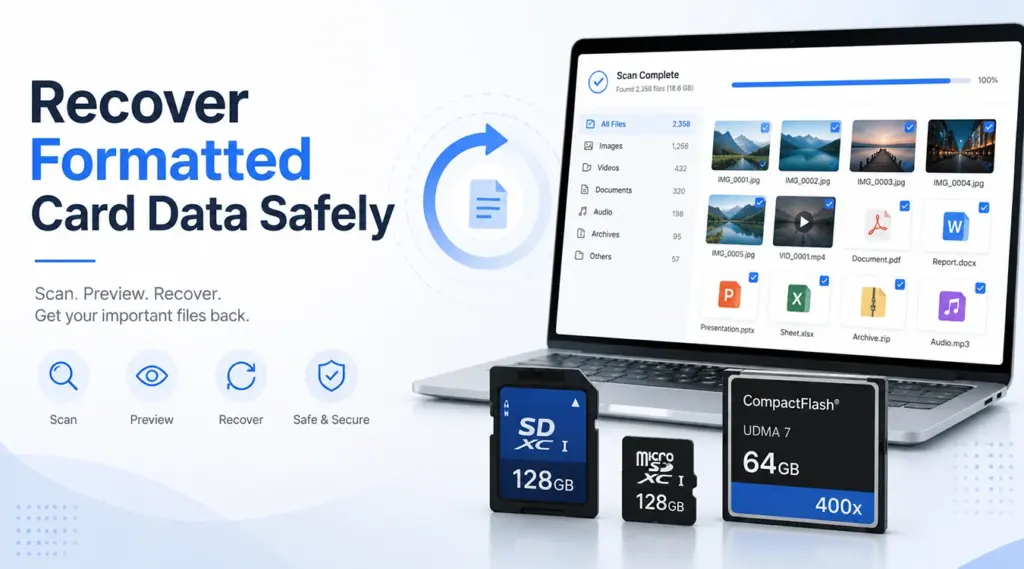
Versehentlich Eine Speicherkarte formatieren kann wichtige Fotos, Videos oder Dokumente innerhalb von Sekunden zum Verschwinden bringen. Durch das Formatieren werden jedoch nicht immer alle Dateien sofort gelöscht. Daher kann es sein, dass Sie immer noch Formatierte Karte wiederherstellen Daten, wenn Sie die Karte nicht mehr verwenden, bevor neue Informationen die fehlenden Dateien überschreiben, und verwenden Sie die richtigen SD-Karten-Wiederherstellungsmethode.
In diesem Leitfaden wird erläutert, welche Formatierungsänderungen es gibt, welche Fehler zu vermeiden sind und wie Magic Data Recovery unterstützt SD-, microSD- und CompactFlash-Karten.
Unterstützt Windows 7/8/10/11 und Windows Server
Inhaltsübersicht
Kann man Daten von einer formatierten Karte wiederherstellen?
In vielen Fällen können Sie Formatierte Karte wiederherstellen Daten nach einer Schnellformatierung. Normalerweise werden dabei die Datensätze des Dateisystems überschrieben, doch können Teile der ursprünglichen Inhalte erhalten bleiben, bis das Gerät diese mit neuen Daten überschreibt.
Ein Fotograf, der beispielsweise eine formatierte Speicherkarte sofort entnimmt, hat bessere Chancen als jemand, der noch eine Stunde lang weiterfilmt. Daher ist umsichtiges Handeln entscheidend.
Schnellformatierung vs. Vollformatierung
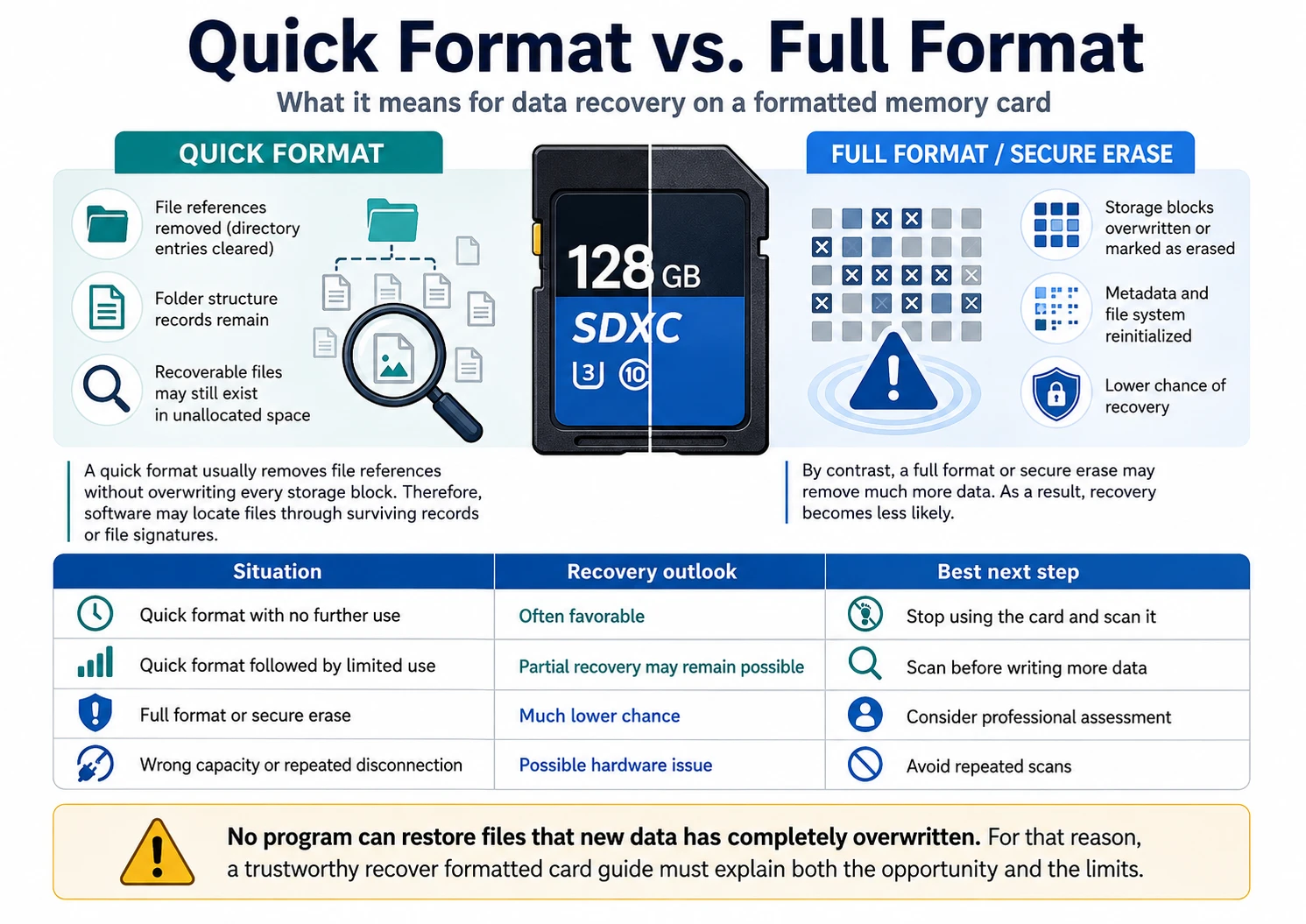
A schnelles Format entfernt Dateiverweise in der Regel, ohne jeden Speicherblock zu überschreiben. Daher kann Software Dateien anhand erhalten gebliebener Datensätze oder Dateisignaturen ausfindig machen.
Im Gegensatz dazu ist ein vollständiges Format Oder durch ein sicheres Löschen werden möglicherweise weitaus mehr Daten entfernt. Dadurch wird eine Wiederherstellung unwahrscheinlicher.
Situation | Aussichten für die Erholung | Der beste nächste Schritt |
Schnellformatierung ohne weitere Nutzung | Oft günstig | Die Karte nicht mehr verwenden und einscannen |
Schnellformatierung, gefolgt von eingeschränkter Nutzung | Eine teilweise Erholung könnte weiterhin möglich sein | Vor dem Schreiben weiterer Daten scannen |
Vollständiges Formatieren oder sicheres Löschen | Deutlich geringere Wahrscheinlichkeit | Ziehen Sie eine fachliche Beurteilung in Betracht |
Falsche Kapazität oder wiederholte Unterbrechung der Verbindung | Mögliches Hardware-Problem | Wiederholte Scans vermeiden |
Kein Programm kann Dateien wiederherstellen, die durch neue Daten vollständig überschrieben wurden. Aus diesem Grund ist ein vertrauenswürdiges Formatierte Karte wiederherstellen Der Leitfaden muss sowohl die Chancen als auch die Grenzen erläutern.
Was Sie tun sollten, bevor Sie formatierte Kartendateien wiederherstellen
Entnehmen Sie die Karte vor dem Start eines Scanvorgangs aus der Kamera, dem Smartphone, der Drohne oder dem Aufnahmegerät. Lassen Sie sie anschließend so lange herausgenommen, bis Sie einen stabilen Kartenleser verwenden können.
Beachten Sie diese Vorsichtsmaßnahmen:
- Machen Sie keine weiteren Fotos oder Videos.
- Kopieren Sie keine Dateien auf die Karte.
- Formatieren Sie die Karte nicht erneut.
- Führen Sie CHKDSK nicht vor der Wiederherstellung aus.
- Installieren Sie keine Software auf der betroffenen Karte.
- Speichern Sie wiederhergestellte Dateien nicht erneut auf derselben Karte.
- Scannen Sie eine instabile oder überhitzte Karte nicht wiederholt.
Überprüfen Sie außerdem den Cloud-Speicher, Importordner, Bearbeitungskataloge, synchronisierte Geräte und frühere Sicherungen. Eine verifizierte Kopie ist nach wie vor die sicherste Lösung.
So stellen Sie Daten von formatierten Speicherkarten mit Magic Data Recovery wieder her
Wenn Windows die Karte erkennt und eine realistische Kapazität anzeigt, Magic Data Recovery bietet eine praktische Möglichkeit zur Formatierte Karte wiederherstellen Dateien. Die intuitiv gestaltete Benutzeroberfläche, die Funktion „Erweiterter Scan“, Filter und die Vorschaufunktion helfen normalen Nutzern bei der Suche nach Fotos, Videos, Dokumenten und anderen verlorenen Inhalten.
Darüber hinaus können Sie mithilfe der Vorschau-Funktion die Ergebnisse vor der Wiederherstellung überprüfen. Auf diese Weise können Sie sich auf nützliche Dateien konzentrieren, anstatt jedes vom Scan gefundene Element wiederherzustellen.
Schritt 1: Herunterladen und Installieren von Magic Data Recovery
Laden Sie Magic Data Recovery von der offiziellen Amagicsoft-Website herunter. Installieren Sie es anschließend auf Ihrem Computer statt auf der formatierten SD-, microSD- oder CF-Karte.
Diese Vorsichtsmaßnahme verhindert, dass das Installationsprogramm neue Daten auf die betroffene Karte schreibt. Schließen Sie die Karte anschließend über ein kompatibles Lesegerät an.
Unterstützt Windows 7/8/10/11 und Windows Server
Schritt 2: Wählen Sie die zu scannende formatierte Karte aus
Starten Sie Magic Data Recovery und überprüfen Sie die Geräte auf der Hauptoberfläche. Identifizieren Sie die formatierte Karte, indem Sie den Laufwerksbuchstaben, die Kapazität und den Gerätenamen überprüfen.
Wählen Sie anschließend die richtige Karte aus und starten Sie den Scanvorgang. Überprüfen Sie die Kapazität sorgfältig, wenn Ihr Computer mehrere Wechseldatenträger anzeigt.

Schritt 3: Scannen Sie die formatierte Karte nach verlorenen Dateien
Magic Data Recovery startet automatisch einen erweiterten Scan. Im Verlauf des Scans werden die wiederherstellbaren Dateien angezeigt.
Auch wenn die Ergebnisse möglicherweise schon frühzeitig angezeigt werden, lassen Sie den Vorgang bitte vollständig ablaufen. Bei einem vollständigen Scan werden möglicherweise weitere Dateien gefunden, deren ursprüngliche Namen oder Ordner nicht mehr vorhanden sind. Halten Sie außerdem das Lesegerät angeschlossen und verhindern Sie, dass der Computer in den Ruhemodus wechselt.

Schritt 4: Vorschau der Dateien vor der Wiederherstellung
Nach dem Scan können Sie eine Vorschau der gefundenen Dateien anzeigen und diese nach Typ, Name, Größe oder Datum filtern. Fotografen können sich beispielsweise auf JPG-, CR2-, CR3-, NEF-, ARW- oder DNG-Dateien konzentrieren, während Videonutzer MP4-, MOV- oder AVI-Dateien überprüfen können.
Da ein Dateiname noch nicht bedeutet, dass eine Datei auch weiterhin nutzbar ist, bietet die Vorschau eine zuverlässigere Überprüfung.

Schritt 5: Dateien an einem sicheren Ort wiederherstellen
Wählen Sie die gewünschten Dateien aus und starten Sie die Wiederherstellung. Speichern Sie anschließend die wiederhergestellten Daten auf Ihrem Computer oder an einem anderen sicheren Ort.
Stellen Sie während der Wiederherstellung niemals Dateien auf der formatierten Karte wieder her. Andernfalls könnten die neuen Daten andere wiederherstellbare Inhalte überschreiben. Öffnen Sie abschließend einige der wiederhergestellten Fotos, Videos und Dokumente, um zu überprüfen, ob sie einwandfrei funktionieren.

Warum sollte man Magic Data Recovery zur Wiederherstellung von Dateien auf formatierten Speicherkarten verwenden?
Magic Data Recovery sucht nach verlorenen Inhalten, ohne neue Daten auf die betroffene Karte zu schreiben. Der geführte Arbeitsablauf, die Filter und die Vorschaufunktionen vereinfachen zudem die Übersicht über umfangreiche Ergebnislisten.
So kann sich beispielsweise ein Drohnennutzer auf MP4-Dateien konzentrieren, während ein Fotograf nach RAW-Bildern suchen kann. Darüber hinaus ermöglicht die selektive Wiederherstellung den Nutzern, wichtige Dateien zuerst wiederherzustellen.
Wiederherstellungssoftware bietet zudem einen sichereren ersten Schritt als Reparaturbefehle. CHKDSK Dies kann zu Änderungen an der Dateistruktur führen. Sichern Sie daher wichtige Inhalte, bevor Sie Reparaturversuche unternehmen.
Wenn Sie eine effiziente Methode benötigen, um Formatierte Karte wiederherstellen Mit Magic Data Recovery lassen sich das Scannen, die Vorschau, das Filtern und die selektive Wiederherstellung in einem übersichtlichen Arbeitsablauf kombinieren.
So stellen Sie Dateien auf einer formatierten CF-Karte wieder her
Der Prozess zur Formatierte CF-Karte wiederherstellen Dateien unterliegen denselben Sicherheitsvorschriften. Für CompactFlash-, CFast- und CFexpress-Karten sind jedoch unterschiedliche Lesegeräte erforderlich. Verwenden Sie daher ein Lesegerät, das speziell für den jeweiligen Kartentyp ausgelegt ist.
Vergewissern Sie sich zunächst, dass Windows die erwartete Kapazität anzeigt. Schließen Sie anschließend den Scanvorgang ab und filtern Sie die Ergebnisse nach Formaten wie CR2, CR3, NEF, ARW, DNG, JPG, MOV oder MP4.
Ein häufiger Formatierte CF-Karte wiederherstellen In diesem Fall handelt es sich um eine DSLR-Speicherkarte, die vor der Datensicherung formatiert wurde. Beenden Sie die Aufnahmen, schließen Sie die Karte an ein zuverlässiges Lesegerät an, sehen Sie sich die Ergebnisse in der Vorschau an und speichern Sie die wiederhergestellten Dateien auf einem anderen Speichermedium als der betroffenen Karte. Sollte die Verbindung unterbrochen werden oder die falsche Speicherkapazität angezeigt werden, brechen Sie den Scanvorgang ab und ziehen Sie professionelle Hilfe in Betracht.
In welchen Fällen die Software zur Wiederherstellung formatierter Speicherkarten möglicherweise nicht funktioniert
Software kann nicht jeden Fall lösen. Insbesondere, Formatierte Karte wiederherstellen Software kann nach vollständigem Überschreiben, sicherer Löschung, Verschlüsselung ohne Schlüssel oder physischer Beschädigung ausfallen.
Brechen Sie den Scan ab und ziehen Sie fachkundige Hilfe in Betracht, wenn:
- Die Karte zeigt 0 Byte oder eine unrealistische Kapazität an.
- Mehr als ein kompatibles Lesegerät kann es nicht erkennen.
- Bei jedem Scan wird die Verbindung unterbrochen.
- Es wird ungewöhnlich heiß.
- Bei wichtigen Dateien wird nie eine brauchbare Vorschau angezeigt.
- Große Videos werden nur teilweise geöffnet.
Falls die Karte einmalige Geschäftsunterlagen, Hochzeitsfotos, Forschungsdaten oder rechtliche Beweismittel enthält, sollten Sie wiederholte Versuche vermeiden. Bewahren Sie die Karte stattdessen in ihrem derzeitigen Zustand auf.
Die besten Tipps zur erfolgreichen Wiederherstellung von Daten auf formatierten Speicherkarten
Ein sorgfältiger Arbeitsablauf erhöht Ihre Chancen, Formatierte Karte wiederherstellen Dateien:
- Verwenden Sie die Karte ab sofort nicht mehr.
- Verwenden Sie ein stabiles und kompatibles Lesegerät.
- Überprüfen Sie den Laufwerksbuchstaben und die Kapazität.
- Warten Sie, bis der erweiterte Scan abgeschlossen ist.
- Sehen Sie sich wichtige Dateien zuerst in der Vorschau an.
- Stellen Sie wichtige Daten vor weniger wichtigen Daten wieder her.
- Speichern Sie die Ergebnisse auf einem anderen Datenträger als der betroffenen Karte.
- Bewahren Sie die Originalkarte bis zur Überprüfung unverändert auf.
Erstellen Sie nach der Wiederherstellung zwei Kopien, bevor Sie die Karten wiederverwenden. Trennen Sie außerdem gebrauchte Karten von leeren Karten.
Fazit: Daten von formatierten Speicherkarten sicher wiederherstellen
Der sicherste Weg zu Formatierte Karte wiederherstellen Handeln Sie sofort. Verwenden Sie die Karte nicht mehr, vermeiden Sie Reparaturbefehle, schließen Sie sie an ein stabiles Lesegerät an und scannen Sie sie, bevor neue Daten die fehlenden Dateien überschreiben.
Magic Data Recovery verdient Beachtung, da es „Advanced Scan“, Dateifilterung, Vorschau und selektive Wiederherstellung in einem schrittweisen Arbeitsablauf vereint. So können Nutzer die Ergebnisse vor der Wiederherstellung der Dateien überprüfen und unnötiges Ausprobieren vermeiden.
Zwar kann keine Software vollständig überschriebene oder physisch unzugängliche Daten wiederherstellen, doch kann ein sorgfältiges Vorgehen das Ergebnis verbessern. Wenn Sie eine praktische SD-Karten-Wiederherstellung Lösung für Formatierte Karte wiederherstellen Dateien: Scannen Sie diese zunächst mit Magic Data Recovery, sehen Sie sich wichtige Inhalte in der Vorschau an und speichern Sie die geprüften Dateien sicher.
Unterstützt Windows 7/8/10/11 und Windows Server
FAQs
Kann ich die Daten einer formatierten Karte nach einer Schnellformatierung wiederherstellen?
Ja, Sie können die Daten einer formatierten Speicherkarte nach einer Schnellformatierung wiederherstellen, sofern Sie noch nicht allzu viele neue Daten auf die Karte geschrieben haben. Bei einer Schnellformatierung werden oft nur die Dateiverweise gelöscht, nicht jedoch die Dateien selbst. Neue Fotos, Videos oder Downloads können jedoch die fehlenden Inhalte überschreiben. Verwenden Sie die Karte daher nicht weiter und scannen Sie sie umgehend.
Kann ich formatierte Kartendateien kostenlos wiederherstellen?
Mit einer kostenlosen Testversion können Sie möglicherweise formatierte Speicherkarten scannen und eine Vorschau der wiederherstellbaren Daten anzeigen, wobei die Wiederherstellungsgrenzen variieren können. Prüfen Sie zunächst, ob die Software Ihre wichtigen Dateien findet und diese korrekt in der Vorschau anzeigt. Vergleichen Sie anschließend die Menge der wiederherstellbaren Daten mit dem derzeitigen kostenlosen Kontingent, bevor Sie entscheiden, ob Sie eine kostenpflichtige Lizenz benötigen.
Sollte ich vor der Wiederherstellung CHKDSK ausführen?
Nein. CHKDSK versucht, Dateisystemstrukturen zu reparieren, und diese Änderungen können den Wiederherstellungsprozess erschweren. Sichern Sie daher wichtige Dateien und stellen Sie sie wieder her, bevor Sie Reparaturbefehle ausführen. Sobald Sie die wiederhergestellten Kopien überprüft haben, können Sie die Originalkarte testen, reparieren oder neu formatieren, ohne die einzige verbleibende Version Ihrer Daten zu gefährden.
Warum lassen sich manche wiederhergestellte Dateien nicht öffnen?
Die Wiederherstellung einer Datei kann fehlschlagen, weil neue Daten einen Teil davon überschrieben haben, wichtige Metadaten verloren gegangen sind oder die Originaldatei mehrere Speicherbereiche belegt hat. Große Videos sind häufig stärker fragmentiert als kleine Fotos. Sehen Sie sich daher die Dateien zunächst in der Vorschau an, legen Sie den Schwerpunkt auf wichtige Formate und denken Sie daran, dass ein sichtbarer Dateiname keine Garantie für eine vollständige Datei ist.
Kann ich Fotos und Videos von einer formatierten CF-Karte wiederherstellen?
Ja, Sie können Fotos und Videos von einer formatierten CF-Karte wiederherstellen, sofern die Karte noch lesbar ist und die alten Daten nicht durch neue Dateien überschrieben wurden. Verwenden Sie ein kompatibles Lesegerät, überprüfen Sie die richtige Speicherkapazität, führen Sie den Scanvorgang durch, sehen Sie sich eine Vorschau der Ergebnisse an und speichern Sie die wiederhergestellten Dateien an einem anderen Ort als auf der formatierten Karte.
Kann ich mit derselben Methode Daten von einer formatierten CD wiederherstellen?
In der Regel nicht. Wer nach Lösungen zur Wiederherstellung formatierter SD-Karten sucht, arbeitet eher mit optischen Medien als mit Flash-Speichern. CDs und DVDs verwenden andere Aufzeichnungsstrukturen und erfordern möglicherweise spezielle Software zur Wiederherstellung von Datenträgern. Überprüfen Sie daher den Medientyp und wählen Sie ein Tool, das CD-R, CD-RW, DVD-R oder DVD-RW ausdrücklich unterstützt.
Wann sollte ich mich an einen professionellen Bergungsdienst wenden?
Wenden Sie sich an einen Fachmann, wenn die Karte eine falsche Kapazität anzeigt, sich wiederholt trennt, heiß wird, beschädigte Anschlüsse aufweist oder unersetzbare Daten enthält. In solchen Fällen können wiederholte Software-Scans das Risiko erhöhen. Ein Datenrettungslabor kann physische Fehler begutachten und ein kontrolliertes Abbild erstellen, bevor versucht wird, Daten von einem instabilen Speichermedium wiederherzustellen.

Vasilii ist ein Datenrettungsspezialist mit rund 10 Jahren praktischer Erfahrung in diesem Bereich. Im Laufe seiner Karriere hat er Tausende von komplexen Fällen mit gelöschten Dateien, formatierten Laufwerken, verlorenen Partitionen und RAW-Dateisystemen erfolgreich gelöst. Sein Fachwissen umfasst sowohl manuelle Wiederherstellungsmethoden mit professionellen Tools wie Hex-Editoren als auch fortschrittliche automatische Lösungen mit Wiederherstellungssoftware. Vasilii hat es sich zur Aufgabe gemacht, zuverlässiges Wissen zur Datenwiederherstellung sowohl IT-Fachleuten als auch normalen Nutzern zugänglich zu machen und ihnen dabei zu helfen, ihre wertvollen digitalen Ressourcen zu schützen.