
exFAT-Boot-Bereich nach der Formatierung: Metadaten und Wiederherstellung
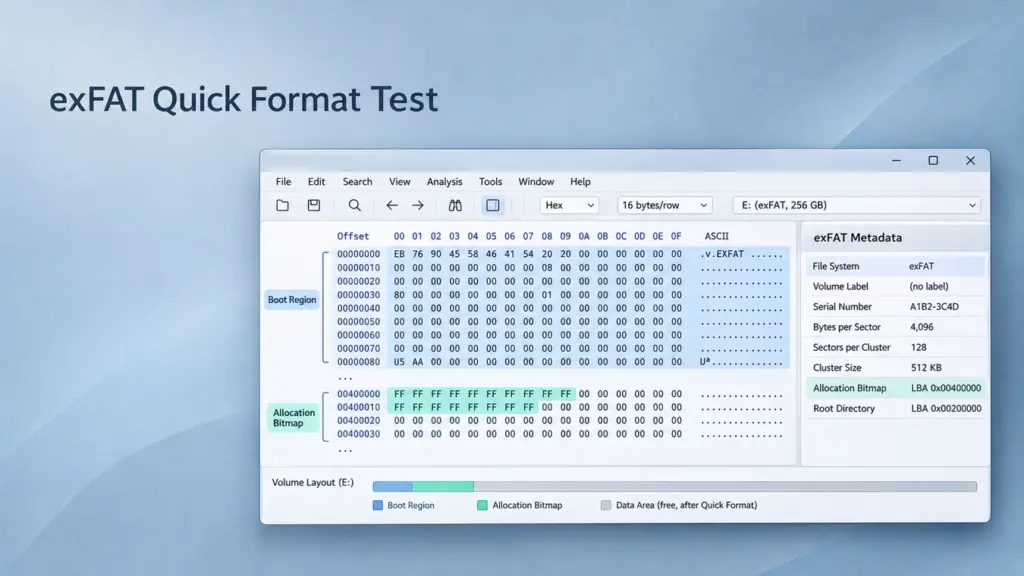
Die exFAT-Bootbereich nach der Formatierung beschreibt das neu erstellte Dateisystem, nicht eine gespeicherte Version des vorherigen. Bei einer Schnellformatierung werden neue Metadaten erstellt, während einige alte Dateiinhalte an anderer Stelle auf dem Gerät möglicherweise weiterhin lesbar bleiben. Die Wiederherstellung hängt davon ab, welche Strukturen ersetzt wurden und ob die zugrunde liegenden Daten noch vorhanden sind.
Diese Unterscheidung ist wichtig, wenn ein USB-Stick, eine SD-Karte oder eine externe Festplatte leer erscheint oder zur Formatierung auffordert. Die Reparatur beschädigter Boot-Daten kann den Zugriff manchmal wiederherstellen, kann jedoch Metadaten, die durch eine abgeschlossene Formatierung überschrieben wurden, nicht rückgängig machen. In dieser Anleitung wird die exFAT-Dateisystem mit WinHex, wobei die Reparatur des Boot-Bereichs von der Wiederherstellung von Dateien getrennt wird, deren ursprüngliche Verzeichnisverweise nicht mehr vorhanden sind.
Inhaltsübersicht
exFAT-Metadaten: Schneller Formatvergleich
Ein aussagekräftiger Vergleich unterscheidet zwischen dem Aufbau des Dateisystems, den Zuordnungsdatensätzen, den Verzeichnisinformationen und den tatsächlichen Dateiinhalten.
Struktur | Vor der Formatierung | Nach einer exFAT-Schnellformatierung | Bedeutung der Wiederherstellung |
Haupt- und Backup-Boot-Bereiche | Beschreiben Sie das vorhandene Volumen | Beschreiben Sie das neu formatierte Laufwerk | Gültige Startinformationen bedeuten nicht, dass auf alte Dateien weiterhin zugegriffen werden kann |
Zuweisungs-Bitmap | Datensatzcluster, die nicht zur Zuweisung verfügbar sind | Zeigt die Zuordnungen des neuen Dateisystems an | Alte Dateicluster können freigegeben werden, ohne dass ihr Inhalt gelöscht wird |
FAT | Enthält Ketten für Zuordnungen, die FAT-Verkettung verwenden | Für das neue Layout initialisiert | Die ursprünglichen Verknüpfungsketten können verloren gehen, was insbesondere fragmentierte Dateien betrifft. |
Wurzelverzeichnis | Verknüpft Dateien, Unterverzeichnisse und Systemmetadaten | Mit den Metadateneinträgen des neuen Datenträgers initialisiert | Alte Namen und Verzeichnisverknüpfungen können überschrieben werden |
Weitere Verzeichniscluster und Dateiinhalte | Die ursprünglichen Informationen beibehalten | Kann in Bereichen bestehen bleiben, die überschrieben oder auf andere Weise unlesbar gemacht wurden | Erhaltene Metadaten oder Inhalte können die Extraktion unterstützen |
Die genauen Schreibbereiche hängen vom Formatierer, den Einstellungen und dem Gerät ab. Die veröffentlichte exfatprogs-Formatierer-Implementierung liefert ein konkretes Beispiel: Ihr Schnellformatierungsvorgang löscht einen anfänglichen Bereich bis zum neuen Stammverzeichnis und schreibt neue Boot-, FAT-, Bitmap- und Verzeichnisstrukturen. Diese Implementierung veranschaulicht, wie ein Formatierer funktionieren kann, stellt jedoch keine Byte-für-Byte-Spezifikation des Windows-Verhaltens dar.
Ein leerer Datenträger ist daher kein Beweis für eine vollständige Löschung. Umgekehrt garantiert eine Schnellformatierung keine Wiederherstellung. Das Schreiben von Metadaten kann ältere Datensätze zerstören, während unterstützte Discard-/TRIM-Vorgänge dazu führen können, dass weitere Daten nicht mehr verfügbar sind. Der Unterschied zwischen fehlenden Verweisen und ersetzten Inhalten wird näher erläutert in Grenzen der Datenüberschreibung und -wiederherstellung.
Auslesen des exFAT-Bootbereichs nach der Formatierung
exFAT verfügt über einen Haupt-Boot-Bereich in den volumenrelativen Sektoren 0–11 und einen Backup-Boot-Bereich in den Sektoren 12–23. Jeder dieser Bereiche enthält einen Boot-Sektor, erweiterte Boot-Sektoren, OEM-Parameter, einen reservierten Sektor und einen Prüfsummen-Sektor.
Das Backup schützt die Startdaten. Es ist keine Sicherung des Stammverzeichnisses, der Zuordnungs-Bitmap oder der Dateiinhalte, und durch das Formatieren können beide Boot-Bereiche initialisiert werden.
Verwenden Sie bei der Untersuchung eines Bootsektors Offsets, die sich auf den Anfang dieses Sektors beziehen:
Byte-Offset | Feld | Auslegung |
|
| Acht-Byte-Kennung: |
|
| Medienrelativer Partitionsversatz in Sektoren; der Wert Null bedeutet, dass dieses Feld ignoriert wird |
|
| Volumenlänge in Sektoren |
|
| FAT-Speicherort und -Länge in Sektoren |
|
| Speicherort des Cluster-Heaps und Anzahl der Cluster |
|
| Startcluster des Stammverzeichnisses |
| Verlagerungen in Branchen und Clustern | Bytes pro Sektor = |
Multibyte-Zahlen werden im Little-Endian-Format kodiert. Zum Beispiel:, 00 80 00 00 00 00 00 00 entspricht 32.768, nicht 128.
Beide Boot-Bereiche erfordern eine unabhängige Prüfsummenüberprüfung. Bei der Prüfsummenberechnung werden die ersten 11 Sektoren jedes Bereichs verarbeitet, wobei die Bytes 106, 107 und 112 des Boot-Sektors ausgeschlossen werden; anschließend wird der resultierende 32-Bit-Wert im gesamten Prüfsummensektor wiederholt. Sicherung Volumenkennzeichen und Prozentuale Auslastung Die Werte können veraltet sein, daher ist die Übereinstimmung der Bytes in beiden Bereichen keine zwingende Voraussetzung. Die Anleitung zum Volume-Boot-Record erläutert diese Validierungsregeln ausführlicher.
Auswertung der exFAT-Bitmap vor und nach der Formatierung
Die Zuordnungs-Bitmap erfasst, ob die einzelnen Cluster verfügbar sind. Ein Bit mit dem Wert Null bedeutet „verfügbar“, ein Bit mit dem Wert Eins bedeutet „nicht verfügbar“. Das erste Byte deckt die Cluster 2 bis 9 ab, beginnend mit dem niedrigstwertigen Bit.
Für Cluster-Nummer N:
- Bitmap-Byte-Index = floor((N – 2) / 8)
- Bitposition = (N – 2) mod 8
Beispiel: Die Cluster 18–20 entsprechen den Bits 0–2 des Bitmap-Bytes 2. Wenn sich dieses Byte von 07 zu 00, diese Cluster sind nun in der neuen Zuordnungskarte verfügbar. Diese Änderung allein sagt noch nichts über die darin gespeicherten Bytes aus.
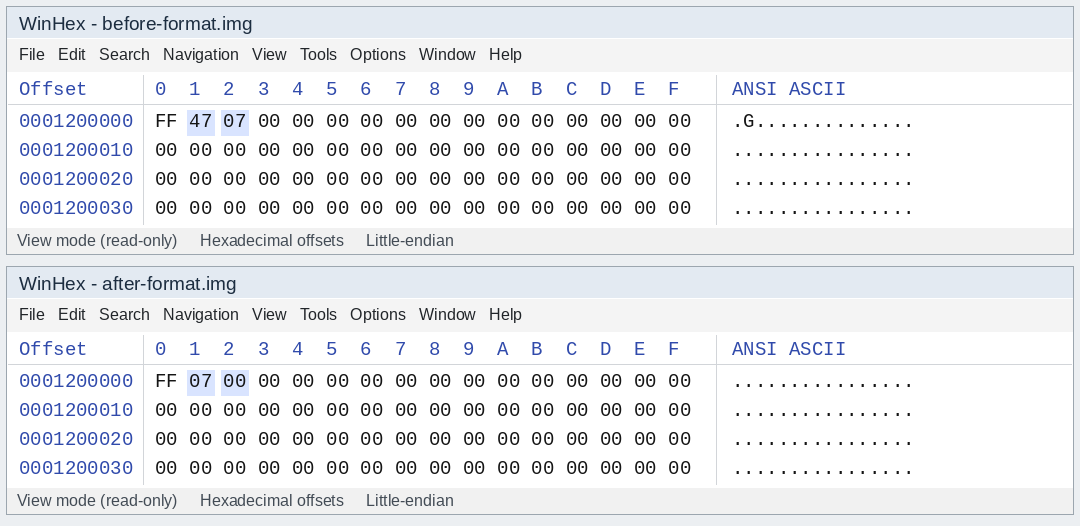
Beispiel: In den neu gezeichneten Ansichten im WinHex-Stil werden die ausgewählten Zuordnungsbits nach der Formatierung zurückgesetzt. Dabei handelt es sich um konstruierte Vergleichsbytes und nicht um einen aufgezeichneten Formatierungstest. Systemzuordnungen bleiben in der Bitmap markiert.
Suchen Sie die Bitmap anhand ihrer 0x81 Eintrag im Stammverzeichnis; gehen Sie nicht von einer festen physischen Adresse aus. Falls sich der Speicherort durch eine Formatierung ändert, vergleichen Sie die alte und die neue Bitmap-Struktur an ihren jeweiligen Adressen.
Das FAT erfüllt einen anderen Zweck. Überprüfen Sie den Eintrag „Stream Extension“ der Datei: Wenn NoFatChain ist festgelegt, erfolgt die Zuweisung zusammenhängend, und die entsprechenden FAT-Einträge dürfen nicht zur Ermittlung ihrer Ausdehnung herangezogen werden. Eine scheinbar leere FAT ist daher kein Beweis dafür, dass eine zusammenhängende Datei gelöscht wurde.
Ein WinHex-Workflow zur Wiederherstellung des Boot-Bereichs
Eine veröffentlichte WinHex-Wiederherstellungsfall Es geht um ein unlesbares exFAT-Laufwerk mit Partitionsinformationen und einem offenbar verschobenen Bootsektor. Ein kontrollierter Vorher-Nachher-Test mit Schnellformatierung wird nicht dokumentiert. Die wichtige Erkenntnis daraus ist, dass man zunächst die erhaltenen Strukturen ausfindig machen und deren Beziehungen zueinander überprüfen sollte, bevor man irgendetwas ändert.
1. Das Gerät sichern und an einem Image arbeiten
Brechen Sie etwaige Formatierungsaufforderungen ab. Erstellen Sie ein Rohsektor-Image auf einem anderen physischen Gerät, bewahren Sie eine unveränderte Masterkopie auf und analysieren Sie eine Arbeitskopie im schreibgeschützten/Anzeigemodus von WinHex. Überprüfen Sie vor der Image-Erstellung die Quelle anhand der Kapazität und der Geräte-ID.
Ein Abbild der gesamten Festplatte enthält Partitionsinformationen; ein Volume-Abbild beginnt normalerweise erst am Volume selbst. Notieren Sie sich, um welche Art es sich handelt, da sich ihre Offsets unterscheiden. Formatieren Sie kein Ersatz-Volume und kopieren Sie das Abbild nicht dorthin, um die ursprüngliche Sektoranordnung zu erhalten.
Sollte das Gerät die Verbindung unterbrechen oder Lesefehler melden, sind wiederholte Reparaturversuche nicht angebracht; sorgen Sie zunächst für eine zuverlässige Datenerfassung oder eine fachkundige Begutachtung.
2. Potenzielle Bootsektoren ausfindig machen
Überprüfen Sie auf dem Bild den erwarteten Partitionsanfang und suchen Sie nach EXFAT . Ein Bewerber beginnt in der Regel mit EB 76 90, gefolgt von dieser Kennung.
Für ein Image der gesamten Festplatte:
- Offset des Startbytes des Volumes = LBA des Partitionsanfangs × logische Sektorgröße
Beispiel: LBA 0x8000 Bei logischen Sektoren mit einer Größe von 512 Byte ergibt sich ein Offset von 0x01000000.
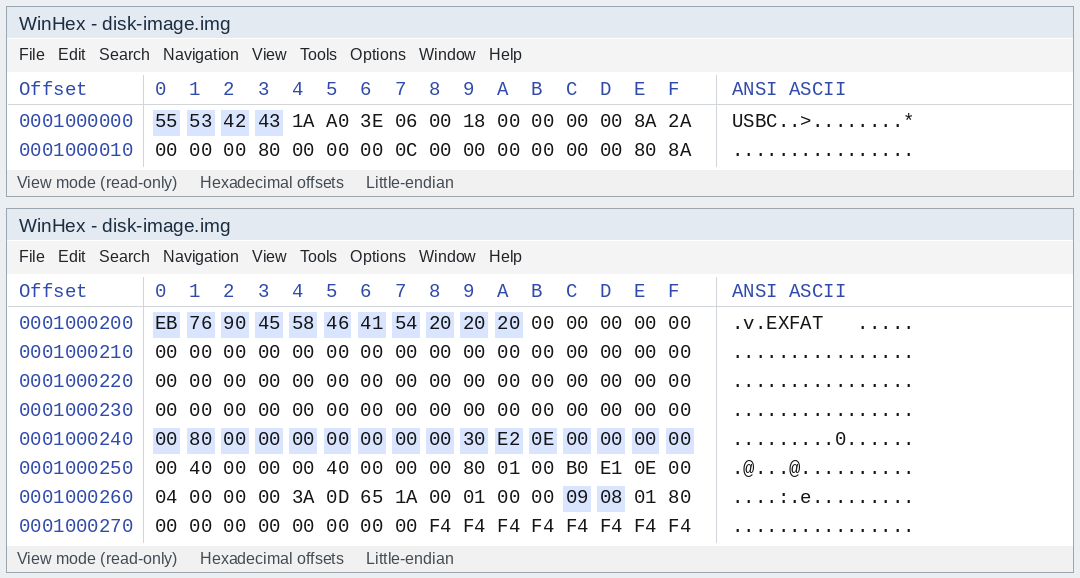
An folgender Stelle tauchen unerwartete Bytes auf: 0x01000000, während ein potenzieller exFAT-Bootsektor bei 0x01000200. Dies verdeutlicht eine offensichtliche Verschiebung um einen Sektor und ist kein normales Ergebnis bei der Schnellformatierung.
Dass sich die Kennung einen Sektor weiter befindet, ist ein Hinweis. Das bedeutet jedoch nicht, dass die gesamte Partition verschoben werden muss oder dass alle nachfolgenden Strukturen denselben Versatz aufweisen.
3. Geometrie anhand der erhaltenen Metadaten überprüfen
Entschlüsseln Sie die Felder des Kandidaten und überprüfen Sie, ob das Volume in das Image passt, die FAT die angegebene Clusteranzahl beschreiben kann und sich der Cluster-Heap innerhalb des Volumes befindet. Navigieren Sie zum berechneten Stammverzeichnis und überprüfen Sie dessen Einträge.
Für Cluster N, mit B Bytes pro Sektor, S Sektoren pro Cluster, H als ClusterHeapOffset, und P als eigenständig eingerichteter LBA für den Start des Datenträgers:
- Byte-Offset auf der Festplatte = [P + H + (N – 2) × S] × B
Bei einem reinen Volumenbild lassen Sie dies weg P. Sektorgröße und Größe der Zuordnungseinheit sind unterschiedliche Größen; wird die eine durch die andere ersetzt, entstehen falsche Adressen.
Achten Sie auf konsistente Verweise auf das Stammverzeichnis, Bitmaps und Dateien. Eine bekannte Signatur oder ein lesbarer Dateiname allein reichen nicht als Nachweis für ein gültiges Layout aus.
4. Überprüfen Sie die Sicherungsregion und reparieren Sie nur die Kopie
Überprüfen Sie beim unabhängig validierten Start des Volumes die Sektoren 12–23 und verifizieren Sie die Prüfsumme sowie die Geometrie der Sicherung. Eine strukturell gültige Sicherung muss zudem die erhaltenen Metadaten beschreiben, bevor sie eine Reparatur unterstützen kann.
Bei einer isolierten Beschädigung des Hauptbootbereichs kann es sinnvoll sein, die entsprechenden Boot-Informationen aus einem validierten Backup auf dem funktionierenden Image wiederherzustellen. Wenn beide Bereiche ein neu formatiertes Volume beschreiben, wird durch das Kopieren zwischen ihnen der alte Verzeichnisbaum nicht wiederhergestellt.
Das Referenzszenario beschreibt das Verschieben von Sektoren aus dem Hauptbereich und das Einfügen eines Prüfsummensektors aus der Sicherungskopie. Ein solcher Vorgang erfordert, dass zunächst jede Quelle und jedes Ziel überprüft werden. Lesen Sie die Quellbytes vor einer überlappenden Kopie in einen separaten Puffer ein; berechnen Sie die Prüfsumme des resultierenden Bereichs neu, anstatt davon auszugehen, dass eine übernommene Prüfsumme weiterhin übereinstimmt.
Kopieren Sie weder den Partitionseintrag noch den Bootsektor einer Spenderfestplatte. Die Geometrie kann abweichen. Auch die Rekonstruktion des MBR-Eintrags und die Reparatur der GPT erfordern unterschiedliche Strukturen; ein Schutz-MBR ist nicht mit der GPT-Partitionskarte gleichzusetzen.
5. Erneut öffnen und exportieren, bevor Schreibzugriffe zugelassen werden
Öffnen Sie das geänderte Image erneut in einer schreibgeschützten Parser- oder Wiederherstellungsumgebung. Wenn Dateien zugänglich werden, kopieren Sie diese auf ein separates, fehlerfreies Gerät und überprüfen Sie sie. Vermeiden Sie es, das beschädigte Quellmedium schreibbar einzubinden, nur um zu prüfen, ob sich der Datei-Explorer öffnen lässt.
Die Reparatur des Boot-Bereichs ist erst auf struktureller Ebene erfolgreich, bis die erforderlichen Dateien extrahiert und überprüft wurden.
Dateien aus erhaltenen Verzeichniseinträgen extrahieren
Nach einer echten Schnellformatierung ist der neue Boot-Bereich möglicherweise bereits gültig, während das alte Stammverzeichnis nicht mehr vorhanden ist. Die manuelle Wiederherstellung hängt dann von den erhalten gebliebenen Dateieinträgen und Daten ab und nicht vom Ersetzen des Bootsektors.
Durchsuchen Sie das Arbeitsimage nach einem bekannten Dateinamen unter Verwendung von UTF-16-Text im Little-Endian-Format. exFAT-Verzeichniseinträge sind jeweils 32 Byte groß. Ein typischer Satz aktiver Dateieinträge enthält:
Eintragstyp | Rolle | Nützliche Informationen |
| Dateieintrag | Anzahl der Sekundäreinträge, Attribute, Zeitstempel, Prüfsumme der Einträge |
| Stream-Erweiterung | Zuweisungsflags, Namenslänge, gültige Datenlänge, erster Cluster, Datenlänge |
| Datei Name | Zeichen in Dateinamen in UTF-16LE |
Überprüfen Sie den gesamten Datensatz einschließlich seiner Prüfsumme, anstatt eine Textübereinstimmung als wiederherstellbare Datei zu betrachten. Ein alter Eintrag kann auch dann noch als aktiv erscheinen, wenn kein aktuelles Verzeichnis darauf verweist.
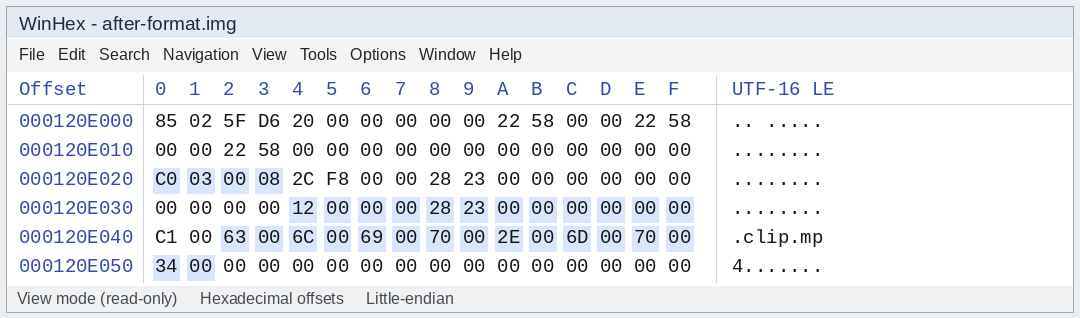
Beispiel: Eine neu gezeichnete Eintragsgruppe beschreibt clip.mp4, mit Stream-Erweiterungsflags 03, erster Cluster 18 und Datenlänge 9.000 Byte. Diese konstruierten Bytes veranschaulichen die Interpretation von Metadaten und stellen keine verifizierte, wiederhergestellte Datei dar.
Nehmen wir für dieses Beispiel an, dass das ursprüngliche Layout 512-Byte-Sektoren mit acht Sektoren pro Cluster verwendete, P = 32768, und H = 4096.
Die Datei beginnt bei:
- [32768 + 4096 + (18 – 2) × 8] × 512
- = 18.939.904 Byte
- = 0x01210000
Mit NoFatChain = 1, seine 9.000 Bytes belegen drei aufeinanderfolgende Cluster à 4.096 Bytes. Definieren Sie einen Block, der bei 0x01210000 mit einer Länge von 9.000 Byte und exportieren diesen Block auf ein anderes Gerät. Der abschließende Offset (einschließlich) beträgt 0x01212327; exportieren Sie nicht alle drei Cluster als Dateiinhalt. In diesem Beispiel wird davon ausgegangen, dass Gültige Datenlänge entspricht ebenfalls 9.000; Bytes, die über eine kleinere gültige Datenlänge hinausgehen, gelten nicht als Benutzerdaten.
Wenn NoFatChain = 0, stattdessen die ursprüngliche FAT-Kette zu verfolgen und zu validieren. Diese Kette könnte durch eine neue FAT ersetzt worden sein, und das Exportieren aufeinanderfolgender Cluster würde dann zu einer Zusammenstellung nicht zusammenhängender Daten führen. Ohne verwertbare Metadaten kann das „File Carving“ zwar Inhalte identifizieren, doch die ursprünglichen Namen, Ordnerbeziehungen und fragmentierten Bereiche bleiben möglicherweise ungelöst.
Verwenden Sie bei der Interpretation eines alten Eintrags stets die Geometrie der Originaldatei. Aktuelle Post-Format-Parameter gelten nicht automatisch für frühere Zuweisungen.
Überprüfung der Wiederherstellung und Aufzeichnung eines Vergleichs
Um einen tatsächlichen Formatierungsvergleich zu dokumentieren, speichern Sie Bilder vor und nach der Formatierung eines Einweg-Testvolumes. Notieren Sie sich das Betriebssystem, das Formatierungsprogramm, das Gerät, die Sektorgröße, die Clustergröße, die Partitionsgrenzen sowie alle anschließend durchgeführten Schreibvorgänge. Vergleichen Sie Boot-Bereiche, Bitmap-Positionen, FAT-Bereiche, Cluster des Stammverzeichnisses und ausgewählte Dateibereiche separat.
Wenn kein vorformatiertes Image vorliegt, beschreiben Sie die erhaltenen Beweise; behaupten Sie nicht, gemessen zu haben, welche Bytes sich während der Formatierung geändert haben.
Ergebnis | Was darin festgelegt wird | Nächste Überprüfung |
Die Boot-Prüfsumme ist gültig | Die Bytes im Boot-Bereich sind intern konsistent | Geometrie anhand der Metadaten überprüfen |
Das Verzeichnis wird lesbar | Manche Verzeichnisbeziehungen lassen sich interpretieren | Erforderliche Dateien exportieren |
Die exportierte Datei hat die erwartete Größe. | Die Extraktionslänge ist plausibel | Öffnen Sie die Verpackung und überprüfen Sie den Inhalt |
Das Video wird zu Beginn abgespielt | Einige vorläufige Mediendaten sind verwertbar | Prüfung auf Suchfehler, Fehler in späteren Abschnitten und Dekodierungsfehler |
Der Datei-Hash stimmt mit dem vertrauenswürdigen Original überein | Die wiederhergestellte Datei stimmt mit dieser Referenzdatei überein | Die wiederhergestellte Kopie aufbewahren |
Einen Leitfaden für die Datenwiederherstellung nach einer versehentlichen Formatierung eines USB-Sticks finden Sie unter Dateien von einem formatierten USB-Stick wiederherstellen. Speichern Sie die Ergebnisse an einem anderen Ort und prüfen Sie die tatsächliche Nutzbarkeit der Dateien, anstatt sich auf die Anzahl der wiederhergestellten Dateien oder eine erfolgreiche Einbindung zu verlassen.
FAQs
Kann der Backup-Boot-Bereich eine exFAT-Schnellformatierung rückgängig machen?
Bedeutet eine geleerte Zuordnungs-Bitmap, dass die alten Dateien gelöscht wurden?
Kann eine exFAT-Datei ohne eine nutzbare FAT-Kette bestehen bleiben?
NoFatChain = 1 und die benötigten Daten bleiben lesbar. Eine Datei, bei der die FAT-Kette verloren gegangen ist, lässt sich nur schwer zuverlässig rekonstruieren.Ist das Auffinden eines MP4-Dateinamens ein Beweis dafür, dass das Video wiederherstellbar ist?
Sollte CHKDSK vor der Wiederherstellung ausgeführt werden?
Werden durch eine Änderung der Clustergröße während der Formatierung alle Dateien gelöscht?

Jason ist ein Spezialist für Datenwiederherstellung und technischen Support mit über 15 Jahren praktischer Erfahrung. Er hat intensiv mit Endnutzern zusammengearbeitet, schwierige Fälle von Datenverlust behoben und praktische Lösungen für versehentlich gelöschte Daten, formatierte Laufwerke, beschädigte Dateisysteme, verlorene Partitionen, Systemausfälle und andere Notfälle im Bereich der Datenwiederherstellung bereitgestellt. Zu seinen Fachgebieten gehören außerdem Datensicherung und -wiederherstellung, Dateireparatur sowie Notfallwiederherstellung, wobei er besonderen Wert auf eine sichere, zuverlässige und technisch korrekte Beratung legt.